osm如何加载在gis中

粉丝1.1万获赞1.7万
相关视频
 05:42查看AI文稿AI文稿
大家好,本次课程我想讲一讲阿根用阿根基是怎么使用这一个曾俄罗斯卷麦普网站上下载的 这个后置名为 usm 的这些史料数据,这些史料数据的话呢,如果说, 哎,你没有通过转化啊,有的阿根基斯是打不开的,不认识的,像我这个阿根基斯是第八啊,尽管是高版本,但是呢,你从他这里 找到啊,是打不开,哎,找到打不开,点数据就放在这个陌路下,但是呢,他不识别,哎,不识别,不能使用啊,不能使用。那么碰到这种情况,我们要怎么样利用这一个使用这一个这一类文件呢?这些 十六文件呢?哎,我们必须安装一个插插件啊,一个插件,这个插件呢是官方免费提供的官方免费提供的,哎,有这个不同的版本,不同的版本对应的不同的插件,比如阿基斯的八的话,有阿基斯斯的八的 这个插件啊,就是的六,有十点六的插件,是的一是的二是的三是的四是的五,都有了小对应的插件。那我这个是二号机的,是的八是的八,那么这个常见的网址啊,就我也放在这。 这个是啊,即使四点八的一个官方官方常见的几根常见的网址,哎,你可以了,来到网上去找啊,到网上去找,也可以进行搜索啊,进行搜索,这样怎么 说出来?你找到他的官方网站,哎,我们家庭这官方网站啊,进行搜索一下,哎, 好,那就找到了这个地方,哎,找到这个六,如果说你点二七子十点六的话,这个地方呢,也可以再搜索一下啊,就会出来了。二七子十点六啊,这里都有插件是吧?我说二七子,十点八的话呢,就是点十点八。 好,那么要下载这一个插插件,下载这个插件啊,点击就可以直接下载,直接好,我们点下载 好我们就不下载了,因为这个插件我已经下载完了,下载完了已经放在了这个地方,这就是这个插件啊,这个插件好,关 这个插件的话,下载之后你直接呢啊打开安装就可以了。怎么安装呢?直接啊,把下载的这个插件啊我们找到放在呢放在这个地方,我是放在这里 啊,这是十点八的这个插件还是放在这个十点八的,问一下啊,这个这个插件,哎,直接 啊,不是啊,是下面这个插件啊,不是这个,下面这 点击这个地方实时的帮 oppos gm 这个插接式的吧,六十四位,三十二位,点击安装啊就可以了。好,这 这个呢我已经安装过了啊,安装过了呢,直接打开,安装过了的话,哎,你直接打开呢啊,这个阿克基斯的这个阿克麦普就可以在这根据线里边的 系统工具,系统工具呢,这里呢打开之后就有欧布斯娟特卖部工具和这样的一个工具,哎,这工具呢我可以呢,哎,点击他加载这个 lod omes 文件,因为这一个工具就可以, 那么这里要注意的是呢,你把这个文件啊文件就放在这,你注意什么呢?注意这个保存的这个,哎,路径这里要求必须是数据库,要求必须是数据库,那么我这里是个数据库, 新建了一个数据过,必须放到数据库下,没有了又新建一个放到数据库下呢,还要取一个名字啊,假设放在这个数据库下取个名字啊,哎哎哎哎哎,保存好点,确定, 那么呢他就正在执行,正在执行,所以呢你看现在就可以呢,直接打开这个呃 o s m 的文件了, 直接完之后呢,这个文件呢就会自动加载在这个页面上,加在这个乐园列笔中啊,挂笔啊,这就是呢 啊,我原来下载的称欧布斯娟特麦普网站的下载这个文件,通过这样的方式啊,插接工具的方式,可以呢,把它打开进行使用啊,进 使用,这就是呢我们通过工具打开的一个文件啊,室内文件就在这。那么本次课程呢,我们就主要是给大家介绍了怎么样使用 oppos 君网站上下载的一些 osm 的这个十六文件,结果打不开,利润插件 啊,利用插件工具呢,哎,这个把它打开,插件怎么怎么下载,在哪里下载?哎,网址啊,这个地方你可以找到官网直接搜索啊,直接搜索好了,那么本次课程呢就讲到这,谢谢大家。
56地质人 00:21查看AI文稿AI文稿
今天分享一个可在线加载谷歌影像的插件,该插件可加载谷歌无偏异影像,还有谷歌历史影像 天地图、高德必影往 sm 地图,我们打开准备好的史料数据,再打开谷歌历史影像史料数据和谷歌影像完美套盒,点击时间轴,选择历史谷歌影像,历史影像随机打开。
41GIS前沿 01:56查看AI文稿AI文稿
大屏可视画中的建筑模型该如何获得?首先它有两种方式,第一种是基于 osm 数据,第二种是基于 shp 数据。那今天呢,我们先以第一种方式来举例,就是 osm 数据,那首先我先打开我的 谷歌浏览器,然后输入 open street map, 然后这里呢我们可以找到他的网站,点击进去,这是一个基于全球的开放的地理空间数据,那我们可以找到任何一个国家,任何一个地区的数据, 那比如现在就以台湾省的台北市为例,然后我们找到其中随便一个位置,就像这样,然后左上角一个导出, 点击导出,然后这边还有一个导出,这样的话就会自动的进行一个下载。 下载完之后呢,打开我们的 blend, 然后我们需要安装一个插件,这个插件是祭司插件,然后安装完之后,他在画面的左上角点击祭司插件,这里有找到 input, 然后有一个 osm, 点击他找到我们刚才下载的那个数据,我的是在当楼的以及 map, 点一点 osm, 我选中他。然后右边呢是你想要导入的数据类型标点, highway 和 railway, 那我点击选中之后,我点击 inpot osm, 稍等片刻, 那这里呢就是我们已经生成好的模型,可以浏览一下 模型的建筑细节还是足够的,怎样很简单吧。
233鹏子在学习~ 00:25查看AI文稿AI文稿
教你三步轻松绘制这种城市建模。首先我们准备两个工具, bland 和 bland 的基词插件。第二步,找到 gs 网络定位与信息当中的基本地图,在原里面选择 osm, 出现地图之后输入你想要的位置及缩放级别。这边我推荐十四,确认好范围和位置之后按下一键。第三步,倒计时菜单,网络定位与信息获取, osm 勾选全部,这样一个大面积的建筑体块就生成了。
3697MoonJun 03:35查看AI文稿AI文稿
微信影像可以加载到阿根基斯中吗?大家好,我是小赵哥,今天呢就给大家安利一款可以让阿克基斯加载微信影像的茶几。 这款插件的名字叫 nice online, 大家可以在网页中搜索 nice online, 找到这款软件的下载地址。下载完之后呢,双击就可以安装这款软件,官方描述的支持阿根基斯的版本是十点零以上,我现在用阿克基斯版本是十点八点一。 安装完成之后呢,打开 fgs 软件就可以看到这款插件的菜单,这款插件可以加载骨骼地图,高德地图、天地图,搜索地图并地图和其他地图,也可以加载自定义的在线地图切片。 由于谷歌地图对 ip 地址的限制呢,谷歌地图我们暂时是访问不了的,但是除了谷歌地图之外的其他地图 类型我们都可以加载到当前的图形中,就比如说高德地图的影像地图,天地图,街道地图,影像地图,标注地图等等。我们刚才加载了高德影像地图,我们可以验证一下加载进来的影像地图和我们的矢量地图的套盒情况。 我们这里呢,打开一个天河区的适量数据,缩放到这个适量数据的范围, 调整一下适量数据的样式。轮廓线我们选择红色,轮廓,宽度呢选择三确定。我们现在可以看到这个适量数据和这个影像图是有偏移的,我们这时候也可以使用麦旁蓝眼这个插件提供的在线地图纠偏的工具,将我们的适量数据和地图进行纠偏。 目前呢,在线地图就偏工具只提供单点就偏的功能,就偏完成之后呢,我们的使量数据和地图就基本可以调和, 我们也可以打开天地图的影像来做一下测试,大家可以看到天地图的影像是可以套盒我们的适量数据的,打开搜搜地图的影像数据, 搜索地图和我们的史料数据呢,也是存在位置的偏移的,所以我们也可以使用位置纠篇的工具来对搜索地图进行纠篇。 就偏的方法呢是先在影像地图上选择一点,然后再点击适量地图位置,弹出在线地图就偏的偏移纸,之后点击确定,这样就可以把影像地图就偏到我们的适量数据上,再打开并地图,我们可以打开影像地图无偏影来看, 大家可以看到影像地图无偏移,打开之后呢,可以很好的套盒我们的食量数据。为了对比这几个在线影像地图的分辨率呢,我们找一个房屋比较密集的区域进行对比,我们选择这块区域,房屋是比较密集的一个, 现在是并地图,现在是搜搜地图,天地图,高德地图。从这四种影像数据的显示情况来看,我们大概可以知道并地图的影像呢是偏明亮一点的,画质的清晰程度也相对较高,搜地图呢,植被显示的会比较清楚一些, 天地图的在线影像呢,会觉得整个影像有点发绿,高德地图在放大之后呢,会觉得整个影像稍微有点暗,现在大家看到的就是这四种在线影像地图的展现情况。在线的影像地图资源呢,在发布之前会做偏移和整体托密的处理,所以这些影像资源呢,可以作为我们日常 工作的一些辅助底图来用,但是呢,在进度要求较高的一些工程项目中,这些影像资源我是不建议大家去使用的。关于这款插件的更详细的功能介绍呢,大家可以参 参考这款插件的官方网站,去阅读官方网站的一些说明资料。这期的视频呢,就到这里,我是小赵哥,关注我带你了解更多测绘地理信息软件的操作技巧。
1115测绘小赵哥 00:23
00:23 01:08查看AI文稿AI文稿
hello, 我是刘师兄,最近粉丝留言如何获取场地的三维建筑,今天我教你一种免费爬取场地三维建筑和真实地形的方法。话不多说,直接上教程,打开 blender j s 创建好地图, 按快捷键机搜索你想爬取的地名,再按快捷键一截取范围,然后点击 srtm 生成地形。 接下来提取建筑的 osm 数据,全选地图数据后,点击爬取,即可得到完整的三维建筑模型。同样的方法,我们爬取一个真实的地形,非常的简单, 我再给大家爬取一个国内的场地,看看数据完善度还可以,爬取的三维 建筑和地形可以直接导出 dne 格式,然后在 su 中直接导入整个场地的三维模型就有了。哇,朋友们,软件和使用教程已经准备好,私信我领取吧!你学会了吗?喜欢就点赞关注一下吧!
659ABC甲乙丙设计学院 05:22
05:22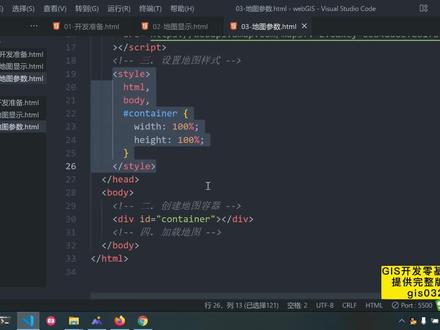 04:09查看AI文稿AI文稿
好,然后呢我们家接下来呢就是去加载这个地图,加载地图的话我们定一个 scrap 标签,然后呢去,哎,声明一个变量啊, 好,这里呢我们叫做声明啊,声明一个这个变量,那么这个变量呢,我们通过 vr 去声明变量名叫做 map, 然后我们通过一个 newa map 点 map 啊这样的方式。好,然后呢我们啊如果是默认的情况的话,我们就直接让这个,呃,这个对象啊,跟这个 content 呢建立联系。那这个时候呢,我们可以打开浏览器看到这个地图呢,他是可以正常的去加载出来的啊,这个地图呢就已经加载出来了。 那嫁出来以后呢,比如说我们现在呢啊,这个他的默认坐标啊,就是我们的首都北京。那如果我们想要把这个坐标这个 地图的中心点啊给它去呃,修改一下,那么我们就可以多加上一个配置参数,配置参数呢,它是一个对象,那么在这里呢,我们有一个叫 center center 呢,就是我们地图中心点的这个经纬度,比如说我们武汉幺幺四三零。 好,我写一下注释啊,这个呢是设置啊,设置我们地图 中心点中心点的经纬度啊,经纬度啊,这我也只是一个大概的一个经纬度。好,那么现在我们再来看一下。 哎,这个时候呢,就差不多就是武汉的这样的一个,呃,就是这个武汉的这个,这个大致的这个区域啊,啊,因为没有那么那么的准啊,没有那么的准啊,好,那么这个时候呢,我们这个就是重新刷新啊,那这个时候 大家可以看到啊,我们的这个地图的中心点啊,这个坐标啊,就就移到武汉了。然后呢接下来我们再看一个,就是地图的这个缩放比例啊,比如说这个 room room 呢,它是,呃,我这里写下注视啊,这个注视呢,就是我们地图的一个缩放比例啊, 好,那么这个缩放比例呢?比如说我们最大啊,最大呢,他现在支持的是二十啊,呃,一般的话是三啊,三呢,到二十,那么我们这个值越大,那么他的地图所显示的范围就越小啊, 但是他的内容就会啊,就是他显示的这个信息就会更,就是更更详细啊。啊,那么这个时候呢,比如说我们给他一个十八啊,这个就已经很大了啊,大家可以看一下。好,十八的话,基基本上就已经到了这个,到了这个路的 这个层面了,到这个这个路的这个层面啊,我们可以把它缩小啊,我现在用鼠标滚轮呢,呃,是在放在在在缩小啊,缩小。好,那么说到这个时候呢,我们大概就可以看到这个,呃,武汉的这个,这个这个内容啊, 好,比如说我们,呃,想看一下这个武汉,武汉的这个经纬度坐标的话,我记得好像是幺幺四, 我们查一下吧,查一下武汉的这个经纬度啊,武汉,然后我们看一下这个经纬度啊,经纬度啊,他的详细的经纬度啊, 呃,详细的经纬度呢?是看一下这边啊,幺幺四三零,然后是三十点六零,好吧,好,咱们就用这个啊,这个会详细一点啊,那么接下来呢,我们找到这个幺幺四点三零,对吧?然后 然后呢这个是三十点三十点六零啊,三十点六零,好啊,三十点六零。好,那么现在呢,我们来看一下啊,这个时候这是武汉的这个坐标,我们用用二十倍的这个的话看就已经很大了啊, 然后我们啊十八倍的话就已经很大了啊,那么这里呢,我们把它设小一点,比如说设一个十二啊,设个十二。好,那我们接下来再看一下 这个呢,基本上就是武汉的这个啊,十二的这个这个倍,这个倍数啊。好,那么这一块的话我们可以看到啊,这这些详细的内容。 然后这个东西呢他是二 d 的啊。二 d 是什么意思呢?就是我们说到很,说到这个放到很大的时候啊,这里面的这一些,呃,这些,比如说这个居民区啊,还有这个超市啊,这种的话,他就是用了一个矩形的这个框框去表示的啊。
 00:48查看AI文稿AI文稿
啊,这次安装完成之后为什么看不到数据呢?之后啊,你要想把数据加载进来,第一步你必须要连接到数据所在的那个文件夹才可以啊,看这里啊,有个连接, 然后呢,在这里呢,就找到你需要连接的那个文件夹,是吧?哎,例如我要连接到练习这里文件夹, 注意啊,你只需要连接到数据所在这个文件夹啊,不要直接点击到数据本身啊。哎,点击这个练习, 哎,你看下面是不是就弹出了这么一个文件夹,然后呢,我们就可以加在里面对应的数据了 啊,其实很简单是吧,拖动就来就搞定了。好,这个你安装完锯死之后要想添加数据,第一步哈,必须要连接点文件夹才可以。
1126中图地信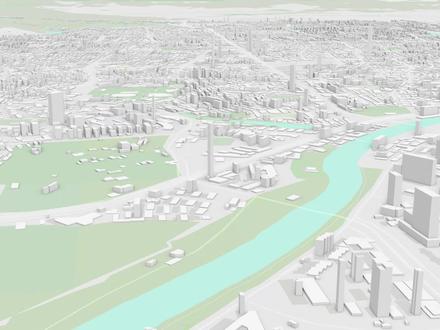 03:35查看AI文稿AI文稿
好,我们今天呢给大家讲解一下这种直接通过 gis pro 去加载我们的这种图形,然后并达到一个 ao 效果。我们先打开我们的 gis pro, 在左侧呢已经给大家加载了很多的这样的一个图层,那这个图层呢? 嗯,你只要打开这个文件,它是直接自带的,拖入一下我们的数据,这个数据呢我就以之前演示过的 这份建筑数据为例了,我们南京市主城区的这样的一个建筑轮廓,那接下来呢,我们给他转为三 d 模式,就是在试图里面呢这个转换我们可以转全局场景,我们打开以后呢就可以按自己的鼠标中间进行一个旋转了,我们来看一下, 那首先我们需要改的是它的一个建筑的颜色,我们可以先把它单击或双击一次,然后进入到它的一个符号系统, 如果你没有这个窗口的话,我们可以在这里右键,然后找到我们的符号系统,然后这个符号这里呢我们可以点击属性,把它的颜色呢改为一个白色轮廓,颜色呢我这里就选择无颜色了, 我们就可以把它拖入到我们的三 d 图层里面,然后选择我们的要素图层,要素图层这里呢有一个呃拉伸的类型,这里有个拉伸,然后我们找到类型,这个类型呢如果我们选择基本高度的话,他这里是可以选择按字段进行拉伸的,我们选择基本高度。 好,我们检查一下它的属性表里面哪个是它的一个高度,那这个高度就是它的一个高度,我先给它删掉,因为我之前下载的这份数据里面呢,它自带的只有这个 hype, 还有 name, 还有它的一个类型,我们可以点击 添加,在添加以后呢,这里给他命名一个高度,他的类型呢,我们选择长整形就可以了,然后呢把它关掉,我们保存一下,保存以后呢,我们属性表里就会有一个高度,然后右键呢 有一个自断计算,我们直接双击这个 height 就可以了。双击 height 以后呢,它就等于是高度等于 height, 然后应用一次 好,我们关掉水平表,现在呢他就可以拉伸了。那我们在关闭水平表以后呢,再重新选择一下这个基本高度,然后这个字段呢,他就会显示我们选择高度就行了,那他所有的建筑呢,就已经全部加载进来了, 如果你不需要这样的一个标注信息的话,我们是可以把它去掉的。在我之前分享的这个文件里呢,有一个小清新灰色地图,当然 你如果是直接打开我发的这个 gtr 的原文件的话,你是可以直接选择小清新灰色地图,然后把它点开就行了。点开以后呢,他就只剩下呃这些灰色的一个色块了,但是如果你的绿地和水域不够明显,我们可以把 这个主要色块呢给它点开。这个主要色块呢已经帮大家去调整好了,就是在它的切片图层这里呢,已经给大家 啊,选择好了是成,然后不透明度的也给大家调好了,如果是你觉得太浅了,给他拉深一点啊,如果是太重了,再给他拉浅一点就行了。 那我们现在呢就可以实现这样的一个直接在 dispro 里面加载的一个 a o 效果了,那这个 a o 效果呢?相比于 accine 的那个图片效果来说已经好很多啦,已经好很 多了。那我们在出图的时候呢?在做一些分析图的时候,你是可以直接给他导出,那导出以后呢?在我们的 photoshop 里面对他执行一系列的分析图的制作就可以了。
126设计暴风眼 04:45查看AI文稿AI文稿
今天教大家啊,今天教大家啊,怎么加载一个阿克奇的一个在线影像?首先我们这个添加数据,这边 添加数据,这边我们这一个下啊,有个倒三角,我们点一下倒三角,我发现这边添加底图和从 aes on 那添加数据是灰的,这个时候啊,因为 在右下角,右下角 rggs 处于未连接状态,处于未联网状态,我们没法对 rgs 添加一个地图和用 rgs 按烂添加数据,这个时候我们需要让 rggs 能够连上这个 啊,能够连上网络啊。首先我们点击立即测试连接,我看一下提示什么,他提示 august 当前未连接到在线 资源。这个时候我们需要怎么做啊?我们就需要先打开 internet。 第二,这个浏览器一般都是呃,电脑自带的一个浏览器,我们在这个啊工具里面,工具上面有个 internet 选项, internet 选项上面有个高级,高级上面有一个使用 tos 一点二 对他进行打勾,然后点击应用,点击确定应用,点击确定之后,然后这个时候我们来到这个艾维森这个小地球,这个地方,我们右键,我们点击立即测试连接, 我们稍等一下,跟电脑的性能有关系,我们测试连接之后,他提示 阿克吉斯已连接到阿克吉斯 online, 然后这个时候我们再到这个添加数据,这个倒三角,这个地方我们点击一下,然后就会出现啊添加底图,然后从阿克吉斯 online 添加数据,你点击添加底图, 好,下面就会有啊, ids 自带的一些地图啊,中国灰色,中国地图灰色版,中国地图彩色版,于天地图等等等等 啊,其实这个好像有一些那个图是用不了的,但你把这个加载进去之后,他也看不了,就比如天地图影像啊,两千这个坐标系的,然后我们点击加载,我们点击加载, 哦,他好像播放置图层好像是看不了的, 然后我们也可以点击从 augnes online 添加数据,这个时候从 august online 添加数据的话,就需要就需要你有 august 的一个官网的一个账号,然后,呃,你可以点击添加 啊,这个就这个时候就需要输入这个一个自己的一个 rgs 官网的一个账号的密码,账号密码,这个可以到 rgs 官网去注册。这个这个地方我就不讲了。然后还有一个就是, 嗯,嗯,还有一个就是,嗯,加载一个,嗯, august server 的一个在线影像的 l l r 的一个图层,嗯,这是 是我自己做的一个 l r 的一个图层,我们点击一个天地图的一个 web 莫卡图投影, 然后我们点击加载进来之后,然后我们可以给这个天地图 web 莫卡套投影,他就是啊切片做出来的,全球的切片做出来的。我们可以啊对这个影像图进行放大, 放大,放大到一定的程度,我们就可以看到我们想要的一个效果,我们就可以从这个影像图中 啊找到我们想要读取的一些数据,然后对这个数据进行对比,或者是对数据进行水量化等等。如果你啊,只是如果,你只是那 只是需要啊他的一个位置的信息,那这个就不影响你在上面去寻找位置,如果你需要很精确的一些 信息,那有可能,呃,这个就不是很精确,所以这个就看你做的项目啊,它的精确程度怎么样 啊?好,嗯,今天就是我们讲的一个两个知识点,一个是啊, r v d s 啊,如何如何让 august 啊?连接 august online, 还有个就是下载一个带线版的天地图影像,今天就讲到这里,谢谢大家。
174Arcgis教学和培训 02:42
02:42 06:10查看AI文稿AI文稿
大家好,可能平时大家在生产嗯或者学习过程中会拿到一些带有坐标点的数呃空间数据,那么我们就想看一下这些坐标数据在 嗯地球上是如何分布的啊?今天的正门教程,嗯,我我将会给大家演示如何在阿根基斯中轻松的加载一个赛尔 tst、 cscv 等文本格式的数据。这三种数据如呃餐饮点的 xls 就是 excel 的这种格式,还有中国城市分布点的 csv 格式以及野外残疾采集 pose 点, pose 点就是 一般是 gps 定位的点的 tst 数据。首先打开我们的阿克麦铺,这里我已经提前打开了,然后呢,我们就点击呃工具栏中的加号,就是添加数据这个工具,这里打开野外才艺 pose 点 tst 数据, 我们就可以在内容列表中看到的这个野外彩 apose 点 tst 数据了。单击右键,然后点击显示添加 xy 数据, 那这里我们就嗯选择个这个数据所对应的 x 字段和 y 字段, s 段对应的就是我们常说的呃精度的坐标, y 字段对应的就是纬度坐标,那里我们再调整一下,选择纬度坐标。接下来接下来一个很重要的一个就是我们在添加完 s 出来自断之后,要输入坐标系,我们常用的一般就是通过 gps 点定位的一些数据,这个数据用的就是 wgs 一九八四参考坐标系。如果添加数据的时候这里没有显示地理坐标系,我们要点击下面这个编辑, 编辑栏里栏里我们收入 wts 九八四的编号是四三二六就可以,这个我们记住,然后下次收到的时候可以通过这个快速定位的这个坐标, 然后点击回车,回车之后选择这个 wts 九八四,点击确定,确定之后我们啊其他就保持默认,然后点击确定, 啊,这里啊可以忽略,然后点击确定, 我们就可以看到了后四点的 ts 提出去,在 地图上呢也分布,嗯,为了更为明显的看到这些数据的点呢?在呃,在空间上如何分布了,以及他所处的位置,我们可以添加一一个底图,嗯,在加号的右侧点击向下的三角箭头,然后点击选择第二项添加底图, 然后选择中国地图彩色版,或者你可以根据自己的需求选择不同的地图格式,然后选择添加。 接下来我们就可以看到这些点在实际地图上的分布,我们已经将这个数据在地图上可以正常显示了, 那么我们如何将这些数据呃保存为西部分校格式呢?很简单,右肩该图层,然后选择数据,选择导出, 导出数据,嗯,这里,嗯,我们可以选择输出的路径和保存的文件名,比如说现在我们是野外 pose 点,我们可以将这个名字改成野外 pose, 然后点击确定,这里他会提示是否要将导出的数据添加到地图图图层中啊,我们可以点击试查看一下, 刚才我们已经完成了 tst 文件的数据导入,接下来我们可以继续导入 csv excel 数据,同样我们可以点击加号选择添加数据,点击中国城市分布点这个 cs 思维数据,点击添加。同样是我们点进 ecsv 显示 xy 数据,指定 sy 坐标, 点击确定,确定,这样就显示出来了, 与第一个文件类似,我们也可以将这些刚才导入的 csv 和一个 cel 数据导出,都可以右键该数该图层,然后点击数据, 导出数据等等,这里我就不追数了,也不进行类似的操作了。 可能同学们有这样的疑问,就是,呃,数据倒起来很容易,那么这个数据在里面承诺是什么样的?可是那么我们就可以打开一个 数据,我们可以观察看一下啊,以这个 csv 数据为例,点击打开,我们可以看到这个数据有四列,第一列是一个编号,第二列是代表这个数据的一个属性,比如说这个这个点的名称啊, 啊,第三列啊,第四列是最重要的,表示这个位置信息一,一列是精度坐标,另另一面是纬度坐标,这个精度坐标和纬度坐标是以小数, 嗯,数据有格式为例,如果我们拿到的数据是,比如说一百一十七度,十五分三十五秒这种,要将其转为十进制的格式才能顺利的导入。还有一点就是我们如果拿到一些这样的文本数据之后,一定要记得就是将这些数据加一个表头, 比如说像这样,呃,加一个序号啊,一个名称啊,一个精度坐标,一个纬度坐标,这样我们在导入数据的时候, 他就会识别出每一列所代表的含义,能够正确的在地图上显示,那今天的教程就到此为止,谢谢大家的观看。
60GIS点滴


