cad三维怎么把圆柱体侧面挖孔
学的是思路,交的是朋友。大家好,我是你们的朋友郑源。今天呢一位粉丝,嗯,找我说是在一个圆柱体上,怎么在他的侧面打一个孔,现在我已经画好了一个图, 嗯,这一次呢,我把这个步骤讲一下。首先呢 咱们来看一下这个圆柱体,这个圆柱体是一个一百的圆柱体,上面打了一个小孔,然后这个孔的位置是五十,咱们新建一张图,首先呢咱们 来到这个 x y 这一个平面,来到 xy 平面之后呢,来到这个 xy 平 平面时候,咱们就先画一个平面图,比如我要画一个那个需要减去的那一个是五十, 五十五十粗高度是一百,然后这边还是五十,嗯,高度一百。画好了之后呢,咱们比如要在这个中间画一个, 画一个圆过来二十,过来二十回车,在这画一个圆,打一个孔, 这输入是十三回车,打一个这么大的孔,打一个这么大的孔,咱们怎么做呢? 我的思路是首先在这里画一个,用这一个画一个圆柱体,然后再从上面画一个圆 圆柱体,然后用这一个球叉尸体交集的命令,用这个大圆柱体剪这个小圆柱体就可以了。咱们画好这个之后呢,咱们旋转一下看一下,这时候咱们用拉伸命令,这里 用拉伸命令,用这个拉伸这个小圆,然后咱们确认拉伸高度呢,咱们可以设一个 一一百五,只要比这个圆的比这个你要减去这个圆的高度高就可以了。咱们把它向下拖动一下,大约拖到中间这个位置, 投到这个位置之后呢,咱们看一下,我把这个咱们是在 x y, 因为 c d 是在 x y 平面上 画画图了,都是现在呢,咱们已经画好了一个,然后再在这地方画一个上这个方向啊, 在这个方向,在这个方向上画一个圆柱的时候,这个方向是不是要把 x y 平面调到与这个方向垂直呢?所以咱们啊,现在需要还是用到这一个, 这一个,这一个命令沿 x 轴旋转沿线,沿 x 轴旋转沿线之后呢,咱们看一下啊, 点一下绕 x 轴旋转,然后咱们把 xy 平面调到调到这个方向来旋转一下,咱们移动鼠标的时候,它自动会旋转的调到这个方向,调到这个方向之后呢,咱们看一下我把它放到这里 是不是了? sy 平面与这一个平线是线已经是平行的了,这时候在这里画一个圆柱,点一下圆柱命令,就点一下这个圆柱命令, 点一下之后呢,咱们捕捉到这一个线的中点,然后大,然后咱们捕捉他的半径的时候,捕捉到他这个端点上,然后往这拖,拖到在捕捉的高度,拖到这一个端点上,这时候这一个 这一个就形成了。形成之后呢,咱们现在是不是需要把用这个大的圆柱剪这个小的圆柱就可以打上孔了,咱们用这一个叉级叉级命令上面这一个啊,用这叉级命令,咱们点一下叉级命令,第一步是 选择我们要减去的对象,选择他之后呢,咱们右键单击确认我们已经选中他了,然后他会提示我们选择这个地方,选择要减去的实体去面和面遇,这时候选择要减去的实体, 选择好之后,咱们右键确认,这时候咱们旋转一下,看一下是不是已经完成了,刚才咱们画的那一个红色的这一个 是不是?这就是在曲面上或者是在圆柱上打孔的一个简单的教程吧,希望那个网友能够听懂。好的,如果大家喜欢我的视频的话,可以给我一个点赞 或者是关注,如果有什么问题也可以给我留言,发发私信都可以,我会尽量的帮大家去解决问题的。好,谢谢大家。

粉丝10.1万获赞33.4万
相关视频
 15:14查看AI文稿AI文稿
朋友们好,今天来讲一下有个用户的实力,他很厚的圆管上开一个喜孔,咱们看一下他他问的这个问题, 他是很厚的圆柱鼻上开一个斜孔啊,有个草图,从这个草图上呢,就是他这个这个圆管,但是这个圆管的鼻后非常厚,然后他还开了一个孔,这个孔呢, 可能也不是,也不在中心上啊,所以这个就是看的是个偏心的,好像这种情况呢,一个是展开这个内鼻和外鼻这个眼管的,内鼻和外鼻还有 个呢,是展开这个开孔这个层面啊,那咱们看一下具体用哪一个程序?那钢构 c、 a、 d 里面呢?在综合四图形板综合四这里呢,有一个三维的,三维的这一个呢, 看上去这个瓷砖哎,密密麻麻的。那咱们暂时不管他,先出一个图啊,先出一个图, 先出一个图呢,咱们打开这个三维,这个呃状态显示一下啊,就看一下这个程序啊,看一下这个程序的大概功能, 那这个诚信呢,就是说他可以是一个锥台,然后是锥台呢,上下的鼻后也可以不一样, 然后插入一个圆管,插入到这个圆管呢,才其实也是插入一个锥管啊,插入一个锥管,那这个锥管呢,就是咱们对着这个程序的界面插入的这个锥管,他也是个大小头的, 也可以是个大小头的,并且也可以是偏心的,带角度的。然后这个锥台呢,也可以是偏心的 啊,可以是双向偏心 x y 双向偏心,然后这个支管呢,它也可以是双向偏心,然后还有双向角度,在平面上带角度,里面上带角度啊,所以这个公尺寸非常多,但是呢,看上去呢, 呃,眼花缭乱的,但功能就非常多了。这个然后对一下用户这一个呢,他因为他也没有尺寸啊,没尺寸的咱们就随便随便梳一个啊,比方说这个半径半径梳个七略半径啊,然后上口的, 上口的外半径是一米,下口然后下上下口外半径都搞个一米,内半径都搞个七百,然后高度就不变了啊,我都是啊,两米都可以。平行器, 这个偏心剂是指这个主管啊,主锥台啊,因为的用户那个没有偏心剂,实际有偏心剂呢,这个更复杂了啊,然后说支管 只管用户那个大概看上去也是个水平的啊,那这个 a 七二呢?我们可以取这个高度的一半啊左右吧,因为他图上也没有瓷砖啊。然后这个投影长度,投影长度呢? 你看这里这个 a 罗, a 罗是离面图上的投影长度,并不代表真实长度啊,因为真实长度还有平面图上还有一个倾斜角啊。用户,这一个呢,这个比较简单,都没有角度的, 他里面图上应该也没有角度,那平面图上呢,可能也没有角度,因为那个图看只能是凭肉眼看啊。然后这个支管的直径,支管的直径看上去他那个开孔也是个短径的,那可能 随随便输一个啊,这里都随便输的,然后偏心,偏心呢,这个这里有个 z x z y z z y 在这里 好,那个 z y 呢,就也是随便拼啊,比方说拼个二三四啊, z x 呢,就是你拼到哪里都无所谓了,只要把这个孔把它开出来啊,比方说就是零吧,因为他那个也比较简单啊。 好,那这个图就出来了,这个图出来呢,咱们翻转看一下, 翻转看一下呢,像这种情况长可能展开的呃,面呢?就是这个眼管的外鼻和眼管的内鼻,当然这个 内壁外壁呢,这个相对简单一点。还有一个是这个圆管开孔这里这个层面啊,一千的层面,有这个就有点麻烦了,特别是像是像是像这个的,如果你是 旋计算啊,我说的是旋计算呢,就没办法计算了,可以说是因为这个眼花缭乱的。这个一个是这个锥台又偏心,然后上下口厚,鼻厚又不一样, 然后只管那个也是偏心,然后两端的直径也不一样,带偏心带角度。你说你旋计算要把中间这一块蓝颜色的这一块算出来,那可能是那个,我都有点不相信啊,那 有这个上面的这个呢啊,那这个这个展开呢?就不管要展开哪里呢啊?就非常容易了啊,只能说是非常容易啊,那刚才这展开了一个,我,呃,直接我插入一个图吧,这个因为展开的那个 好,找个图片 好,这个就是用那个三维软件小程序展开的 啊,把它切换到这个腐蚀图,用三维小程序展开的,就是这里呢,就光展开了这个眼孔开孔这一部分啊,这个眼管呢?外鼻都没没有展开了,展开外鼻那就更简单了,这展开了开孔这一部分啊, 那这个这个用户这个实力呢,就讲解呢,就基本就到这里这钢构协定里面类似这种情况啊,就是类似这种哎,还有其他功能的都可以展开的啊。 哎呀,我看还有哪一个,那这个话说来一下有点多。这个我看这个有一个就专门是那个开孔的。这个我也我也一下记不清了。这个 啊,找一下看看啊,都有点记不太清楚了。这个那就算了吧。这个今天又光讲那一个开孔,就讲的那一个,然后刚刚才那个程序呢?就是可能还没讲完啊,我要 刚才那个程序还没讲完就把这个图删了吧。那个 刚才这一个程序又急着讲的话,他还这里有个功能是保留那个完整的支管啊,把支管保留出保留出来 啊,你看这个至关保留在上面。嗯,也可以方便保留的意思呢?是可以方便观察啊, 我们翻转一下看看啊,那只管保留在上面,这种呢是方便观察啊,如果像你要展开的话,哎,展开这个只管, 那也可以直接从那个三维软件上展开。这个支管呢?内外笔啊,因为圆管呢,你可以说是用 那个三通传线,如果这一个因为是这一种的,因为是这一种的,如果那个字管都在上面的话,你还是手工还是没法计算的,还是得用这个三维软件啊,你手工计算基本上算不出来。那这个还是比较复杂 啊。另外一个开孔的程序呢,我再找一下看看啊,是在这个综合棋里面有这个这个开孔,那这个开孔呢?就是这一个呢,就是说你看上去他那个 外圈和内圈是个沿的,其实你画的时候呢,可以是任何形状的。那这里呢,就是说椎管, 我看大概啊,他有一个椎管,就是椎管的直径,也是分内径外两端的直径啊, 然后支椎管的这个高度起点高度 h s。 上边就是上面有这个 主管,他也不是管啊,就是主要要开孔这部分,上边的高度和下边的高度和这个,呃,这个起点啊,这个起点就是这个支管的起点 h a, 好,那么咱们试一下吧。啊, 这个说来又更有点话长了,那比方说这个咱们开啊,开一个矩形的 啊,那几星的,这个也是个偏心的啊,咱们就如果说随便画嘛,这个,嗯啊,咱们画画一个偏心的,然后有一条线啊,有一条线往这里开过来 啊,用这个程序来啊,咱们用用末站的数据,把先弦的外前 b 后的 a 啊,外前必活的,再选里面必活的,然后指定这个追管的 a 点,一个 b 点啊, 好,外外圈内圈指定一个 a 点,再指定一个 b 点,这只是练习啊, 好,练习,再翻转看一下,那开孔这就开出来了,但这个这个尺寸呢,因为尺寸是随便 画的,可能就不一定。对啊,你看这个,不管你是几星的,圆星的都能把它开出来,那这一部分呢?这个这一个这一小段呢?就是,哎,他 啊,他就是里面这这部分抽出来的啊,你看把它放在这里啊,他他就两部分, 两部分都都比较严实,后方的都在一块了。其实他他是一个可以抽出来的啊,这里是可以抽出来的。 那你就是不,不管你画的这一个是个岩还是一个椭圆还是个什么形状的,比方说我画一个,哎,是是一个岩的,然后里面呢是一个几星的, 好,然后再像这种开一个孔,那你手工计算,你可能是那个无法计算啊,那这个直径啊,比方说这个画大一点啊,四个一,那个锥形的啊,啊,三个七啊 啊,选择外笔内笔这个 a 点、 d 点,因为咱们是练习嘛,就随便选了这个啊,你看,再,再翻转,再看一下 啊,这个高度,高度没有画够啊,你看就是画在这里, 哎,那像这种呢,就是说在那个谁知的时候,谁知的时候我看 s, s, c, c, 这个能不能把 把它删除,这个不能删除啊,如果画的时候我看把那个。好,那这个也讲到另一个程序了,只是相近的啊。 好,他的主管,我看这个主的高度主视图 h h 啊 h h。 在这里,我看 h, 那上上下都给他搞个一米一米,那刚才这些都不变啊。 好,这个也可以抬高的,抬高就是两个点的高度,有个高叉啊, 外笔内笔好, a b, 你看,好,那现在再看一下这个,所以这个口头讲的太费时间,那就这个支管是个大小头的,他开了一个孔,那开在这个地方 啊,这两只只管两端的直径啊,红颜色的这个颜和蓝颜色的这个颜,那这个孔就开出来了。像这种展开图呢,就是说可以展开 啊,开孔这一部分,那就是这个小圆柱体了,然后也可以展开里面这个蓝色这个几形体的这一个部分。 因为他这里不是岩,展开的时候他应该是个抖岩啊,然后展开这个岩,这个岩的外壁上这一部分只要有这个三维模型,那这个展开也就方便了,所以这个口头讲 比较费时间啊,那这个这个呢?是,呃,科长讲了一个科长的了, 那再讲一下,如果说二比较简单的二维的,那这里有个圆管开孔,但这个圆管开孔呢?这个, 哎,没有讲那个厚,比较厚的盐管啊,所以这个就不说了,这个只是那个把厚胡牛不记得那一种啊。那这个用户的这个实力呢?就是一个很厚啊,很厚的盐管, 在上面开一个斜孔,这个斜孔可能也是个偏心的。那咱们延伸就讲了这这一种,也就是说不管这个内内前外前是什么形状的,然后呢?开一个孔,这个孔呢,也可以是揪心的,也可以可以是 任意清晰的。那今天这个讲了,你看啊,又费太费时间了啊,那就讲到这里吧。好,那就再见了。
17钢构CAD 00:38查看AI文稿AI文稿
在云中面上去做一些异性方向的,比如说螺纹孔或者绳头孔,我们常规的做法就要创建一些基准面才能去做异性方向的。然后这里呢说到另外一种办法,用这个草图去做这个驱动上帝草图去做一个定位约束啊, 这个草毒呢可以控制我们这个摆放的一个角度,这里可以设置我们想要的角度,然后这里的三粒草毒控制了我们的高度啊,随时可以改的啊。然后如果说有兴趣想了解这个具体怎么操作的话, 可以在评论区留下这个响字啊,我下一节课完整的演示整个流程,谢谢关注,点赞收藏!
123居奇教育 01:03查看AI文稿AI文稿
三、 d 小白入门第二课,如何在物体上挖苦?先拉出一个立方体,然后我们再拉一个圆柱, tinkcare 的默认两个东西是做加法,像两块橡皮泥捏在一起,我们现在把它挤进去。 接下来我们把红色方块和黄色的圆柱体同时选中,再给他点击合并,看这两个物体就合并成一个物体,也变成同一种颜色。我们再来做一个 黄色的圆柱,把它挤到他的左边去,再把他合并。但是这个时候我们选把这个黄色物体变成空心,但是再看看这合并的效果,把两个物体合并,就变成切除一部分, 我们再来试一下,再拉一个黄色的圆柱,然后把黄色的圆柱拉长,再挤到他的 中间去,再把黄色的圆柱拉到红色物体中正中间去。这个时候奇迹就要出来了,把黄色的物体变成空心,实心的一空心的一合并就是挖苦。
439龍A 00:21查看AI文稿AI文稿
cad 三维打孔首先我们得到一个三维的物体,我们输入 c, 在三维物体的表面随意画两个圆形,然后我们点击按住并拖动的按钮,选择第一个圆形,然后输入 m, 选择第二个圆形,决定向下拖转,那么现在空洞就打好了,怎么样,你学会了吗?
812沈阳禾风信宇设计培训 03:07查看AI文稿AI文稿
今天呢给大家说一下这个圆柱命令,快件呢是 cy, 我们点击圆柱命令,最直接的画法呢是首先确定一个底面圆的中心也是圆心, 再点击或者输入半径,再确定一个高度,当然也可以点击或者输入一个长度,就画出来了一个圆柱的,确定一个圆柱, 他其实就是两个要素,一个呢是底面的圆,一个是他的高度。那么怎么确定底面圆呢?他的画法呢,其实和圆锥是差不多的, 底面圆确定的方法也就是三点画圆,两点画圆,切点切点,半径画圆,三点画圆呢,输入三批,因为三 三个点就确定一个圆了吗?我们输入三个点,点击确定三个点,再确定一个高度,两点画圆呢,确定呢是底面圆的直径,两点对应一条直径,再要向上画出一个圆柱, 七点七点半径呢,我们需要两条直线,这两条直线 画一个输入器切练切练半径,与他相切,与第二条线相切, 输入一个半径。好,这个这两条线画短了,如果延伸的话,是跟底面圆相相切的,我这个底面圆的半径呢是十,再确定一个高度就可以了。那么 底面圆确定完了啊,还没确定完,还有一种呢是椭圆,他也可以像圆锥一样,在底面作为一个椭圆,先确定一个长轴,再确定一个,另一个轴 再向上,哎,形成一个这样的形状啊,就叫他椭圆柱吧,因为他底面是椭圆吗?椭圆而延伸形成的柱。那么底面确定完了,那么确定高度,高度呢? 也可以有两种的确定方法,一种是两点确定高度,两点确定高度呢?其实是一是一个参照,我们确定第一点,再向上进行一个拉伸,他其实是一个参照一个高度,参照另一个 高度来确定这个圆柱的高度,再画一个确定一个底面。第二种呢是叫轴端点输入快线 a, 哎,它的效果是什么呀?我把我们的这个轴放倒,放倒了在 xoy 轴上, soy 面上。啊,这么确定一个轴的高度, 也就是把圆柱放倒了之后,再确定他的确定他的高圆柱。今天就说到这里。
80楞伽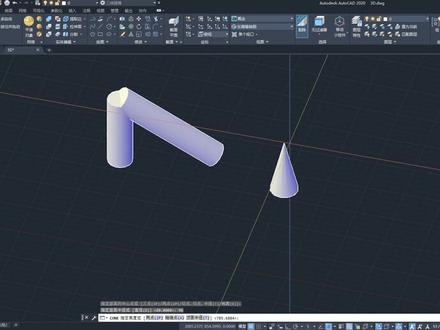 04:33查看AI文稿AI文稿
各位同学大家好,我是大梦,这节课我们一起来看一下圆柱体、圆锥体以及棱锥体。 好,我们点到圆柱体,点到圆柱体了以后呢,我们要先绘制一个底面圆,底面圆的绘制和二维的这个圆的绘制是一模一样的,大家看一下这边中心三点,两点切点,切点半径以及椭圆,看到了吗?好,我们呢就不一一演示了,我们呢直接先绘制一个底面圆, 好在屏幕上确定一个点,然后呢就是要给他一个半定,对吧?比如说给他一个八十,按一下空格,然后的话就是赋予他一个高度,比如说我们输入一个五百, 看到了吗?一个圆柱体就绘制好了。好,绘制好了以后呢,我们再次点击一下这个圆柱体,然后在这里呢再绘制一个还是底面八十, 然后大家看一下这里有两点对吧?有两点对吧?两点的这个方法呢和我们讲长方体是一样子的,就是说你确定两个点,那么他的高度呢?就是按照这两个点的距离来计算,然后看一下这个轴端点,我们输一个 a, 按一下空格。好,这个时候的话就是要注意了, 看到了吗?就是说我们可以随意的任意的移动,对吧?比如说我们现在哈想让这个就是正在绘制的这个原对体和我们这边 教会,怎么办?你呢就在这里哈点一下,哎,看到了吗?他们就教会了,然后要注意一下,就是说我们这样子的一个绘制呢,它是什么样的?它是可以 斜着绘制,它是三百六十度都可以进行一个旋转的。接着的话我们来注意一下这里啊,就是说大家来看一下这个平面,我们点的这个圆心呢,就是他的起始的 一个点,对吧?然后要注意一下,因为它是斜着的,所以呢它有一点点的地方,它是在正负零以下的,你呢要能够理解哈。 好,这个看明白了以后呢,我们来看一下这个圆锥体哈,看一下圆锥体绘制方式呢,和我们之前的这个圆柱体呢,非常的相似哈,我们一起来这个过一遍,好,点一下圆锥体,然后呢还是要先绘制一个这个顶面圆, 比如说这次我们半径给他一个九十,好,然后的话就是在赋予他一个高度,对不对?比如说九百,好,按一下空格,看到了吧?圆锥体,然后的话圆锥体里呢也有他自己的东西,是什么呢?我们一起来看一下底面 一样子的,就是说这里多了一个顶面半径,对吧?顶面半径的意思什么呢?就是改变我们的这个尖尖的地方,让他呢有一个面积,好,我们呢输入一个 t, 按一下空格,我们呢注意他一个二十, 注意是半径二十号,按一下空格看一下,你现在就不是尖尖的,对吧?我们上下都有圆,再进行一个控制,对吧?好,我们呢接着的话就是再给他一个高度,输入一个九百,按一下空格,看到了吗?这个和这个的区别就是说你的这个 顶面想要面积怎么办?你呢不要在我们的这个圆柱体里想方法,而是应该在哪,而是应该在我们的这个圆锥体里想方法,改他的一个顶面的一个半径就可以了。 好,这个看完了以后呢,我们来看一下最后一个棱锥体,好点一下,点一下以后呢,你看一下这边有没有想起你需要二维之图的时候的东西,它是什么呢?它呢就是多边形,多边形怎么回正? 你不要急着在屏幕上点哈,你呢要先确定边数,输入 s, 按一下空格,你想要几个边?比如说你想要八个边怎么办? 你输入一个八,按一下空格,好,接着的话我们呢在屏幕上点一个点,确定圆心,然后的话是什么?然后的话就是我们的这个 外切或者内接,对吧?你要确定一下你是外切的一个多边形还是一个内接的多边形?我们以默认的外切的这个多边形为例子啊,给大家这个演示一遍操作,输入一个一百,按一下空格,然后呢就是确定高度,对吧?高度的话这里看一下, 直接输入高度两点轴端点还有一个呢顶面半径,这里的话我们还是要切换到顶面半径,给大家演示一下哈。我们输入一个 t, 按一下空格,大家看一下, 虽然说是这个顶面半径,但是实际上呢,他可不是一个圆,他呢是和我们就是底面的这个多边形一样子的一个东西,对不对?你底 面是个八边形,那么你的顶面呢,也是一个八边形,只不过呢你的半径不一样罢了。好,我们呢输入一个三十,按一下空格,看一下顶面就确定了,对吧?然后呢你再给他输入一个高度,比如说八百, 按一下空格,看到了吗?我们的这个棱锥体就绘制完成了,明白了吗?好,本节课到此结束,谢谢大家的听讲。
60大梦空间


