如何将多行横列变成1行竖列

粉丝1.2万获赞8.9万
相关视频
 00:16查看AI文稿AI文稿
如何把这一堆名字转换成一列呢?是不是一列一列复制下来?那要复制到什么时候呢?首先在单元格点击输入等于 copy 函数,选择这些名字,按回车键不就可以了吗?
214Excel 表格教学 00:13查看AI文稿AI文稿
多行多列的数据变成像这样的一列,只需一秒,等于 to color 函数框选这边的数据区域,然后逗号选择一回车,这样就可以了。
117Excel小舟 03:12查看AI文稿AI文稿
哈喽,大家好,我是鬼谷香。前面视频当中我们曾多次提到过一个函数叫 two quantum, 大家对它也是比较感兴趣,所以本期我们就简单讲一讲 two quantum 函数的作用和用法。首先它的作用是用来将多行多列的数据转化为一列, 比如说我们现在有一些水果名称是以多行多列的方式来进行摆放的,现在我们想把这些水果名称变成一列,就可以直接输入等于 to column, 然后选择要转换的区域,按下回车,你就会非常神奇的发现,这些水果名称就变成一列了,是不是非常方便?但是我们发现结果里面有两个零, 这两个零是怎么来的呢?其实是由于数据源当中出现了空白单元格,我们引用这个数据之后就变成了零。那么要想屏蔽这两个空单元格,我们可以怎么做呢?其实只需要加上第二参数就可以了, 这里第二参数有四个选项,分别是零、一、二、三,要忽略空单元格,我们就输入一,然后按下回车,你看这两个零是不是就消失了。 再往下看,这里还有两个错误值,如果想屏蔽错误值呢,我们就把这个一变成二,他就可以忽略错误值,但是这个时候呢,空白单元格又会变成零,所以我们如果想 同时忽略空单元格和错误值,就输入参数三就可以了,按下回车,这个时候呢,零和这个错误值就都被屏蔽掉了,是不是非常方便? 好这个函数呢?还有个第三参数,也就是扫描的方式,大家可以观察一下我们这些数据它是怎么转换过来的?来对比一下。首先第一个是苹果在第一个位置,然后呢是香蕉,香蕉是 同一列的数据呢?还是同一行的数据呢?很显然它是同一行的数据。然后再是橙子,草莓,所以它的顺序应该是 一行一行的转化为一列。但很多情况下,我们希望是一列一列的这样堆叠起来,比如说把这一列复制放在这个下面,对不对?这样的方式可能更符合我们的使用习惯,那这时候怎么办呢?我们就输入第三参数来改变一下它的扫描方式。 false 就是 通过一列一列的转换,所以我们输入竖 或者是非零的数字,我们一般是输入一,这个时候按下回车,你来看一下,它就变成了一列一列的来堆叠的苹果,蓝莓、哈密瓜,一直到这里的蔓越莓。然后呢再进行第二列的转换,接在下面香蕉、芒果、葡萄依次类退。 好,这样子呢,我们 to call 函数的基础用法和它的作用我们就讲完了,与之对应的还有一个叫 to 函数, to call 是 转化为一列, to 是 转化为一行,大家可以自己去了解一下。 ok, 那 本期我们就讲到这里, to common 函数,如果学会了就点个关注,我们下期再见。
81Excel归故乡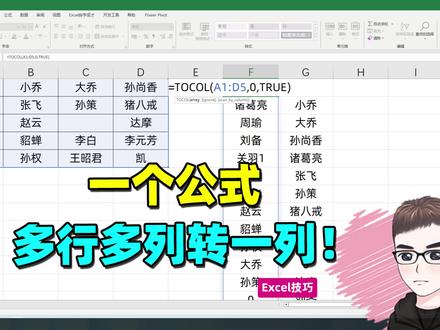 04:18查看AI文稿AI文稿
多行多列转换成这样一列的数据,你会吗?大家好,今天分享的技巧是快速实现多行多列转成一列数据,一个公式就可以搞定 好,比如说我们现在有这个五行四列的这个数据,想转换成这样一列二十个数据,他有两种展示格式,一种是吕布诸葛亮这样竖向排下来,一种是这样横向排下来。好,吕布、 小桥、大桥、孙尚香这样排下来。以前我们可能用一个等号来进行一个快速的排序,那我们在这个第一列的最底下输入等于,然后 b 一单元格,然后我们会向下填充,然后会向右填充好,然 后一直拉到下面的数据为零为止。那么最后左边这一列数据就是我们想要的数据了,它就是利用了等号的原理,比如说我们这个 c 列的下面,它等于 d 一单元格, 然后我们在下面的话,他就会等于 c 十的单元格,也就是从右边开始传递到 c 列,从 c 列然后传递到 b 列,然后从 b 列传递到 a 列。好,这样的话就得到了我们想要的结果,这是以前传统的方法。 好,这是竖列进行转换,如果说想转换成这种横列的方式的话,那也很简单, 只需要我们在一一单元格,我们输入等于这个诸葛亮这个 a 二单元格,然后我们向下填充,然后向右填充,填充到零为止。 好,那么上面的一条数据的话,就是我们想要的结果,如果说我们想让他竖向显示的话,我们复制,然后在我们想要的位置 右键选择性粘贴,然后转至,然后输入为数值。好,点击确定,这样子的话,就可以这样横向的来进行一个转换成一列数据,这是以前的传统方法。 那今天我们学习一个公式,它可以快速的直接一次性生成这个公式的话,就是等于 two current 这个公式。 t o c o l。 好,我们输入完了之后,它是由三个参数组成,第一个参数的话是数组区域,那我们选择我们的数据区域。第二个参数它是有四种选择,一种是保留所有值,一种是忽略 空白,忽略错误,或者说忽略空白和错误。首先我们来输入一个零,好,那它就是一个保留的所有值。 然后第三个参数,他是会让你按行扫描还是按列扫描?如果说我们想这样一列一列排下去,那我们就按列扫描。好,选择 to, 这样的话一次性的得到了我们想要的结果。 然后我们数据进行更新的时候,比如说关于改成关于一,那么这里公式也能自动的进行一个更新。好,这是按列进行一个 扫描,那如果我们按行扫描的话,同样的公式,好,我们只需要把最后一个 q 改成一个 force 就可以了。好,这样的话就是按行扫描得到我们这一一列的数据。好,那我们知道第二个参数它是零表, 是保留所有值,一表示忽略空白。那如果说我们输入了一,那应该会怎么会有什么变化呢?好,那如果说这里所有的数据都有的情况下,他是不会变的,但是如果说我们这个孙悟空,我们去掉一个值,那孙悟空的话就会在这里去掉, 但是如果你输入零的情况下,好,那他会孙策下面会有一个空白,那么他不会忽略掉空白来进行个计算。好,这是忽略空白的情况,那同样的忽略错误值的情况下,也就是说当你这个数据眼里面有错误值的时候,他也会忽略。 第三种情况就是空白和错误值他都会忽略掉,然后进行一个重新的保留一列, 那如果说是想转换成一行的话,就是这个 to run 函数,那用法的话跟 to corrin 是一样的。好,关于这个小技巧你学会了吗?喜欢我视频可点个赞,有什么不懂的欢迎在视频下方留言,我们下节再见。
734Excel技巧 00:51查看AI文稿AI文稿
老师老师,咋了?请问怎样才能把这三行数据给它放到同一行啊?你一个一个复制嘛。那也太慢了。那我教你一个快的,你看你第一个表格,姓名、地址和电话对应的就是 b 二、 b 三和 b 四单元格,然后的话你在后面填一下 b 二, b 三, b 三, b 四、 b 四,然后第二行的话填入 b 五、 b 六和 b 七, b 六和 b 七。好,你现在把这两行都选中, 把光标放在右下角下来填充填充。填充好之后呢,找到这里有一个快键是查找 ctrl 加 f, 按键面的 ctrl 加 f, ctrl 加 f, 点击替换,替换,然后替换的内容的话你写 b, 然后替换为写等于 b 等于 b。 好, 点击全部替换,你先把它关掉,你看是不是就全部给它填过来了。哦,这个方法确实。
306教Excel的小王老师 04:52查看AI文稿AI文稿
这是第三个视频介绍表格转支变化,涉及到比较复杂的嵌套公式,这种通常会在户籍统计总出现, 左边的表格变成右边的表格,右边的表格以户为异形,每户的每个人信息依次网络填写。先复制户名列,然后粘贴到一个空白单元格,找到菜单数据工具, 删除重复项。我们将横向表头填写上, 并在这个上面填写一个辅助 行一二三四。 在第一个姓名公式输入如下,公式等于 index, 选择姓名这一列, f 四锁定, 输入逗号,再输入 march 组括号,选择零零一这个括号, 按三下 f 四锁定列逗号,再选择呼号列, f 四锁定, 输入逗号零,用括号结束 match 公式,加上辅助行音,按二下 f 四锁定行,再减去一,用括号结束 index, 复制一下公式在旁边的性质列粘贴公式 江 index 第一个参数 挪动到性质列,完成第二个公式。注意,此时已经编辑好了最好的公式组合了,复制姓名一和性质一这两个单元格,注意一定是一起复制哦, 选中全部的区域粘贴即可。我们发现一个问题,多的和少的都会出错,那么我们玩 占一下公式,添加一个 if 来判断。在写好的公式前面添加如下,等于 if point if 选中互号列逗号, 选择括号三下 f 四锁定列。有括号结束 consist 公式。 辅助行两下 f 四锁定型逗号两个英文双赢号,再来一个逗号,在公式的最右边再来一个右括号,结束 f 公式。 完成。把旁边的公式也同步修改一下,再重复上面的复制过程,以这两个单元格为一组进行复制粘贴。 那怎么还原回去呢?这个看起来简单,但需要一个传递的思想,在括号下面输入一个等于一开始的括号及零零一, 在姓名一输入一个等于第一个户号的第二个姓名,注意此时请复制拖动姓名一、这个单元格往右填充,到底 选中我们做好的这一行往下填充。填充多少行呢?三乘以四,一共十二行,前三列就是我们要的数据了。 那是为什么呢?我们选择其中一个单元格, 你看这个单元格等于右上角的单元格,右上角等于其右上角单元格依次传递造成的结果。 这是比较简单的传递思维的体现。谢谢大家的耐心,记得关注我。
 01:15查看AI文稿AI文稿
怎么把红色这个数据呢转成这样的一个组数据,就是多列呢,转成一列,那么怎么操作呢?我们在这呢输入一个公式啊,这个公式等于 t e s t 啊, e s t x 交易 主播号,然后呢输入个 c h a r 十啊,然后逗号, 速度为一,再逗号啊,前面这部分数据呢,前面这部分字母全是固定的啊,不用去更改它,然后你选中你需要做的这个区域才是,就是这一小片区域,然后我们来个右括号回撤就可以了,然后单击这个单元格, 在开始里面单击一下,点一下自动换行啊,就可以自动换行,然后我们把这个单元格进行复制,打开一个全 新的 word, 然后呢右击直接粘贴就好了啊,这样子粘贴出来的数据呢,我们再给大家 复制一下啊,全选 ctrl a 复制一下, ctrl c 复制一下。然后呢我们再单击到右击啊,找个单元格,右击里面有个选粘贴,粘贴旁边有个小 a, 看到吗?指粘贴文本,单击一下就可以了,那这样子我们速度呢就粘贴过来了。
 00:39查看AI文稿AI文稿
多行多列转移列,最简单的办法就是一列一列的复制,数据很多,怎么办呢?首先在第一列的最后输入,等于点击第二列的第一个回车,向右填充,然后往下填充,直到最后一个名字显示出来。选中 a 列, 复制粘贴为数值,然后选中旁边的数据,李丽特删除, ctrl 加 shift 加 l, 筛选,勾选零, 然后删除,然后勾选全选,恢复数据,这样就完成了。你还想学什么办公技巧?写在评论区哦!
1179小万职场 05:33查看AI文稿AI文稿
系统学习还是公式的?第二十八小节将多行多列数据转身一列多行。假如说呢,我们现在有这样一个需求,我想把这一块数据呢给他转成像这样的,是吧?给他放到一列里面去。之前呢我们讲过一个函数叫 ins, 这个函数 领带子呢,它就是取一块区域当中指定行列的数据,对不对?那比如说现在的话,假如说呢,我先想取一下这个一类,这一类的数据 我取完了之后呢,我再用这个引带子呢去取第二列,然后呢在循环往后的第三列,第四列,第五列,咱们顺着这样一个思路先来写一下,比如说这个引带子,对吧? n、 d、 x, 然后第一个参数的就是你在哪一块区域取数呢?那我们就在这一块区域里面取,然后呢 f 四给他绝对留一下。好,第二个参数呢 就是你要取哪一行的数呢?我们首先呢先取第一行,然后就给一就行了。第三个参数呢就是你要取哪一列的, 那现在的话呢,我们先取第一列的第一行,第一列的数好,我们回车,好,我们在这里呢做个标记,比如说这里呢表示行,对吧?第一行,然后呢第一列是不是好?紧接着下面呢我们要取这个,对吧?这个的话是不是就是第二行,然后第一列,对不对? 是不是这样的?然后在下面呢是不是就是第三行,然后第一列啊?然后这里我们一共有五行,对吧?我一直拉到五 这里的话就是一一对不对?好,那这个时候呢,我们把我们刚才的第二个参数改一下,第二个参数不是行吗?对吧?那这个呢就是我们的行,是吧?我们改为这个引用,然后第三个参数呢,我们也给他改一下,是列,对吧?刚我们说了这个是列, ok, 好,我们双击填充公式,好,下面呢,由于我们还没写,对吧?都是错的,对不对?好,我们首先的话,我们可以看到我们已经把第 一列的数据 abcde 呢,你取出来了,对吧?然后呢我们再来观察一下,我们是不是要开始取第二列的数据了,对吧?第二列的话我们肯定还是第一行,然后呢第二列对不对?这个的话是不是第一行?然后第二列对不对? 好,紧接着的呢,是不是第二行第二列,再紧接着是不是第三行第二列,对吧?是不是这样的?然后这个的话呢,我们是不是直接就可以下来填充了,对吧? 然后呢这二也一样,我们下拉填充,这样的话,我们是不是就把第二列的数据给取出来了,对吧?当然呢,这个地方呢,我是先带大家来找一下规律了,你不可能这样全部手工这样写,对吧?好,我们来找一下规律, 在行方向我们可以看到都是这种一二三四五这种一二三四五这样的数据,对吧?紧接着下面呢肯定还是一二三 三十五行,只不过列呢变了,对吧?要变成第三列了,对不对?也就是说呢,我们要左边的话,在行方向上呢,要产生一堆这样一二三四五,一二三四五,一二三四五这样循环往后的这种数据,对吧?然后在列方向呢,要产生这种一一二二三三三四四五五的这种数据,对吧? 那这时候呢,大家是不是想到我们前两天讲到的这个摸豆和印他了,摸豆呢,他就是干这个事的,对吧?产生 我们像这种航方向的这种连续的这种数据,对不对?一二三四五,一二三四五这种连续的数据,印特呢?是产生这种,对吧?零零零,对吧?一一二二三三三四,是这种数据,对吧? 好,我们来写一下,这个呢是魔斗,魔斗呢,他是取余数 mod, 是吧?取两个数相除的余数,我们取谁的余数呢?我们取给他套一个肉函数,肉 呢是取单元格的行号,对吧?比如我们 a 一的话呢,他的反位值呢?就是一,对不对?反位值为一之后呢,我让他再减去几一减一是不是就是零了,对吧?然后呢 让他呢作为我们的这个被除数,然后除数呢?假如说我们现在是要产生一二三四五连续的这种数据,对吧?那就让他除以五,好,然后呢给右半边括号,然后我们回车,我们会发现呢,他算出来是零,对吧?所以呢在这个地方的话呢, 我要以一为七尺的话呢,我再给他加一个一,然后回车,然后呢我们下拉填充公式,好,一直可以往下拖一点,对吧?大家可以看到,是不是就是一二三四五,一二三四五,对吧? 那这个大家如果说不明白呢,可以去看一下前面的这个摸斗的这个视频。好,下面呢我们来看一下这个一一二二三三三是如何产生的?这里的话呢,我们需要用到一 应特这个函数,对吧?应特谁呢?还是应特肉是吧?肉谁呢?肉 a 一,肉 a 一,刚才我们说了反为直是一,对吧?然后呢他是减去一,减去一之后呢,他是不是就变成零了,对吧?好,变成零之后呢,我让这个整体的话呢, 除以五,除以五的目的呢就是产生这种五个数一组,五个数一组的这种数数字好给右半边括号,对吧?然后回车,回车之后呢,我们会发现呢,他也是零,对吧?由于呢咱们是想从一开始产生数据,对吧?所以呢这个地方的话也给他加一个一,然后回车, 然后我们下拉填充,再下拉一下,好,这个的话呢,我们再拉一下,对吧?是不是就搞定了?好,关于这个印特的话呢,大家如果说没看明白呢,可以去看前面的这个印特 的这个视频,然后我们这两个辅助列的话,这里面的公式我们是不是可以给他套到引带子这个公式里面去,对吧?大家自己可以去套一下,我这里就不浪费大家时间了。然后我们下个视频呢,给大家来讲一下威鲁卡布多条件查找,比如说我现在的话呢,我想按学号 和姓名,对吧?如果这两个条件同时满足的时候呢,我来查一下我这边学号和这个姓名他所对应的成绩是多少。大家如果说想系统的学习海尔公司的,可以给这个视频点点赞,点点关注,方便咱们后续的话继续一起学习,谢谢大家。
612Excel办公自动化 04:23查看AI文稿AI文稿
我们看到当前表啊,多行多列,现在话想把它调整为一列,或者是一行操作的办法。第一种用函数, 如果你是新版本的 office 啊,比如 office 三六五,这里面有个 to c o l 和 to r o w, 也就是 to colume 和 to r, 就是把数据呢转换成行,转换成列,我们看第一个转换成一列,说等于 to 找到 to c o l 就是 to column, 然后选中表中的所有数据逗号。 第二个参数就是遇到空白,要不要忽略我们前零,因为这块没有红白啊。第三就是先行,还是按先列的顺序来生成数据, 我们前零表示按行就是先第一行,第二行,第三行,这样顺序的话,他就输出回车。我们现在看到的结果呢,就把这多行列转换成了一列,他显示的内容呢啊,我们看 是不是他就是先行的顺序,先第一行到余光豪,然后到第二行,是吧?邓百川到王云啊等等等好再做呢,就是将数据呢转换成一行,怎么做啊? 输等于 to r 找到 toro。 然后呢,选中相关的数据逗号啊,后续的数据的话,如果你不想填的话,直接回川环就可以了。大家看到其他是不是都是默认啊,将数据呢给他呢转换成了一 好,大家看是不是利用函数呢?非常简单,但是前期呢,这样的话是必须要是高版本才可以,那如果你没有高版本的 office, 那这话怎么解决呢?我们来看 啊,首先选中表中的所有数据,按右键选择复制,先把它存起来, 然后我们选择开始选项卡,选择剪切板,点击右侧的展开就可以打开剪切板,双击要填写的位置,选择剪切板的内容,这样的话就可以切过来,大家仔细看, 同行不同列的数据,各自之间是用空格隔开的,那这个不同行呢?他是用换行符来做的,把这些数据的话给他 放在了一个单元格里面去,那现在话我们要做的就是想办法要把它给拆到,哎,这个不同列里面去啊,那正好在做时,我们先将文本中的换行符给他删掉啊。换成空格怎么做呢?选择开始找到查找替换 或者快捷键,就是 ctrl 加 h 查找内容这一块的话,我们输什么呢?输 ctrl 加字母接,就是 jk 这个接。然后呢替换为这一块呢,我们给他就输一个空格啊, 选择全部替换,大家看显示十三个数据就被替换了,也就说总共有十三行。好了,以后的话我们现在怎么办?在选中该单元格,选择数据选项卡,选择分列 啊,选择分隔符分离。下一步在分隔符这块我们勾选空格分隔符,大家仔细看,是不是这些数据呢就会被转换成一行,我们选择完成。 哎,这就可以了,所有的,我们关闭剪切板,点击左上角,选中所有数据 啊,双击把它这个列宽呢,给它调整一下,大家看第一行的数据呢,基本上就有了, 那如果让你把它转成一列怎么办?那就把这一行的数据全部选中啊,选第一个,按住 shift 键,点击右边框啊,按两次,是不是所有都选中了,复制一下 到下面后呢?按右键选择性粘贴这块,选择转制。哎,大家看到的结果呢?是不就 转成了一例,这个话就是没有高版本支持的情况下,我们可以通过这个复制粘贴的办法来实现,你学会了吗?点赞加关注,谢谢支持。
 01:07查看AI文稿AI文稿
像这样表头标题都一致的多工作表是如何快速合并的呢?首先复制粘贴标题,然后在门店下方单元格输入公式, 等于 to call, 第一参数位要转换为单列的原数据区域,点五月工作表,然后再按住 shift 键不松手,再点九月工作表,这样五月到九月区间的工作表都选中了。 然后框选 a 二到 a 十六单元格,把 a 十六改为 a 五十,因为每个工作表的数据都没超过五十行,如果最多工作表的数据为几百行,那 a 十六就改为 a 一 千, 然后按回车结束,这样每个工作表的第一列数据就合并到一起了。而每个工作表数据间显示的零是我们框选多的空单元格导致的。在公式的第二参数输入一,忽略空白单元格 按回车结束,这样数据合并就不受空单元格的影响了。然后 a 二单元格向右填充,这样多个工作表的数据就合并好了。
67木棉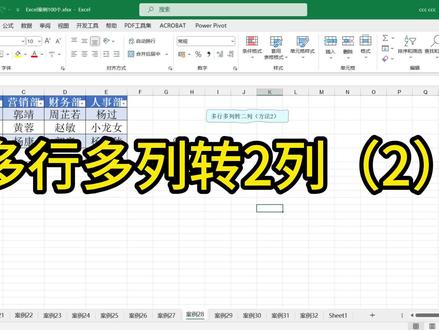 01:13查看AI文稿AI文稿
今天我们来学一下多行多列转两列,也就是说他现在是每个部门下面是对应的人员名称。最后我们要形成两列,第一列是部门名称,第二列是对应的部门人的姓名。 首先选中这一块区域,点击数据,点击来自表, 导入编辑器以后呢,我们第一步就是把这个部门名称给降下来, 将标题作为第一行,那么标题就下来了,接下来再进行一个转制,那这一列就是部门,那这里就是名称。 然后选中这一列已透视其他列,把这一列不需要的属性,我们给他删除,剩余的数据就是我们所要的数据格式关闭并上载 好了,我们已经得到了我们想要的这个数据结构。部门一列,姓名一列。
65嗨喽豆 04:11查看AI文稿AI文稿
我们来说一下这个多行多列这个数据怎么快速的去转化为一列, 这里的话呢是又有一堆姓名了,然后我们看一下有多少个,他是一共有六千九百八十六个姓名啊,是非常多的, 如果是我们让用专用常规的这种方法的话,比如说我们选中这一个这一列的全部姓名,我们 c, 然后在下面我们就康师卫去粘贴。这种方法的话呢,你要数据少的话呢,你可以用,但是你这里的话姓名也非常多,对不对? 那么这里有六千就将近七千的这个姓名,那如果有上万个姓名呢?有多非常多的这个列的姓名,用这种方法呢是不可行的,也是非常麻烦费时间的,那么我们怎么样去做呢?那么有的人那么 可以用数据图纸表啊来进行解决,因为我们注意啊,这个姓名它是属于文本这种数据类型,那么用数据图纸表的话呢,不友好,因为数据图纸表的话呢,它是对这个数值类型的,这种数据类型啊是可以可以的,就比如说像一二三四五这种数据类型, 用数据图表是比较友好的,那么这样怎么去做呢?那么这里的话呢,就需要用到这一个 excel 当中的一个插件,就是抛光宽锐这个插件啊, 如果是你的这个 excel 版本是二零一六级以上版本,那么这个抛光宽润这个插件是内置的啊,就不需要再单独安装。 如果是你的 excel 版本是这个二零一零二零一三就是 d 版本的,那就需要单独的去安装这个朋友圈的插件啊, 我们来看一下这一个怎么去做呢?然后我们首先在这个姓名的任意一个单元格,我们选择一下,我们在这个数据选项卡当中,这里呢有一个从表格我们点击一下, 这里注意了,因为这一个新闻他是没有标题,行的,他上来就是新闻内容,那么我们这里的话呢,就不要去勾选这个包含标题啊,我们点击确定,点击确定之后的话呢,就会打开这个包括这个偏激器,他会透视出这个新闻内容的, 这个时候我们在这个里边那个姓名我们随便点一个,点一下,点一下之后我们按住 ctrl a 全选,全选完了之后我们在这个转换这里啊我们点开,点开之后我们看一下这里有个密度,是 说逆徒之力啊,我们点击一下,点击完了之后的话呢,他就会把所有的这个姓名给他罗列在这个一列当中了,但是前面有个属性,我们属性我们可以点击一下,我们不要他,我们鼠标右击,我们去删除就好了。 在上面这个纸里我们可以双击一下,我们给个姓名啊,有个姓名完之后我们点一下,点完了之后,我们这样现在就是已经转换完了的啊,我们需要把它点击这个文件,我们选择这个关闭并上载至, 这样的话呢,他会出现一个这种对话框的啊,我们看一下这里加载到我们这里有选择表就可以,下面这一个呢,根据实际情况去选择就可以啊,比如说我要把这个转化完了,这个结果放在这个新建工作表当中,还是放在这个信用这个 工作表当中啊,这里的话呢,举例子嘛,我就选择这个线工作表,那么我们这里的话呢,就需要点击这里啊, 这里需要注意一个问题,我们不能在这个他框选这个范围去点,这样的话呢,就是把转换里的内容和原始这个内容去重合了,就会报错的。那么我们去在哪里选?就在其他的位置啊,我们在这里 啊,就放在这里吧,就是把这个转换完的内容我们放在这里,我们点击确定点击完之后的话,他会出现这么一个对话框,我们不用管,我们直接点击这个加载就可以了, 点击完了加载之后的话呢,他就会把这个所有的姓名就是排在这个一列当中了,我们看一下是否是转化全的,我们看下一共多少,转化完了之后是六千九百八十六个姓名, ok, 没有问题,那么这样的话呢,就是全部转化完了的, ok。
317逗号技巧 00:48查看AI文稿AI文稿
使用 pq 编辑器将多列区域快速转为移列,默认的转换顺序是第一行的第一个单元格,第二个单元格、第三个单元格,以此类推。如果希望按照列和列之间的顺序进行转换,复制原有数据,选择性粘贴,选择转制,将表格进行行列转制, 选中转制后的数据,数据菜单来自表格,确定进入到 pq 编辑器中。任意单元格定位光标, ctrl 键加 a, 全选所有数据。转换菜单,选择逆透势力 完成转换的数据,选中第一列,右键删除,单击主页关闭并上载返回 excel, 数据就转换完成了。
350Excel分享(秒秒姐)


