python怎么安装pillow
用 python 提升你的能力进阶篇四点三,使用 plu 模块进行图像过滤和图像增强在前面的课程中,我们介绍了 plu 模块和图像基础, 我们学习了使用纰漏模块进行基本的图像处理的方法。这节课我们学习一下使用纰漏模块进行图像过滤和图像增强的方法。 我们可以使用 pillow 模块进行图像过滤,它的语法格式如下, 首先我们要从 p i l 中引入 image 和 image filter, image filter 表示图像过滤。然后呢,我们使用 image 点 open 对 这个函数呢,创建 image 对象并复制给对变量 image 一,然后呢,我们使用这个对象 image 一下的 filter 这个函数来对图像进行过滤。 filter 这个函数的参数呢就是 filter image 点儿 blue, 也就是 image filter 预定义的方法。我们对图像进行过滤之后辅值给变量 filter 一。 最后呢,我们使用 filter 一下的 save 这个方法保存过滤后的图像, 其中参数 pass 一表示原图像的存储炉性。参数 pass 二表示过滤后图像的存储炉。 image filter 这个函数的参数 image filter 点儿 blue, 这是 image filter 类的预定义,表示模糊效果。 我们除了对图像进行模糊效果,还有其他的效果,大家可以看这张表格, 我们可以使用 image filter 点 ctrl 过滤图像的轮廓效,可以通过 image filter 点 detail 过滤图像的细节效果。我们可以使用 image filter 点 edge enhance 过滤图像的加强效果。下面我们做一个例题演示,实践一下, 在 d 盘 test 文件夹下 demo 五、文件夹下有一张图像,使用 plu 模块对图像进行模糊效果过滤,轮廓效果过滤并保存过滤后的图像,我们演示实践一下。 首先我们看一下这张图像,在地盘 test 文件夹下的 demo 文件中,文件夹中有一个图像要 cat 二点 dpj, 我们对它进行,一个是模糊效果,一个是轮廓效果。 我们打开 sublime text 编辑器,点击 file new file, 按 ctrl s 保存,我们将它保存在地盘的 practice 文件加下, 将它命名为四杠五,点 p y 按 inter 键。首先呢,我们要从模块中引入 image 和 image filter from 应该是消遣 from p i l import image, 然后再引入 image filter。 然后呢,我们也引入 o s 这个模块。首先呢,我们要将当前的工作目录切换到 地盘 test 文件夹下的 demo 五文件夹中。 然后呢,我们使用 image 点 open 这个函数创建 image 对象,并辅值给变量 i m d e, 它是 kate 二,点儿 j p g。 然后呢,我们对图 图像进行过滤,这次呢,是过滤模糊效果的图像,并辅值给变量 future。 一, 使用 i m g 一下的点 filter 这个方法。 然后呢,我们使用预定义的这个方法 image filter 点 blue。 然后呢,我们对图像进行轮廓效果的过滤,然后我们将过滤后的图像腐蚀给变量 filter 二, 同样使用 i m g 一下的这个 filter 这个方法使用 image filter 的预定义的方法 是轮廓效果,它是 c o n t o u r。 然后呢,我们 保存这个我们过滤后的效果。对于模糊效果,那我们保存为 f 一点儿 j p g 这个地方要加单引号。 呃,对于轮廓效果的,我们将它 filter 二,我们保存的名字为 f 二,点儿 d p g。 按 ctrl s 保存。 我们运行一下这段代码,打开 windows 的命令行窗口,我们在其中输入 python 四杠五。点儿 p y。 程序运行完毕,我们打 开来看一下它的运行结果。在地盘 test 文件夹下的呆毛五文件夹中,我们看到这个原始的图像为 kate 二点 d p g。 进行模糊效果的过滤的图像为 f 一点儿 g p g。 对于轮廓呃效果的过滤的图像为 f 二点儿 g p g。 大家可以看一下有点像素描, 我们可以使用 plow 模块对图像进行增强。它的语法格式如下, 首先呢,我们要从 p i l 中引入 image, 并引入 image 引号词 image in house 呢,表示图像增强的类。然后我们使用 image 点 open 这个函数创建 image 对象,并辅值给变量 i m g e。 我们要使用 image enhance 这个泪下的方法可以实现图像的增强效果,比如我们可以使用 image enhance 点 contrast 对图像进行对比度的增强。 contrast 这个函数有一个参数 i m g 一,表示我们创新的 image 对象。 后面加的这个函数 there in house 表示图像增强的倍数。然后呢,我们将图像增强后的图像辅值给 变量 in house 一,最后我们使用 in house 一点 c 五这个方法保存保存对比度增强后的图像,它的存储路径为 pass 二, 其中 pass 一表示原图像的存储入境参数 pass 二表示对比度增强后图像的存储入境。 in house 这个函数呢,有一个参数 n u m, 这是一个正整数,表示增强为初始值的 n u m 倍。 我们除了可以进行对比度的增强,还有其他的效果,大家可以看一下这张表格,我们可以 用 image in house 下的 color 这个方法调整图像的颜色平衡。我们可以使用 contrast 调整图像的对比度,我们可以使用 brightness 调整图像的亮度,我们可以通过 sharpness 调整图像的锐度。 下面我们做一个例题演示,实践一下在地盘的 test 文件夹下的 demo 六文件夹下有一张图像,使用 pellow 模块对图像进行对比度增强二十步, 二十倍,颜色平衡增强二十倍,并保存增强后的图像。我们演示实践一下。 首先呢,我们要打开这个呆猫六,来看一下这个原始的图像,我们将它放大一下,原始的图像呢,为一张猫的图像,一只正在思考的猫。 我们打开 sublam text 编辑器,点击 file new file, 按 ctrl s 保存。 我们将它保存在地盘的 practice 文件夹下,将它命名为四杠六,点 p y 按钮键。 首先呢,我们要引入我们要使用的这些类或此模块。首先呢,引入 import image。 然后呢,我们要 引入图像增强的一位置,这个地方是 in house。 呃,然后呢,我们要引入 o s 这个模块。 首先呢,我们要将当前的工作目录切换到地盘的 test 文件夹下的 demo 六文件夹中。 o s 点儿 change, change d i r 是地盘 test 文件夹下的 demo 六文件夹中。然后呢,我们使用 image 叫 open 这个函数创建 image 对 向并辅值给变量 i m j 一 image 点 open。 首先是 kite 一点儿 j p j 然后呢,我们对图像呢进行对比度增强二十倍。呃,我们将增强二十倍后的图像腐蚀给变量 e n e 我们这个地方使用 image enhance 点儿,点儿应该是 contrast see when kind trust contrast。 然后呢, i m g e 我们对它的增强的倍数为二十倍, enhance 二十。 然后呢,我们对图像进行颜色平衡增强二十倍,并辅值给变量 e n r。 使用 image enhance 点 color。 那这个地方是 i m j 一,后面呢是 enhance, 然后二十倍。 然后呢,我们将这个增强后的图像保存下。 首先呢,是 e n 一点 c o 这个方法,嗯,我们将它保存为 e n 一点 j p g。 然后呢,我们将颜色平衡增强二十倍的图像保存下来, e n 二点 c, 我们将它保存为 e n 二点 j p g。 按 ctrl s 保存。 我们运行一下这段代码,打开 windows 的命令行窗口,我们在其中输入 python 四杠六点 p y, 按一特键。程序 运行完毕,我们打开看一下运行的结果。大家可以看一下在地盘的 test 文件下的 demo。 六、 文件夹下又出现了两张图片,第一张图片为 ene 点 gpd, 也就是将原图像的对比度增强二十倍后的图像。 第二张新增的图像为 e n 二点儿 j p g。 也就是将原图像的颜色平衡增强二十倍的图像。 我们回过头来看一下这个代码,其实最主要的使用了 image enhance 类下的方法,可以使用 contrast 这个方法增强对比度。 后面紧跟的这个音 hunt 方法表示将增强对比度的倍数。 我们可以使用 image enhance 下的 color 这个方法对图像进行颜色平衡增强,同样,后面的 enhance 表示将颜色平衡增强了二十倍。

粉丝2394获赞7254
相关视频
 12:05查看AI文稿AI文稿
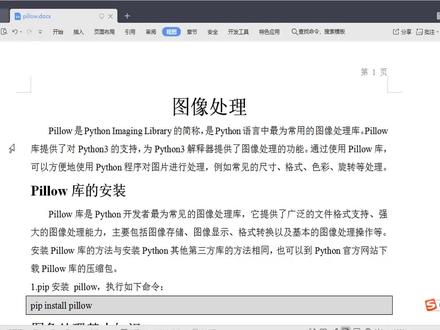
这次课我们给大家讲解图像处理,图像处理的话呢,它使用我们当前 pass 三里面的 pillow 这一个模块,那 pillow 它的全册呢就是 pass images library, 这 pass 二里面的话呢就是 p r l 啊这三个首字母它的缩写。 那在使用了我们这个 p 了库里面我们拍摄程序啊,对图片的尺寸呀,格式呀,色彩呀,旋转呀,以及模糊呀,啊过滤呀等等啊,这样的处理呢是非常方便的。 那使用之前必须要把这个 pelo 裤进行安装,那安装我们这个 pelo 裤啊,跟安装其他的这个第三方裤啊是相同的,你可以呢这官网里面下载我们这个文件啊 wh 这个文 键呢进行安装也可以直接使用我们的命令,命令的话呢就是 pip install 我们的 plow 非常简单,如果安装成功以后, 你在当前你所使用的拍摄环境 lib side package 下面呢就有一个 p r l 这一个目录,这个目录下面的话呢,就有你所安装的当前这个模块里面的一些啊,你要使用到的模块,例如我用的呢是三点六, 这三点六下面我安装成功以后 p r l 模块下面我们经常第一个要讲解的就是配乐里面的 amate 这个模块, 还有我们的 image color 色彩的 image draw 以及我们的 image filter, 还有呢以及啊我们的这个 image food, 我们的 image food 呢 image food 一些啊接常用的啊等等,还有其他的这些模块, 结合这个元代码啊,以及他的官方网站当前这个模块他的使用,我们来一起呢来学习当前 pilo 这个库。 在讲解模块之前呢,我们先呢讲解两个概念啊,这两个概念呢就是关于我们图像处理里面的色彩, 因为图像他呢有各种颜色组成的,你对他这些真量以及他的灰度啊,以及他的过滤啊,都离不开他的色彩。那图像的色彩呢,有 r、 g、 b 这三个通道呢, 变化和叠加呢?得到的,其中 r 就是我们的 red 红色,它的曲子范围呢就是零到二五五, g 就是我们的 gree, 他的取值范围也是我们的零到二五五, b 就是我们的不露,取值范围也是我们的零到二五五, 那这三个值他的范围呢都是一样的,零到我们的二五五,那我们的最常见的一些颜色,例如 我们的红色 r 这个值他取最大的时候,这和 b 呢,取我们的零, 这就是一个我们正宗的红色。同理,如果 r 和我们的 b 这时候取最小 零,而 g 呢取我们的最大二五五,它呢就是一个绿色。如果蓝色的话, r 和 g 我们都取零, d 的话呢取最大二五五。黄色 r 和 g 这时候取最大 b 取我们的最小,就是我们的黄色。 还有我们的最大的,也就是都取二五五,也就是最亮的颜色,他呢是一个白色。如果呢都取零就是最暗的颜色,就是我们的黑色啊,都是零零零, 这就是我们的黑色。还有一个概念呢,就是我们的像素,那怎么样来理解这个像素呢? 我们这时候可以呢用一个数字图像,数字图像的话呢, 他呢可以看作是一个整数的正列,整数的正列,比如说他的零一二三四五六七八零一二三四五六七八零啊,一一这个点,二二这个点,三一啊,这个点,他呢都是一个一个的点组成的, 那这个点的话呢,就是这类里面的元素,每一个点的话呢,其实就是一个像素啊,每个像素,那每一个像素的话呢,他有 l、 g、 b 三种颜色, 那一个像素啊就是包含的是三个字节,例如我们这个红色就是二五五,逗号零,逗号零啊,零对对进行获取的,那用了这个句真表示以后我们 可以通过矩阵的运算啊,来实现更复杂的这个图像,他的这个操作,这就是图像啊,不管是用色彩还是我们这个像素啊,他呢都是有 rgb 啊这三个通道来进行对我们这个颜色进行变化叠加。 安装好以后以及有我们色彩这个概念,我们开始呢讲解 pilo 里面的这个模块,首先我们看一下 a medium 这个模块, amid 这个模块的话, 他呢就是打开啊我们这个图片,打开这个图片用的呢就是我们这个 open 这个方法,打开一幅图片 open 方法,这他这个语法呢有两个参数,一个呢就是 路径啊,传递一个我们的 fio, 你当前那个图片在某一个盘下面使用我们的绝对路径啊,或者是使用的相对路径。第二个参数呢是我们的 mode, 就是模式,这个模式 可以采取我们的默认的,他就是 r 啊,独模式一的话呢是一个表示黑白二直图像, 每个像素的话呢就是零或者一啊,每零或者一。还有我们常见有 l、 l 的话呢,是灰度图, 每个像素的话是八位的二进制,而疾病二十四位啊,增彩的图 要的时候呢,我们可以看到啊,看一下当前他这个模式,我们只能打开当前这个图像 进行显示的时候呢,可以采取他默认的,那就是我们这个不传啊,大家这个 mode, 例如我们使用 image 打开一张图片,可以直接首先呢导入 image 这个模块 from p r l import image 导入以后呢,用 oppo 方法呢,里面传入盗窃图片的路径, 他呢反馈的是一个 a 秘制类的实力啊,那 a 秘制类里面呢一些属性,我们就可以调入当前 返回的这个对象来进行获取。首先显示图片调过速方法, 我呢已经创建了一个 pelo 图像处理这一个模块啊,这个目录里面 面呢有一些图片,就是我们呢需要用到的一些图片,创建一个呢 p 二文件零幺 immediate, 他呢打开我们的图片 from pr l 我们要导入 image 这个模块,导入到 image 这个模块以后, 打开图片,调用 image 里面的 open 方法,比如说我们要打开北京上学堂 p h g 把这张图片, 他呢返回 rmg, 返回的是一个 amy 指实力的对象雕, 他的暴瘦方法呢,显示图片 竖来执行,看一下这张图片呢,就被我们显示出来了,这呢就是我们当前上学堂啊,北京上学堂这一张图片, 那显示出这张图片以后,通过我们这个 amid, 他还可以获取这张图片的什么信息呢? 例如我们图片里面的一些当前他使用的是格式是什么,大小是什么,以及他的宽度高度, 还可以呢获取具体的某一个位置,就是每一个像素,我们每个像素的话呢都是点吗?当前这个点他这个像素里面 所对应的 get pixel 啊,他的这个颜色就是获取某个点所在位置处像素他这个颜色信息。 首先我们获取格式, 调用 image, 他呢有一个 format, 再看一下,他呢就是一个 pug, 我们再记住一个 pug 还可以获取他的大小 给妹子的啊 size, 我们把呢这个显示啊,把它呢注掉,还可以换取它的高度和宽度, 还能刻意获取某一个位置,也就是每个像素它的颜色, 来让我们看一下调的呢就是 get p, r, x, e, l, 把我们当前这个你是获取的坐标啊,这个点呢给它传进去,它呢使用一个原组形式 来直行 看一下,他每个像素的话呢都是颜色呢都是有 lgb 啊注册的 l 是多少, g 是多少? b 是多少,他的 宽度啊,这是他的,这是他的宽度,这个呢是他的高度,我们可以看到呢他的宽度 高度,如果呢使用 size 的时候呢,它获取的是一个原著,你可以要具体获取的时候呢,还可以调有 hit 和外斯, 这呢就是打开我们的图片啊使用的 amid 子,以及获取一些图片常用的信息。
106第一播放室 03:06
03:06 00:40查看AI文稿AI文稿
python 图像处理库? hero 啊是 p i l 的一个分支,它提供了大量的图像处理功能,包括图片大小调整格式转换颜色调整图像增强滤镜应用等等。 hero 啊支持多种图片, 很多是包括 j p e g p n, g b m p j f t, i f f 相比 open c v c kate 一倍值等 p 肉简单易用,非常适合初学者学习。我们来演示一下如何使用 p 肉加载调整大小和 保存图像吧。但是需要注意的是啊,需要导入的是 p i l 模块,而不是 pro 模块。当然这只是 pro 提供的众多功能中的一部分,可以根据自己的需求使用它们来处理图像哦。
236Python宋老师 04:28查看AI文稿AI文稿
pass 呢?下载于安装?大家好,本节课呢,先给大家介绍一下 passion 的下载于安装。我们并不一定要学习和使用这种语言,但是我们经常在使用电脑时候,一些软件什么需要拍摄环境,所以我们学的是 如何搭建这么一个环境,如果大家有兴趣的话,也可以去学习这门语言也是非常好的。好,我们打开 ig 浏览器,输入 python 的官网地址,嗯,也可以去百度里搜索啊,基本上排第一个有官网标志的就是 python 的 这个官网。嗯,不要去其他网站上下,可能会有一些病毒啊,木马,我们直接去官网下就可以了。在这个主界面里面呢,我们有一个 download 字, 然后他的默认呢,就是有一个拍摄三点一二 for windows 啊, for windows 是说明是 windows 这个使用的我们单机,然后另存到桌面上就可以了。哎,这是最简单的一种下载方式。 那如果我们想下载其他版本,因为拍摄他有可能我们的软件并不需要最新的环境,可能还不支持最新的环境,我们需要下载一些老的本身版本如何呢?我们可以从 download 里面找到啊,比如说你其他的系统, windows 系统,可以点一下 windows 系统啊, 然后在这里呢下载一些其他的版本,三点一,一点六,三点一,一点五,三点一二等等内容啊,里面有很多,然后找到我们需要下载的版本以后呢选择这个 windows。 呃,这个安装三十二位的还是六四位的啊,非常的简单。 那除了这种以外呢,我们可以从当老子里面查看所有的这个发型版,那下面就比较多了,还是按照三二一二三二一啊这这种格式进行排的。然后下面有一些更详细的,那比如说我们下载其中的某一个版本,我们可以单击当老的。好,如果有 windows 的话,在里面会在最后啊,最后两 一个是叉八六六四啊等等啊,下载这个这样的就可以了,那其他呢?是其他的系统,那这是几种下载的方法?下载好以后呢,他就会存放在我们的这个目录当中啊,是这么一个文件,我们双击就可以启动安装了。安装向导界面当中呢, 我们勾选在安装的时候使用关联权限,在下面一个勾呢,一定要勾上,就是将拍摄呢加入到我们的这个系统环境当中,这样我们下次执行或者是呃使用它的时候呢,就可以直接使用了。 那正常情况下来说呢,我们单击 install now 就可以进行安装,他默认是装在这个位置啊,装装在这个位置,所以这时候呢,我们的用户的主目录啊,就不能是中文的啊,容易报错。我们如果想安装在其他位置或者自定义安装呢,可以单击 第二项的自定言状,这里呢是他的一些呃配套功能呢?或者其他的啊,默认勾选单机 nice 的,勾选第一个 install 拍摄 选三点一一二放哦,有点啊,然后下面呢就可以选择我们安装的路径,嗯,路径中最好不要有中文,可以选择其他的位置,比如说 d 盘,以减少 c 盘的空间使用, 这里我就选择默认了,然后 install 啊,步骤呢,其实就和当时我们摁第一个 install now 其实是一样的,我们等待它安装完成就可以了,之前呢如果有其他版本的拍摄呢,尽量的去卸载,卸载好以后呢,我们再安装这个版本, 还是需要强调一下,如果大家只是为了适应某个软件去安装拍摄的话,一定要了解这个软件需要的拍摄的版本是多少,我们下载对应的版本,因为有些高版本他确实这些软件是不支持的好安装,如果中间没有问题的话,他会显示 set up was successful, 那就是安装成功,那我们可以单击 close 就可以关闭了。接下来如何验证啊?是否正确能正常使用呢?我们 使用 win 键加二十组合键,打开运行对话框,输入 cmd, 然后我们直接输入拍审,如果显示拍审的版本的话,就说明我们安装了是没有问题,整个环境呢也可以正常运行。我们来看一下系统环境变量里关于拍审是如何显示的,系统环境 变亮啊,我们直接回车就可以了,在这里呢单击环境变亮按钮,好在下方的这个系统环境变量里呢,我们双击路径, 然后在这里面看一下有没有拍身的路径啊,他有两个,一个是拍身的安装目录,一个是拍身的,这个应该是脚本里面的这个两个路径加入到环境变相当中, 那如果我们安装时候如果没有选择那两个,将拍摄的目录加入到环境变量当中,可以在这里手动添加也行,或者你重新安装也是可以的。 那如果我们下载的是绿色版本或其他版本,那我如果想使用,也可以在里面加入这两个目录来将系统啊和拍摄进行挂钩,这样我们就可以使用了。好,本节课内容就介绍到这里,感谢大家观看。
6347玩转PC 18:14查看AI文稿AI文稿
用 python 提升你的能力进阶篇四点四,使用 plow 模块在图像上绘画在前面的课程中,我们学习的使用 plow 模块进行基本的图像处理的方法。 我们也学习了使用披露模块进行图像过滤和图像增强的方法。这节课我们学习一下使用披露模块在图像上绘画的方法。 如果我们要使用披露模块绘画,在图像上绘画,则首先要创填以秘制做对象。我们创建这个对象的语法格式如下, 首先呢,我们要从 p i l 中引入 image 以并引入 image 做。 然后呢,我们使用 image 点 open 这个函数创建 image 对象并复制给变量 image 一。然后呢,我们以 image 一这个对象作为参数, 然后使用 image drove 下的 drove 这个方法呢,创建 image drove 对象并辅值给变量以作为一。 我们创建了 image draw 这个对象之后呢,我们就可以使用该对象下的 rectangle 这个函数或方法呢,绘制矩形。 最后呢,我们要从 image 一点 save 这个方法呢,保存绘画后的图像, 其中参数 pass 一表示原图像的存储路径。参数 pass 二表示绘制矩形矩形后图像的存储路径。 left top 表示绘制矩形的左上角像素的坐标。 right bottom 表示矩形右下角像素的坐标。 其中 left top, right bottle 就是我们绘制矩形的这个方法的 rectangular 的参数,它是一,它是个元组。 参数 fail 表示用于设置填充矩形的颜色。参数 outline 用于设置矩形轮廓的颜色。我们创建了 init draw 对象之后,就可以使用 笔名照对象的方法和属性。大家可以看一下这张表格,我们可以使用 pony 的这个方法呢,绘制点或者像素,我们可以使用辣眼这个方法绘制线条, 我们可以使用 rectangle 绘制句型,我们可以使用 elipse 绘制椭圆,我们可以使用 poly 杆绘制任意多边形。我们可以使用 text 这个方法呢?绘制文本。 下面我们做一个例题演示,实践一下,使用 plu 模块创建一个五百乘五百像素的图像,并在该图像上绘制线条,矩形,圆形,多边形,保存该图像。我们演示实践, 打开 sublime text 编辑器,点击 file new file, 按 ctrl s 保存, 我们将它保存在地盘的 practice 文件夹下,将它命名为四杠七点 p y 按一条键。 首先呢,我们要引路 image 和 image job image, 然后 image draw, 然后呢,我们使用 image 下的 new 这个方法呢,创建一个 新的图像,并复制给变量 i m g 一, 使用 new r t b。 然后呢,这个地方是五百,五百,然后呢,它的颜色为 green 啊,这个地方是这个 image, 点 new 这个函数,按 ctrl x 保存一下。我们可以使用 image 点 new 这个函数呢,创建一个新 图像,然后它的大小为五百乘五百的像素。然后呢,我们创建已没做对象,并复制给变量做一, 然后呢,我们使用 image draw, 然后点 draw 绘制的意思,然后是参数 i m j。 一, 首先呢,我们要绘制一个嗯线条,我们使用 d r a 做一点 line 这个方法, 然后呢,我们输入他的嗯,绘制线条的这几个点 是从零点零开始,然后呢?再到三百点零, 然后呢?再到三百点三百,然后呢,再到零三百, 然后呢,我们设置一下它的颜色为黑色, feel 等于 black。 然后呢,我们再绘制这个矩形,使用做一下的这个 r, e, c, t, a, n, g, l, e 这个方法。然后呢,它的区域是个圆组,一百,一百,然后到三百,三百。 然后呢,我们设置它的颜色呢为蓝色,等于蓝色。 然后呢,我们再使用该对象绘制椭圆做一点 elix, 然后呢,我们呃绘制呃,设置一下他的区域,他是三百点三百,这是左上角的像素 的坐标,然后到五百,然后是五百,我们设置它的颜色为红色。 然后呢,我们再绘制多边形,使用该对象的 p, o, l, y 这一 o, n 这个方法。 然后呢,首先输入这个多边形的坐标幺五七点八七, 然后呢,第二个是七九点六二,然后是第三个 九四八五九四八五,然后是第四个幺三零点一百, 然后是下一个是幺零四点幺幺四。 然后呢,我们设置一下填充颜色 b, r, o, w, n。 然后呢,我们使用 image 这个 see you 这个方法保存我们绘制的这个图像,我们将它保 保存在地盘 test 文件夹下的 demo。 七,文件夹下的缪底儿 p n, g 按 ctrl s 保存它的名字为 new, 点 p n, g。 然后呢,我们运行一下这段程序,点击 win 加 r, 打开运行窗口,在运行窗口中输入 c, m, d, 我们就进入了 windows 的命令行窗口。由于当前的 windows 的命令行窗口是在 c 盘下,我们需要切换到 d 盘的 practice 文件夹下,我们输入 d 冒号 c, d practice, 然后呢,我们输入 python 四杠七点 py, 按个键, 程序运行完毕,我们打开看一下这个运行结果是在地盘的 test 七文件夹下,我们打开看一下, 大家可以看一下啊,这个,这是我们绘制的矩形,这是我们绘制的椭圆,这是我们绘制的线,这是我们绘制的多边形。我们关闭一下。 下面我们 再做一个例题,使用 plow 模块创建一个三百乘二百像素的图像,并在该图像上绘制中文文本,英文文本,保存该图像,我们演示实践一下。 打开 sublam text 编辑器,点击 five new file, 按 controls 保存。我们将它保存在地盘的 practice 文件夹下,将它命名为四杠八点 p y 按 inter 键。 首先呢,我们要引入 image image draw 以及 image fund p i l import image, 然后再引入 image 做,然后再引入 image font, image font 呢代表的是字体。 首先呢,我们要创建一个 image 对象,并辅值给变量 i m g e。 通过 image 点 new 这个方法。 然后呢,它是 r g b。 然后呢,它是三百乘二百像素,它的颜色为灰色。 然后呢,我们创建 image 做对象,并复制给变量。做一,我们使用 以 me to drop 第二坐,然后并复制 i m g 一。 然后呢,我们使用做一下的 text 的这个方法呢,绘制英文 d r a。 做一点儿 text 的这个方法,那我们是在它的,首先是它的位置幺二零点六零,它的 坐标位置。我们会写入这个英文,嗯,海楼,然后是 pissing, 然后我们设置它的颜色为橙色。啊,这个地方要使用英文下的字符 feel 为 orange 啊。然后呢,我们要绘制中文。绘制中文的话,我们要引入这个 t t f 文件,我们看一下这个 t t f 文件, 我们我们将它放置在了地盘 test 文件夹下的 demo 八文件夹中,也就是我们使用的阿里巴巴会体 regular, 点 t t f 我们再打开 sablam text 编辑器,首先呢,我们要引入这个 t t f 文件, 我们使用并辅执给这个变量阿里 pass, 他是在地板 test 文件夹中的 demo 八,然后呢,他的名字叫阿里巴巴, 然后是嗯,中华县,然后普 绘图绘题,然后 regular 点 t t f 阿里巴巴中华县普惠体 reculi, 点 t t f 然后呢,我们 你创建这个字体并复制给变量阿里方特,我们使用 image, 使用 image font 这个类。下一点方法点,然后是出 type, 这个方法 type 为阿里 pass, 点三六,然后呢,我们,嗯,绘制中文,写入中文使用, 注意下点点 text, 然后呢,它是幺二零点八,零点,你好,杜甫好,杜甫。 然后呢,我们设置它的颜色为红色, 然后呢,我们设置它的字体为 alifont, 下划线 alifont。 最后呢,我们要保存我们绘制的这个图像,使用 img 一点四五这个方法,我们将它保存在地盘, 然后 test 文件夹下的呆某八文件夹中,将它命名为零零一点 png, 按 ctrl s 保存。 我们运行一下这段代码,打开 windows 的命令行窗口,我们在其中输入 python 四杠八点 p y, 按 inter 键, 程序运行完毕。程序运行完毕,我们打开来看一下,它是在地盘 test 文件夹下的 demo 八文件夹中, 我们打开看一下,大家可以看一下,我们创建了三百乘二百的像素, 其中的英文叫 hello python, 然后中文是,你好,杜甫,我们关闭一下, 我们再看一下这个代码,其实使用 pillow 这个模块呢,绘制中文啊,需要引入这个 ttf 文件, 可以使用公版的不会字体。然后呢使用 emit fund 点儿处这函数呢创建这个字体,到时候我们在呃使用 emi 制作对象来绘制这个文字的时候,要设置他的字体。 最后呢一定要使用 image 一点 sea 这个方法来保存图形。
7明月讲解 10:44查看AI文稿AI文稿
哈喽,大家好,很多人在入门编程的时候碰到的一个最头疼的问题,就是环境的问题,就是装酷的问题, 就是你经常缺库,经常出现 nomodo nem 的,可能很多初学者就被这个问题来劝推了,今天我就要详细的讲一下各种安装的方法,然后我把这四种方法都写的非常的详细,比如有 直接拍参谋里安装就非常的方便直接,但是它里面有的有的库可能不行,不行的就要在命令行,就就要用拍拍音丝刀去装, 然后就是在三亩地里装,但是三亩地里装有时候会碰到一些问题,比如你的他 paper 会有问题啊,或者别的问题,因为康大,因为呢康大这个终端装会更保险一些,这 基本就都可以。然后就是最后一种就是比较流,比较流氓的方法,就是你直接把别人装好的裤拿过来用,再但这种方法他的他的前提是你和别人的拍摄版本差不多,比如你们都是三点七,或者是你是三点七,你是三点六,就是差别不大的话 是问题不大的。就是有些库就可以是可以直接复制过来用的,但有的可能会有问题。接下来我就详细给大家介绍这四种方法吧。首先来讲第一种最直接的方法,直接在拍差么里面安装, 这个前提是当然你用的编译器是拍叉母,因为我一直都用拍叉母,所以别的编译器我我不清楚。拍叉母拍叉母的话就是怎么安装,非常的简单,就是当你缺某个酷的时候,比如我缺,比如我想引, 靠的就是我们上节课讲的 word 的读写需要导入这个库,但你看这个库,他就没有我我我运行的话,他报的错误,就他报的错误,就是这个,这个问这个报错,就是你没有这个库, 那安装这个库,拍差不安装,首先是点费用,然后塞 tes, 然后找到这个 pojet 这个,这个里面会有这个拍层编译器, 点这个之后你可以看到这边会有很多东西,你你这个可能要加载一会他才有,就是你等一会,等他加载出来, 这边就是所有你装过的裤,一般只要你装冷了康大,他就会自带很多裤了。如果你没有装冷的康大,直接是官网下的排损的话,那你这边可能就裤很少很少,你就要自己下很多东西,那康大的话就是这些裤都是有的, 但是比如我刚才用的那个酷就没有,我想我想要下载这个酷,直接右看到右边这个加号,点这个加号,在这里搜搜我想要的这个酷, 可以看到这里就有了,这里就会出现这个库,然后你点这个 install package, 就是下这就是安装这个库了,然后 你可以看这个右下角这一块,他就有这个安装中,正在安装这个这个库,你再你等一会, 现在是安装完了,正在加载了,正在加载这个库,可以看到这是这个时候, 我这我这边这个波浪号就已经消失掉了,就是他已经有这个库了,你看我们运行的话,他就已经 已经没有刚才那个错误了。这就是第一种安装方法。我接下来想要读写 word, 我需要用到另一个库,我需要用到 docx 这个库,明泡的丢 cx 这个库 可以看到这里,就是他有红色的波浪号,他就是没有这个库,可以看到没有这个 docx 这个库,然后我们在这个里面去找呢,在这个里面去找丢 cx, 发现他没有 这个库,他其实应该叫排整杠 docx, 但是不论你是 docs 还是这个他都没有,所以就不能通过这种方式来安装,那么我们就要只能通过电 第二种方法会或第三种方法安装。第一种方法我们讲他方便直观,但他有的库没有,现在就是这种情况,这个时候你就要在那个 cmd 或者这个安达康大的这个面去装。 其实第二种和第三种是差不多的,是,嗯的康大的命令行,这是三亩地,是你电脑的命令行。第二种和第三种都是一样的。第二种就是你直接在这里温家尔三亩地回车,然后你想要装什么, 直接 paper install, 直接输入 paper install 什么什么就可以了,我们要拍 paper install 拍成杠。丢 cx 回车 可以看到他有五点六兆,他有点大,而他速度有点慢,跟大家讲一个提升速度的方法,有时候 速度很慢,他甚至会爆错,所以就是如果你是速度因为速度慢导致的错误,你可以用清华镜像吧 ctrl 加 c 就可以退出,退出当前的这个安装 ctrl 加 c, 然后 这个方法很简单,就是加上清华镜像,加上这个是清华镜像的这个清华镜像园 还是拍不 install, 只是在拍不 install 杠啊。然后后面是这个清华镜像的这个网址,然后再输入你想安装的这个酷的名字就行了。 看到这里在后面输入这个就可以了,然后回车可以看到速度比刚才快了很多, 现在就安装完了,我们再来看一下,看到这里红色的波浪号没有了,运行一下呢,看,没有爆错了,就是这个裤他已经有了, 我用这个三亩地没有问题,但是你可能会,就是每个人情况不一样,他可能会出问题,如果他出问题,你可以在那康大这个里面去安装这个也是一样的。你怎么去找这个呢?你就问时的话,你就在这里搜就可以了, 你所有的康达他就会出现这个呢,康达这个你直接点他点他就可以了,然后一样的在这里,在这里输 paper inside 就可以了, 一样的我,我就不重复了。一样的也是可以用这个清华镜像的,这个也是会更快。 如果你不是温室,你找不到他在哪里。我,我的建议还是你下一个艾瑞森的软件,就是这个放大镜的这个图标的这个软件你给去搜一下就可以了, 这个软件如果你没有的话,强烈建议你装一下,就是非常好用。我,我找文件都是用它。 现在开始讲最后一种方法,最后一种方法非常的流氓,但是也比较好用,就是你直接复制别人装好的库来用,比如这个库,你你你的同学装好了,你把他装好的库直接烤过来,烤到你的对应目录下 就可以了,我来给你讲是考为哪,从哪个目录考到哪个目录,前提是你们两个的啊,那康大里面的拍子的版本相差不大,就是如果是同一个版本,比如都是三点七或都是三点八,这样是最好的,就是你们兼容性会更好一些。如果, 如果,比如一个三点五,一个三点七,可能某些库会有问题,具体能不能用你可以复制试一下。就是前面这几种方法实在都不行了,你再用最后一种。你装完的库在哪里呢?你知道他装完了,但你不知道他装在哪里,对不对?我现在就告诉你,你装的库都跑到哪里去了? 找开你我的康大的这个安装目录,我的安装目录是在这里,我把它都我的整个的康大都在这里。打开你的我的康大安装目录,找到这个力不力不文件夹,然后再找这个撒的派克杰尔斯, 你的所有库都在这里了。比如我们去找我们刚才装的 docx 试一下,看到这里 docx, 这是我们刚才装的 docx, 我们刚才还装了那个 xlwt, 他是 xlwt, 这就是我们装满的库。比如你的同学装了这个 xlwt, 你不想, 你懒得再装了,你直接把他的这两个文件一起复制过去,然后放到你的这个安达康大的内部塞着拍给解释里面就可以了。 但你要注意一下,有的时候他不只是这前面,你想装某一个库的时候,不只是前面有这个文件夹,后面可能这个点 py 文件里面也有对应的那个库的,你就去找那个名字就可以了。就是这个 czcz, 这里有一个文件夹,这里有一个文件夹,只复制这两个还不 够,他下面还有一个 c 认点 py, 这个 c 认点 py, 这三个你都要复制过去才可以, 就是说你要注意你你要复制的东西,他有没有他同名的点 pr 文件,有的话你就一直复制过去,没有的话就复制那两个文件夹就可以了,复制过去一般都是能用的,不能用的话你就只能自己去用这种一二三种方式去安装了。你用这几种方法安装的库也都是在这个文件夹里面的, 所以如果你你装的某一个库出现问题了,你直接把这个,把那个库对应,比如这辆库的文件夹直接删掉,然后再重新下就可以了。是不是非常通俗易懂的几种方法,我们来总结一下。我安装库首选就是直接拍岔门里面 安装,直接在这里按拍插门里面安装,非常的方便。但是如果这个时候这个库没有,或者是这个库不行,版本不对, 那么我就去在三亩地里安装,三亩地里不行的话就去了那康那里面安装,那康那里面安装再不行的话, 我就换一台电脑去装,那台电脑装完之后把它里面的环境烤过来,是不是再也不用怕安装裤了?如果你再碰到这是我能碰到的一些问题,基本都给大家总结了出来, 如果你碰到的问题我这里没有讲到,你可以留评论,希望大家再也不用怕安装酷程序员,再也不用死于配环境。
3471兔子喵爱编程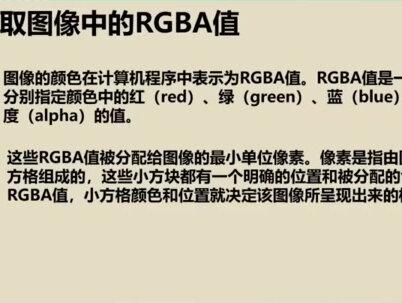 12:07查看AI文稿AI文稿
用 python 提升你的能力进阶片四点一披露模块儿与图像基础 在前面的课程中,我们学习了使用 python 杠 ppt 模块操作 ppt 演示文稿的方法。这节课我们学习一下 pillow 模块与图像基础。由于 pillow 模块是第三方模块,所以我们要安装这个模块。 安装 pillow 模块的方法是在 windows 的命令行窗口中输入 pipe install pillow, 然后按 inter 键就可以进行安装。 如果安装的速度比较慢,则可以在这段语句后面加上国内的软件镜像地址,然后再按 inter 键,这样安装的速度 比较快。如果你的电脑上已经安装了 po 模块,他也会给出相应的提示信息。比如这个图片中 requirement already satisfied, 表明我们的电脑上已经安装了这个纰漏模块。 我们可以使用披露模块中的方法获取图像中的 r g b a 值。 图像的颜色在计算机程序中表示为 r g b a 值。 r g b a 值是一组数字分别指定颜色中的红色 red, 绿色, green, 蓝色 blue。 透明度 alpha 的值,它的值的大小 为零到二五五。这些 r g b a 值被分配给图像的最小单位像素像素是指图像的小方格, 这些小方格都有一个明确的位置和被分配的色彩图。 r g b a 值小方格颜色和位置就决定该图像所呈现出的样子。 大家可以看一下这张表格。这张表格中将各个颜色以以及它的英文单词以及 r g b a 值都列举出来了。比如白色,它的 r g、 b a 值为四个二五五。黑色, 它的英文单词为 black, 它的二级 b a 值为三个零,然后是二五五以及红色,绿色, 蓝色,黄色,紫色,紫色。这个英文单词是 purple, 在实际应用的还是比较少的,以及灰色。 我们使用纰漏中的方法获取图像中 r, g, b, a 值的语法,格式如下, 首先呢,我们要从这个 pil 这个模块中引入 image color, 然后呢,使用 image color 下的 get color 这个函数呢,获取这个图像的 rgba 值。 我们在这个地方使用这个语句的时候,一定要注,一定要注意,这是引入 p i l 而不是 pillow 模块,因为 pillow 模块呢,是 p i l 下边的一个子模块,是它的一个分支, 其中参数 s, t r 一,表示颜色的名称。 下面我们做一个例题演示,实践一下,使用 pillow 模块中的函数获取白色,黑色,红色,绿色,蓝色,黄色的 r, g, b a 值。我们演示实践一下, 打开 sublime text 编辑器,点击 file new file, 按 control s 保存,我们将它保存在地盘的 practice 文件夹下,将它命名为四杠一点 p y 按 inter 键。 首先呢,我们要从这个模块中引入 image color 大写的 color。 然后呢,我们我们分别获取嗯这几种颜色的 r, g, b, a 值,并辅值给变量。首先呢,我们是获取黑色的 r, g, b, a 值, 并辅值给变量 n u m。 一,使用 image color 点 get color 这个函数,我们是 black。 然后呢,这个地方是大写的啊 g b a。 然后呢,我们获取白色的二级 b a 值,并辅制给变量 n u m 二, 然后它是 white, 然后这个地方是 啊 g b a。 然后我们获取红色的二级 b a 值,并复制给变量 n u m。 三, 这个地方是 red, 然后我们获取绿色的二级 b a 值,并辅值给变量 n u m 四, 然后呢,我们获取蓝色的 r g b a 值,并辅值给变量 n u m 五。 然后呢,我们获取黄色的二级 b a 值,并复制给变量 n u m 六。 然后呢,我们打印一下它这个获取的 i g b a 值。首先是黑色, 我们这个地方是 n u m 一, 然后呢,我们再打印一下这个白色,这是 n u m 二, 然后我们再打印一下红色, 它是 n u m 三, 然后我们再打印一下绿色,它是 n u m 四,然后我们再打印一下蓝色, 它为 n u m 五, 然后我们再打印一下黄色, 它为 n u m 六。按 ctrl s 保存。我们运行一下这段代码, 打开 windows 的命令行窗口,我们在其中输入 python 四杠一点 py, 大家可以看一下,它已经将黑色的 r g b a 值,白色的红,红色的、 绿色的、蓝色的、黄色的 r g b a 值都打印出来的。 我们也可以使用披露模块中的方法选取图像中的矩形区域,这里呢,主要是根据图片的像素来选取图像中的矩形区域。其实每一张图片都有他的像素, 我们右击一张图片,在弹出的菜单栏中选择属性,我们就可以查看这个图片的属性。这个图片的属性呢,我们可以看他的高度,他有他的像素。这张图片的宽度呢,为一七零二像素 以及它的高度。比如这张图片呢,它是一二七六像素。我们主要是根据这个图片的像素来选取图像中的矩形区域。 图像中的像素,它是以图像的左上角为圆点,然后呢,沿 x 轴逐渐递增,沿 y 轴逐渐递增, 而图像的右下角为该图像像素的最大值,比如这张图像分别为一七零二和一二七六。 如果要使用披露模块中的函数或方法在图像中选择一个矩形区域, 则需要该矩形区域左上角像素的坐标值和右下角像素的坐标值 x 二 y 二。比如这张图片,我们要选取这张图像中的这个 传,首先呢,我们要确定他这个左上角的像素的坐标 x 一 y 一。然后呢,我们再确定他的右下角的像素的坐标值 x 二 y 二。我们就可以选取图像中的矩形区域。 这个方法的实践或应用将在后面的课程中进行介绍。
9明月讲解 01:26查看AI文稿AI文稿
在拍森中,有大量的模块可以用于处理图像,其中最为常用的一个模块就是披露模块。 很多小伙伴可能听说过 pio 模块,并且经常把他和佩洛弄混,那么他们之间到底是什么关系呢?本节课我们来介绍一下佩洛模块的前世今生。 早在佩洛门块之前就出现了 pir 门块,他的全称是 pathen amazing library, 事实上呢,他已经是拍身平台的图像处理标准库了。 pir 模块功能非常强大, api 简单易用,但是呢,它仅仅支持到拍森二点七,加上年久失修,于是乎,一群热心的志愿者 在 pil 的基础上创建了兼容的版本,也就是我们今天的主角披露模块。披露模块支持最新的拍森三版本,又加入了许多新的特性,因此现在我们都直接使用披露模块,而不再使用 pio 模块。 在使用佩洛模块的时候,我们需要注意这么两点,第一,安装的时候,我们使用 papaes 到来安装佩洛模块,而在导入的时候呢,我们不是从佩洛导入,而是使用从 pil 导入,这样做的好处就是为了能够兼容前面的 pil 模块,小伙伴你学会了吗?
 00:41查看AI文稿AI文稿
next 版拍摄安装教程, 双击打开安装包,选择同意,点击安装包继续同意 安装,并输入电脑开机密码, 打开 安装完成。
 05:37查看AI文稿AI文稿
在 python 程序的生态中,有非常多的第三方包,他们是非官方的,可以极大地帮助我们提高开发效率。 比如数据分析经常用的南派和潘达斯包,外部开发经常用的江狗 flask, 还有 fast api 三个包,那就是游戏开发经常用的拍 game, 人工智能开发用的 tonser, flow 啦, touse 啦等等。 这些第三方包极大的丰富了拍摄的生态,提高了开发效率。但是由于是第三方的,所以拍摄没有内置,我们需要安装他们才可以使用。 第三方包的安装呢,非常简单,我们只需要使用拍层内置的 pip 程序即可。比如我们现在想要安装南派这个包吧,好吧,举个例子,现在我们想导入南派这个包,我们看没有对不对,根本没有,你导入一下他会报错,他说什么呢? model 闹得放的 l 没有发现安排这个包,所以我们需要安装一下。安装的方法呢,有三种,第一种,你就是可以打开 python 中有一个 teremino 这个终端在这里,或者呢,你可以是 windows 加 r, 输入 cmd, 进入命令行 在其中呢,输入 pip install 南派。但是呢,我更推荐你使用 itarm 中的这个终端命令,所以我就把命令行给关掉了,在这里我输入 pip install 呃,南派运行我们看一下,跳下回车 来我们看下载已完成,正在安装,这里我们看到啊,他说成功安装 numberpi 一点二,三点 点五,至于后面这两个,他让你更新这个什么 pip 的这个命令哈,大家不用管知道吧,千万不要随便更新这个 pip 命令,否则出什么 bug 的话就很难调整, 现在我们安装就已经安装成功了,但是呢,你看刚才是不是可能稍微慢了一点啊?当然我这里不是很慢哈。如果就是你在下载一个包的时候发现他很慢的话,你可以切换一下镜像源。 怎么切换镜像源呢?因为 pip 是连接的国外的网站进行包的下载,所以有的时候呢速度会很慢,我们可以通过这样的命令让他连上国内的网站进行包的安装,我们先把它删掉啊。 pip 安装是 instore, 那卸载就是安 instore, 我们先卸载掉 p i p install 杠 i 后面呢?换上我们国内的这 tyson 镜像原,你可以直接百度一下啊,就是 tyson 镜像原, 然后随便点一个进去,我们看一下,你看他会有这些国内镜像,我们随便复制一个。这豆瓣的,阿里的、清华的都行,我们随便复制一个过来杠 id 后面加上这个镜像源,最后再接上我们的包的名字安装。 我们看现在也安装成功了,然后我们在自己程序中导入一下南派这个包, 先等他加载一会啊,你看他现在也不爆红了对不对?运行我们看一下是不是就没有爆。错了,这就说明你的 number 派包已经安装成功了。 在你以后的项目中,你可能会遇到这么一种情况,就比如因为你安装了很多很多的包,不同的包之间呐,他有一个兼容性的问题,就比如现在要求我们安装安排一点一零版本,好吧,我们还是再把它卸载一遍。 现在我们装的是一点二,三点四,我们给他换一个指定版本,指定版本的话就是两个等号,输上一点二二,然后回车。 现在南派的一点二二 电零版本就已经安装成功了, 我们把 napa 这个卸载掉。 还有最后一种方法,我们可以使用拍 charm 安装这个不同的包, 我们点击左上角的文件,选择 settings 之后呢,我们找到这个 project 里面这个 python interpreter, 就 python 解释器,这里我们看到我们包的一个列表哈,这就是我们现在有的包, 然后我们选择这个加号,也就是 install 安装,输入安排第一个就是对不对?我们点击左下角这个 install package, 点击安装包,他就开始安装了。 当然啊,这个方法虽然很简单,但是不是很推荐,为什么呢?因为如果你在安装一些比较大的包的话,他就会很慢,就比如拍 game 这个包,他下载安装起来,如果你使用拍叉自带的这种下载安装方法就会非常的慢。 我是比较建议你在命令行中或者在终端中安装这个包,因为你还能看到一个安装的一个过程。我们看啊,他安装成功之后呢,他会给你一个提示, packages installed successfully, 这就安装成功了,从现在开始你就可以自由自在的使用 python 了。
 06:34
06:34


猜你喜欢
最新视频
- 6897李威尔