wps如何将两列同一名称归类到一起
两列数据怎么合并到一列?这样一个来访人员登记表被公司里面两个人记录成这个熊样了,现在需要给他合并到一列里面。如果我们把 c 列的电话号一个一个复制粘贴到 b 列里面,估计又要加班,而且没有加班费, 这种情况我们就得整活了。首先我们选中必列,按住 ctrl 加 g, 调出定位窗口,点击空值,点击定位,这样空格就被定位出来了。然后再任意一个空格上,单击鼠标,右键 光标放在删除上,点击右侧单元格左移,这样 c 列的电话号就得一下跑到 b 列里面了。 即使有一万个数据,也可以几秒完成。搞完之后你就可以刷个剧,泡个茶,然后想干啥干啥啊,真香。哎呀!

粉丝2.6万获赞19.8万
相关视频
 00:25查看AI文稿AI文稿
准备下班时,老板让你汇总相同名字的数据合计,学会这一招,轻松汇总出来!点击数据选项卡,找到合并计算,默认求和,再去框选名字和业绩区域。表头也要框选上哦, 添加进去,勾选首行和最左列,最后确定合并计算。还能这么用,你们都学会了吗?
3.0万WPS办公技巧 00:38查看AI文稿AI文稿
在 wps 表格中,我们如果想把学号和姓名合并到一起,那我们首先在第一行的合并位置 输入等于号,然后点击学号,按键盘的 shift 键加数字七,敲出连接符,再点击姓名,然后按一下键盘的回车键, 把鼠标放在右下角的小绿点上,按住鼠标左键下拉,就可以实现学号和姓名的合并。
650WPS表格办公技巧 00:46查看AI文稿AI文稿
同样的步骤,选定数据排序,然后确定,这样就可以了。 wps xs 如何快速把相同数据内容排在一起? 首先找到你要的那一型内容选定,然后在数据里面找到一个排序,可以是升序,也可以是降序,然后点击排序确定,就可以把表格中相同内容排在一起。
764Rita 00:43查看AI文稿AI文稿
今天跟大家分享的是相同姓名汇总数据的方法,比如说在这个表格当中,我们可以看到同一个姓名有多行数据,如果我们想要将同一个姓名一月、二月销售总额汇总到一起,应该怎么操作呢? 首先我们选择上方的数据,点击合并计算在引用位置这里我们选中所有表格数据,点击右方的添加, 然后选中标签位置的首行最左列点击确定,这时我们相同姓名一月、二月的销售总额就汇总到一起了。
128彬彬剪映 03:121644麦琪Excel入门到精通
 00:59查看AI文稿AI文稿
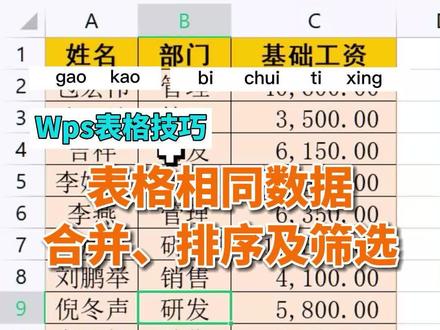
在表格中,想按部门进行有序排列,同部门的数据合并在一起,并且按部门进行自由筛选。在 x 二操作中,这个呢是比较复杂的,我们看一下 wps, 首先选择部门列,然后选择数据选项卡,选择排序,任意选择一个顺序, 在下面的话,选择部门列的数据选择,开始选择合并居中,点击右侧选择合并相同单元格,这样同类型的数据就合并在一起了。选择表格,按 ctrl 加 shift 加 l 进入筛选,然后点击数据筛选,在选项中勾选允许筛选合并单元格,此时我们在筛选数据时,这样就可以对合并单元格的内容进行自由筛选。你学会了吗?点赞加关注,谢谢支持!
 00:47查看AI文稿AI文稿
让你快速找出 a 列中有但 b 列中没有的姓名,你就记住这个方法,直接选中两列,点击条件格式突出,显示单元格规则,选择重复值,确定后两列中唯一存在的姓名都是没有颜色的单元格。右键 a 列中没有颜色的单元格,选择筛选, 按所选单元格颜色筛选即可。但是如果 a 列中姓名本身就有重复的情况,就无法确保一定在 b 列中不存在,那你就可以在右边空白列中输入等 域, ctrl 一 反数选择 b 列姓名区域,然后再选择 a 列的第一个姓名单元格,回之后下拉填充只要数字等于零的就是 a 列中才有的姓名。按快捷键, ctrl 加 shift、 加 l, 开启筛选,把零筛选出来即可。你学会了吗?
1913以溪同学 00:38查看AI文稿AI文稿
在这个表格中,想要把这些相同名字的省份合并在一个单元格内,比如把北京合并到一起,把天津合并在一起。如果是将所有的相同内容批量合并, 你会做吗?在 excel 表格中的设置相对复杂,在 wps 中可以相对轻松的完成。单击第一个省份,按下 shift 键,鼠标移动到活动单元格下方的边框上,双击, 这样就向下选择了全部省份区域,再开始选项卡,点击合并单元格的扩展按钮,选择合并相同单元格搞定。你学会了没?点个赞呗!
176IT客 00:52查看AI文稿AI文稿
如何把两列数据合并成一列?下面跟大家分享两种简单实用的方法,我们想实现的效果是将 a 列中的部门和 b 列中姓名合并为一列。 先来看第一种方法,选中 c 二单元格,在英文状态下输入公式等于 a 二连接符,连接符可以同时按 shift 加键盘上方的数字,七键输入,再输入 b 二, 按回车键确认公式,即可返回 a 二和 b 二单元格合并后的结果,再将公式向下填充。再来看第二种方法,函数公式法,选中第二单元格,输入公式等于空卡 t, 左括号 a 二,逗号 b 二,右括号回车确认公式也能返回 a 二和 b 二单元格合并后的结果,再将公式向下填充。学会了吗?欢迎关注评论转发!
61静心办公 01:23查看AI文稿AI文稿
最近有人留言问,像这种数据表怎么给两列数据尽快合并到一类里面?就是有的 b 列中有数据, c 列中没有,有的 c 列中有数据, b 列中没有。如果用常规方式,需要我们一个一个复制粘贴,复制七十二,然后粘贴到得分列, 复制粘贴,复制粘贴。但是这种方式如果针对于有一万个数据的话,可能要录入两天,这时我们可以用另外一种快捷的方式输入等于一函数, 然后依次输入测试条件。如果 b 三单元格,然后这里面我们用一个飞空符号,这个表是飞空,就是 b 三单元格 不为空的话,那么我们就让他显示为 b 三单元格,否则如果 b 三单元格为空的话,就显示为 c 三单元格。最后我们直接回车下拉即可, 即使有一万个数据也可以光速求出。
144大表哥~ 02:10
02:10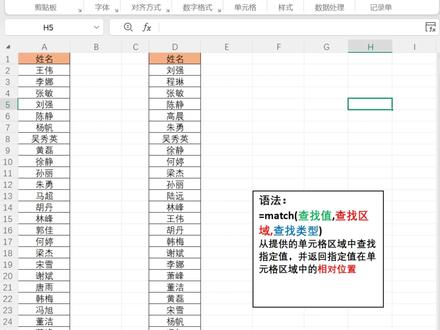 01:48查看AI文稿AI文稿
把两列顺序不同的数据对齐,两列乱序的数据如何才能快速对齐来观察差异呢?一分钟教会你用法函数搞定它!第一步,找出 n 列对应在递列的位置,点击 b 二单元格,输入公式等于买左括号。 第一个参数选 a 二单元格英文状态下的逗号。 第三个参数选零来精确匹配,补齐右括号回车计算出来的数据就是王维这个姓名在地列中的行数。选中 b 二单元格后, 鼠标移动到 b 二单元格的右下角,当出现十字架时,双击鼠标左键填充公式。第二步,同样方法找出地列姓名对应在 a 列的位置,点击一二单元格,输入公式等于买左括号。 第一个参数选第二单元格英文状态下的逗号,第二个参数选择 a 例英文状态下的逗号。第三个参数选零来精确匹配回车,双击填充公式。第三步,排序对 齐,选中第一单元格进行升序,排序完成, 两列数据已经一一对齐,目尾部分就是不一致的内容了。温馨提示,如果两列数据本来相同,只需要给其中一列匹配排序就行。关注我,解锁更多表格实用技巧!
1279Excel小邱 01:12查看AI文稿AI文稿
朋友们大家好,今天呢给大家分享 wps 文档中怎么拆分单元格。首先我们要用鼠标点击需要拆分的单元格, 点击完毕后呢点击表格工具选项卡下方的拆分单元格按钮,点击后进入到拆分单元格的对话框中,在这里面呢输入自己想要的列数与行数,这里呢我想要单元格拆分为两列两行, 点击确定。现在呢大家可以看到单元格呢已经被拆分为两列两行的格式了, 除了在表格工具选项卡下方找到拆分单元格,也可以右键单击单元格,点击拆分单元格也是可以进入到 拆分单元格的对话框中,在里面呢输入自己想要拆分的列数和行数即可。 以上就是 wps 文档中怎么拆分单元格的分享,感谢大家的倾听,再见!
143WPS学习一点通 00:31查看AI文稿AI文稿
老板让你把这两类数据合并到一起,再换行显示,你说这我会按快捷键 out, 加回车就能够换行,只需要申请两个小时加班费就能够复制粘贴搞定。但最后啊,你只写了一行公式,一秒钟不到就完成了。在单元格输入等于号, 先选择左侧单元格,再输入链接符号,后面输入恰函数,里面输入十代表换行符,再加一个链接符号,选择第二个单元格,回车后记得开启这里的自动换行,然后再下拉填充,一秒就能搞定。你学会了吗?
219以溪同学 02:27查看AI文稿AI文稿
大家好,我是 soso, 这一节我们接着讲 excel 高效办公五百例之第十四例,相同单元格内容分类合并。 前两天我看到一个求助,求助的内容是合并 a 列相同 b 列的内容到 c 列,它这个内容有一点说的有点拗口,给大家解释一下什么效果啊? 他是原始数据有点有两列, a 列和 b 列,他现在要达到这样的效果,但这是 e 列和 f 的效果,也就是说 a 列相同的,他就把 b 列这种内容合并到一个单人格中,且去掉重复的。比如说这个广东 a, 广东 a, 这是其中的一个,达到这样广东 a 用一个斜盖把它连接起来,那现在我们教大家如何快速的实现达到这样的一个效果。操作方法啊,就选中我们需要合并的这个列, 然后我们点击我们的一个 excel 插件搜索工具集,点击他这个搜搜,下面有一个合并拆分,下面有一个单人格相同类单人格分类合并,我们点击出来 看我们它的地方,我们可以勾选我们的这个条件是 a 列,然后它需要合并的列是哪一列? b 列,我们选择 b 列,然后它的合并后的一个连接符号可以手 输入,也可以从这里选择,我们就输入一个反的斜杠,然后点击去重复,因为这种有些有些是重复的,我们就点击去重复,然后点击开始合并 好,他就已经合并完成了。合并的效果就是这样子,他已经合并出来了,跟我们他所需要的一个效果刚好符合他的一个效果,可以快速合并出来。我们看一下原始的数据是这样的,是这样的一个数据他可以快速已经合并好了, 好,这一节就给大家演示到这里,谢谢大家。
 01:58查看AI文稿AI文稿
大家好,我是嗖嗖,这一节我们接着讲 excel 高效办公五百例之第五十八例相同数据快速分类汇总。 当前我们有个这样表格,我们现在需要达到这样的快速统计,各班级的这个总共人数和各班级的平均分,还有各班级的总分数。 那以前的话可以如果对 excel 比较熟悉的人,可以用 excel 本身的这个数字透视表来实现,那我们现在我们用其他的一种方式来快速实现这样的一个效果, 就可以用到我们的一个 excel 插件,叫搜索工具集操作方法,或者是在我们表格中点击工具 对比汇总,下面有一个数据快速分类汇总,然后我们选择条件,我们是认为做班级作为条件,我们把班级添加到列表中来,然后点击姓名 添加到列表,因为我们要计算每个人的,那我们就这是计数,右键可以改成计数,然后我们添加乘积,默认的话是求和,这个是总分,我们是求和,我们再添加一个,就是右键改成平均值, 点击开始汇总,他自动就生成了一个这样的一个数字透视表的样式,都已经给统计好了,这里是班级,这个是人数,是每个班级的人数,这就是每每个班级的总分数,每个班级的平均分数都已经显示在这里, 非常快捷的一个实现那种快速分类汇总的方式,对于那些不熟熟悉数字透视表的那个朋友的话,可以参考这个功能来实现。好,这一节就给大家介绍到这里,谢谢大家。

