带大家来看一下豆包的功能有多简单,来,先打开豆包,在豆包的下面有个更多,我们点了个 ppt, 就 上面有一个输入栏,输入栏里面输入我们的需要的指令, 最重要后面一定要写上可下载,这会慢慢生成的我们需要的内容,那个 ppt 就 出来, 我们直接点开看,我们先看一下 ppt, ppt 里面水果,因为我们要求呢,需要他的产产品名称跟那个产地介绍,所以他每个数据,每个产品都写的, 最后他还有一个总结,还有个产品总结核心汇总。

粉丝0获赞58
相关视频
 00:38查看AI文稿AI文稿
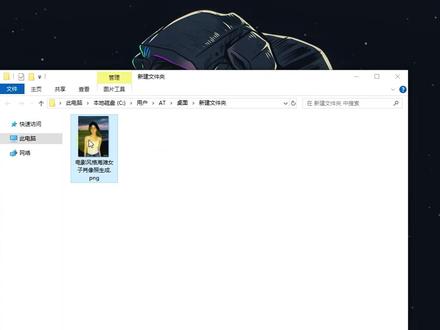
豆包生成的图片可以无水印保存呢,今天一分钟教会你赶紧收藏好去试试。首先我们打开豆包 ai 生成后的图片,我们选择一张满意的图片,点击它,放大之后呢,在中间的位置有一个智能编辑的功能,我们点击智能编辑, 点击完之后,这张图片的缩小版预览图就在左下角出现了,我们把鼠标移上去,右键点击 就会出来,将图像另存为,我们点击另存为,就可以把图片保存至桌面或者文件夹了。点击保存之后,一张无水印的图片就这样保存下来了,你学会了吗?我是小米,专注分享有用的 ai 知识。
1510杨小米AI工具 00:27查看AI文稿AI文稿
如何无水印下载豆包生成的图片?第一步,从网页端打开豆包。第二步,通过对话框生成想要的图片。第三步,点击图片并勾选智能编辑。第四步,将鼠标放在缩略图上,右键选择图像另存为。最后把图片保存在一个合适的地方就可以了。
42一牟不emo 05:59查看AI文稿AI文稿
各位小伙伴大家好,,今天给大家分享一套干货,我梳理了一下豆包 app 所有可直接导出标准点 ppt x 文件的方法,从零基础、一键出稿到分步骤定制化共四种路径。。 所有的结果都支持在 powerpoint、 wps 等软件中进行编辑,,能高效解决做 ppt 时熬夜、排班、缺乏思路、素材难找等等让人头疼的问题。。视频很长,建议先收藏再看,我们一个个说。。。 第一种是操作最为便捷的聊天框,快捷键一键生成。。我们打开豆包的对话界面,选择 ppt 生成。。举个简单的例子。, 想要快速制作一份工作总结,,可以直接输入主题页数和风格,,输入指令后无需额外操作。。通常一到三分钟内,豆包就会生成一个完整的 ppt 预览页面,点击即可保存到本地。。 这种方式就突出一个高效快捷,,但排版仅为基础样式,,没什么设计感,,内容通用,也缺乏深度,,仅限于应急对 ppt 质感要求不高的场景。。 第二种工作流生成是豆包制作高质量 ppt 的核心方式。。核心逻辑分为五个步骤。。第一步, ai 辅助选题。。我们可以直接把要求告诉豆包,豆包收到需求后会开始主动思考,搜索网页,然后帮我选取几个合适的主题。。 可以看出来这选题都很有新意,,既有深度,又结合了企业的应用场景。。那我这里选择选题三这个主题,,然后我们就可以复制这个选题三,进入到第二个步骤,打开新的对话,选择,帮我写作,粘贴刚才的选题,再加上一句,,基于以上选题内容。 为我生成实验,用于制作 ppt 的文字大纲,输入后,豆包会自动生成完整的文字大纲。。第三步,针对大纲中某些缺乏数据案例的页面,可以使用深入研究功能,减少手动查资料工作量。。 深入研究会耗费大概十分钟,,之后补充完数据的内容,看起来就有理有据多了。。接下来第四个步骤,另外打开一个新对话,选择 ppt 生成,粘贴刚才的全部文本,豆包会自主开始分析内容,选择适配内容的风格,不一会他就会生成一个完整的 ppt 文档。 啊,最后一步,借助豆包内置的图像生成,还可以让整个幻灯片看起来更加有美感。。不管是在局部页面配插图还是封面图或者说明图,都非常方便。这种方法制作 ppt 不仅效率高,还有人味。。 因为这是典型的人与 ai 的合作共创,,全程你都有参与其中, ai 负责的是脏活、累活,你负责的是审美和精修。。 那么我们再来看第三种,基于已有内容转换生成 ppt, 这种方式的核心优势是高效服用现有素材,,适合手中有文本草稿的用户,,可大幅节省制作时间。。 无论你手中的文档是 word, 还是没有排版的 ppt 草稿,甚至是聊天记录都可以。。步骤也很简单,打开豆包,复制文档或者上传,选择 pt 生成功能,加上一些你想要的提示词,比如蓝色科技、主题、简约商务风等等,等待一到两分钟,,豆包就会生成完整的 ppt。。 最后一种基于用户上传的定制 ppt 模板,加文本结合生成这种适合有专属模板需求的企业用。, 可贴合定制化的要求,又减少工作量,,步骤仍然很简单。。首先,打开豆包的对话界面,点击上传文件按钮,选择我们的商务公司介绍宣传模板,等待解析中的提示消失,豆包就对模板识别成功了。。 然后继续点击上传文件,上传需填充的 word 文档,如工作总结、汇报文稿等等。。最后,直接在对话框中输入提示词,你可以这样说,,,提取上传的 word 文档中的内容。。 填充至以上传的 ppt 模板中的对应页面,,保留模板原有的配色、 logo 版式,,生成并导出成完整的演示文稿。。 ok, 那么整个过程通常需要两到五分钟可完成,导出后呢,,就可以在 powerpoint、 wps 中进一步调整这种方法。 适用于企业专属的汇报品牌展示的 ppt,, 或者是对固定版式有要求的场景。。需要注意的是,上传的文件仅支持标准版本的 ppt x 模板,旧版的点儿 ppt 格式加密的模式或者格式混乱的模板,豆包无法解析。。 最好是上传前先检查一下,,,先确认模板是否可以被解析到。。 ok, 那以上几种方法讲解完毕,这里为大家做一下总结和注意事项。。 第一,追求高效、零基础,,无复杂操作,可选择一键生成。。注重 ppt 质量,,需要深度内容与良好的视觉效果,选择工作流生成。。 手中有现成的文本或者草稿,希望节省素材整理和排版的时间。。可选择基于现有内容转换生成,,有企业的定制模板,需贴合。 和专属的品牌风格,固定的版式,可选择基于用户上传 ppt 模板加文本结合生成。。最后客观的说,,豆包 ai 制作 ppt, 核心价值在于降低创作门槛。。 提升制作效率,辅助生成,从基础的应急到高端的汇报,从通用的模板到企业定制,大部分使用场景都有被覆盖到,但也不能认为 ai 可以百分之百替代人工,,因为不管是深度优化。, 还是精细的动画效果,或者核心的敏感信息自主填写,这些都需要我们人来做。。说到底,所有的 ai 都是如此繁杂重复的工作,,让 ai 来做,想法、审美和表达,我们人类来做。。要记住 human in the loop。。 白领、学生、教师,大胆根据自己的需求去尝试豆包 app, 如果有什么使用心得,也欢迎大家在评论区交流分享。。都看到这里了,记得点赞、收藏关注我,一起在 ai 时代共同成长!!
 00:47查看AI文稿AI文稿
兄弟们,信息差是有多大呀?今天在群里看到有人问豆包生成的图片如何下载无水印的,其实很简单啊,正常的话我们点击下载另存,为保存下来的图片都是带有水印的,还需要进行二次修改再去使用就很麻烦。教你一招啊,一键提取豆包生成的图片,高清无水印,无压缩,并且保留原始画质。点击浏览器里的扩展 获取扩展,在上方直接搜索豆包就可以了。 使用方法也很简单,第一次使用,先回到豆包页面,点击刷新一下,在页面的右下角你会看到一个相机的图标,点击一下,这里就是我们生成的四张图片,选择你想要的图片,点击下载就可以啦,看一下效果怎么样?这是没用到扩展下载的,这个是下载的无水印的,并且也是保留了原始的画质,怎样,还不错吧。
90大话心哥 01:02查看AI文稿AI文稿
今天分享一个我们做电商必备的一个工具,就是 ai, ai 软件的话,我现在是比较推荐豆包,比如说我们一些产品上面工厂没有办法提供英文图的时候,我们需要自己去找到中文的产品图,然后把它翻译成英文。那我们把图片发给豆包,然后跟他讲一下我们的需求, 他就可以帮我们生成了。好,那豆包已经生成英文产品了,那我们现在可以看一下对比一下,做一下我们的产品图的对比,看看有没有问题啊? 呃,文字更改啊,是没有问题的,对吧?但是现在会有一个问,我们在多包上翻译出来的图片,它是带水印的,那我们下载下来呢?它也是有水印,那水印这个是影响我们使用的。呃,这个解决办法一般就是我们去下载一个插件,这个插件的话可以帮我们去提取一个无水印的上面图, 在这个插件中我们可以从插件里把产品图下载下来,那下载下来之后打开它就是一个完整的无水印的高清的产品图片了。
57粉粉粉粉粉 01:03查看AI文稿AI文稿
豆包生成的照片跟视频上面有水印,如何去除?那么今天我就把详细的操作过程一步一步的分享给你。我们首先要用到的依然是花香去水印这个小工具,如果不知道的可以直接在抖音里去搜索一下。好的,我让豆包帮我生成了几张照片,我们可以点开看一下子, 是不是每一张照片都有印,我们这个时候去长按文字,记住了一定要长按文字,然后下面有一个分享,把多余的文字给他取消选项,留下你需要的这一段。我们可以看到下面有一排第一个是蓝色的复制链接, 我们在这里把它复制,然后打开工具,我们可以看到下面这一排里有一个工具箱,看到了吗?我们在工具箱里去选择第一个,然后粘贴进行处理,处理完成后我们可以点开查看一下, 然后长按就可以看到下面的保存图片。
204阿亮爱分享 01:18查看AI文稿AI文稿
别再傻傻点豆包的下载按钮了,一个小动作,高清无水印,原图直接拿走!平时用豆包画个插图,配个封面确实顺手,但是只要你老老实实点了下载,右下角就会死死焊上一个去不掉的水印,直接贴到 ppt 里,老板一看就觉得你在糊弄事, 想自己裁掉吧,又把构图给毁了。其实要把这水印干掉,根本不用去下什么去水印软件,做法非常简单, 图画好之后千万别点下载,直接点开大图,找到右上角这个生成视频。先别急,咱们不是真要去做视频,点完之后自动回到咱们的对话界面,等他这个视频的首图加载出来,你再点开这张大图,直接右键图片另存为。 哎,你发现没有,水印神奇的消失了,而且画质依然清晰,连图片体积都一模一样,就这么简单,连豆包自己都没想到咱们能用这种骚操作来薅羊毛,不用到处找去水印工具,也不用学什么 ps, 懂点信息差,这才是咱们普通人该有的办公题效!你平时还被哪个软件的水印折磨过?在评论区告诉我,我来帮你找破解之法!关注老云,用 ai 解放办公生产力!
12老云AI实战 01:26查看AI文稿AI文稿
作为职场打工人,,谁没被做 ppt 狠狠内耗过??以前做 ppt 熬夜搭框架、扣排版就算了,,,出门灵感来了还改不了,,文件同款风格次次重新调,浪费大把创作时间,,难道就没有一个能让我省心的工具吗??哎,,还真让我找到了。! 他就是豆包,他的 ppt 生成功能真的特别好用,我只需要把相关资料上传给豆包,,再输入我的需求,把主题、核心要点、风格这些告诉他,,几分钟就能生成内容逻辑清晰、、重点突出、排版规整的 ppt。。 用自己找图做表,并且他的 ai 编辑功能还能在线修改文案内容,我只需要将一些内容修改一下,就能直接用了。。要是对背景风格不满意,,你还可以上传自己喜欢的图片,他就会根据你提供的参考图,生成风格统一的 ppt。。 而且只要登。 登录的账号相同,,不管是在电脑上制作的 ppt, 还是手机上临时生成的文件,都能无缝同步,出门在外,用手机就能随时查看修改。。平时我们做内容都有固定风格,,比如干货 ppt, 偏爱简约版式,带货课件用固。 定配色,而豆包会牢牢记住这些拼号,下次做同类内容,,他会延续之前的排版语气、内容逻辑,,甚至记住我常用的配色、字体、拼号。每次生成的内容都贴合我的使用习惯,,不用反复磨合。。如果你还在被 ppt 内耗,,听我的,不如试试豆包,,把时间留下来做更有意义的事。。
1.8万宇评数码 02:15查看AI文稿AI文稿
评论区的叔叔阿姨们问,豆包做图片是做好了,可是怎么保存到相册,又怎么把那个水印去掉呢?咱们今天就用这条视频来告诉大家怎么去掉水印,怎么把这个图片保存到相册里,咱们开始上实测。 叔叔阿姨们,咱们先打开豆包,然后下面这里有一个按住说话,咱们就点住这里,直接说 生一个在大海边沙滩上一对美女正在走路的图片, 我将为你生成这张海边美女散步的图片。好,咱们看一下哪一个更漂亮啊?啊,最后这一张吧, 最后这一张,然后咱们看一下上面有一排文字,嗯,有可以变视频的,也有编辑的,变清晰的,咱们现在是要去掉图片上的水印,咱们就选择变清晰,点一下, 看底下是为你生成的图片,看下边又生成了一张图片,但是咱们不要这下边这一张啊,下边这一张是带有水印的,咱们要上边这一张, 这一张啊,它是没有带水印的,然后咱们长按,然后就可以保存为图片了,看,这样就已经保存到相册了, 然后咱们返回看一下相册里是不是有了,看相册里已经有了, 而且这个相册里边这个是看一下下角,它的右下角没有带这个水印,这就是保存成功了, 而且是不带水印的图片。学会的叔叔阿姨们,你们点个学会了,然后还有什么问题在评论区告诉我。
26千百草 01:37查看AI文稿AI文稿
上一期我给大家分享了用吉梦还有豆包生成的图片,怎么保存才能不带水印,但是用吉梦或者豆包创作的视频虽然很快也很漂亮,但是视频呢?直接保存,它是有水印的,那我们怎么样才能把视频中的水印给去掉呢?来上实操。 首先我们打开豆包,点击豆包,点击加号键,在我们的相册里找到我们要生成视频的图片,点击图片动起来,在这给豆包发送一个指令, 帮我生成一个视频,生成视频并配上轻音乐图片中的人物,在招数的时候说,嗨,大家好,视频一定要有清晰的声音, 我们点击发送,现在豆包正在为我们生产视频,现在这个视频已经生成了,我们点击看一下,看现在这个地方,嗨,大家好,这个地方, 这个地方他都会有水印,点击右上角的箭头向左滑动,找到更多,点击这里的复制,如果这里没有复制,我们可以把它转发给我们的微信或者微信传输助手,然后再去复制链接, 打开微信,找到我们的小程序,在这里搜索红茶去水印,然后点击 点击粘贴并挤吸,这样无水印的视频就保存到了我们的相册里面,我们返回相册,看一下怎么样,是不是特别简单,记住小程序,红茶去水印,你学会了吗?
148陈家二姑娘 00:51查看AI文稿AI文稿
豆包生成的视频如何去掉水印,让我们花半分钟时间掌握。首先我们打开豆包生成视频,找到分享链接,分享链接之后我们进行复制链接,复制链接完之后,我们在微信中搜索猴子去水印, 看到这只小猴子之后,我们点击进入直接粘贴并处理,这样一个一个无水印的视频就得到了,我们点击保存就可以保存到相册。猴子去水印小程序除了能够去豆包 视频生成的视频水印,还可以去除大多数短视频平台的视频水印,方法都是一样的,您可以赶快试一试,如果有问题还可以点击这里进行人工客服的咨询。
1037小技巧分享 00:29查看AI文稿AI文稿
兄弟们,给你们看一个很神奇的东西,打开豆包,发送一条指令。比如我是一名 ai 编程老师,现在要做一个 ai 工作流的教学,课间需要你分页生成详细的 ppt 内容,它就会制定出每页 ppt 的 文本,把它复制下来。在绿泡泡找到 ppt 助手, 选择大咖,生成粘贴刚刚复制的文本,把它整理成详细的大咖,之后再选定 ppt 的 场景风格,最后把它导出来,课件就搞定啦。
1762程序员怼怼 00:24查看AI文稿AI文稿
给大家分享一下豆包水印如何去掉,你首先是打开豆包,你下载好的视频,然后呢点那个分享, 分享完之后你再点通过短信分享,你再把短信里你那个链接放到普通的手机浏览器上,然后在浏览器中选择下载,这样生成的就是没有水印的了。
41老是刷美女 01:43查看AI文稿AI文稿
有粉丝问豆包生成的图片有水印,不知道该怎样去除,今天就来说说怎样去除豆包姐的水印。咱们豆包生成的图片漂亮是漂亮,可是他有 水印,影响美观,我们该怎样去除呢?第一个方法就是暴力去除,直接在相册里找到这个编辑,点编辑, 然后点裁剪,图片被框住了,把这个往上拉拉,把这个圈住,然后点这个保存,这个图片就是保存,他问你是覆盖原图还是另存,我们就 覆盖原图吧,现在没有水印的就可以直接用了。第二种方法就是豆包自带的,看这个橡皮擦,这里有消除,我们点消除, 这里有一个消除所选区域,就是我们消哪里就可以,现在我们消除豆包深层 点消除所选区域,选了。 好,我们现在再下载 保存到相册了,我们去相册看看, 去相册看看没有水印了,放心用。
16Ai搭子 01:47查看AI文稿AI文稿
这期视频教大家如何处理豆包生成的 ai 视频里面的水音,那众所周知,豆包现在是接入了 cedison 二点零的全能视频模型,我们只需要输入关键词就可以设定一个质量非常高的 ai 视频。比如我这边生成了一个视频,我们点开看一下, 视频的效果非常好,但是他有三个移动的水印,那我们怎么处理他呢?今天给大家分享一个非常好用的网页工具,可以一键处理这些动态水印,不管是极梦豆包可淋视频的水印,他都可以去除,而且是免费使用,不需要登录来带大家操作一遍。首先把我们从豆包下载好的视频直接拖进来,他就会直接显示一个预览, 在这边我们可以选择固定水印或者说移动水印,这边我们可以选择一个移动的水印,只要框选我们每个水印出现的位置就可以了。我们先找到第一个水印的位置,大概在右下角,我们给它框选一下,右边就会显示一个真区间。然后我们再找到第二个水印, 在它快出现的时候给它框选上,这边就显示了第二个帧区间。接着操作第三个给它框选上,那好我们三个水印都给它框选上了,后面就可以直接点击开始处理视频,它这个处理速度也是非常的快,大概十来秒就处理好了, 那处理好了之后它会自动弹出来,我们再点开看一下它的处理效果, 他这个也是通过 ai 处理的,比我们正常使用的模糊处理效果好很多。那处理好的视频也可以直接点击下载即可,那相关的网页已经打包好了,有需要的直接找我领取。
80老胡剪辑


