如何让你的 win 十一一下子降到 winks 呢?现在出教程。首先我们打开设置, 点击鼠标,把鼠标改成 xb 的鼠标就是这个 window standard, 然后点击 ok, 再退出,现在的鼠标就变成了这样的。然后再点开个性化在网上下载一个 xb 的主题,我这里已经下载好了,点开, 现在我们的电脑桌面就变成 xp 了。现在还有最后一步,我们先重新启动,进入 boss 开机界面, 先点击 us, 点击中间的,把开机界面换成 xp, 然后点 ok, 再点击 xh 上面的那个 ok 好了,看效果, 登录一下, 这不就是一个活生生的 xp 吗?但是我猜你们也不想这样变回老版本,所以我说这些对你们根本没用。

粉丝16.8万获赞152.7万
相关视频
 00:51查看AI文稿AI文稿
挑战一天一个弱电小技能, win 十一改成 win 七 win 十的界面,很多人使用 win 十一,其实主要的就是这个,开始菜单居中,所以大家 鼠标右键点击个性化,然后点击任务栏,然后往下找到任务栏行为对齐方式,选择靠左,这时候大家可以发现已经靠左了,咱关闭这个大家看就是已经符合咱们 win 七 win 十的使用习惯。然后这个时候呢,右键菜单大家可能不太习惯,这时候咱们可以通过这个方式去修改, 咱们复制这串命令,打开命令符,输入这串命令,点击回车,操作完成。然后这时候呢,咱们需要 ctrl alt delete, 点击任务管理器, 然后找到咱们的资源管理器,把它重新启动,这时候大家再点击右键,看到了吗?右键菜单就变成了 win 十 win 七的这种咱们特别熟悉的操作模式,上述的命令会发到评论区,跟我学习一百天,你媳妇给你竖大拇哥。
84天津弱电升哥 00:59查看AI文稿AI文稿
win 十或者 win 十一系统怎么切换系统语言?以这个系统为例,这个是 windows 十系统的繁体版,我们首先 点击这个开始,这里点击这个设置,点击这个时间和语言,点击这个语言,这里点击右边这个 系统管理语言设定,点击变更系统地区设定,在弹出的窗口中,要把这里这个勾给它勾上,然后这里选择这个中文简体中国,然后点确定,再点确定可能有的系统,点了确定之后,他电脑可能会显示重启,重启之后,然后进下一步设定, 等重启完成之后,这里选择新增语言,选择中文中华人民共和国这一个,点击下一步,这里选择安装。 他现在在下载那个语言包,等他下载完成安装好了就可以了。关注我,有电脑问题的打在评论区,看到了都会帮您解答。
 08:17查看AI文稿AI文稿
开箱 windows 十一仿 windows, 必须安排 创建虚拟机过程五 x 加速 开机,可以发现开机是 windows 十一的徽标,但是加载条是 win 十的。 这边我们可以看到安装界面跟 win 十是一样的,不过它这里依然保留了 win 十一的硬件要求,别问我怎么知道的,下面我们直接开始安装。 这里我们可以发现开机是 win 十的徽标,我们等待系统部署。 这里我们可以发现这个画面用的是 win 十一的, win 十的是蓝色 六百六十六,这 group 界面也是 win 十的,就按照 win 十设置就完事了, 怎么还得要为远账户 t e m 的, 连个创建本地账户的选项都没有,直接上大招 六六六,这个最后的部署界面用的还是 win 十一的,这个不会就是所谓的 win 十和 win 十一的杂交版吧? ok, 我 们也是成功的进入了系统,可以发现这个桌面是 win 十的,而且整个 ui 都和 win 十一一样,不过它的设置图标是 win 十一的, 我觉得这里应该是把 windows 早期测试版的设置给搬过来了。这个系统的图标也是 win 十一的太阳谷图标,这个图标是可以改的,但由于我没有 win 十的图标文件, 所以在这里就不改了。这里我们可以看到磁盘占用空间动磁九 g, 比原版问磁要小一些。我们再查看一下文本,可以发现版本写着 windows 二十一 hr 专业版, 但是内部版本却写的是两万两千,说明是由 windows 十一二十一 hr 模改的。我们再查看一下系统属性, 系统属性也写的是 win 调十二十一 h 二,但是内部版本写的是二二零零零,这边我们调一下分辨率, 然后我们直接安装 vmware tools。 好 了,这里我总结一下,这个系统是基于 win 调十二十一 h 二,通过修改系统文件来实现的, 你使用的时候还可以体验到 win 十一的动画,并且进行了略微精简,很适合用不惯 win 十一的人 使用。但是我并不推荐你把它装在有重要工作用途的电脑上。还是说这个系统给我的感觉就是 win 十一和 win 十的杂交版? 市面上大多数的检测软件雏体整家家都能正确识别系统版本,大家不要划走,后面有彩蛋。 ok, 这里我们直接给他报改成 c o 系统,接下来看我操作。 ok, 这个 windows 1 访 windows 已经被我报改成 c 握系统,我们再查看一下系统属性。 ok, 这里我们可以看到还是 windows 专业版。下期还想看我设什么系统,评论区告诉我。
257SG电脑工作室💻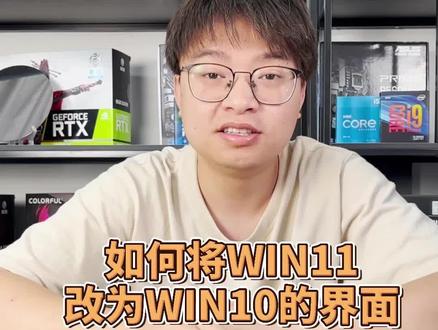 00:50查看AI文稿AI文稿
你们用过 win 十一的系统了吗?太难用了,反人类的菜单设计,用过的人都说呸!但你既想用 win 十一,又想要 win 十 win 七的菜单风格,有没有办法呢?哎,还真有这么一个小工具, starbuck, 可以更改菜单风格,永久免费安装。简单,安装完成后会弹出一个对话框,根据对话框中的设置主题样式,可以随意更换成 win 十或者 win 七的。我们选 win 十主题开始菜单就挪到左边了, 打开一看也是 win 十的风格。再来看一下右键菜单,也变成 win 十好用的风格了。不习惯 win 十一的小伙伴赶紧下个试试吧!想知道更多电脑使用小技巧,关注我!
135天机电脑企业店 00:24查看AI文稿AI文稿
系统装完了才发现,哎,不是我要装的那个系统版本啊,怎么办呢?别急,别往下看,教你一条系统版本切换专用命令,不用重装系统。首先右键开始菜单,打开终端管理员,同时复制屏幕上的指令贴,粘进 去,回车运行,等待脚本加载完成。选第六项系统版本的切换,进入版本切换界面,在这里按自己的需求输入对应的数字,然后回车等待切换完毕就可以了。全程不用重装系统,简单起步,小白也能自己操作,赶紧收藏起来备用。每天更新一个电脑实用小技巧!
16郭哥电脑巧技 01:41查看AI文稿AI文稿
怕英文界面看不懂?这款中文界面的重装工具太适合小白了,从工具操作到系统安装,全程中文提示,不用懂任何英文,每一步该点哪里都清晰明妙。今天教大家用这款工具一键重装,小白也能轻松上手, 现在不啰嗦了,直接实操演示重装系统全过程。我们重装系统会格式化 c 盘和桌面的文件,如果有重要文件,请自行先备份到其他盘即可。 镜像文件或一键装机助手软件会被部分杀毒软件误报病毒,安装之前先退出或卸载杀毒软件。首先把工具下载好,同款都在主页,有需要的去主页呢,省得磨蹭。我早就提前下完了。 双击打开系统行家一键装机助手,在弹出的信息提示窗口中点击,我知道了。 打开软件后选择一键重装,再到右侧选择你想要安装的系统后点击安装此系统。我们就选择 windows 十一家庭版六十四位系统重装演示, 然后点击开始安装,在弹出的信息提示窗口中点击确定再弹出。选择 pe 版本, 选择其中一个都可以。到了这一步时即可离开电脑程序会全自动完成重装系统步骤,全程无需操作等待,全自动一直安装完成到出来电脑桌面为止。 中文界面太贴心,小白重装无压力,系统干净流畅,使用体验超棒!
3系统行家 00:44查看AI文稿AI文稿
新电脑刚种庄,老机子卡成 ppt, 能不能解决啊?能,能,很简单,跟着我的教程来。首先在桌面点击 windows 图标,点击设置,进入电脑设置,在最上面的搜索框搜索,清除我的,然后点击下方的清除我的设备,搜索历史记录, 首先把下方搜索我的账户的两个账户给关掉,一个是 microsoft 的 账户,一个是工作或学校账户。接下来在历史记录中搜索,把它给关闭,然后点击清除就可以了。 这是 win 十一电脑的操作界面,如果是 win 十系统也是类似的。接下来打开任务管理器看一下, cpu 的 占用率瞬间就变低了,是不是又学到新知识了?
189@安华办公 00:13查看AI文稿AI文稿
win 十一新版电源界面用着不习惯,一个命令教你找到老式经典版本。按下 win 加二键打开运行输入指令 e o w e r c f 勾点 c p l 回声直接跳转就是熟悉的传统电源计划页面,蓝手机都能用,赶紧收藏保存。
 01:07查看AI文稿AI文稿
开始优化,首先把粉丝不要的软件和流氓软件都卸载一下,残留也清理干净,然后右下角这一堆后台程序都收纳起来,把 win 十系统通知关掉,然后屏幕刷新率也调到最高, 存储感知设置为每天定时清理垃圾,新内容保存位置全部设置为 d 盘,锁屏广告全部取消,然后设置一张好看的锁屏壁纸, 开始菜单,小组键也全部关掉,禁用系统的自动更新,防止之后系统的频繁提示,禁用 a 几的开机自启和后台占用。用 d 叉修复检查有无缺失的 d l 文件,然后修复补全系统运行库。右键菜单也优化一下,打开 a 几,发现浏览器节时,哐哐两下直接优化掉,优化就到这了,接下来做美化, 先给系统任务栏做个透明的效果,然后添加一些常用的软件到 dos 栏上,音频调和时间组件也放上去,放音乐是这样的。接着换上粉丝喜欢的壁纸,浏览器壁纸也更换一下,展示最后效果。
621老猫 01:34查看AI文稿AI文稿
最近我通过 insaid 的 通道,提前体验了 win 十一一个重磅新功能, xbox 模式。这玩意早期内部代号叫 xbox 全屏体验,原本是给华硕 rog 阿雷那种游戏掌机做的实验界面,但现在微软直接把它下放到了所有 pc 上,开启之后,你的电脑瞬间就变成了一台 xbox, 任务栏没了,桌面没了,所有乱七八糟的弹窗通知也自动静音,整个屏幕被一个专为手柄操作优化的大屏仪表盘取代, 滑动切换,全程用手柄就能搞定。但这还没完, xbox 模式最让我惊喜的是,它会自动把你电脑里所有的游戏聚合在一起, 不论你游戏装在 steam、 epic 还是 xbox 应用里,通通给你整到一个游戏库里,再也不用一个个平台点开找游戏了。更重要的是,它不只是好看,还真的能给你抠出性能来。 激活这个模式之后, windows 十一会悄悄把后台任务的优先级降低,把那些你不用的文件、管理器元素、各种非必要的后台应用通通挂起,把内存和 cpu 资源让出来。 有测试报告说,无论是 n 卡还是 a 卡,游戏性能都能获得实打实的提升。怎么打开呢?如果你的 win 十一已经更新预览版,可以去设置游戏 xbox 模式里找到开关, 也可以直接在叉 box 应用里点对应按钮,或者干脆按键盘上的 windows 键加 f 十一一键进入。说实话,体验完之后,我只有一个感觉,微软终于感受到 vsdemos 的 压力了。这既是微软在 pc 游戏领域战略布局的又一重要步骤,也是一个新的起点。
200ShuiShao 00:27查看AI文稿AI文稿
win 十一右键恢复经典样式教程来了! win 十一自带的新式右键菜单操作繁琐,这款工具可以一键切换菜单样式,支持实时查看当前右键界面自由在 win 十一现代样式和 win 十经典右键样式之间切换,只需要输入对应序号,回车确认 工具自动执行修改,全程实时反馈操作状态,修改及时生效,可反复调整切换,操作简单,有效提升电脑操作效率,就非常方便,需要的朋友看看主页。
 00:30查看AI文稿AI文稿
新电脑查看完配置后开荒必做的三个设置,首先,防止 c 盘空间告急,按下键盘上的 win 加 i 键,打开设置界面,选择系统存储中的高级存储设置,把保存新内容的位置统统更改为 d 盘。 其次,降低弹窗广告干扰,进入隐私和安全性设置,点击建议与优惠选项,将这些设置全部关闭。最后,防范流氓软件点击应用,选择高级应用设置,把获取应用的位置设置为向我发出警告,这样流氓软件就无法偷偷下载了。
2070程序员天哥


