如何根据四个指标做出象限分布图

粉丝249获赞1882
相关视频
 07:38
07:38 01:35查看AI文稿AI文稿
excel 还可以把数据划分到四象限里面,这也太牛掰了!安安姐我也要学一下!安安姐,来喽来喽!第一步,选择销售数量看利润直列插入图表,我们要选择散点图哦!下面就是对散点图进行设置, 先把背景的各个辅助线删除,下面设置做标轴很关键哦!设置做标轴格式, 这里纵坐标轴交叉设置值为五百,正好取正中哦。相同办法设置一下中坐标设置值为七万,这样坐标轴就都做好了。我们还可以把坐标轴字体大小设置一下。 第三步,设置这些散点的大小看标记点油漆桶选择标记, 先修改原点颜色,再修改原点的大小,点标记选项点内置,再设置大小就可以了。第四步,设置标签我们把字母写到圆圈里面, 先添加标签,再设置标签样式,标签值,我们框选产品列, 把其他都取消掉,未知选择居中就可以了。最后就表格美化,再添加四个小标签哦。点插入文本框进行设置小标签, 利用相同办法把其他都做好。如果你觉得安安姐讲的不错,给个小心心啊!
1610安安姐 03:06
03:06 06:53查看AI文稿AI文稿
哈喽,大家好,我是阿凡提,今天我们来讲一下四项,四项分为太阴哨阳哨阴太阳。 开个玩笑,我们今天来分享一下,在 excel 里利用四项线图表进行管理分析。我们在数学里面学过的一条 x 轴跟一条 y 轴, 他俩相交的话,逆时针方向形成四个象限。在管理学里面,经常也会用两个方向代表两个维度切割形成的四个象限,对一些事情进行分析。 这个在管理学上叫做四向线法则。额外提一句,在工程测量上,它是以北方向为 x 轴,以东方向为歪轴,向线的旋转方向是顺时针,就是它的二向线跟四向线跟数学轴上是反着的。好,我们看今天的第一个例子,四向线法则,就比如说我们一般会把事情 按紧迫程度还有重要性两个维度来给他进行一下分析。比如说今天看了我的视频,关注、点赞、收藏紧迫程度十,重要程度十,转发紧迫程度七、重要程度三,然后看这个视频做的这么好,想看一下其他视频怎么样?紧迫程度是三,重要程度是九。 觉得我在扯了半天蛋,就想留言骂我几句,这个既不着急也不重要,他就是两个二,先给他选中这些,在数据数据验证里面给他允许整数介于一到十, 就像是一个平分系统一样。然后我们给它插入一个图表,用闪点图点击右键选择数据,编辑一下标题,改一下,格式设置一下,然后我们可以把这些小网格去掉,我们选择歪轴设置做标轴格式, 把最大值给他改为十,与横坐标交叉五,然后把标签设为五,同样的道理,把 x 轴也设一下,最大值十,交叉 这几个的名字给他加粗一下,然后我们再插入文本框。四项线法则,既紧迫又重要的这个区域叫做立刻去办,重要但是又不紧迫的事情 稍后去办,有计划的去办,不重要但是很紧急的这种事情授权去办,就是让别人帮着去办,或者就是要委婉的拒绝, 因为这一类事情对于我们个人来说他是不重要的,既不重要也不紧急的这种事情,这个在事项线发射分析里面,这类的事情他就是在浪费象限,尽量不做。假如要是想让他好看一点,还可以把这些温波 框或者是这些标签给他美化一下,让他看起来更好看一点。我们把它设为了超级表,比如说我们新增加一个,他,紧急程度是一,重要性程度也是一,他就会在这里面生成新的三点图,假如删除的话,他也会自动删除。同样的这个四向线法则分析还有两个例子。 第二个例子就是我们搞工程的有一个风险等级评估,这个跟规范上规定的差不多,我这里是给他把后果就造成的后果轻微中度还有严重分为一二三可能性 可能性小,中等可能性可能性极大。同样的也是把坐标轴他移到中间去,然后我们就可以用四向线法则来进行分析了,比如说我们发现一个危险员,他在乱拉电线,而且他在超负荷运转,这样的话他可能会引发火灾,他的后果 是最严重的,可能性也是很严重的,所以在四象线里面,它就是属于高度风险区。第二个高空作业系安全绳了,它的后果是非常严重的,但是因为系了安全绳以后,它发生的概率会降低,所以它就从高风险区域到了中风险区域。 好,第三个是我前一段时间看别人的帖子,有几个穿着丝袜长筒靴在工地上拍的照片,我估计那个应该是摆拍, 因为正规的工地,你不论你是谁,哪怕你是业主,我们都不会允许你那种穿戴进去的。不要说丝袜长筒靴了,就正常的旅游鞋都不行的,我们要穿厚一点的牛仔裤,还有防护鞋,腿部这种防护最大的可能的后果就是划伤, 后果不算特别严重,但是可能性是极高的,所以他在中等风险区,而最后一个危险员,比如说是没有戴手套,可能就会 擦伤或者是撑破,这个后果是一,可能性也是一,所以他就是属于低风险区域。在我们安全管理上,他就是要规避掉高风险区域,就假如你在高风险区域就属于后果很严重,可能性也很高的。是这些危险员。 第一种就是通过采取措施降低他发生的概率,把他从这个区移到这个区,就是把他从第一向线移到第四向线。第二种就是把他从第一向线移到第二向线去降低他的危害, 然后把高风险处理成中风险以后,我们就要降低他的发生概率,降低他的危害程度,也是最终都是要移到这个低风险区域的。 第三个例子要额外加一条线,这是一个叫架子工程,架子工程的公式是 v 等于 fbc, 就是说它的价值是由它的功能除以它的 成本。在这个例子里面,比如说我们假设盈亏平衡点就是五十乘五十这个点,第一就是功能提升,但是成本反而还降低了,这种的话肯定在价值工程上是可取的,因为你功能提升了,成本还降低了,这种肯定赚的更多了嘛。第二就是功能大幅提升, 但是成本是小幅增加。我们这里面有一条线,因为它 v 等于 f bc 吗?它是成比例的增加的时候,他那会是不亏不赚的。 但是假如你要小幅度的成本,换来了大幅度的功能提升的话,这个也是赚的。第三种就是功能小幅度降低,但是成本就降低了很多,这种在价值工程上也是可以的, 他是属于这个点,功能降低,成本增加,这个铁定是亏的。功能降低了,成本还又增加了,也就是说他的第四项限肯定是亏的。然后在第一项 跟第三项线里面,功能小幅度提升,但是成本大幅度增加,就是这个点, 第一项线里面位于红线下面这个点,这个就相当于你就得不偿失,你用很多的成本才换来了一个很小的提升。这个点他是说功能大幅度降低,成本小幅度降低,这个也是一种得不偿失,就是为了省一点点钱,把功能结果降低了很多。 所以说在价值工程里面得用一个四项线法,还得加一条线,这个红线往上的都是价值工程所追求的红线往下的都是价值工程所顶起的。我们今天主要是利用了一个山药里面的一个闪点图,通过更改坐标轴的位置, 让他在某一个点交叉形成一个四象线图,借助这个四象线图举了三个实际案例,当然我举的这些例子不是 很好,但是大家可以见见一下这个四项线分析这个方法。好,今天分享内容到这里就结束了,感谢您的观看。如果你觉得本视频对你有所帮助的话,还请关注、点赞,强烈推荐,多多支持一下,我们下期再见!
 13:18查看AI文稿AI文稿
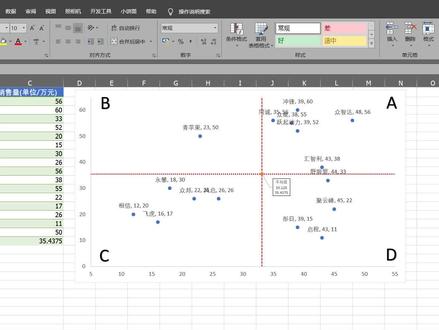
小伙伴们大家好,今天给大家讲一款图表,叫做四象限矩阵图,也就是大家现在看到的这款图表。之所以叫做四象限矩阵图,就是因为这个图表有四个象限, 所以我用我将他们用 a、 b、 c、 d 四个字母来表示了,在每一个象限中呢,都有都有它相应的展示的数据, 在四个象形,这些数据分布在了这四个象形之中。那这款图表是怎么做的呢?他能够展现出来给我们怎样的有趣的信息呢?我们我们从他们的数 数据源头开始讲起,大家看到这款图表的数据源,也就是左边这三列数据,这三列数据分别是团队名称,人数,还有销售量。那我们看到这十六个团队 对应的就是这款图表中的十六个散点,这散点总共有十六个,每个散三点,大家可以看到有团队名称,人数,销售量对应的,像这个青苹果对应的就是青苹果这三个数据, 那他的横坐标对应的是人数,对应的是人数五到五十五,从小到大,他的纵坐标 对应的是销售量零,最小之零,最大乘六十,从小到大,那根据他横横纵坐标的数据的关系, 横纵坐标数据的关系,我们可以得出来一个一个规律,或者说观察到一个现象,就是 a 象限中,在 a 象限中都是一些 人数比较多,销售量比较高的一些团队,这个大家能看出来吧,因为 a 象限他处在横坐标的前面,也处在纵坐标的上面,所以他是人比较多,销售量也比较高, 那 b 坐标呢?它是处在人数的后面,然后销售量的上面,对吧?横坐标的后面,销售量的上面, 所以他是一些人比较少,但是销售量比较高,那这个团队就明显就比较厉害了,他的人少,但是销售量比较高,那 c 相信呢?都是一些人少,销售量也少的一些单一些团队, 那第一相信的一些的这些团队就是人比较多,但是销售量比较少,那通过这些观察,我们就可以对公司的这些团队做出相应的整改,或者说分,或者分析他们,或者说分析他们的一些业绩 来对。像这个像目前的数据就明显是 b 象限表现的比较好,然后 d 象限表现的比较差,就可以针对性的进行管理,所以四象限去证图, 在进行三个维度的管理时是非常有作用的。下面我就跟大家讲解一下这款图表它的操作流程是怎么做出来这个效果的。首先我们从我们新建一张表, 把这个数据给移过去,从头开始做,首先复制一下他新建一张表格,将复制粘贴过来。好,我们现在就根据这个数据来来插入图表,首先 选择 b 孽和 c 念的数据,人数,销售量相应的数据,先不要选择平均值这一行,这一行待会会有用,先不要选。然后点击插入选项卡 下面的插入散点图或气泡图标中的,我们就插入一个普通的散点图就可以了。好,插入了, 我们将图表拉大一点,然后点击图表右键 选择数据,选择数据有一个添加,在左边图密像这里添加,我们现在需要将平均值作为一个系列添加进来,点击添加, 然后信念名称选择平均值这个单元格, x 轴就选择平均人数, 袜轴选择平均销售量,选择完毕之后直接点击确定,然后再确定,就可以看到多了一个 红色的小点,这个小点对应的就是平均值的数字,我们可以看到它的横纵坐标,差不多就是正正好是它的平均值, 对吧?好,平均值系列已经添加完毕之后,我们我们还需要对小点 进行进行一些可视化的操作,因为单独是点我们并不能联系到团队,对吧?所以我们要给各个小点赋予他团队名称,他的人数,他的销售量,最好一眼就能看出来哪个点 对应的是哪个团队,所以我们将鼠标点在点点上面,只要点一下就会 就会所有的小点都被选中了,然后点击右上角的这个加号,这个加号点开之后勾选数据标签, 勾选完数据标签之后就会出现这些数字,这些数字对应的是销售量,对应的是销售量,但是还不够,我们还需要显示出人数,还有团队名称,所以我们再次点击这个标签, 然后按下快捷键, ctrl 加一,或者你不按快捷键,在可视画界面菜单栏中点开格式,格式下面有一个设置 是所选内容格式,点开它效果也是一样的,弹出来了这个界面,我们勾选标签选项下面的单元格中的值, 然后会出现,让我们手动选择一下数据标签的区域,标签的区域就是团队名称,我们手动选择团队名称,然后确定团队名称就体现出来了,然后我们再勾选 x 值, 这样销售量也体现出来了,下面我们再对标签进行一些分行的操作,我们就点击分隔符,这里下面有一个新闻问行,点击它,我们的标签就自动给我们分行了,这样更好看一点啊。标签 三点的标签我们就设置完成了,下面我们针对横纵坐标轴还需要进行一些操作,因为现在四象限还没有,还没有体现出来,现在目前只有一块区域,我们需要把四个象限给体现出来, 我们点击这个小点,点击小点,我们接下来的操作就是要给这个图表分成四个象限,我们点击这个小点,然后红色的小点,然后点击 设计选项卡,设计选项卡下面在左边有一个添加图表元素,点击它会有一个误差线,我们选择误差线下面的百分比 无插线,点开它我们就可以看到这个小点出现了前后上下的线,我们点开,我们先点击这个横横的线,横的无插线,然后在右边的设置误差线格式百分比这里 将这个横线拉长一点,所以我们要把这个数字写大一点,我们先我们写两百,这个两两百这个数字就比较这个长度就正正好,如果我们写三百的话, 还是两百相对合适一点,这个都是自己试出来的,我经过试验,我发现两百这个长度会比这个两百这个比例比较完美, 所以在这张图中我就选择两百了,那纵向的这个误差线呢?我也选择, 我也输入二百,现在这些 闪点就分布在了以误差线为分割的四个区域中,接下来我们需要设置一下横纵坐标的数字范围, 用我们发现现在他的数值数值范围是比较大的,而我们三点是比较集中的,对吧?他并没有将我们横纵坐标的范围这些区域都有效的利用起来,所以我们接下来需要设置一下 横纵坐标的数值范围,我们先点击横坐标,先点击横坐标来对他进行 最小值最大值的设置,我们通过观察我们发现这些散点基本上都在横坐标的十,差不多是十到五十之间, 差不多都是这个差不多都处在这个十到五十的范围之间,所以我们最小值我们可以输入十, 最大值我们可以输入五十,那动作标我们通过观察也同样可以看到他基本上都集中在零到,差不多是零到 到零到八十吧,零到八十,所以我们最小值输入零,最大值选择八十。 操作到这里我们的四腔血的雏形其实基本上已经出来了,大家可以根据现在的这个样子,可以 也能大概能够分析出来哪些团队是什么样的一个情况。接下来我们还是我们在在这个基础上来对这个图表进行一些细节的美化, 因为他是四项线取证图,所以网格线我们可以不需要,我们点一下网格,再点击右上角的加号,取消网格线的勾选,就发现网格线 没有了,我们还可以将这个红点也加上标签,点击这个小红点 选择加号勾选数据标签,在对这个数据标签参照前面我们设置其他小点标签的做法,同样给可以给这个标签来勾,来设置一下他的信念名称,还有他的 x 值, 然后同样进行分行,我们还可以对这个标签的边框进行 进行设置,也就是点击格式下面的形状轮廓,我们对他进行设置一下黑色,你可以看到平均值,这个标签也就出来了, 那到这里这个图表基本上就已经完成了,如果我们改一下数据员,我们可以试着改一下,相信团队,我们把二十改成改成四十吧,相信团队在这里啊,我们把二十改成四十, 我们可以看到图表中的,图表中的团队的信息会自动的变更,相信也就改成了四十,所以根据现在的这个这个样子,我们就可以对团队进行 人数还有销售量两个维度的分析了,你学会了吗?
838经营分析模型 00:51
00:51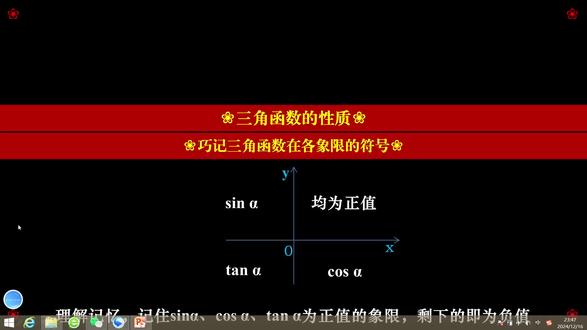 01:35
01:35


