ipmi安装Proxmox VE

粉丝317获赞3212
相关视频
 04:08查看AI文稿AI文稿
本期的内容比较简单,主要就是 p u e 的安装,安装需要准备一个 u 盘用于制作系统。安装盘 p u e 是专业的虚拟机平台,你可以利用它安装你想要的操作系统,如 win map a, nex、 软路由群灰等。 p e 的安装对硬件的要求并不高,处理器一般 m d 或 inter 都可以,需要具备虚拟化功能的知识。内存建议二 gb 以上硬盘及一张网卡就可以。 先进入 p u e 官方下载 iso 系统镜像,选择新版本八点零下载,下载完成后是透润透坠的格式,打开文件所在位置,使用迅雷打开文件继续下载, 最终下载完成是 s o 格式的文件。利用 body in action 工具将 iso 系统镜像写入到 u 盘中。 body in action 有 卖款及 vn 版本,卖款及 vn 版本操作都是一致的, vn 系统下使用 vn 版本即可。 fish from fire 处选择 i 搜结尾的文件。 select target, 选择你的 u 盘, 完成后点击 fire 弹出的窗口,这里输入你电脑的开机密码。 win 一下一般在打开 bellinator 时候右键管理员方式运行, win 一下使用该软件一般不会提示输入密码。等待一段时间 完成后,把优盘插入安装 p e e 的设备上。开始安装前一定要在八幺三开启虚拟化的知识,这里列出我八幺藏用的设置下,大家可以参考设置。 but 设置好之后重启设备,从刚才制作好的启动优盘进入。选择启动项的按键因主板 不同也会有所差异,目前我使用这台设备是 i f r 选择 u 盘进入其他型号的设备也有按键是企业十二等。在安装界面选择 inso prox nux 一 graffitic, 进入自检画面,等待几秒。 条款协议这里同意。第二个 tardis, 这里选择安装系统的磁盘,也可以选择安装到外置 usb 移动硬盘或有盘上 next。 下一步团队国家选择成 china, 但 song 这里正常会自动选择成这一块,如果没有自动生成,就自己手动选择一下,继续 x。 下一步输入 red 密码和电子邮件地址,邮箱地址可以随意填,只要邮箱格式正确就行。下一步到了设置网络地址,你也可以设置指定 ip 或者网关,一般只要你电脑是联网状态,选择网卡后都会获取到你路由器上的设置。自动生成地址,网关及 dns, 建议使用自动生成的就好。如果有域名可填写真实的域名,没有的话也可以套用格式随便填一个, 确认之前设置的信息。继续下一步,进入到安装阶段,根据硬件性能等待的时间,一般五分钟以内就可以安装完成。自动重启,重启时候记得拔掉 p e 安装 u 盘并更改启动项。 正常情况是会自动进入 p v e 的,如果不能自动进 p v e 系统就手动选择,一般安装完成后会有 proximal 选项,选择此项或同硬盘名称的 v v 都可以进入。进入后不 不用做任何的操作就可以来到 p v e 登录的界面,只不过一般我们不在这里操作。记录下 a t d p s 抬头的这个地址, 我们利用另外一台电脑来访问这个地址。进入 pe 的管理页面,我们使用另外一台电脑的浏览器打开这个地址,这里使用的是谷歌浏览器,不是私密链接,这里点击高级选择继续前往。语言有中文可选, pv 汉化知识很好。输入入厅用户名和密码,单击登录, 进入 p v e 的管理界面,整个安装过程就完成了。本期仅介绍 p v e 的安装,在后续的视频中再给大家介绍在 p v e 环境中安装编辑,包括其他系统以及系统安装后的硬件直通等。本期介绍到这里就结束了,我们下期再见。
1234黑苹果屋 05:54查看AI文稿AI文稿
年轻人的第一台服务器可以不需要是服务器,家里的淘汰的旧电脑就可以实现服务器集成 nars 软路由、电影服务器、音乐服务器以及智能家居系统。 首先可以上海鲜市场淘一个二手千兆王卡,没有也没关系。第一步就是需要安装一个服务器系统,目前主流的有 pve 和 xe, 个人比较喜欢 pve 系统。 接下来视频会详细地介绍搭建服务器的全过程。首先是 pve 的安装, 先登录 p r o x m o x 点 com 下载镜像包,点击 dollows 下载, 选择最新版的八点零镜像包,可以右击 download 复制链接到迅雷,下载更快。 下载好了以后还需要去网上找一个刻录软件,然后再准备一个 u 盘刻录, 点击文件,打开刚才下载好的镜像文件, 点击启动,写入硬盘镜像,选择优盘,点击写入。提前备份好 u 盘文件,写入会格式化 u 盘所有文件, 然后等待写入完成即可。写入完成以后就可以插到服务器上安装了。 首先要小的主板牌子,网上找到对应的快捷启动键, tail 的是 f 十二,华硕是 f 八,微星是 f 十一。由盘查到服务器上以后,按快捷键先进入 bios 设置, 开启下 vtx 和 vtd, vtx 是 cpu 虚拟化技术, vtd 是芯片组虚拟化后期可以硬盘、显卡、网卡 usb 止痛,使用更方便。我这个是已经开启好的, 保存退出,再按 f 十二选优盘启动, 般是 wifi 或者 usb 加 u 盘牌子按下。回车以后就到 pve 安装界面了, 然后选第一个安装, 点击右下角这是选择安装到那个硬盘,我选安装到两百四十 g 固态,然后右下角下一步这里输入 china, 在下一步 这里输入你的 p v e 密码和邮箱,再下一步 第一个是选择你的管理网卡,一般默认第一个是主板上的第二选项,输入 p v e 点 com 就可以,然后下面是 p v e 管理地址和 和路由器网关还有 dns, 输入好以后点击下一步,再下一步等待安装即可。 安装好了以后就可以插上网线到主板上的网口,然后用电脑登录 pve 了, 出现这个界面就是安装好了,然后通过其他电脑打开 p v e 的管理地址,加上端口,点击高级继续访问就可以 登录界面,用户名是 root, 密码就是刚才设置的语言,选择中文,这里就是 p v 的管理界面了, 然后接下来我们要简单设置下 pve, 右击左下角开始菜单,打开终端,管理员通过 s s h 链接到 pve 后台, 这里输入 e s 就可以了,然后再输入密码,注意输入密码是不会显示的,出现这个界面就已经登了到后台了,然后就可以开启硬件直通还有显卡直通了, 可以根据我左边的命令打开 bra 文件,再修改第四行的参数,注意 a 区分内外的 c p u 和 a m d 的 c p u 命令是不一样的。复制好了,鼠标右击到终端就可以粘贴 贴了,然后 c t r l 加 o 保存按回车,再按 c t r l 加 x 退出,然后再输入刷新命令,刷新一下, 然后继续添加下模块, 在下面的控行里面把代码复制进去就可以了, 然后 c t r l 加 o 保存按回车,再按 c t r l 加 x 退出,到这一步, pve 就系统就大题搞定了。后面我将继续教大家在上面搭建软路由和 notes, 以及各种好玩的。
89小超仔 05:47查看AI文稿AI文稿
欢迎来到伟斌私有营工作室,我叫于伟斌,今天我给大家介绍一款优秀的虚拟化开源虚拟化产品,叫做 pv e, 他的全名叫做 boss max 离异 这家,这是一家奥地利的公司开发的虚拟化产品, 废话少说,现在直接进入主题, 首先我们下载下载带一艘安装镜像,在这个网址到官网上去下载安装镜像, 地址是 fux max 点 com, 这里我就不下载,我提前已经下载好了, 我已经提前下载好了,然后是最新版本,是巴斯马斯 v e 六点二 杠一这个版本, 下载好安装镜像之后,然后就可以通过这个 ico 镜像然后挂到福气的远程待外管理上面进行安装,或者说客路城 呃优盘或者光盘进行安装。那安装之前需要首先需要安装规划,就他这里面主要是两个规划,一个是磁盘规划, 瓷盘规划的话就是要看你这个服务器有有几块瓷盘,然后的话根据你的需要进行一定的规划。 他安装的时候,首先他会将第一块盘作为作为系统默认盘,然后他会把这块盘分成两个分区, 呃,一块是安装操作系统,然后呃操作系统那个跟目录下面包含了 logo 目录, logo 目录是可以直接放 i s o i s o 安装镜像的,呃,还有一些备份文件都在那个 logo 目录。 另外一个分区是叫做 logo 杠 blvm 这个这块分区是是用来放虚拟机的,虚拟机的那个镜像的。 这末安装如果有多块磁盘的话,需要安装完成之后,然后将其余的那个磁盘,其余的磁盘进行 进行划分到相应的资源存储值进行使用。我们这里的面的话,假设,假设就说是第二块瓷盘作为作为 lvm 干性,就是精简模式 那个 lvm 磁盘使用,把它放用作放存放虚拟机存储池, 因为这一块的容量需求是比较大的,就是主要是放你后面这个虚拟化,这这个虚拟机的那个镜像存储镜像。然后第三块,第三块瓷盘可以作为 nfs 旁,就是可以, 呃可以给本地使用,也可以为今后进行就是 ppe 的扩展,比如说第二个节点,第三个节点给其他的那个 ppt 节点, 呃作为 nfs 盘使用。然后一般来说,比如说你第三块瓷盘,你可以买一块比较大的沙茶盘,比如说四个 t 的沙塔盘慢速盘作为 n a 肥瓷盘,这样进行使用,就是磁盘规划方面。 然后第二一个就是网络绘画,网络绘画,网络绘画的话,我们这里面实验环境里面就是,呃有两块网卡,第一块是默认的那个管理网络,呃,我们 不需要配置,他自己会生成一块,那个一个网桥是搭载在桥街,在第一块网咖上面叫做 vmbbr 网桥。然后如果呃有第二块网网卡的话,我们这里模拟环境是第二块网卡是作为虚虚拟型业务网络,然后这个是需要手工配置的,配置成 vmbb 二一 把它调节在第二块网卡上面,然后要注意点就是修改网络之后需要重启节点,这个后面我们会 会演示的时候说到。好,现在我们开始进行安装,大概介绍一下我这里的安装实验环境是 是通过 ppe 本身这个虚拟化平台来来模拟演练的,可以看到我这里根据刚才的规划设置了三块瓷盘,每块瓷盘是一百 g, 有两块网卡,三块瓷盘,然后的话内存是给他换了十六个机,处理器是十六盒,然后的话我们启动, 大家就看这个教程的时候可以,嗯,直接把把我这个虚拟机演示环境作为物理机来使用,然后根据你的规划呃进行参参考对照,然后这里面进行开始安装。 呃,稍等一下,这个安装过程其实挺快的,不到十分钟就安装完, 然后这里我先暂停一下。
12伟兵私有云工作室 09:34查看AI文稿AI文稿
哈喽,大家好,好久不见。今天呢给大家带来是最新的 pe 的优化指南。首先给大家带来是分区的建议,在安装的时候呢,点击 oppos 手势就可以制定一分区了。然后呢,这里有很多文件的系统, 在 pv 七点零还引入了 btr, fs, 然后呢,如果你有 aid 的需求的话,就选择 zfs, 一般来说的话选择 xfs 或者是 ext 四都可以。 假设你现在硬盘是两百 gb, 如果你的内存够大的话,就可以不用填这个交换分区,我一般都是不填的,因为我有十六 gb 的内存。然后接下来这个路的分区呢,就是 pv 的系统分区,你给他是个二十 gb 啊,十 g 都是可以的,就比如说我这次给他是个十 g, 然后接下来这个 mini free, 它就是创建磁盆块照用的,然后你可以设个十句啊,二十句都是可以的,或者补射也可以。然后接下来这个 svg, 他就是数据卷了,就是你虚拟机存放的位置,然后现在两百减去十,我给他是个一百九十 g 也是可以的。 ok, 就这样 接下来我们来到 excel 新建规划画,名字就叫 pue, 然后主机地址呢,就是你设定的,就比如说我是幺零点零零零零二,然后确定就好了,双击连接账户名就路特, 记住输入密码,确定他就已经连接上了。接下来我们来到中国科技大学的开元金像上,搜索 help pe 七点零呢,都是基于这个系统而研发的,代号是博赛。接下来呢,我们先备份下金项列表先 cp 就是扣皮的意思,扣皮这个金项列表,然后再空格,然后 再点 bak, 把它备份到这个文件。好,接下来呢,我们要编辑一下这个圆的列表,我可以先删除,然后呢用拉拢命令编辑,如果你没有安装拉倒的话,可以用 vi 啊,用 vio 货的,拿了我都可以,我是比较习惯拿了。接着回车进入,然后呢复制这段, 接下来在这下面还要再添加一行,这个是给非订阅用户用的,接着呢, ctrl o 保存, ctrl x 推出。接下来我们要注视一下企业软件员,在上一条命令呢,后面呢,输入一下自断, 然后在最前面输入井号啊,注释掉,然后按 ctrlo 保存, ctrl x 推出。在便接好圆的列表之后呢,我们就可以开始 更新了,如果你现在没有联网的话,这个操作可以后面再说,如果你已经联网的话,现在就可以更新了。输入 apt get updat, 这个是中国科技大学的金项链列表,然后再加上 pv 的那个没有订阅的列表。然后呢,接下来这个是完整的系统升级。 why? 好了,更新好之后呢,我们就可以重启了,输入 r e b o t 吕布的。接下来给大家讲一下如何配置直通,这是很多人非常感兴趣的,就比如说我现在添加一个皮鞋装置, 然后你可以看到这下面有很多网卡,对吧?这些都是可以直通的,那么呢,我们要怎么做呢?首先我们要编辑一下 guarber night 到这个末路。接下来在快乐后面输入这一行,启用英特 iommu 内存管理 单元,如果你是 md 处理器的话,把英特改成 md 就好了,就像这样 md 啊,当然了,我是印特。输入完之后呢,我们 ctrlo 保存, ctrl x 推出,然后接下来要更新一下挂吧, 接着我们还需要编辑一下魔术拿喽到这个目录,然后在这下面呢添加四个 vfio, 添加完之后呢,按 controevo 保存, coatx 退出,接着呢就会重启了, 接下来教给大家的是如何在皮域里面安装 oppoplust 的虚拟机。首先呢,我们需要上传一下这个 img 的镜像,当然我已经上传好了啊 img 后缀的镜像。然后接下来呢,我们需要输入这行命令,把这个 opdmg 转换成虚拟词典啊,我已经转换好了,就像这个样子, 也就是你在新建 op 虚拟机的时候呢,不要新建虚拟磁碟,直接删掉。然后呢,新建好虚拟机之后,再把这个 op 电安民区镜像转换成 open wt 的虚拟磁碟啊,从这个磁碟来引导, 先创建好修理机,再把镜像转换成磁叠,再从磁叠引导就好了。还有一件事情呢,就是这个 boss 如果你要搞直通的话,就选择这个 uefa, 然后你的 op 的镜像的构建也要选择 efi 的固件。 op 的安装教程呢,我已经出过了好几期,这次呢就不再讲了,接下来给大家讲一下虚拟机的优化,在这里我新建一台虚拟机,名字就叫问时就好了,然后注意系统这里呢, 选择 win 十档装镜像,然后类别选择麦克收服的 windows 版本十,然后系统这边的话基本上默认就好了。然后如果你要安装的系统是非常老的,就比如说英特三系主板之前的系统的话,就可以选择 q 三五, 然后半小时,因为我不搞直通吗?所以说莫让你的 c 半小时就好了。如果你要主动的话,建议选择这个 uefa, 然后四个是控制器莫让的,我的 io 四个四就好了,这个是性能最好的了。 然后呢? q emua 准,这个要勾选,待会我们要用到。然后如果你要安装的是温度十十一系统的话,建议选择勾选这个 tpm, 增加 tpm 磁叠的话,选择赛塔或者十个 c 就好了。如果你选择十个 c 的话,在这里还可以给我选 ice red, 还可以增加性能,在这里我选择赛塔就好了。 分配个五十 g 的硬盘,然后 sd 魔力的话,他可以把你的硬盘模拟成固态硬盘,不过我已经是固态硬盘的话,所以说这这就不用魔力了。 换取的话,在这里你可以预设或者说 read by 都 ok, read by 的话它的读写性能会更高一点,当然啦,比较不安全。 接下来 cpu 这边你可以根据自己的喜好选择双盒四盒都可以,内围的话建议选择获释的输入机的内核,待会安装好系统之后呢,它显示的 cpu 型号和你的主机的型号是一样的。 接下来记忆体这边可以选择固定的或者说动态的,固定的,就像这样固定两句币,如果动态的话,比如说最小五幺二,最大二零四八,网络的话,防火墙关掉,然后型号的话不要选择这个,建议选择我的 l 半 训练话,这个是性能最好的了啊,其他都不用考虑,第一个呢是英特勒的千兆网卡,第三个呢是比较老的机型,比如说二零零三年问到 cxp 之前的,然后呢,最后一个是 vm 的虚拟机,也可以把它当做万兆网卡吧,不过呢,默认我的 m 就够了,性能最好的, 后面呢,我们确认就好了。好的,我们已经新建好了一台修理机,但是呢,在启动之前呢,我们还需要到斐多尔的这个手册界面点击这个链接下载我的 l 驱动,点击之后呢,他会跳转到 gap 的这个界面, 可以下载稳定版或者最新版。我已经下载好一个稳定版的,并且已经上传到这个储存入口里面,可以看到我的位。然后然后呢,接下来呢,我们需要增加 cd 装置储存 入口, so 我的 lv 增加。增加好之后呢,我们需要修改一下启动方向,在这边开机顺序编辑 啊,默认的第一个启动像是硬盘,没错,然后第二个就是温室的安装程序了,然后这个第三个的话,那头我不需要。好,第四个就是这个我的还有启动, 然后如果你想让这个系统开机自启的话,可以勾选这个,开机后自动启动,我的 open wat 已经勾选了这个 沃的 l 可以增加虚拟机的性能,然后安装 qym。 又给出了一种之后呢,还可以增加 pv 和虚拟机之间的互相通信,还可以在这里显示虚拟机的 ip 例子,然后关于 win 十如何安装,如何。呃,加载沃的 l 驱动的话,我之前的视频有讲过,这里就不讲了,不过呢,还是可以稍微在 演示一下的,就比如说你可以看到我现在问时没有联网,对吧?没有关系,我们这里右键点击设备管理, 你可以看到以太网控制器上面有驱动的,我们点击更新驱动城市浏览,然后呢浏览这个沃德 l 的镜像,你可以看到 一盆卧台哦,你可以浏览整个,让他自己慢慢找,就比如说现在这样,下一步他就开始搜索,然后就开始安装了,这就安装好了 红帽的沃莱哦,以泰网四配七,那我就已经连忘了啊,然后也可以正常访问网页, qq 农场呢,也连上了。嗯,背包道具我要 使用一下那个手套,黄金手套使用,然后呢全部收红。 那么呢,本期视频到这里就结束了,感谢大家的收看,喜欢的话不妨点个赞,加个订阅哦!
 09:02查看AI文稿AI文稿
欢迎来到伟斌私有云工作室,前面讲了那么多 ppe 的一些枯燥的一些操作和一些规划之类的,那他到底有什么用啊?然后今天我尝试讲一下在这个 ppe 在中小企业里面的一些应用场景, 我的想法是就说是中央企业他对 it 的一些基础设施还是有一定需求的。然后现在的话可能就是主要是通过网管自己, 嗯,寻找一些在服务器上装也好,或者租用工友云也好,搭建自己的企业应用,还有再加上购买 pct, 嗯,还有一些或者购买企业云盘,那这样来实现他的一些企业的自身的那个 id 应用啊。我这边设想就说是可以通过 pv 这种方式来达到来满足这个中小企业的这些基础的一些 it 需求。主要有这么几块,就首先呢就说他中小企业他有一些系统, 他是需要找服务器去放的,你的解决方案无非就说是放在工友运营,还是说是放在 放在四九零,或者说,嗯,铃木啊,或者其他的,或者买直接买服务器安装就是,那这个 pv 也是一个可以一个可替代的那个 一个解决方案,而且是开元,开元的那个解决方案可以节约很多成本。然后现在我们大概来捋一下,就说在中小企业他的企业需求 必须九,就是首先他有自己的一些欧耶系统, crm 系统啊,呃,就是自己自己的一些那个企业管理系统需要,呃,需要在伏击上安装,再一个的话还有一个企业云盘,再一个的话就是还有一些 pc, 就是他的一个桌面, 就是员工的这个办公的一些 id 需求,我尝试就说使用 ppt 这种方式怎么来满足这个需求?首先的话我们设想一个场景,比如说这个公司有十到五十个人,那这样的话我们是不是可以通过购买一台服务器, 购买一台服务器来满足他呢?我觉得这个是可行的。首先我讲一下我这个方案,我这个方案的话就是基于基于一台 就是中等性能的福气吧,就是现在通用的福气,嗯,大概就是两屋里 cpu, 然后比如说一百二十八 g 内存,或者二百五十六 g 的内存, 再加上一定的磁盘,然后这么一个一个线形比较流行的配置的一个福气来搭建企业的这个企业应用。 首先的话对于数据安全,我们通过这个瑞的就服气的这个瑞的来实现这个数据保护,比如说系统盘做瑞的瑞的幺,瑞的幺零,然后数据盘做瑞的五,或者也做的瑞的幺零。 然后的话就是他里面的一些虚拟机备份啊什么的,就是我们可以通过这个购买一两 一块这个大容量的沙塔,对一些比较关键的一些虚拟机或者应用数据进行一个备份。 再一个呢就是说新区你就是霹雳,他支持所有的那个主流的拎离子和 windows 操作系统,这个都可以灵活制定,就是我们的这个网管啊,就是这个维护人员可以 自己去制定这个所需要的操作系统。然后呢另外呢如果说你企业已经原来已经有部署了这个企业应用在服务器上面,那也可以响应的将这个企业应用迁移到 b t e, 同时呢就是 ppe, 如果说你这个资源还有空的话,可以可以给员工分配这个,呃,云桌面,就是也在这个通过虚拟化 这个安装 windows, 然后给员工分配云桌面,云桌面可以搭配这个节能收扣端,就是二亩加购的收收扣端,然后来来反问这个桌面,这样这个对企业的一个好处就是比较比较节能。 嗯,然后呢就是一个企业云盘这个应用,这个企业云盘运用,我们可以可以使用这个耐克斯科二的这开元版本,这边我给大家看一下,大概就是我这边搭了一个,就是 可以在里面起个虚拟机,然后安装这个企业云办公的 max clol 的,然后给企业使用。这个可以 大家可以看一下,这个功能还是比较强大的,这个我们我我用过,然后他可以除了有云盘功能之外,还可以安装这个插件,就是一个通话功能,就是可以像微信一样进行那个语音聊天,还有这个文字, 这个文字聊天 像我这个尼斯卡尔的云盘的功能,就是直接是在里面一个,直接在里面一个虚拟机,按照那个虚拟机完成的, 就是说如果说有朋友感兴趣的话,其实也可以联系我,像这个他装好之后,只需要我把这个信息导出来,然后导入新的环境给 ip 地址,基本上就可以用了, 所以是非常方便的。好,回到正题,呃,企业名盘,就这个的话,如果大家有兴趣可以去访问我的这个我已经把它记录下来了,就是怎么怎么搭这个那个斯科的赢盘。好,这个不多说, 不好意思,刚才打断了一下。嗯,刚才讲到哪对,就是那个名牌,我这边做了一个,写了一个博客经纪录。 好。还有一个就是如果企业的这个应用对 对这个连续运行要求比较高,那可以在那个 pv 里面安装一个训练机,专门安装阿拉比斯进行整体的那个监控。 最后的话就是刚才提到的就是这开源的,开源的这个企业管理系统可以自己在网上找一些开源的管理系统去研究一下,然后装到这个 ppe 里面去, 然后提供相应的服务,这个对企业的价值还是比较大的。据说是,呃,这是为中小企业节约成本来考虑, 这是我我所能想到的一些一些应用跟场景。如果呃,有些朋友对这块感兴趣的话,可以跟我跟我这边联系,比如说 你发现有什么好的这个开源的企业管理系统,然后可以方便集成到 pp 里面去,也可以跟我联系,然后我这边抽空去研究一下,看一下能不能 呃跟,就是帮助大家去探下路,然后了解一些,了解一下怎么安装,怎么使用,然后给大家提供一些帮助, 这样大家一起探讨。就是我的感觉。我我的观点就说是用 pp 的话,他最大的最大的好处是什么?就说他所有这些系统他都可以, 你可以理解为可以插件做成一个一个月插件,他的插件就是他的那个虚拟机模板,因为只要我在我这里有一个成功案例的话,我就可以把这个成功案例的这个虚拟机 把它导出来,把它导出来,然后作为一个在另外平台上面进行迁移,进行那个虚拟机的那个导入, 备份导出,然后备份导入这种方式是这样,对部署是非常方便快捷的,他有这么一个很很好的一个优点。再一个就是 就是他很灵活屏蔽上面你由于实现了虚虚拟化,然后这个虚拟化的那管理也是特别方便的,所以他具备了很多,就是非常灵活的一些 呃,管理和灵活的一些手段来对你的企业的 it 资源进行优化。方面。管理啊,我所能讲啊,我所能讲到的主要就是这这些,这里保存一个视频。
45伟兵私有云工作室 15:00查看AI文稿AI文稿
欢迎来到伟斌私有营工作室,今天我们来介绍一下 ppe 的产品参数,然后今天这个视频可能会稍微有点长,因为他的参数的话,嗯,有点多,然后我们尽量讲详细一点, 首先的话来看一下,呃,我们分几个几大块来讲,一个是底层参数,一个是平台特性参数,一个是管理参数,还一个是虚拟级参数。这四大块来讲,首先的话是他的底层参数 pp, 他他的底层是安装在德邦系统上面的,然后像最新的这个 pp 六点二,他是他是用的是德邦十 德邦的德邦的六十四位系统虚拟机管理程序是用 kbm, 就是用 kbm 底层虚拟化,然后他也就是容器容器化,他的底层是幺叉, c 是最早的那个粒粒子容器,这个比刀壳要早。然后架构的话是叉八六六十四位, 安装的话,他是他的,发布的话是一个 ico 安装镜像,这个镜像的话你可以通过就是福气的单位管理进行远程安装,也可以呵护成光盘 或者科鲁城优盘进行安装。他的宿主机支持的最大的内存和 cpu 是内存是十二 t, 然后 cpu 是七百六十八盒,像这个的话,基本上,呃, 现在的主流的物理福气基本上都达不到,不过不会超超超过这个数。 具体大概讲一下,他是基于德邦的宾利斯,上面运行 x 八六架构,然后支持 ktv 按摩,支持要擦 c 容器, 然后所有节点使用一个 ico 安装进行安装之后,节点如果加入集群,每一个节点都可以使用,都可以管理所有的集群相关的资源,节点没有复杂的角色区分,使用方便,就是 说他这个和微模药是不一样,微模药他如果你管理整个肌群的话,还有使用一些高级特性的话,你必须安装那个微分层,这个 pve 的话,他不需要他所有的那个节点,他的地位都是一样的,通过单独一个节点可以管理 所有的集群。第四个的话是物理节点,支持最大的那个内存是十二题, cpu 是七百六十八逻辑内核, 单个,单个集群最大只是三十二个节点,这个要注意一下,就说如果说你的规模特别大的话,就是建议,建议的话超过超过十台的话就单独建一个集群,然后通过多个集群来实现你的这个场景应用, 就尽量不要不要,非要到三十二个节点之后再去扩集扩集群,因为他就是他的,他对集群的这种可靠性,嗯, 会有比较大的要求。网络方面,同步方面,还有各种其他的一些要考虑的东西,最好是十多台机器就新建一个集群。 第二个视频 来特性的一些仓鼠,这是一个是他,这是集群,这是高可用存储,这是这些类型网络,这是网桥和欧根斯维持, 还有虚拟机支持历史 windows, 还有其他的一些。嗯,现在主流的一些操作系统,呃,他都支持,然后内存合并共享支持 防,这是防火墙,他这个防火墙只要是主要是指那种就是访问控制策略的一些配置,就是一些其他的一些高级设置的话,可能要通过其他办法或者通过硬件防火墙的事情,然后超融合也是支持的, 然后详细讲一下,就是他支持高可用 h a, 支持当一台物理机当机的情况下面高可用 h a 的需 狙击会自动在其他物理节点上面自动启动,他这里面的话,他这个 h a 呃和我们理解的就是呃和 ft, 就是和朋友们要那种 ft 最高级别的这种,这种容错是有一定差差异的。他这个 hi 是指 就说宿主机他断掉之后,他的虚拟机会在另外一台物理机上面进行启动,所以他这个 h 他是有一个停止和启动的过程,就是虚拟机级别,这一点要注意。 第七第七点是支持各类存储类型,包括 lvm 还有精简 blvm, sgassgasss f 他都支持。第八个是可以通过外部管理界面实现赛服分布式存储,快速安装部署,然后赛服存储的日常维护、监控统一由外部管理界面实现 啊,他这一点是做的非常好的,就说我们知道就是赛服的话,其实他也是有一定的复杂度的,就说如果说我们呃自己在 手工的去安装的话,嗯,不管是用赛普迪、普洱、迪普奥也这种工具去部署,其实也是有一定的技术难度的啊。他这里的话像 pb 的话,他集成了赛普塔,他的那个安装,他的那个快速部署就是直接通过外部界面的,你就能够实现这个赛普的搭建。 当然我这里面写了个可选,就说他不是必选的,就是你搭 pb 的时候你可以灵活的选择,你可以选择用赛服,也可以 可以选择不用晒服,可以选择各种的那个存储方式。第九点是根据不同的存储资源配置可以进行灵活的配置,以满足不同的应用场景。通过外部管理界面可以实现将硬盘划分为 f, m, c, f, s, cf, n, a, face 等不同的类型的存储。在创建虚拟机的时候可以灵活的选择不同的存储池, iso 镜像以及虚拟机的备份,也可以灵活选择不同的存储池。没有复杂的后台配置,全部都可以通过外部管理界面时间,而且界面有好操作,逻辑 概念清晰。呃,这个就是提到就说这个外部管理界面可以对所有的这种存储进行进行管理,就不需要在后台,基本上不需要在后台那个进行任何的命令进行管理,所以这点是非常强大的做的 十点是支持网桥呃以及避难排支持 opps 为止,那一般的话我们呃到网桥和避难就足够了,像我们一般这种规模 呃用 pb 这种规模都不会太大,就是都在十来台物理机都是低于三十二台这种,所以用危难和网桥基本上都能够满足,当然也可以知包括 miss 位置这个的话可能就知道网络结构的话会更复杂一些。 第十一点的话是灵活的组网方案,可以所有流程分配在同一个网络, 也可以针对不同的流量分配不同的网卡,承载网络流量,包括管理网络,集群网络、业务网络,存储网络, 就说他可以就是像这几个业务这个不同流量的那个网络需求啊,他可以在一个网网桥上面,也可以多在多个网桥上面,多个网络方呃网络上面承载。 如果说比如说你只有一块网卡,那你把所有的这这几个网络全部放在这个这个网卡上面。呃,如果说你有很多网卡,那你可以分,可以对这几个网络分布在不同的网卡上面, 可以非常的那个灵活。第十二点是支持 kvm 虚客户虚拟机类型,包括丽丽丝,这个丽丽丝就包括主流的这些。 呃,瑞德汉的森德威斯、乌邦图德邦,嗯,这些他都支持,然后还支持 windows。 嗯,第十三件是支持 exc 容器类型,包括各种类型的例子,这里面说一下他是 exc 容器的话,大家大家也知道的就是容器, 他对 windowswendows 是不支持的,这个就不多说了,那是主要是支持利利斯,也是支持各类的利利斯这种容器。 那第十四点的话是提供各类通用的 lxc 容器模板,比如说 hddp 服务器, 呃, macel 数据库、 redox 数据库等应用容器模板实现各类基础应用的另一词,容器的快速部署,提升提升效率。 就说他这个是和那个刀口是一样的,就是他有一些,他可以下载一些容器模板,然后的话直接就进行部署。嗯,像通用的这种模板都 可以下在社区里面下载,然后,呃需要定制的话,自己当然自己也可以定制一些那个容器模板,然后进行保存使用。这第十四点,第十五点那支持内存合并共享技术,可以实现内存超分,也就是说你这个虚机在这个拼音里面进行使用,你 实际上,呃可以他实际上使用多少,让他他那个物理内存的话,他就实际占用多少,这样的话就是可以可以是做一定的超分比,可以支持更多的虚拟机。 第十六点是支持 cpu 超分,和那个内存超分一样的,也是也是可以进行超分,轻松的实现物理机 cpu 逻辑内核和数达到一比五以上的稳定超分。比如说你这个物理内核是百四十八核的,然后 的话你你这个信息你可以在这个四十八和乘以五这种级别,然后进行创建,然后的话可以 稳定运行,基本上是没有什么问题的,因为一般的话这种 cpu 除非是要看的应用,一般的这种业务应用的话,学习应用的话 cpu 的使用率不是不会太高,所以的话他可以进行一个超分。第十七点是有防护墙功能,实现 那个 acl 控制控制实现能够实现安全组的功能,就这这点的话就是需要注意就是他主要是对 对这个肌肉控制会做的,做的一个这种这种级别的一个控制,比如说从某一个端口到另外一个端口,某一个 ip 到另外一个 ip, 像这种级别的这种防火墙功能。第十八点的话是支持超融合架构,在服务期 中间实现网络计算存储功能,支持分布式存储,在乎,呃,这点就不详细讲,就是他是他是一个超融合的一个架构,当然你也可以把它分离开来,比如说你存储 存储单独几台那个宿主机服务器,然后那个那个计算单独几台那个服务器。第十九点的话是支持集中式存储,灵活使用集中存储提供的 sx 等存储资源,这个也是就说也是和 刚才说的就是比较灵活,他可以使用,你可以使用超中和,你也可以使用那个集中存储 啊。第三点是那个管理参数, 他管理参数的话主要是有功能齐全的管理界面, 然后支持 clode 的一个虚拟机可以把你多个虚拟机,一个用户可以把你多个虚拟机,然后有命令行,支持命令行,还有还可以提供 api, 有监控,就说他外部管理界面上面对资源那个,还有整个咨询都是有个监控的。还用户管理,用管理的话,他支持 vip 和 ad, 还有双因素身份证证都是支持。 还有许可管理他也是支持的,这个许可管理指的是就说是他可以可以订阅, 就是你付一定的费用,就像红帽系统一样,你你可以订阅官方的那个版本,然后第三方工具支持。这里面的话就是那个外外部管理界面 的话,是登录任何一个节点,我不管你几点都可以对整个鸡群进行管理,这是他的一个管理参数。然后下面一个重点就是虚拟机的他的一个参数, 虚拟机的话他支持备份还原,支持迁移,实时迁移就是热迁移,当然他的前提是他的那个宿主机,他们的 cpu 的那个型号是一样的。呃,支持存储实时迁移, 支持快照,支持模板克隆,支持复制,支持导入导出,支持虚拟 cpu 超量使用就超分。还支持 vtv, 就是虚拟机到虚拟机的内个迁移, 你比如说你易购平台的话,比如说你从你们要迁移到这个 ppe 啊,就这种。然后也支持 ptube 的支持,比如说那个迁移, 比如说你从一个物理机物理服务器上面,你迁移到这个频率,这个虚拟机,这个也是支持的。好,下面详细讲一下这些参数。呃,支持使用标签分类管理虚拟机资源,可以根据业务场景设置资源池,也可以根据虚拟机的类型设置资源池。 这里面是他那个外部管理界面有一个有个标签,就是他可以通过标签来来进行这个最原始的一个配置,然后支持批量创建虚拟机根据模板。呃,虚拟机克隆支持, 这是链接克隆和完整克隆啊,这里面批量虚拟机的话,这里是经过改良的。呃,社区版是不支持的,这里面大家可以可以忽略。嗯,社区版的话是单单台虚拟机 那个进行克隆。二十三点是支持虚拟机快照功能。 二十四点丰丰富完备的虚拟期备份功能,可以灵活的定制各种不同的备份策略,比如说周期备份、及时备份、定时备份, 呃,还支持备份的限速,这点也比较关键,就是一般的人来说他要进一个限速,否则的话你备份任务会影响整个那个集群的一个运行。第二十五点的话支持虚拟机的导入导出, 方便虚拟机的迁移。比如说你在一个一一个项目点已经呃做好了一些,呃,一些虚机的一些生成啊,然后配置,然后如果说你另外一个项目点要使用同样的业务场景,你可以把前面一个项目点的那个取机进行导出,然后在新的那个项目点进行导入,这一点是非常方。
10伟兵私有云工作室 08:55查看AI文稿AI文稿
接下来教给大家的是如何在 pea 里面安装温度十七啊,这个是非常简单的,然后在这里我给大家准备了三个网站,第一个呢是这个 m 四 dna tell you, 在这里你可以下载得到温度十七, 然后啊,旗舰版对吧,我下载的是三十二位的,因为我只是挂个 qq 农场而已,所以说。然后接下来 windows 虚拟金他需要 word l 驱动,因为是在皮域里面安装,所以说在在这里点击这个链接,他就会跳转到这个 k 号的界面,就会下载到稳定版或者最新版的,我是下载的最新版的,所以最终你会用到两个文件,一个是 温的是七的镜像,还有个是 word l 的驱动。 win 七的话我还是重命名一下好了,这个比较方便好操作, vn 七,点开搜 word l 就这样。 ok, 我们呢先在 pb 的储存落口里面 so 镜像在这里上传一下文件, 稳起稳起点, ico 打开上传。 那我们要记住这个例子啊。然后接下来我们新建一台虚拟机,名字就叫问七,非常的简单,不需要开机自启,当然你想开机自启也是可以的嘛。操作,操作系统问老师 切镜像呢,就选择刚刚的无人气垫 so, 然后系统的话这些都默认就行, 硬盘的话还 id e 啊。在这里你可以选择 sit, 或者说四个四也是可以的,那我们就用四四个四, 我给我给他个五十 g b 吧,到时候不够用再说。然后 s s d 仿真虚拟磁铁是储存在这个 logo l v m 里面, cpu 双核, 然后用 host 宿主级的内核,内存的话最小。哎,我很好奇哦,五幺二 nb 可不可以保得起温器应 可以,最大两句内存就好了。那不需要太多,网络的话也是用虚拟话技术,我的 l 半虚拟话调节到无言比亚玲, 嗯,下一步。然后我忘了一件事情,这个网络,这个防火枪我得关掉,就这样确认, 然后我们还得上传一个镜像,就是这个 word l 驱动, 待会你会用的到的。 ok, 然后 vn 七这个创建好了,创建着好之后,我们在硬件这边再添加一个 cd 驱动器,就 id 一把, id 一零,储存 logo 镜像的话,我的 l 驱动,嗯哼,添加, 然后选项这边需要改一下启动了的引导顺序,这个关掉 有点不是很好操作。笔记本这样子,硬盘呢?首,首先从硬盘启动,如果硬盘里面没有系统的话,他会从这个 v 七 so 启动,就这样完美。 ok, 准备开机。 yes, 开始安装程序喽, 中文下一步,现在安装, 接下来接受许可条款,下一步自定义没有找到任何驱动,对吧?我们就加载驱动程序,浏览浏览我的 l 驱动, 然后找到 model 四个 c x 八六确认,他就找到了红帽沃达 l 四个 c, 然后我们下一步。 好的,他现在就已经识别到的这个五十 g 的硬盘,我们刚刚创建的点击驱动器,高级新建五十 g 全部应用, 然后我们直接安装系统。 ok, 立即重启。 好的,安装好了,后面 pc 下一步密码不需要了,然后自动激活,也不需要,到时候再说。然后推荐设置下一步, 正在完成你的设置。温馨旗舰版,很怀旧对吧?好的,接下来我们还有一些事情要做。首先呢,打开这边计算机右键管理 啊,有个设备管理器,你可以看到有很多还没有识别到的嘛,比如说以太晚,我们更新一下驱动程序啊,浏览,然后打开,在 whar 驱动这下面呢,有一个 night 的 kvm, 往下拉,微七上十二位,确认下一步 已经安装好了,网卡安装好了,其他那两个呢?我们不知道是什么东西,也没有关系。更新,然后浏览,你直接这样子,直接浏览整个我的 l 的这个 十点,下一步他会自己找的到的。 哦吼,这个也是一样,我还有一件事情要做,在计算机 model 在里面打开,然后有个 guest action, 我们要安装一下 三十二位的,等等,三十二位是上面这一个,二三八六, 我们先关机,有些东西我需要改一下, 在阴间,不是在选项这边口音没有 guess, legend 这边启用它,然后引导顺序, 把下面这两个都关掉,不需要了。然后这个驱动器啊,就可以不用了, 不使用了。那其实也可以删的掉,因为都不用了,删了吧。 属性奔腾四四幺五呦,两 gb 哦。 哇,内存占用率好低啊。四百兆双核,三十二位的运气。
 27:18
27:18 10:45查看AI文稿AI文稿
之前给大家介绍过 pv 一下安装买系统,但是还有很多用户留言遇到无法安装或启动系统时发生了一些错误。为进一步提高大家安装的成功率,减少配置及安装时间,这一期给大家带来了 pv 环境下一键安装在苹果系统, 安装的方式与黑苹果的恢复版类似,本期介绍的内容也是基于已经安装了 pve 环境,如果您还未安装 pve 环境,可以看我之前的视频教程,这里附上 pve 环境安装的教程文章连接, 参照这里的文章教程安装 p p e 环境就可以了,与往期一致。本期用到的图文教程我这里也整理好,有需求的用户可以去图文教程中下载对应的系统文件。本次视频演示的 micro s n ome 十四点零版本是无偿提供的,如果你需要其他的一些 mic 系统版本,可以进入 p p e。 有新麦克系统分类中下载。在这个分类下面提供的麦克系统版本不是很全面,后续也会对这个板块的内容进行更新补充,下面就开始具体的操作吧。 pe 的麦克系统已经下载好,放到了桌面上,打开后可以看到里面只有一个文件,请注意,一定不要去修改这个系统文件名, 我们需要将系统文件上传到 p p 指定的目录中,我这里是文艺系统,问一下,可以用 winstar 软件上传麦克夏,可使用 poding to me, 你选择其他的上传工具也可以,只要你能把系统文件上传到 p p 制定目录下即可。打开 winscp, 在登录的窗口下,主机名就是 pve 管理后台地址登口号,不用动,用户名及密码与 pve 管理后台是一致的,你都安装了 pve, 这里的账号密码你肯定知道。输入完成,点击登录, 在弱智里选择带斜杆这一项,按照视频演示进入 p e e 的目录。目录路径包 repears up。 进入到 dun 后,可以使用 touri 的方式将系统上传到该目录,这里上传速度的快慢取决于你网卡的代宽。 等待上传完成后,上传的文件就会显示在 dump 文件夹中,可以看到文件后缀是 g s d。 下一步,我们通过浏览器进入到 p v e 的微管理后台,点击 p v e 节点下的 local p v e, 点击备份,选择刚才上传的系统,再点击还原覆盖。设置部分可 按照你电脑配置或你使用需求做调整,也可以保持默认点击还原,等待一段时间, 看到出现 desk ok, 即表示安装成功。 max 系统安装成功后, p v 节点下就会多出来一个 max 系统的虚拟机。这里的幺零二 senormo 十四点零就是我们刚才安装的系统。 在这个 mac 系统的概要中,注意查看备注部分,如果你的 cpu 属于 md, 需要到指定的路径文件中替换掉这一些, 如果是英特尔的 c p e 则无需修改。这里简单介绍 art 这一行修改的位置,可以先将备注里面 art 这一行复制到其他地方,然后将路径复制到剪贴板里,进入到 p e 一下的筛油里。输入呢脑空格,将路 进粘贴建成 这里的 famba, 对应幺零二,输入后回车进入。 进入后就可以看到奥格这一些,将原有的奥格这已经删除,替换上备注里面的奥格那一行,修改好后,保存退出保存退出按键顺序为 ct r l 下组合,然后歪,再按 inter 确认我的是英特尔处理器,就不修改。我们回到 mac 系统的控制台,启动该虚拟机, 看到 c 引导界面,选择 macintos a g 的盘幅进入系统。 宝马结束后就来到了现在的这个界面,这个界面代表 mac 系统已经安装完毕。 在进入系统前需要进行最后的设置,这里的所有设置都可以进系统后更改,所以建议一律做以下选择,不共享,不急用,稍后设置,不传输,不需要,尤其是不要登录 apple id, 具体操作可以参考视频,设置完账号密码就可以进入到系统了。 关于本机里面,可以看到目前虚拟机的配置以及系统版本,我们新建访达窗口,进入左侧 mctop 的磁盘中。 wifi 文件就是麦系统用的 oc 引导文件,这份文件你也可以放到系统盘的隐藏 wifi 分区中去。如果你放到了系统盘的隐藏 wifi 分区中,不要忘记到麦克虚拟机的选项下,在引导顺序中将系统盘设置为第一启动项。这下包含了黑苹果必备的一些工具还有补丁, 相信玩过黑苹果的用户对这些工具一定很熟悉,我这里就不过多介绍了。 ns 文件中包含了通用的反凹系引导,需要注意的是, 这些引导是基于 q 三五机型安装麦系统。如果你是将机型修改为四十四 f 引导文件,探飞象 ms propert 设备属性中 p c a 地址可能会不一致,如果您将行修改了四四 f x, 可以使用海拼图查看设备 p c a 地址并修改。我给大家介绍一下看费配置文件。修改设备 p a e 地址这一个步骤不是必须的,我这里只是做简单的内容拓展。以 u h d 六三零这份引导为例子,使用 when cocain figure it 打开看飞文件 invest propert 设备属性中就是我们需要修改的 p c a e 地址。这里的 p c a 主要用于核显的驱动,有时候也会用于添加网卡、 声卡等驱动补丁。最后这条一半是 q 三五机型的和显 p c a 地址。如果你选用了四四 f s 机型,那么它的地址就需要修改。具体修改的地址可以使用 hocken two 工具查看。打开 hocken two 进入到 p c。 啊, 如果直通了显卡后,在设备名称处会显示显卡设备名称。 此类型带有 v g a 的一般就是显卡。大家现在看到的这个 v g a 这一条是虚拟机模拟出来的一个显示信息,以这条信息为例,在设备地址这列右键,在选择 copy enyspaf, 回到 confi 的配置文件中, 将显卡的 p c a 地址替换就可以。这里只是一个试炼,您需要根据您的实际情况调整 下一个内容。补充关于硬盘空间的扩容,将脉苹果系统停止。 在硬件下可以看到我们 mac 系统硬盘只有五十 g 的空间,如果需要扩大空间,可以选择扩展。在虚拟机硬件下找到硬盘,并选择磁盘操作调整大小。调整大小是递增的规则,例如我这里总的需要将硬盘大小调整为七十 g, 目前 已经有五十 g 的空间,只需要在增量大小处收入二十就可以,二十加五十等于七十 g。 调整好后进入到 mac 系统, 打开磁盘工具 可以看到硬盘已经有七十多 gb 的空间了,但是在我们的 max 系统盘上还是只有五十多 gb 的空间。我们查看系统盘的简介中 容量也只有五十多 gb, 实际上这还需要把扩容部分的二十 gb 的空间分配到 mac 系统盘。我们在启动台上找到终端并打开 输入对 the uto list 命令。注意看我们整体系统磁盘七十五点二 g b, 这里对应的磁盘标识为 d 四零,继续输入 distute repair disd d 四零命令, 输入后需要输入来确认命令运行结束后再输入 dishutovis, 找到安装乃系统磁盘 pros 格式的容器,可以看到容器标识为第一分区零 disc。 接着输入如下命令, this beautifully precisely intended this hard。 完成后再次查看 mac 系统 盘的简介,可以看到容量已经有七十四点九五 g b 与磁盘工具显示也是一致的,磁盘空间就扩容完成了。在虚拟机开机的时候,我们是需要手动选择 msete 的盘幅进入系统,同时也有开机跑代码的画面。下面我介绍一下如何设置默认进入麦系统 设置去除 b 跑代码,正如上述提到的, mcata 磁盘中 fs 引导文件,我们直接修改引导文件,家中看飞推死即可。 打开看 fake, 不好意思,依次进入到 encoren 下面的 bluetargo, 找到唯一删除就可以去掉开机跑代码,下一步设置默认进入麦系统。进入 missboot 下隐藏辅助条目,这里可以自己选择台芒等待时间,这里可以将等待时间设置为五秒左右,当然你也 可以设置为其他值,设置为零时就看不到 o c 引导界面,开机直接看到和苹果 logo 后进入系统。第一次设置还是建议设置为三至五秒左右。 c q r d l o c d 方向启用勾选上设置完成后保存 confid, 注意此文件,重启系统。 重启系统后在 l c 引导界面选择 niken touch, 在按 c t r l 加 enter 组合进入麦克系统, 等待一段时间就可以正常进入到系统,之后再重启系统,就可以不用每次手动选择 mcintarge 磁盘了。本期介绍到这里就结束了,我们下期再见。
224黑苹果屋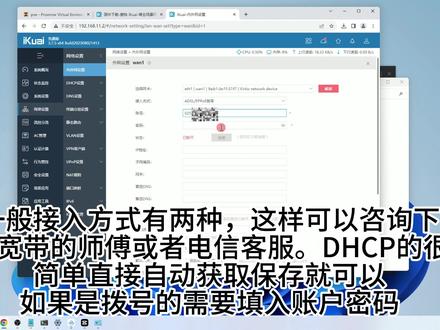 05:30查看AI文稿AI文稿
上一集我们已经安装好了 p v e 了,这一集教大家安装软路由, 一般最容易上手的推荐爱快,后期有一定基础以后可以再研究 open 或者 erotoros。 第一步,先去爱快官网下载镜像,选 cso 六十四位,右击复制链接到迅雷。下载好了,回到 p u g 界面,先把镜像上传上去, 上传完成了,然后创建虚拟机,名称就取爱快。勾选开启自启动下一步,选择刚才下载的镜像,在下一步系统这里默认,然后再 下一步,磁盘选 scta 格式八 g 就行, cpu 双核心,内存四千零九十六,也就是四 g, 网络先默认,后面再重新设置,然后稍等一会,等虚拟机显示出来,点击控制台开机。 安装界面很简单,按一回车,然后按外在回车,等待安装, 然后就到爱快安装好的界面了,按两设置下 lan 地址, 我这里内网地址是幺九二点幺六八点幺幺开头的,内网已经有一台路由器了,所以我就把爱快 设置幺九二点幺六八点幺幺点二,后面斜杠二五五点二五五点二五五点零,这是子网严马,然后按回车,再按 q 退出,再打开浏览器输入刚才的地址,按回车,稍等下就进入管理界面了, 默认密码是 enemy, 登录进去以后修改下密码, 打开那外网设置,就看到一个烂口,没关系,马上叫你设置网口。设置之前我们先打开 dhcp 服务器, 我的内网是幺九二点幺六八点幺幺开头的,一是在用的路由器,二是爱快,所以 我们从三开始到两百五十四, d i s 可以设置当地的也可以全部一百一十四, 然后再返回 pve 界面,把爱快停止下,再点击 pve 选项,系统选项网络。我这里是两个物理网卡, 已经有一个虚拟网卡了,再创建一个虚拟网卡做 one, 注意虚拟网卡端口要对应物理网卡的名称,我这里 v m b 二零对应 pro s 零, v m b r e 对应 the c s 零,然后点击应用配置,再打开爱快, 这里已经看到两个物理网卡了。接下来需要改变下 家里的网络环境,一般家庭环境就是光鲜。到电信网关,然后再到无线路由器,再分几条网线到几台电脑设备, 我们现在把设备改成电信的网关,直连到 pve 的网口一,然后电脑直接链接到 pve 的网卡二,这样就成了一个小型的局域网了。无线路由器先放旁边,等会再重新设置无线, 然后再返回爱快登录界面,设置下外网网络,设置内外网设置, 点击网口绑定到刚才设定的网卡 e t a t e。 一般接入方式有两种,这样可以咨询一下装宽带的师傅或者电信客服。 h c p 的很简单,直接自动获取保存就可以。如果是拨号的,需要填入账户密码, 这里默认网关勾选下,然后点击保存就可以等待链接获取到 ip 地址,就可以上网了。刚开始这里显示断开,没关系,稍等一会,打开视频网站看看, 现在这里就有流量了,说明路由器已经架设好了。接下来就是把无线路由器设置好了, 需要再重新调整下网线。电脑直连无线路由器,然后登录到无线路由器后台,找到 dhcp 选项,关闭保存即可。然后再把网络环境恢复到这样的状态。网关到 pve 网口一 pve 网口一到 无线路由器的一二三四任意口,注意一定不要插到无线路由器网口。无线路由器这里就是当交换机和 ap 在用。无线路由器网口不用插任何网线,已经闲置了。网口有条件上一个千兆交换机更好一点。 然后无线路由器幺二三四口再到 p c 这样一个小型的家庭局域网就有了一定的出行了。下一集我们说如何驾驶 nos。
40小超仔 24:05查看AI文稿AI文稿
这是我在自己的软路由上安装了卖苹果系统,卖苹果系统使用了核显直通输出画面,当然这台设备的路由功能也是正常运行中,也就是在原有的 icoago 奔我基础上 在安装了一个麦苹果系统,如果你想安装 window 系统,直通也是可以的。这一期内容就来介绍实现核检直通输出显示器画面的方式。先进麦系统给大家看一下系统概括,电脑使用的是三八幺三零六处理器, 保险 uec 六二零已经正常驱动。从卡片球中可以看到直通的显卡也是支持硬件加速的。 从我 p v e 后台可以看到,这里除了 mac 系统外,还安装了一个 van 系统。我们进 inn 系统看一下显卡状态,进入到 van 系统中,设备管理正常,识别在线播放四 k 视频也是 比较流畅的,在任务管理器中也能看到显卡正常工作。 与往期一样,整理好了图文教程机所需要的工具。本期介绍的内容主要是和显直通外接显示器能正常输出 p v 开机的 bas 画面,理论上适用于 n k 六到十三代的处理器,我已经在 n q 八代、 九代及时代的处理下测试均直通成功。介绍的内容也是基于已安装 pp 环境基础上,如果你还没有安装 pp 环境,在图文教程前沿部分也列出了相关教程链接, 按照教程链接去操作安装即可。我这里恰好也还有另外的一台设备,处理器是七九七零零。本期介绍后面的内容用的就是七九七零零处理器,对于皮与一虚拟机 wifi 点亮和显连接的屏幕需要为何 核显外挂 ys 初始化内存空间,并为虚拟机的 vp 集成 gup 固件?利用核显外挂 ys 初始化内存空间,主板未必读取内置的 gup 固件,并利用 gup 固件驱动显卡点亮屏幕。我们的重点就是为虚拟机的 vp 集成 gup 固件。大家目前看到这个图 就是本期讲解操作部分的大致流程,注意看箭头的走向。从提取八 s 开始,再从八 s 提取高 pvbt 文件,经过编译后得到 fs 文件,再把 fs 文件插入到 m 文件中,这里还会用到通用的 viv 软文件。最后部分就是开启等屋支持 创建虚拟机并添加相关参数,开机后就可以实现并与一和弦直通输出 bell 画面。下面我们就进入实际操作部分。开始前给大家介绍一下本期用到 的工具。那 fit in 软件有 v in 八及 v in 十版本,主要用于提取八要素文件。 v in 十版本经过我的测试,在 v in p 以下也是可以使用的。 led nature 主要是与 win dng 一起使用。本期内容,因安装 pv 电脑上本身就有个微影时,系统就没有使用到 led nature 及 vip。 如果你安装 p e 的电脑没有安装 win 十或 win 八系统,那建议可以找一个 u 盘,使用 boy nature 把 win 写入到 u 盘中,使用 win t 提取你的 bios s i c s 一点零,用于将 bios 提取的文件转换为 f s 文件。提取原始 是从 p v e 中提取的文件, intel 用于修改 p v e 提取到无人符文件 tournament d m g 是 mac 系统的 l t p 工具,功能与 v s c p 类似,包括主要用于提取巴尔松的 a b t 盒,具有 p 模块。 y s e p t o c r 是一个通用的 wrong wind d n g 就是刚才介绍过的与 baby nancher 一起使用制作 win p e 的 u 盘。 win s c p win 环境下用于访问或编辑修改 p e d。 里面的文件。为了照顾到更多的人,还是介绍一下欧洲文件的 t 恤。 我这里是在 win 十一系统下使用 win i c p 登录到 pp 中,如果是 mac 系统就用刚才介绍的 tournament dnt 软件,使用方式基本都是一致的,如果你想使用其他同类软件也没问题,只要目的能达到就行。打开 win i s c p 在登录的窗口下,主机名就是 pve 管理后台地址端口号不用动,用户名及密码与 pve 管理后台是一致的。你都安装了 pve, 这里的账号密码你肯定知道。输入完成,点击登录,在如这里,选择在 斜杆这一项,按照视频演示进入 p e e。 的目录。 as a sharp e v a tara farmware 把里面的 old and cold f, old and colson another old and colson and cycled f 同步拷贝出来。这里可以将这三个文件全部选中,点击下载。 我这里直接保存到桌面, 建立一个文件夹来保存这三个文件。 拷贝出来后记得备一份,防止后续修改失误。备用到这里, oyin 文件的提取就完成。我们切换到安装 p e 的这一台主机,进入到无应时系统, 在所需工具里可以看到。我这里也同步将刚才提取的 owing 文件拷贝过来了。下一步使用 varian 提取 bios。 这里的是 vian 十系统,所以可以直接使用 vivian 软件。 vian 十版本正如前面介绍的 vivian 软件, vivian 十版本可以在 vain 提一下使用。 如果你没有 win 十系统,可以准备一个 u 盘,使用 belling nature 软件,将 win d n g 写入到 u 盘中。这里也大致介绍一下 bulling nature 软件使用方式。打开 bun h 文件夹,可以看到里面有 win nikei ink 版本,使用对应系统版本就可以,比如我这里是 win 十六十四位,打开 win 便携版本最好。右键以管理员方式运行。 在鼠让发邮处选择 win d n g 文件, select target 处选择你的优盘, 完成后点击伏案等待写入完成就可以使用 u 盘进入到 vnp 中去。我们继续回到他约音软件,提取八幺四一部那 feel 音软件运行。经过我测试,他不支持跟目录文件夹名称有中文字符的情况运行, 所以我们将文件夹重新命名一下,命名好以后进入该文件夹,打开抖音鬼,不用做其他操作,直接点击储存, 选择保存位置,文件名命名为 bios pro。 接下来将服务文件解压, 将 bails 让拷贝到解压出来的吴国文剑甲, 接着运行波波, but 如果显示卡住不动的话,多敲两次回车或者空格波波会自动分析你的 bios 文件。如果不掰程序, c m d 中没找到或者检测到 bios, 需要手动选择。打开 bios 文件, 我这里是自动识别到的画面,根据提示按任意键继续根据界面显示按二回车,再按 s 提取 v b t 和 g o p。 g o p 是用于 v c 固件点亮显示器, v b t 是用于传统 bios 模式,为了更好的兼容性,这里我们选择同时集成两个文件。这一步完成后,在 ubo the expert 目录下有个 g o p 文件夹,里面最终目录分别有 intel y y 和 b b t 并文件,这两个文件就是我们需要的 b b, t 并文件,可以选择其中一个就可以。我们将 intercoper y y, y y 和 b b t 并文件拷贝到戴在一点零文件夹中去。我这里因为之前已经编译过一次,所以这两个文件已经存在,直接把它替换掉就可以。 接下来的操作会用到 c m d 或者 pose l 都行。按下 win 键加二,调出运行界面,打开数,输入 c m d 回车 c d 空格,进入到 f s 目录下, 运行下面两个命令, 命令中的 jenmot c, n d 语 联挑 gopriver a 凡分别对应了 f, f, s 目录下的这个两个文件, 运行完成后多出来一个 iffs 文件,接着运行下一条命令, 这里的 jamalt c m d 与 c b t 并同理,也是对应了 s f s 目录下的两个文件。 接下打开名品五、打开印象处,选择 pv 一下提取的 浏览处,找到刚才编译的 h f s 文件。 先选择 biform policy 快速文件,在卷锁引这里滑动下面的列表到最底部,选择倒数第三个卷卷锁引这里会自动填充内容。插入 s s 选项,选择不压缩,点击插入。 插入成功之后,在列表底部就会显示插入的内容。接下来依次插入 intercopywriver face 和 bbt face。 插入完后 后后再次检查我们插入的三项内容是否都在列表里,确认没问题后,点击另存为文件名,与 p d e 下提取的原始文件名一致, o m fold as 这一个文件就修改完成了。剩余的两个 f d 文件也如法炮制, 检索引与不压缩这里因为刚才已经选择过,就不用重复操作,只需要依次插入 三个编译的 s f s 文件即可。 插入完后检查,确保插入的内容同样另存好, 继续修改下一个 se 文件。 最后一个修改的 f b 文件我这里保存到了戴泰西一点零的文件夹,拷贝出来, 建立一个文件夹,保存以下修改好的 fd 文件。接下来我们需要将修改好的 fd 文件复制回 pv 并替换原有文件,同时将 ysec tvfron 也上传到 pve 的 srk 顶目录下。这一个步骤我们需要进入 pve, 我们换一台电脑继续操作。 打开 vns cp 软件,登录到 ppe 中, 进入 p 里 akarfr 目录中, 这里已经将修改好的 f d 文件以及通用的呸让文件拷贝到了桌面。打开修改好的 f d 文件,以拖拽的方式上传到 p p h r farmware 目录中,覆盖远程文件,选择时替换原有文件。 同时将 yse p t v p run 也上传到 p v e 的阿塞十二 k 点目录下 上传这里不会有提示,直接在 k 语音查看是否有 s e b t v p 软文件,确保这个文件上传成功。做核险直通肯定也是要对 p e 模块做一定修改的,在我的站点中也有专 门写过直通硬件的一些操作,因为本期录制视频的时候图文教程还未整理好,我这里就参考之前写的直通硬件这篇文章操作后续图文教程完善后,操作的内容我也会同步到本期内容的图文教程中。 按设置,这部分一般都已经安装过 p v e 了,这部分可以忽略,直接从 p v e 下的想要节点这里开始,先进 p v e 管理后台 语言这里可以修改为中文, 如果你还未安装 pp 环境,也可以按照我之前写的这一篇文章操作,里面有对应的安装视频教程。 进入到 p e 的 share 节点,基本都是执行复制粘 贴就可以。 在这个界面下按 c t r l 下再按 y 回车即可保存 启动内核。 m 支持这里将原本这一行前面输入好注视掉。如果后续直通不成功,您可以按照我这里几种写法一一尝试。注意 a m d 与英特尔处理器写法是不一样的, 只不过本期介绍的是英特尔处理器,不涉及 andy 重启的话,因为后续还有其他操作,就把后续的操作好,我们再重启后续的按照视频教程操作即可。操作的含义图文教程中已经有说明,我就不重复介绍了。 p c a e 设备对应的 id 这部分不用操作,我实际测试下来不用绑定显卡, p c a e 的 i d 模块也是可以直通成功的。全部操作完成后,我们重启 p v e。 重启后我们验证一下,当我们开启情况 都验证成功没有问题。我这里分享一下我在直通的时候遇到的一个问题。 大家一定要注意,我们在没有做 pve 直通的操作前, pve 画面的输出是会显示像这张图片上的样式有 pve 登录的 ip 地址,一旦你做了 pve 直通的操作后重启 pve, 如果直通操作成功的话,是一定不会看到 pv 登录的 ip 地址。像我这样操作直通成功重启后的画面是这样的,也许 据你的直通操作成功后画面样式与我的会有一定的区别,但是请记住,如果你操作直通后,通过刚才介绍的在 p 与 e 的十二节点下验证开启成功了,但是 p 与 e 开机画面还是会显示登录的 ip 地址, 这种情况一定是直通的启动内核老母支持代码不对,换一种写法继续尝试,直到 p d 已重启,看不到登录的 ip 地址才算成功。我们来创建一个虚拟机,来验证我们核显是否可以直通成功。常规下名称自定操作系统可以选择,不使用任何界证。如果安装黑照系统, 系统类型虚为 ins, 不要选 windows, 否则 window 系统装驱动后会可能会出现动屏死机。二者传递的虚拟 cpu 参数不同。直通 inter 和显所选的虚拟机系统机型必须为四四零 fx 七点二版本 本或者最新。以上机型不能选 q, 三五显示改为无部件类型选择 omfafi t p n 选择开启,硬盘选择 s a t e 硬盘,或者也可以 c e s e。 一般选择 a 和 s a t e 是为了和线直通打游戏需要。你也可以坚持选吉他 cpu 类型选 house, 否则可能会出现装不上驱动。其他可以保持默认设置,或者按照自己需求来。 创建好之后先不要启动虚拟机,还需要做最后的配置。我这里打开我还未完成的图文教程, 找到虚拟机配置部分,这里两百对应刚才创建的虚拟机 id, 我的是一百,将两百修改为一百。金融进入后在最上方添加奥格这一些。 如果你准备安装 mac 系统,直接在这一行参数后加入其他参数就行,然后再添加直通显卡的参数, 而这部分是我核显的 pca 地址。 yc run 对应我们上传到 km 里文件夹中的通用网文件一般和显地址都是零二,我们可以使用 let's say and 命令查看我们和显是否是零二的地址。 输入命令回车后会出来很多地址。找到显卡对应的 v g e 查看,可以看到核显地址就是奥。回到刚才创建的虚拟机, 在控制台开启,该虚拟机其实无法连接到服务器是正常的,因为画面已经输出到外接的显示器中。我们切换到外接的显示器,看一下显示器的变化,现在的画面是还没有开启虚拟机的显示, 开启虚拟机后显示器会黑屏几秒,然后就可以看到 p 与 e 虚拟机启动的 bus 画面,这也就意味着我们直通操作成功了。此时你可直通 usb 键盘并按 esc 就可以进入虚拟机 vip 设置了。 我这里再补充一下,独立使用 orange boat s 文件直通和写这种方式只用修改 orange boat 这一个文件即可,无需修改其余两个。 第一文件。将修改好的 olymph cote 类似上传到 p v 系统的如图目录像 虚拟机就用我们之前创建好的就可以进入虚拟机的配置文件, 将虚拟机的配置文件第一行修改一下, 修改之后,这里与之前的相比多了八幺 c 后面的入驻入境,这表示虚拟机器 启动 bios, 用 book two 静下的 olin fold x 文件接着删除 bios。 olin 这一些代表不使用 p v 自带的 bios, 其他的配置不变。显卡直通的这一行参数也是不需要做任何调整的。按下 ct, r l 加 so, 再按 y 回车保存退出, 在控制台点击启动虚拟机,在外接的显示器中依然能正常直通输出画面。这种方式的好处是可以不用替换原有的 olymph, cold uh olymphos 等 live olymphos then cycled as a 文件。 在本期的讲解中,为了适用更多的使用场景,才将 可以直接使用。我修改好的文文键下载地址放到了图文教程中。因为我个人平时使用 nine 苹果系统比较多,如果你像我也一样毕业以下既要安装软路由,也有安装 nine 苹果系统使用的需求。而且使用 nine 苹果系统的频率很高,对性能有一定要求的情况, 我建议还是尽量使用英特尔时代有核显的处理器,虽然时代以下的也可直通核显运行版系统, 但毕竟是虚拟机中直通,性能或多或少都会有损耗。我这里再分享一个关于 p v 安装卖苹果系统的知识点,只要你直接使用物理机,可以安装黑苹果,并且显卡也是可以驱动的,那么在 p v 一下一般都可以安装卖苹果系统。好了,本期介绍到这里就结束了,我们下期再见。
293黑苹果屋 03:53查看AI文稿AI文稿
欢迎来到我的四友音工作室,然后我们现在讲一下就是如何去掉那个登录进去之后的没有订阅的那个提示,就这个提示, 他提示每次登录的时候他会提示没有没有有效的订阅, 这个提示其实只是仅仅是一个提示而已,他表示就说你没有花钱去去采购他的订阅,就和那个红帽系统是一样的 红包系统,你如果说没有去订阅,但是还是能够正常使用,只是说他有些地方他会有一些提示,包括那个圆可能不是他们的那个收费的那个圆,这个我们一般情况下面是 不会去花钱去买,然后我自己介绍一下怎么把这个,把这个,把这个提示,把它去掉。 好,这里面看一下。 呃,他这个提示是其实是在那个前台,前台的那个脚本里面,外部脚本里面写死的,所以我们需要需要去改他的那个脚本,这个具体他的实现原理我们不去追究,我们只要实现这个效果就行了, 直接把这段代码考下来,然后到后台, 大后台去执行一下,大后台执行一下 回车。好,我们再试一下 退出登录,再试一下还是有,你们看一下是什么原因。 这里应该是需要清理缓存, 你的浏览器,我这里面是 google 浏览浏览器,然后然后需要去清他的缓存, 这里面清除浏览数据,清除数据,顺便把它关掉, 清除所有的吧,清除过去七天的清除,稍等。好,清除完了我们再试一下, 再试一下 密码,一二三四五六,回车可以看到那个提示没有了。好,这个说明成功了,我们这里保存一个视频, 刚才说的笑的这条命令给我们,我已经 已经放到,已经放到那个百度网盘了,然后不是直接把这个,把这个 smile 的思维导图放到了百度网盘,大家可以通过这个二维码扫一下进行下载,或者 或者直接通过电脑的话,就百度网盘的这个链接是这个, 是这个链接,然后提取码是这个。


