insta怎么用电脑剪辑
这个烟斯塔三六零,上次看一个视频,有人说不好用,然后今天说一说, 这个拍的时候就是个傻瓜相机,你只需要举着向前伸,向后伸,向左伸,向右伸举,高高举,低低都可以。 然后后期呢?有人说后期不好弄,其实后期也可以傻瓜操作, 在他的编辑那有一个录屏功能,你只需要录屏,录你想要的部分就 ok, 这是第一第二在左边有一个 a r 自动把这个钮点开,以后 只要你是一个连续的视频,他都能给你剪辑成一个丝滑转场,太棒太棒。现在这个视频就是 ar 自动,一点脑筋都不用用, 只需要电电池,要电就 ok, 拜拜。

粉丝1007获赞9.4万
相关视频
 06:11查看AI文稿AI文稿
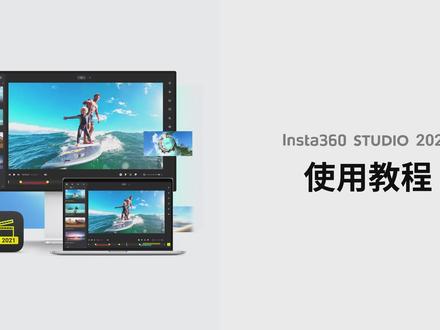
insta 三六零 studio 二零二一使用教程 安装并打开 insta 三六零 studio 二零二一我们以 yxr 拍摄的五点七 k 视频的制作为例, studio 支持相机或 sd 卡内素材自动识别导入功能。 将相机或 sd 卡连接电脑,可自动识别相机或 sd 卡内的拍摄素材并导入到 studio 中。注意文件不保存在电脑本地, 只需添加其中一个文件,则会自动识别另外一个文件。 在左侧素材列表面板的苏烈图小窗可玉兰影片, 注意缩略图预览功能。需要素材文件夹中包含对应素材的 l、 r、 v 文件,素材列表面板默认显示。点击顶部菜单栏的窗口,可以根据自己的偏好设置面板与方便剪辑。 在播放窗口可以切换播放模式,为鱼眼小行星、 水晶球透视和平铺。 根据需要选择是否应用 flow state 防抖和方向锁定,一般默认启用 flow state 防抖功能,以便剪辑。切换防抖开关后,画面会重新渲染,角度发生改变。 根据是否使用保护镜、防水壳或浅水壳选择合适的拼接设置。 当拼接效果不满意时,可以选择一个时间点的画面作为参照进行拼接矫正。 移动到时间线最左侧或最右侧,可对视频进行裁 减。确认编辑区间, 打开自由剪辑窗口进行编辑,选择视频比例,默认十六比九。 点击标记为关键针图标添加关键针,关键针记录了这个时间点画面的水平角度、垂直角度、市场角和距离。通过鼠标拖动画面即可调整画面至合适的角度, 或在关键针调整窗口中调整角度 完成调整,点击关闭关键 针。调整窗口。使用快捷键或点击顶部菜单栏的编辑,可进行撤销或者重做。时间线可进行放大或缩小调整。 如需再次调整关键针,点击关键针即可再次打开窗口, 随着时间进度添加更多的关键针。通过关键针实现了视频的自由剪辑。 选中关键针,可以移动关键针到其他时间点。 在两个关键针之间,根据画面需要选择合适的过度效果,默认平滑过度 继续添加关键针。还可以选择合适的视觉效果。如小行星 导入一个子弹时间视频,选择视频的出点和入点, 通过改变市场角和距离参数,可以修改画面的大小,选择需要的视频比例。 子弹时间不支持自由剪辑,需确保开启 flow state 防抖。如果使用了保护镜、防水壳或浅水壳,需要选择合适的拼接设置。 如果对拼接效果不满意,可以选择一个时间点画面作为参照进行拼接矫正。在导出视频前,可以选择保存该视频的编辑操作。 点击 studio 右侧的工程文件管理图标,即可对素材的工程文件进行管理。 新增工程文件,即可保存之前的编辑方案,并新增一个空白的工程文件,重新开始编辑。 选择好渲染参数和路径,直接导出或加入导出队列,再统一导出。
2352影石Insta360技术君 00:59查看AI文稿AI文稿
啊,有粉丝问我,意思三六零换 s 到底怎样进行后期处理呢?什么小行星啊,来回三百六十度转呢?到底怎么整?今天祁隆就手把手的教你怎么整。 首先我们打开一四三六零的官方网站,点击下载菜单,找到我们需要下载的机型,找到一四三六零自主研发的后期处理软件,将它下载下来。打开界面之后呢,先不要慌,因为现在这是一个浏览模式,我们并不能进行编辑,我们选择右边这个可编辑模式的视图。切换完可编辑模式之后,你就会发现面板上的很多东西被点亮了,这里可以选择视频的尺寸,旁边的小相机是抓拍截图用的,这个 黄色图标用来设置关键针,这里可以放大缩小,有利于我们观察时间轴上的素材。设置完关键针之后,左边的镜头模式就会被点亮。鱼头呢,顾名思义就是鱼眼效果,这个小星球呢,就是小星星效果,这个圆球呢,我就管他叫猫眼效果,最后就长得跟巧克力似的,我就管他叫地平线效果,因为你不管咋动,这透视点都在中间,咱让 再往前走点,再开一针,咱换一个小行星效果的削微调整一下,记住了,每当你要调整镜头的时候,都需要重新开一针,切换视角,非常 ez, 我们只需要像这样式的拿鼠标在屏幕上扒拉就可以了。课堂练习成果展示,骑上我心爱的小摩托,它永远不会堵车,学会了吗?学会了就给骑龙点个赞!
7187奇龙酱 09:13查看AI文稿AI文稿
如何使用 adobe premiere 剪辑三百六十度全景视频?步骤一,安装插件打开 insta 三六零官网,点击上方下载,选择 insta 三六零弯 r, 找到英斯达三六零 stadio, 包含英斯达三六零 p 二插件,选择符合您电脑系统的安装包,点击下载, 选择 gopro fx referring 并下载。注意,插件适用于 adobe premiere pro 二零一八及以上的版本。找到我们已经下载好的安装包, 新安装 insta 三六零 stadium, 选择安装地址,系统会默认安装普瑞米尔插件, 再点击 gopro fx reform 进行安装。步骤二,导入素材,在 premium 中新建一个项目,找到我们已经准备好的视频素材, 将视频素材直接拖入素材库。注意,五点七 k 视频生成的两个文件导入任意一个即可, pr 会自动关联另一个,同时把背景 音乐放起来。右键单击素材,选择原设置, 可打开或关闭防抖功能。 步骤三,应用插件效果这里将给大家演示多段素材下录屏工作流, 选择素材所需要的片段, 在效果里查找 gopro fx refim, 将其应用到时间线的 素材上, 此时可看到该素材在播放器里已改变视角。 在插件中选择需要的分辨率,可以看到此时的画面四周有黑边,这是因为项目的分辨率与插件中选择的分辨率不一致, 可在序列设置中修改分辨率。例如此次在插件中的分辨率为三八四零乘二幺六零, 择此项目分辨率也设置为三八四零乘二幺六零。 点击 gopro fx reframe, 此时播放界面出现一个框,拖动不同部分,可调整画面视角,左右两边是 rotate 的旋转, 上下两边是树木,画面放大缩小。 四个角是 let's curve 调整画面曲率, 左右拖动是 pan, 左右平移, 上下拖动是 tot, 上下平移。 画面中心有个十字框,我们用它来确定画面的中心, 或点击 gopro fx refram, 通过改变数值调整画面视角。 pan 左右平移, tote 上下平移, rotate 旋转, let's curve 调整画面,取绿 zoom, 画面放大缩小。 同时可设置 x y 轴方向的地平线修正 或开启关闭转场间的运动模糊。 步骤四,添加关键针这时我们在 gopro fx reform 中添加关键针。关键针的设定可以根据音乐节奏、画面被设主体等进行调整, 关键真标记完成可以渲染查看效果。若 有部分关键针不顺畅,可在修正细节之后选择颜色面板, 对视频进行调色。 多段素材合成的时候选择合适的转场效果。 步骤五,导出选择导出选择需要的格式 视频有可能会分发到不同平台,鼠标右键点击序列, 复制剪辑的序列,修改新序列的名称。 根据视频需要分发的平台,在 gopro fx refram 中选择分辨率, 在序列设置中修改相同的分辨率,新的序列在分辨率已改变的情况下再调整。部分关键针 修改完成后选择导出,选择需要的格式, 等待导出即可。
1131影石Insta360技术君 01:50查看AI文稿AI文稿
结合上期讲的内容,我们来实操一下吧,我们在取景的时候可以想象一下三分网格线,帮助你更好的调整构图。 我们在这里添加一个关键针, 这里的市场角我选择透视效果,这样就不会有任何鱼眼效果,画面看起来更符合人眼。 然后我们准备添加第二个关键针, 在这里把时间轴放大,拖动时间轴预览一下。 我想让画面跟着摩托车旋转, 在这里我加一个关键针,这时候摩托车在空中,在摩托车落下之前再添加第三个关键针。 我们播放一遍看看,好像太快了, 稍微调整一下关键针的位置, 你可以多次调整,知道有你想要的速度。 我在中间的关键针稍微调整了一下缩放, 然后调整一下过渡曲线, 继续调整一下关键针的位置, 现在的效果差不多了,接下来导出就可以了。
 02:20查看AI文稿AI文稿
哈喽,大家好,今天来教大家全景素材的剪辑流程。首先将视频素材导入到电脑中,直接拖拽到英斯塔三六零 s 丢丢二零二一里 软件的下载地址在视频的下方。全景的素材导入之后,你可以大概浏览一下,确定你想要选取的片段在哪里。 我想要的片段在三分三十九秒到三分五十二秒之间,要记好剪辑的起点和结束点,用鼠标拖拽画面到你喜欢的视角。 全景的剪辑我们主要使用的还是关键针这个加号。回到剪辑起点,打下第一个关键针,这里有四个效果可以进行选择,分别是鱼眼、水晶球、小行星和透视。选择了不同的效果,依然 可以通过水平角度、垂直角度、滚动角度去进行微调,市场角和机变控制用到的比较少,但是以后我们依然可以用这两个效果去做出稀去客客变焦的效果。一般使用透视比较多, 用鼠标可以滑动屏幕直接去控制画面的角度和方向。按空格键播放,到了可以看见两个人的位置,我想要镜头对准我们两个人,打下第二个点,鼠标可以稍微拖拽一下,调整画面, 继续播放。到有灯笼这里,我想要镜头朝着灯笼看,打下第三个点, 播放这里,我想要一个倒退的镜头,打下第四个点,然后我们移动画面朝后方 继续播放。到最后的结尾可以使用小行星的效果。 最后是输出的部分,直接点击导出码率在五十到七十都可以,素材本身是没有超过九十 mbps 的,所以在九十以下导出都行。今天的教学就到这里啦,大家一定要多飞多练习,创造出更棒的画面,拜拜!
506BETAFPV百达官方 02:01
02:01 03:21
03:21 03:52查看AI文稿AI文稿
今天教大家如何在 cdo 中编辑全景素材。第一步,打开 insta 三六零 cdo, 点击左上方的加号,导入你拍摄的全景素材, 导入完成。刚才导入的视频都在左边的素材区,你可以快速预览一下,看看有没有喜欢的。如果你不能看到这种视图,你可以调整一下视图模式。我觉得调载图是最好的,因为你可以用鼠标快速预览。 接下来用鼠标调整画面角度,找找自己喜欢的角度。这个角度不错,我觉得还蛮酷的。 你可以看到地面的草丛在快速移动。 我觉得这个取景很不错,不过有个问题,如果就这样直接播放它,每次摩托车转弯取景就会变化,因为画面会默认保持之前的方向。如果你希望画面随着摩托车转向移动,在取景之前 需要在这里打开方向锁定,这样一来,画面的方向就会保持。相机主镜头拍摄的视角始终跟随摩托车移动而移动。 接下来继续播放视频,看看有什么可以操作的。这里我用鼠标滚轮缩小了画面,因为我觉得有点远效果会更酷。你可以根据 自己的喜好调整取景,发挥你的创意吧。 如果你想要修剪视频,或者想将现在这个画面作为视频开头,最快的办法是点击这个图标。但你也可以把左边的棋子点直接拉过来, 然后点击这个图标,添加关键帧,就可以固定当前的画面取景。在弹出的面板里,你可以进一步调整市场角焊画面角度。 接下来我们可以继续播放,选择视频结束点, 就这里吧,这次我把右边的结束点拖动过来,就是这样我们得到了一段取景的视频。接下来 我们点击右下角黄色的导出按钮,就可以进入导出设置窗口,你可以更改文件名焊存储路径。我之前保存过一个四 k 分辨率的预设,你可以参考一下 编码格式,我选的是 pro raise 四百二十二,这个格式可以提高视频画质,但是导出的文件会变得很大,比如这个二十一秒的视频预计是一点五九 g 的大小。当然你也可以选择其他编码格式,文件会更小。 这里我先不选择开始导出,我选择加入队列,现在这个视频就加入了导出队列,等你准备好其他的视频,就可以点击这个图标一键导出。 我们在前面已经打了一个关键针,现在我们想要一个新的取景,用鼠标旋转画面, 添加另一个关键针,然后我们点击关键针之间的连线,选择无。 其他几种是不同的过渡曲线,能够调节关键帧过渡的速度。这里我想选无,这意味着在关键帧之间时,画面会一直保持第一个关键帧的取景,直到过了第二个关键帧才切换。 如果我们选择了其他的过渡方式,比如这个慢进慢出,画面就会缓慢过渡,从第一个取景缓慢过渡到第二个取景。
 05:05查看AI文稿AI文稿
哈喽,朋友们大家好,欢迎收看全新的一期拍摄剪辑分享啊,我是秀恩,那么刚刚的话呢,大家看到这个片段是来自于我巴厘岛旅拍当中的一个大范围的延时,今天呢,我就来根据这一个片段来为大家做一期拍摄剪辑分享。 首先关于设备,那我使用的相机呢,是这个 inst 三六零的 y x 二代, 那其实的话呢,大家想用任何的相机去拍都可以,但是 ins 三六零相比于其他相机最大的优势就是它是一个全景相机,那么全景相机的话呢,就可以三百六十度捕捉,那在后期你去做一些关键针切换的时候,都可以做任何角度的一个调整,然后 后呢也不会有画质的损失。全景相机的另一个优势呢,就是在同样的场景下,你用同样的素材,你可以通过调节关键针或者是使用后期的剪辑软件来去对同一个片段做出不同的效果。那之前的话呢,我还专门用这个相机做了一个关于墨尔本的旅行短片啊,里边也是使用了各种关键针的切换,还有各种各样的效果, 那么大家如果有兴趣的话呢,可以去考古一下。那么 in 三六零呢,最近也是出了 one x 三代,那相比于第二代的话呢,它的传感器有了一个升级,那么相对应的来说呢,它拍摄照片和视频的能力也有了提升,我也是因为最近的一个山地自行车的短片拍摄,入手了他们的 one r s 英寸的版本, 那等成片做出来之后呢,再跟大家做具体的分享。好的,那么接下来呢,我们就用 ins 三六零 studio 还有防蓝卡的 pro 来跟大家演示一下我是怎么制作这种全景相机的大范围延时效果的。 好了,我们第一步做的呢就是把我们全景相机的素材导到我们的 ins 三六零 studio 当中,那大家看到这个就是我当时在巴厘岛短片当中使用的 两个素材,那当时呢我们其实就是骑着摩托车,然后菜菜在后面拿着零三六零,然后我们拍了一个五分钟的延时,所以刚刚呢我们就说到你使用全景相机的话,你可以调整不同的角度,然后你可以使用关键针去用透视的效果,小清新的效果, 水晶球的效果,还有鱼眼的效果。那在剪辑全景相机的素材的时候呢,最重要的就是使用关键针,那我们第一步要做的呢就是先确定好我们的一个方向。好,我现在呢在这里设计一个关键针放大一点,我呢现在调整一下它的缩放 啊,然后不要让我的摩托车显示在画面里面, ok, 那么现在呢我们是朝向这个方向的,我们接下来要做的呢就是不断的使用关键针去进行调整,如果我们不调整他的话呢,这个相机他有时候他就是不是朝向正前方的,我们现在要做的呢就是尽可能让相机去朝向正前方, 我们现在就去使用关键针去进行调整,这里需要调整一下首页关键针,然后缩放一下,这样看不到我的头盔。好,这里做一个关键针。 好,然后我们要在最后让镜头从左往右运动 正常的。 好,这里做从左往右的一个关键针呢,是因为我想接接下来的一个画面,所以呢这个就是三百六十度全景天地的一个好处,就是你可以只朝一个方向去拍摄,然后所有的镜头的运动你都可以通过后期去完成。 好的,那么现在呢是我们的第二个画面,大家可以看一下这个画面呢是我当时骑着自行车,然后这个是菜菜,然后 我手里拿着全景相机拍摄的。那在刚刚的视频的结尾呢,我们做了一个从左往右的一个运镜,我们现在呢在这个画面的片头也做一个从左往右的运镜, 这个样子的话呢,就可以两个镜头会有一个比较不错的衔接。那我们第一步就是在我们画面的片头做一个关键针,我们用透视效果,然后我们从这开始关键针 我们转到大概这个角度,这样子就是这样的一个效果,这里的话呢可以转到大概这个角度,这样子就会有这样的一个效果,然后到大概这个位置,我记得当时是做一个关键针,然后这里的话呢我们让他转更多, 这样他就是有一个三百六十度的旋转,然后为了安全起见呢,我们可以再往前再做一些关键针,让我们呢有一点剪辑空间, 所以我们用到的大概就是这一块,我们导出一个 price, 选择导出,那么等待两个素材都导出之后呢,我们在 ins 三六零 c 九的任务就完成了,接下来呢我们就去发达卡的中再做进一步的剪辑。
858猫本Shawn 06:32查看AI文稿AI文稿
想知道三六零全景视频如何剪辑的话,来看一下这个视频,很多我们的粉丝在直播间都去问这个问题,我们今天给大家剪一个视频,喜欢的话可以点赞收藏。首先 我们手机这里的话,我们一般准备两个剪辑的软件,第一个当然是三六零的一个官方剪辑软件, 第二个的话就是我们一般会分享视频到抖音里边,我们再用一个抖音的剪辑软件叫剪映来做二次的加工。那首先这里的话,我用的是一个苹果十三的手机,先打开这个英斯塔三二零的 app, 然后在相册这里,我们这里有一个摩托车的 骑行的拍摄视频,我们来看一下,今天我给大家介绍的话是关于自由录屏的这个功能,这个功能对部分手机的性能要求比较高, 比如说像苹果八以上的手机就会有,然后安卓的话呢,像高通骁龙八五五以上的,或者是麒麟九九零以上的话呢,就具备这个自由录屏的功能。那我们现在看一下,首先啊我们在这里选用了自由录屏的功能,这然后我们在 这里看一下有一个摩托车的骑行视频。好的,首先这个视频的话我们先掌握两个方法,先看这里,首先如果说我要九比十六的比例的话,我在这里切换成九比十六,然后如果说我要十六比九 这个地方,我要十六比九的话,就切换成十六比九,一比一也可以。然后甚至是大横屏也没问题,就是相当于是你如果比例的调整的话,是可以直接在视频剪辑的后面这个地方去调整的。对,那我们现在拉回来, 然后屏幕上面这个呢,待会开始剪辑的时候呢,就点一下这个开始键。然后我们教大家两个步骤,第一我待会会通过这个 调的调整来调整这个角度的一个大小的一个方向。然后另外的话呢,包括画面的旋转,我待会剪辑的过程中会通过手指这个转动,手指这个转动的方式拖动这个屏幕来实现这个剪辑的过程。好,那么现在大约给大家剪一个一分半的时间的一个视频给大家看, 开始先点一下这里好,视频他开始动了,对不对?好,那比如说这个时候我想把视频旋转,对,我想看一下我自己的角度对不对? 好,那我再拖动一下,很简单,有没有就直接通过手指这样转动的方式就行了。然后这个时候视频他会一直 时的录制,看到没有?这里有,再看一下上面显示时长的录制。然后比如说像这个摩托车旋转的时候,那这个过程中我们转弯的时候呢,我们可以自己再拉一下这个 画面就行了,你会发现整个过程中你是不需要去什么,你是不需要去拖动你整个相机的,这相机放在摩托车骑行就行了,我们不需要去管它。然后我们现在红绿灯的时候呢,比如说我想把画面 滑滑到这边来看一下我们这点主视角,也很简单,直接操作就好了,对,直接操作就行,那这个就是整个旋转的一个角度的记录,然后我们上上下下看一下这个也可以,对不对?我要 看下面这里也行,就这个地方其实看到没有?整个旋转的任意的角度的话,我们直接拖动屏幕这边就行了。好,那现在摩托车又开始动了,好,开始 骑行了,那我们来把调一个小星星的模式,把这个拉到最下面。这个是不是大家经常在看的小星星模式?其实整个剪辑过程中,你们会发现其实还是挺简单的。那比如说我现在放回正常的比例,对,拉回正常的比例,是吧? 这个就是整个剪辑的过程了。然后如果说我有车友在旁边的话,那我就可以滑到这边看一下车友,我也可以看我这边的视角,都整个步骤过程中都非常的简单。好,那比如说现在一分半钟我这个视频,我觉得我,我直接 ok 了,我点一下这里。 好,你会看到这边就有个一分三十七秒的视频,那这个时候我想把它分享到抖音。怎么做?点击这个导出。好,选择导出到系统相册这个地方。好,这个时候他保存到系统相册了,我们打开一下。好,那他在这边就有 有一个系统相册在这边。好,那我们刚刚这边殊知还有一,我想把它分享到抖音,我打开这个剪映,我给他加点背景音乐,对吧?好,我再狗把刚刚的视频添加进来,在这里。好,添加, 把整个添加进来。然后我们如果觉得摩托车骑行过程中的这个风噪声,如果你觉得太吵,你可以把它关闭掉,关闭原声。好,那这里这个地方按一下原声已关闭,然后我们来添加一段背景音乐,在这个下面点一下这里, 然后选抖音收藏,我们可能平时会收藏一些热门的音乐,比如说这个,好,那我们开始播放给大家看一下。 呃,这个就是看到没有画面就会自己旋转,根据 我们刚刚剪辑的过程中,想怎么旋转就怎么旋转,整个过程记录都被记录下来了。 所以其实啊,我们剪一个视频,大家都说会比较全景剪辑,会不会很复杂?其实不复杂的,就我刚如果说你有自由录屏的话呢,我们就超通过这个方式来剪辑就好了,其实也就两个步骤,画面的旋转,角度的调整, 所以简简单单一个视频其实操作并不复杂。然后我们快进给大家看一下,看到没有, 好,我们拖动一下,快进看一下前,但后面的一些角度整,我们刚剪辑的所有记录都在这里呈现了。然后我们把它拉一下,我们来看一下后面的一些视频, 看到没有,所以其实全景视频剪辑并不复杂,复杂的话可能是以前大家不太清楚如何操作而已。那我今天就通过这个视频跟大家简单的做一个分享。那接下来如果说你们五一想用相机的话呢, 欢迎到我们店铺去看一下我们的产品。对,然后也欢迎大家每天来我们这边直播,也可以关注我们这边的抖音号,每天都会给大家分享一些比较有用的一些剪辑的技巧,或者是使用的一些技巧。 当然如果你在使用中手不清楚的话,欢迎跟我们一起私信,一起交流。好,谢谢大家。然后下次我们再给大家讲一下自由取景的这另外的一个剪辑的功能。
3077心动数码优选 01:28查看AI文稿AI文稿
接下来我补充讲解一些苏蒂欧的功能。第一个是深度追踪,我这里有一段不错的骑行视频,我希望让自己保持在画面中央。你可以通过打很多关键针来实现,但那样很麻烦,而且很难保持稳定。最简单的办法其实是深度追踪。 点击这个深度追踪的图标,然后点击选择人物,画面会继续播放并持续追踪。等你觉得差不多了,就可以点击停止追踪,然后你就可以带回去看看效果。 效果还挺不错的。如果你是用 g p s 遥控器控制拍摄的,你就能使用仪表盘功能,这里有很多模板可以选择,你还可以启用各项数值。 如果觉得这个模板不好,你还可以切换不同的模板,甚至进一步调整模板的大小、颜色、透明度等。 insta 三六零 solio 会自动保存你所做过的编辑,我们现在试着把软件关掉,然后重新打开, 然后我们重新导入编辑过的素材。你们看这些编辑记录都是有保存的,所以不用担心。下次你打开 sudio 可以继续编辑。
 00:53查看AI文稿AI文稿
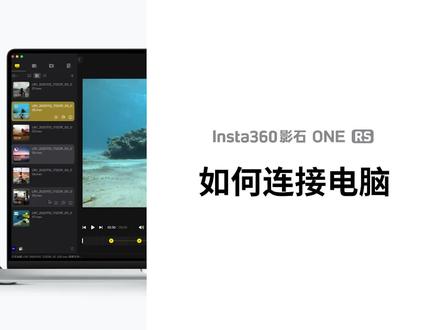
insta 三六零 when rs 如何连接电脑?在连接电脑前,需对相机设置 usb 模式,进入快捷菜单,向左滑动进入设置菜单, 选择通用设置,选择 usb 模式,选择 u 盘模式。 通过官方 typec 数据线连接相机和电脑连接成功,打开相机存储盘,可将拍摄文件复制至电脑进行备份,或者导入到 insta 三六零四六六中进行编辑。 insta 三六零四丢丢可到官方下载页面进行下载安装。
 01:05查看AI文稿AI文稿
欢迎来到全景创作新手培训课,本期视频我们将会进入到后期阶段。缝合的部分我们需要安装以下两个软件,英塔三六零 studio 和支持全景视频预览的播放器。 预览全景视频,我们推荐的使用 hot play 播放器。在挑选拍摄素材和检查缝合好的素材时,我们会用到。 在饮食 insta 三六零官网的下载一栏找到你的设备型号,下载并安装 insta 三六零 l 二零二三。 将这两个软件安装好,我们将全景相机或 michael sd 卡连接电脑。 inta 三六零 sudi 会自动识别全景素材并提醒导入。这里建议选择稍后进行手动导入操作。导出素材进入软件后,软件会自动将素材缝合,在时间线上 选择你想要的入点和出点,对素材进行初步处理,点击导出就可以得到缝合好的素材了。导出后的素材用 pot play 播放器检查一下缝合效果,检查无误之后,我们就可以进入剪辑流程了。
 02:35查看AI文稿AI文稿
本期视频将为您介绍英斯塔三六零 stadio 四点六点零版本的全新功能, 支持仪表盘功能。使用仪表盘在画面中添加您的运动信息。在素材拍摄时,您可以通过三种方式来记录 gps 数据,一、将相机与英斯塔三六零 app 连接,进入拍摄界面并开启 gps 功能。 二、将相机与 gps 遥控器连接。三、将相机与 apple watch 连接。 将记录有 gps 数据的素材导入右侧栏中,将出现仪表盘图标,点击进入仪表盘。工具共包含六项数据,他们分别是,实时 时速度、实时海拔、实时方向、累计距离、实时坡度、实时轨迹。你还可以进入高级界面,对仪表盘颜色、透明度 以及单位进行调节。更改完成后点击保存预设,以便在下次编辑中继续使用。更多素材支持添加关键真功能我们对以下模式的素材新增了关键真功能,他们分别是 您可以通过关键针调整画面视角,创造丰富的视觉效果。 添加关键针后再切换视角,将目标 市场角和基变控制应用在所有关键针上。请注意,在调整参数时,若当前视角接近画幅边缘,画面容易出现黑边,影响观感,请尽量避免。 全景照片支持调节比例并导出平面照片。点击画面比例调整输出图片宽高比。点击切换投影或拖动画面。调整视角。 点击导出,将当前视角画面导出为平面照片。 以上为 insta 三六零 studio 四点六点零版本更新的全部内容,未来我们还将为您带来更多有趣与实用的功能,期待再次相见!


猜你喜欢
最新视频
- 7205赛文乔伊