tekla db1文件怎么变小

粉丝3728获赞3439
相关视频
 02:09查看AI文稿AI文稿
大家好,这里是果新引擎,下面我给大家讲解一下在太克拉建模过程中遇到市图框区域过大的问题如何解决。 第一种情况是当时土矿外面什么也没有的时候,我们直接单击右键适合工作区域到整个模型就好了。 第二种情况,如果我们适合工作区域到整个模型后,发现是图框还是不动,那么这说明最远处可能有东西,我们查看一下把它删除,然后再右键适合工作区域到整个模型就好了。 第三种情况就是当我们把远处的东西删除以后,仕途区域还是没有缩小, 这个时候我们来到仕途中,点击适合工作区域中的使用两点, 然后我们根据自己的需要来框选仕途区域就变小了,但是这里要注意,第三种情况就不能适合工作区域到整个模型了,这个时候如果点击它就会又变回原来放大的仕途区域, 这说明我们刚刚只是暂时性的缩小了工作区域,那么我们该如何解决这个问题呢?下面我来给大家介绍第四种情况。首先我们来到工具中找到教合和修正模型,点击找到遗漏部件,等待这个命令运行完, 然后在这个清单中从上到下依次把这些全部选中,右键点击删除, 然后我们把这个清单关闭,这个时候再右键单击适合工作区域到整个模型,我们发现工作区域就变小了,我们再来右键单机适合工作区域到整个模型来验证一下, 他依旧还是这么大,那么我们的视图框区域过大的问题就解决了。
102仔哥讲深化设计 00:59查看AI文稿AI文稿
刚安装软件之后,他会出现一个什么问题呢?鼠标滚轮会缩放的速度特别慢, 这个这时候我们无论是操作还是在工作也好,他非常不方便。那么怎么办呢?在设置里面能把他的速度播放速度调一下。 工具选项高级选项。点开高级选项之后,模型试图 点右侧的向下拉伸倒数第二项。那时候我们需要把滚轮的速度设置到零点二度。 应用需要把软件关闭之后重新打开。咱们关闭音色 进来之后,我们试一下看看他的速度,现在的速度正好适中我们。
 00:44查看AI文稿AI文稿
大家好,呃,很多学员在做模型的过程中会发现这样一个问题,就是模型空间变得非常非常大,然后模型都变得非常小,找不到了我们右键适合工作区域,到整个模型之后呢,会发现整个工作区域啊,变得很大,就是模型会变得很小, 模型会变得很小,跑到某个角落上去了,甚至,呃,这么小一点都看不见。那么什么原因呢?是因为在我们这个模型区域之外存在了某一个零件,或者是切割线或者是辅助线来等啊,我们只需要去找到这么一个小零件,把它删除就可以了, 那么这样他就又回来了。
 10:47查看AI文稿AI文稿
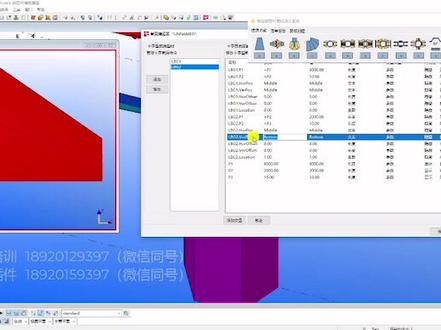
大家好,这里是天津市又构图软件科技有限公司为大家推出的菜克拉干货系列教程,这次呢是我们讲到菜克拉库扩充的第五期内容, 今天为大家带来的是添加大小头参数化洁面的方法。在上一节课中,我们已经添加了一个六边形的参数化痕洁面, 这一次呢我们一起来学习如何把它变成一个大小头的横截面, 接下来跟我一起来操作吧。首先找到建模菜单下方,点击洁面型材,在弹出的二级菜单中选择使用参数化缎面定 洁面。好单击一下弹出定义参数化横截面的窗口,那我们在上一节课中已经定义好了一个六边形的横截面,我们命名前缀为 lbg, 那我们就可以选择它, 然后点击确认来编辑这个横截面,那我们这里呢看到出现了两个窗口,一个呢是我们横截面的展示窗口,一个是截面的编辑窗口。 那在编辑窗口中,我们看到 lbj 这个洁面呢自动被分成了两份,一个是一号,一个是二号,那当我们去选择一号的时候,我们可以 看到在这个展示窗口中,这边呢就显示一个平面啊,把它展示出来,我们可以把它拖大一点, 好选择二的时候呢,我们可以看到他显示的是这一面,那其实呢一他展示的就是起端, 二呢展示的就是终端啊,也就是说我们一号呢主要是去编辑他起端的一些参数,然后用二号洁面呢去编辑他终端的参数 啊,这样呢我们就可以把它区分成啊不同大小的两个洁面啊,就从而实现我们大小头洁面的这个效果。 那首先选中 l b j 一啊,我们可以看到在右侧的 参数中啊,以这里啊以我鼠标点击的这个位置作为分界线的话,上面的参数都是来控制其端的参数, 下面的参数都是用来控制终端的参数哦,因为我们可以从他的名称前缀去观察,上面的呢都是 lbj 一,下面的呢都是 lbj 二的参数。 那接下来我们要做的工作呢,是我们要考虑好,当我们去使用这个洁面的时候,我们想以什么样的顺序去输入这些洁面的参数啊?例如 我在用这个洁面的时候,我可能首先要输入起端的直径,其次呢是中端的直径,然后 去输入这个洁面的厚度,那我们就可以在下面去添加一些变量,首先添加一个起端直径的变量, 例如默认让他等于五米好,然后呢我们再添加一个变量,叫做终端直径 啊,当然我们添加这些电量都是要把它显示出来的好,例如我默认的参数呢,输入三米 啊,最后呢再添加一个壁厚啊厚度的这样一个电量,那通常我们就设置一个就好了,因为这是一个材料啊,都一般使用一样的厚度 好,默认填入二十毫米。那我在用这个洁面的时候,我就可以按照这个顺序去输入他的参数, 那大家肯定会想到这三个参数如何跟他进行关联呢啊,这时候呢,我们就需要去编辑一下上面跟他一对一的这些参数, 大家可以看这个 p 一呢,它指向的是起端的直径,那当我去修改它的大小时,我们可以看到这边会变大, 那 l b、 j r 的这个拼音呢,代表的是终端的直径,那比如说我输入三米, 我们可以看到这边的 直径呢,就变小了,所以他们是一对一的关系。那也就是说,其实我控制起端的直径的话啊,其实就是想要去控制 l b、 j 一 p 一这个值,那我就让他等于我添加好的电量皮一啊,他的名称是 p 一, 那么我终端的直径呢啊,其实是用 p 二去控制我们 lbg 二 p 一这个参数啊,让 p 二去控制终端的直径 啊,这样呢啊,就受他控制了,我们可以在这里修改一下,例如六米啊,例如两米, 我们可以看到都会发生直观的变化,那我们的厚度呢,我们应该直接让他等于这个 p 三。好,我们起端的厚度让他等于,嗯, p 三,那中端的厚度啊,这里 终端的厚度,我们让他也等于 p 三啊,这样呢就实现了起端终端厚度一致的效果,例如我去修改它的厚度, 五十啊,我们可以看到他是变厚的,比如十啊,我们看到这个厚度就变薄了。 好,那到这里呢,我们想要输入的参数就已经被我们编辑好了,我们也可以看到现在 只有这三个变量是进行显示的,那其余变量呢?都是隐藏起来的啊,不用我们去调 好,我把我们洁面展示的这个窗口呢,按 ctrl p 啊,给他切换到平面展示啊,这是他一个侧面的效果。那这时候呢,我们可以看到这个便捷面呢啊,他是以下边作为垂直边的, 那对于我们一个正六边形来说的话,我们可能应用在电塔的这个工程当中,大部分时候呢,我们的起端和终端的洁面应该是处于一个对中的状态 i, 所以呢这边我们需要对他的位置进行一个调整,那我们 我们可以看到这里呢有水平位置啊,也有垂直位置,那水平位置呢?分左中右,这里呢他默认是居中的,那其实我们也是需要一个居中的效果,所以这里呢可以不用去修改, 你看终端的话,他的水平位置也是居中的 ma 到吗?中间,那我们来看一下垂直位置, 好切换到平面。垂直位置呢啊,也就是我们上下方向的这个位置,他默认是给我们设置到底部的, 那这里我们想让他对中的话,我们要给他改成 vido, 好,这是起端,那中端也改成立斗。 好,这样大家看啊,我们的这个洁面呢就变成居中对称的状态了, 好,可以旋转看一下啊,是这样一种效果,那做到这里呢,我们这个洁面就可以正常使用了啊,我们可以把它进行保存 好,还要给他做一个新的洁面名称啊,例如我们可以设置为 六边形的管啊,右边管他的便捷面啊,比如说我就再加一个 b, 好确认,我们就可以把它进行关闭了,好进行保存。是的, 好,那现在呢,这个注,我们使用刚才做好的这个便捷面来创建好双击,他再去选择我们做好的便捷面。六边形是我刚才设置好的 l、 b、 g、 b, 那在这里首先要输入的是起端的直径啊,例如是三米,然后是中端的直径,例如一米五啊,然后是他的臂后,例如二十。好修改 啊,这样我们就做好一个大小头的六边形横截面了。 那我们用这个方法呢,可以去做其余的横截面啊,例如我们现在钢管展示的这个洁面呢,边就比较多 啊,不论是八边形还是十二边形啊,都可以用这个方法来做,只是里面涉及到的参数会有一点变化。 好啦,那这一节课就给大家讲到这里,如果大家在学习的过程中遇到什么问题,都可以添加屏幕上方的微信或拨打我们的电话与我们取得联系。 好了,感谢大家的观看,下一期再见。
113优构图软件科技 04:55
04:55 02:00
02:00 00:56tekla如何打开db1文件的操作技巧分享#tekla建模 #钢结构工程 #tekla拆图 #tekla培训 #tekla教学 #钢结构 #tekla #tekla二次开发 #钢结构拆图 @抖音小助手查看AI文稿AI文稿
大家好,我是天格塔教学黄老师,今天给大家讲解一下,我们经常会遇到这种敌敌意义的天格塔文件,那这种文件我们如何去打开?直接是打不开的,用天格塔也找不到他的,那我们如何去打开呢?首先我们要创建一个文件夹,新建一空的文件夹,我们去重名,这个文件夹要与这个文件同名,我们去复制一下, 然后呢我们把这个文件放到这个文件夹里面,这个时候呢我们再用配比拿去打开它,我们看一下打开,我们到桌面上去找到这个文件,有的这个项目确定这个时候再去打开它, 我们画线把它打开了。 好,我们已经打开这个玩具了, 这个模型就打开了,这个就是开普拉如何打开第一文件的一种方法,有时候我们遇到模型错误,遇到模型错误的时候呢,我们也可以去那个模型文件夹找到这个第一文件,然后把它单独拎出来,放到一个新的文件夹空的文件夹里面,然后再继续打开,这个时候呢模型就恢复了。好,这个就是如何打开第一文件的一个方式。


