chaptgtp怎么做展板
家人们终于知道国内怎么用 image 二生成竞赛风格展板了, image 二现在做分析图、效果图、整体排版都能直接出,但很多人卡在不会使用,我们直接上操作,先在浏览器扩展里面打开叉 tab, 它支持 edge、 chrome 这些常用浏览器,很多功能整合好 且不用花钱,点拓展搜叉 tab 就 能使用了。点击 ai 中心就能找到 image 二入口。然后把我给大家准备好的竞赛展板提示词输进去。 我一般会选择高质量和四 k 分 辨率,每次生成消耗一百积分左右。评论区认领专属码可免费生成二十张图,提交任务之后他就会直接开始生成。 像这种竞赛封斩版,现在基本都能比较完整的做出来,整个流程会简单很多,对平时做作品级竞赛的人来说会方便不少。大家快去试试吧,我是北桥,带你学会更多技巧!

粉丝2887获赞4.3万
相关视频
 00:50查看AI文稿AI文稿
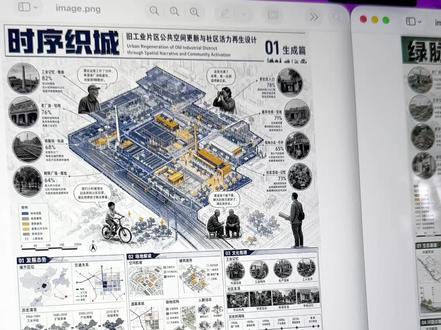
家人们,你敢信吗?这种竞赛级的设计展板,现在我只用一段提示词就能生成出来。以前做这种复杂的竞赛展板,少说也要两三天,现在几分钟直接出一整张,而且完成度还不低。标题区分析图轴侧底图 是有完整设计逻辑的,看起来就很像真正的竞赛展板。操作其实很简单,我就是在最新的技大模型中选择生成图片之后写一段提示词。核心就三点,第一说清楚你要做什么类型的展板,比如城市更新。第二把版式结构讲清楚,比如标题区分析模块。第三,把配色和整体风格定下来,然后点击生成。 这次 g 大 模型提升真的挺明显的,首先是中文基本能用了,不会大面积乱掉,其次是他对设计结构的理解更强,不是乱排。还有就是整体风格一致性很好,看起来更像一套完整作品。我是北桥,分享更多实用干货,让大家少熬夜!
3788北乔学长 01:04查看AI文稿AI文稿
震惊了!家人们,技大模型做建筑展板终于不是看着高级放大全糊了!我发现一个能出四 k 高清图,而且大家都能直接用的方法,甚至连 ppt 都帮你做好了! 不废话,来看我怎么做!先打开建筑学长画布,选择一面就二,然后输入你的指令。这里大家重点按需修改三个维度设计主题、色彩搭配、结构框架。像我这个,就是一个以流动界面为主题的蓝灰色为主的城市更新项目,输入完成后直接发送。不过你会发现,第一轮生成出来的整体版式已经不错了,但文字细节还是会差一点。 机,把展板放到 ps 里,按照不同内容板块切开,比如标题区、分析区、策略区、成果展示区,分别导出。然后再把这些板块依次回传到画布里, 之后告诉他分别生成高清版本,文字清晰、画面高清,风格不变,尺寸不变。这样做的好处是,他不会乱改你的整体设计,只会在原有基础上把每个模块单独提清晰 看,这样一来,每个板块是不是就清楚多了?最后再把这些高清板块放回 ps 里,重新拼贴,整张高清展板就完成了。如果你还想继续做 ppt, 也可以继续让它按同一套风格继续生成横向的 ppt 页面。图片保存后,用文本工具转 ppt 就 能快速进入后续可编辑流程是不是很简单?我是令下次见!
1655AI驯兽师_Lynn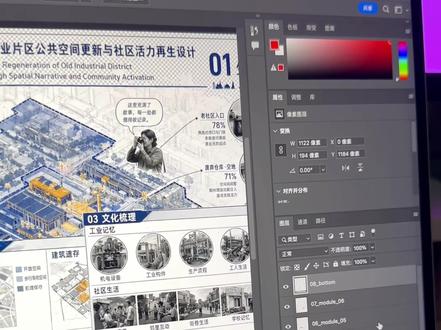 00:45查看AI文稿AI文稿
家人们, g 大 模型不仅能生成竞赛展板,现在连 p s d。 分 层文件都能直接给你做出来。直接上操作,先把生成好的竞赛展板丢进去,然后让他在 thinking 模式下,帮我将展板的每一个分析图、效果图都拆成单独图像,同时保持原来的位置背景统一白色,这样导出来就已经接近了。 接着让他把这些拆分后的图像重新整合成一个 p s d。 文件,并且去掉白底,保留每个元素为独立图层。最后直接给你一个可以下载的 p s d。 重点来了,这个 p s d 打开之后,每一个模块都是独立的, 你可以随便更改拖拽,不需要再自己一点点扣和排版。说实话,这个对做作品集和竞赛的人太友好了,相当于把设计后期这直接帮你做完了。提示词大家自取,我是北桥,带你学会更多技巧!
7896北乔学长 02:49
02:49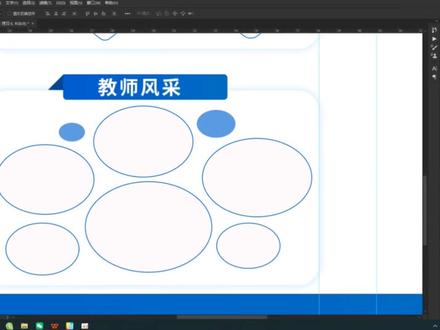 01:43查看AI文稿AI文稿
今天做一块多图的学校展板,用钢笔工具画出一个形状, 填充一个渐变蓝色。用相同的方法将底部的形状也勾画出来。 定好参考线,画出照片框, 用钢笔工具勾画出文字,标题栏, 填充小标题文字,用矩形工具画出图形框,排好位置, 复制一份,用六边形画出形 状,复 制一份。用椭圆形画出形状, 复制一份。用花图案画出形状, 最后一份,用新图案画出形状, 最后填充标题文字调色可以更换颜色。
11艺兴图文广告部 01:55查看AI文稿AI文稿
各位同学,最近大家呢都在做展板,假如说你的效果图呢已经出来之后啊,我们现在可以引入 ai, 很 快将我们的展板做出来 啊,目前 ai 呢出来一个,因为接二是新出的,那我们应该怎样去获取它呢?我们首先是有一个这样的一个浏览器, 我们点开这个浏览器之后,点开这个浏览器之后啊,然后点设置,点这个设置,点完设置之后呢,我们点扩展点扩展,点完扩展之后呢,就是进到的这个样子, 然后完了之后再点获取 a, 就 扩扩展,获取完之后就到了这个页面,到这个页面之后呢,我们在这个搜索栏里边来搜索啊,这个 deep cedar 啊, 输入 deep c 的, 然后输入了之后呢,它就可以直接获取这个侧边栏了,现在我这个样子呢,就是获取侧边栏的样子啊,你就可以直接跟它对话了,这个里边呢有很多 ai, 你 都可以去用啊,有很多 我们在这里边呢,主要选的就是这个 image 二,他跟我们设计相相关的,那我们应该怎样给他输这个对话词呢?你看你可以将你的那个效果图喂给他,告诉他这是我的效果图 啊,然后请你为我生成顶级竞赛风 a 一 展版,完了之后呢,他就可以很快很快他就能生成一个顶级竞赛风的 a 一 展版了,可供你去参考啊。
298豆豆儿 01:22查看AI文稿AI文稿
我的妈呀,一觉醒来天塌了!这种设计展板只用一段提示词就能快速生成出来,以前做这种复杂的竞赛展板少说也需要好几天,现在只需要几分钟,直接可以连续出关联性、逻辑性极强的一整套展板,而且完成度可以达到百分之九十以上。 趣味分析图、爆炸图、地形图、轴侧图、效果图、平面立面。它是有完整的设计逻辑的,能够保证你各种分析图和效果图的关联性,看起来和手搓的展板几乎完全一致。 操作其实很简单,只要在最新的 g 大 模型中勾选编辑选项,对话框,选择生成图片之后写一段提示词,提示词核心就四点, 第一,说清楚你要做什么类型的展板,比如旧城改造、建筑设计。第二,把你想要的排版结构说清楚,比如标题需要哪些图纸,哪些板块。第三,把你想要的整体风格定下来,比如宋氏美学或者水墨风、科技风。最后点击生成的展板,完全符合我们上面提到的所有板块。 这次基大模型真的带来质的飞跃,设计行业这下彻底离不开 ai 了。首先是中文文字基本能用了,出版版的同时连基本的设计说明和分析说明都写好了, 不用再自己苦苦的写设计说明。最重要的是它对设计的整体逻辑性优化完全是质变的,不再是乱排乱坐。还有就是它整体的风格一致性很好,看起来更像一整套设计。我是华艺师,分享更多设计美学、实用干货,关注我,让大家效率翻倍!
 21:08查看AI文稿AI文稿
我们接着上一个视频来,嗯,这里我把效果图都放好了,然后这里也放好了,待一会和大家讲一下这边。然后呢先把这个标题给制作一下,打上你们的大标题, 字太大了,给它缩小一些,太小了这么多,这是什么?为什么这么多?然后我用的是白色字体,这样会比较显眼一点, 然后我们再给他一个嗯,投影,就是让这个字更加就是显眼一点, 然后这边可以调,这样就好了。然后我们右击这个,点这个拷贝图层样式,然后再点这个给他 选择这个粘贴图层样式,你看这样他就粘贴过来了啊,这个设计说明的这个底也是用那个渐变工具,从左到右的一个,嗯,到透明的一个渐变。 让我们来讲一下这个地方,分析这个地图,然后怎么去制作,然后这个地图都是从哪里找的话,你可以去看有出过教程, 然后这个图交通分析,这个图就是你,嗯,在高德地图或者是百度地图,然后截图,截图你那个周围的一个环境, 然后给它放进来,然后怎么让它变成这个透视关系呢?然后就用一张图片来给你们演示一下,比如这是我们截的图,然后拖进来了,然后呢 ctrl t, 它就是变换工具,然后我们选择这个斜切,就是这样 拉动这个边的这个毛垫,然后这样,然后我们把透视跟它对齐,就这个边边给它平行,你就行了,就这个样子,然后给它,嗯,再缩放一下大小,就这样给它贴上去就行了。 然后这个的就是我们一开始不是制作了一个这个底吗?然后我们要放到这个底图的上方,一会要给他做一个嗯,剪贴蒙版, 这个怎么去符合他这样的一个透视呢?然后我们也是用到变换工具, ctrl t, 然后我们先选斜切, 我们先把这一个头饰给它找好,然后再拉动这一边, 我们再拉动这一边,就是给它调调整到它的一个头饰关系。是,就是跟它平行,就是你肉眼跟它平行就行啊,大概就是这样,然后我们再右击,然后点这个缩放, 按住 shift 给它同比例缩放,缩放到差不多,然后也可以再用这个斜切给它调整一下, 然后调整好之后我们点确定创建剪贴蒙版进去就可以了,这样就制作好了, 也是你们从那里从地图上截取一张地图,然后我们再添加一些素材,比如这种,嗯,这种圆圈就是用这个椭圆工具,然后去画一个,然后再给他添加一些这种配景的这种小人的一些素材就可以了。 然后我们来讲一下这个小图标的制作, 制作一个小图标,这个图标的话也是用圆去做做的,我们先画一个圆形,按住 shift 画的是正圆,然后我们把这个填色改成渐变的这种, 然后颜色的话我们就吸取我们效果图的一个颜色,这样就是做出来会这边给一个浅色,这个做出来更符合整体的一,然后我们看一下, 然后它后面还有个还原,嗯,还原复制出来一个, 然后把填色给关掉,把描边给打开,描边也是选择这个渐变的描边,然后选择一个,嗯,吸取这个深色,然后这边再吸取一个这边的一个浅色,然后角度的话也是给他这样斜着, 这个线太细了,我们给他一个, 就这样就有个渐变就行了。然后我们再给它调整一下位置,然后我们就可以这个也是用一个圆圈,这个就是用一个橙色了, 然后用钢笔工具画一条线,填充,关闭描边,打开给个二, 太长了的话我们就给它缩一下, 这两个就给它合并住,引诱第三个花头层,然后再打上业主分析,这里我就不打了,我直接弄过来。 业主分析的话,像这个地方是怎么制作的呢?这些人物的话都是素材,到时候你们可以去网上找一找。然后我们来讲一下后面这个圆圈的这种,这种是怎么制作的?我们先新建一个画布, 五十乘五十的, 然后我们选择一个渐变, 就这个你把浅浅自吸一下,然后这个改改成一个白色,然后这个变,这个就会变了。然后呢从我们从上往下拉一个渐变, 然后右击这个图层,我们给他转化为智能对象,我们找到滤镜,然后找到,嗯,扭曲,然后这个波浪 啊波长的话是它的一个粗记,然后最大值和最小值要相差数字一, 数字一, 然后其他大概就是这样一等一这样吧,然后它就变成这样,然后我们点击编辑,我们可以点这个自定义图案, 嗯,随便命名一个确定,然后我们就可以在这个图案面板里面找到刚刚我们制作的这个,然后我们再回到我们的这个里面,然后我们先用一个矩形,我们先画一个圆, 随便填充一个颜色, 然后点击这个圆,然后找到图案,然后点击我们刚刚制作好的 图案,也是我们点击它,它就可以就可以变成这样了,然后我们可以双击这个前面的这个运缩略图,缩略缩略图烦死了 啊,他就会弹出这个,然后这个缩放的话,我们就可以调整它的一个粗,就是一个密度,这个中间的线不知道怎么回事,没关系,就这样吧。 然后角度也可以调整,也可以调成这样写的,但是我就不调了啊,不知道这个是怎么回事,应该是刚刚这个没有制作好,就是在旁边要给他留一点空, 这样给他搞一下。这样,那我再重新设置一下, 然后大家看一下啊,对,已经好了,但是这个啊有点冷了,没关系,没关系,影响不大,没关系。 然后就是这样就做好了,然后改其他的颜色的话,我们就点这个 f x, 因为它这旁边还有圆圈嘛,我们按住 alt, 然后给它拖出来,就可以复制一个, 然后这个也要调整大小,这个就再密一点,然后我们点这个 f x, 点击颜色叠加,我们用这个叠加吧。 嗯,这个给它调整一个浅色就行了。 好,大概就是这样的,然后这边的话也是给它复制出来一个,调整一下大小, 密度也调整一下,搞错了,再来双击它调密度,颜色叠加, 然后再去换个颜色, 然后这些对话框也是用到矩形和椭圆的一个工具,像一下这边,比如我们把我们做好的这一个标题给他复制过来,做这个设计策略这边, 然后放到这个位置,然后我们把这些就把这些 我们按住,就是先点第一个,然后按住 shift, 我 们再点最后一个,那它就会选中这,嗯,这两个中间的这些图层,然后我们点这个链接,它就会你移动的时候它就会一起移动, 然后呢又,嗯,然后我们 ctrl t 变换工具,然后用线切工具,它这样拿一下头饰,这样就可以了。 嗯,稍微给一点椭圆,然后这个挺通的颜色,然后也可以给个描边, 给个虚线,它就是这样,给个实心吧,给你一个实心 缩小一点,先做上面那个, 其实这个简单的话,就是你可以先给它做成就正常的一个视角,就正正着的。你给它做完之后,比如你看玩到这个框架,先把 然后字也打上, 我们来制作一下这个箭头, 这个箭头超级好制作, 都复制出来一个有点丑。 没关系,我们再调整一下,扁一点, ok, 就 这样按住 shift 键,给它们 ctrl 一 点, 它合并起来有点大,没关系,我们给它缩小一点,然后多复制几个,给它复制出来, ok, 然后这下面就是同样的给它拉长一点, 然后这是改了颜色的,只选一个颜色, 嗯,没对齐,没关系,我现在来给他调整,我们全选,哎呀,全选之后我们点着上面的对齐,然后就可以了, 比如我们这些都已经搞好了, 然后成立一个组,领导我们的变换工具, ctrl t, 哎,斜切, 这样就可以了,然后当然你们这个字体字,就是文字内容也都打上去,做完之后,然后成组,然后给它变换斜切, 这样透视就做好了,就这样,然后这边也是我们都可以给他先做好之后,然后再统一重做斜切, 然后这些设计元素的这些图标的话,你们就可以在花瓣网里面去搜,就是相对应的,比如布艺图标,嗯,或者是 啊食材图标、植物图标和木材图标,木材图标,你看这些全是 比如,哎,我要的就是这个,然后我们右击复制图像,然后到我们这里 ctrl v 粘贴过来,就是这样的,比如它这个颜色不是我们想要的, 我们呢就按住 ctrl 点这个前面这个缩略图,它就会进行一个选区,然后呢吸取效果图的一个成色,然后按 alt delete 填充,多填充几次,这样就可以了, 简单吧。首先我们就是要画一个矩形 分割图, ctrl 键复制出来一层,然后再 ctrl t, 然后我们按住 alt 键先缩一边,再缩另外一边 再缩一下, ok, 就 这样,然后我们再连接,用钢笔工具连接这两边这个尺寸要改相同, 请你们可以从网上找素材,也有这种素材。然后这个窗户点 ctrl t 复制出来, 然后 ctrl t 点这个透视,这样给他一点这种透视关系, 窗户中间有个竖线,然后这个光晕怎么制作呢?光晕也是用矩形工具从这里到这里画一个矩形, 然后颜色的话这个描边给它关掉填充给它打开,用渐变填充,然后选择一个到透明的渐变,然后这个颜色我们选择一个黄色,亮黄色 这么一点点,然后方向方向我们从设置到从左到右的一个, ok, 就是 这样,然后他这个没有这个透视的这个关系,然后呢 ctrl t 点透视,给他这样搞一下 就好了哦,这个软装提取的话,我一般都是抠图,你把这个背景这个锁给打开,然后 然后呢?这个不是魔棒工具吗?右击有个对象选择工具,这个巨好用,老喜欢抠图了,但是有时候然后我们就框选我们想要的物体,然后等他转悠转悠,然后他就抠出来了,然后他不是有一些没有抠到吗? 然后这个可以加卷,然后加卷,你要点着第二个,你看这个就给你抠出来了,抠出来了呢,我们再给他拖过来,拖过来就这样,然后我们可以多, 你看老好用了,老好用了,就是有一些他可能边缘不太能照顾的到,照顾不到,我们就用这个多边形套索工具,选择第二个也是,然后我们就随便给他这样搞一下, 再加选一下就行了, 然后给它调整一个合适的位置,然后我们可以给它一个,就是我们重组之后就把你抠抠出来的家具给它重组之后,然后我们点击这个 f x, 点击描描边,我们就可以给它一个描边了。 影子你就可以随便去取一个颜色,你可以给他粗一点,像这个中间有点空的,怎么做呢?就是 我们先给他一个粗的描边,就是这个粗的描边就相当于是中间你空的这个粗细, 然后我们把不透明度降到最低,他这不是没有了吗?然后呢点这个加号,然后他就会多出来一个描边,就是这样子的,然后把这个也勾选上,然后我们这个 进去这个颜色,这个不透明度一定要开,开到最高,然后你看你拉动他,你看中间就有这种空的, 他就是这种这种秒变效果了, ok, 我 做完之后就是这样的一个效果了,姐妹,拜拜。
284社恐小闫 01:09查看AI文稿AI文稿
有手就会竞赛,现搞风展板,软件小白也能行!建模到手那些做不出的展板分析图、效果图、立面轴侧图,今天一个视频让你展板满满当当! 先导入轴侧参考图,模型截图,输指令词,制作一张现搞风建筑轴侧图,然后确定视角截图一张建筑剖面,室内没布置不怕!导入模型参考图,输提示词,补家具光影,轻松匹配透视。 再导入建筑轴侧图,根据模型生成节点轴侧图,通过几次抽卡修改,即可获得场景轴侧分析图。最后把图纸全导进 ps 排版,输入设计标题和说明,一张建筑展板,一晚轻松搞定!软件零基础也能拥有高分图纸, 都说好设计离不开好工具,今天给自己配个幺零八全键键盘设计,输出超方便。侧边金属旋钮设计,切换灯光调亮度,方便又顺手。 一万毫安大电池,续航足,不怕长久作图。一千六百万色灯光与侧翼氛围灯,氛围感拉满极地,弧轴清脆段落,好听又好用。
3647Rinkiii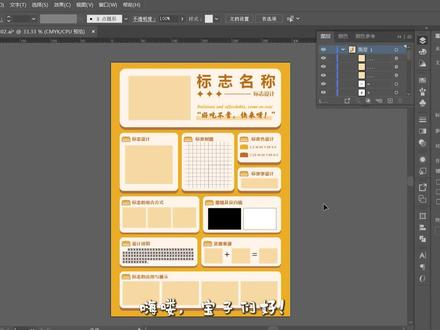 24:19查看AI文稿AI文稿
hello, 宝子们好,今天给大家教学一下标志展板在 ps 中怎么制作。首先打开 ps, 新建 a 三尺寸, 然后建立参考线,一般选一百二十像素形状改为随便哪一种颜色都可以。 呃,一百二十像素有点小了,我们就改成两百 就差不多了。 复制一个出来 这个标志的话是 ctrl 加 r 就 能出来 给它建立参考线, 然后看一下这个标志展板, 用矩形工具 给他转圆角,三十有点小,六十九十 填充颜色,颜色的话直接吸就好了。 好,再复制一个图层,放下面也是直接吸, 打上标志名称, 看,这里有这种小标志, 随便选一个好看的纸皮就行。 这个框框放你的标志或者 logo 都可以, 这样把它编出 复制, 按 shift 给它看。右边 大致是这样, 给它们 ctrl 加 e, 合并这个出来, 给它们删掉。 ok, 先点中它,按 alt 就 可以复制, 把这个删掉。 一张完整的标志展板就做好了,如果大家不想动手做的话,可以看我的主页进行购买,如果有什么不懂的,大家可以打在评论区,我看到会一一解答,拜拜。
94宁舒(接单) 08:12查看AI文稿AI文稿
大家好,我是社工小严,今天和我一起来做这张展板吧。首先先建一个, 这个我做的是八十乘幺四零的,所以我们先建一个画布,首先呢我们要确定一个整体的色调, 我一般是根据效果图的色调去定展慢的一个色调关系,它的背景色我是用了一个暖灰色,也是吸取效果图的这种浅色的地方, 嗯,这里呢我就直接吸取我嗯这张展慢的一个颜色了,然后后面这个后景色背景,然后我们就改成一个白色就行了, 然后从下往上拉一个渐变,按住 shift, 它会垂直垂直向上拉,拉好了之后,嗯,背景就做好了, 我们把背景锁定一下,这样防止我们误碰它。我们可以看到这张展板,它分为了三个部分,分别是上面的主效果图,还有中间的一些各种分析图,还有下面的一些效果图展示。喜欢用辅助线先定一下它的一个大概位置, 我们来看一下这个有效果图的这种异形的是怎么制作的。选择矩形工具, 选择钢笔,添加毛点,然后我们在这里给它添加一个毛点,然后在这一般的位置这里给它添加一个毛点,然后我们再用直接选择工具 把这框选这两个毛点往上拉,差不多拉到这个位置, 然后这样就做好了,然后这下面的这一条线选择钢笔工具把这个给它关了,然后我们把描边打开, 我们先弄个二十看一下,一会我们先画一条直线,按住 shift, 然后这条线不够粗,然后我们再加, 我们给他移到这个位,就是效果的下方的一个位置,我们先做一个渐变,然后我们再选择这条线点,我们的刚刚我们用的钢笔工具这个描边有一个这个渐变, 然后我们选择一个,我们把这个双击它,然后我们吸取效果图的颜色,吸取一个深色,然后这边我们就直接吸取一下这个背景色的这个上端,就给一个浅色, 嗯,大概就是这样子,但是我这边有点太深了,给他改一个浅色, 或者是把这个透明度降低一点, 然后大概就是这样子,然后我们也是给他用添加某点工具,然后在 这个位置还有这个位置,刚刚我们画符线的再添加某点,然后再用这个直接选择工具,选择后面这两个某点,然后给他垂直向上拉, 然后这样就做好了。我们确定好主图之后,我们再来看一下,嗯,大致的我们这个效果图是放在了这个下方, 我们来看一下这个部分是怎么制作的。这个可以,其实也可以用到 ai, 但是用 ps 也可以制作,就是可能会没有 ai 那 么方便。我是就是先画一个矩形, 就是你先做好你的爆炸图,然后把爆炸图拖进来,拖进来之后,然后我们按照你这个爆炸图的这种透视关系去制作这个下面底图的这个透视关系, 然后它下面这个厚度的话,我是用这个,嗯,钢笔工具画的,就是描一下这个边缘, 然后给它打开描边选一个深色,这个 看就是这样,然后它不是这边缘对不上吗? 我们先把它的一个角点都给它对上正方形工具,把这个给它 删除,你看这样他是不是就是一个透视的一个立方体了?然后下面呢?我这是做了一个渐变,然后也是用矩形给他画一个尖尖的矩形, 然后我们给他一个向下的一个渐变,像一个黑色,我们吸取一个这个颜色, 或者是你给他一个透明色,就是把这个透明度给改成零,就是这样子的,我们就用斜切给他这样拉拉这个边边,然后这样他就是斜下去的。 嗯,把这个给它对齐一下, 这样就制作好了,我们可以给他放在这个下方, 我们把效果图拖进来。 好,然后我们大标题就是也是一个渐变矩形,我找到渐变,选择一个透明的渐变,然后给它倒翻转过来, 然后我们选择一个颜色,就这个包 给它往这边拉一点。 ok, 这个透明度我们可以给个 就是。好了,我们今天先到这里吧。
2260社恐小闫 01:43查看AI文稿AI文稿
大家好,请问如果你做生意的话,经常展示的一个展版啊, kt 版就是一个很好的选择,但是你有没有发现啊, kt 版也分普通 kt 版跟高清的 kt 版啊,今天给大家展示一下祥子那边做一个高清的 kt 版啊。 我们先看这张图啊,这张图的话是祥子之前做的一个美式摄影,上面这个大冷面就是祥子那边拍摄的,背景也是实体搭建的啊,这样的话,你再配上文字的话,它的整体效果就非常好了,那么我们再推荐一下子,大家看一下这个 实际喷出的效果,细节非常的细腻啊,能把很多的一些细节展示出来,那么这是普通 kt 版展示不了的,比如说啊,这个鸡蛋上面的一个芝麻或者是个配料的细碎, 还有我们这个番茄的这么一个细节啊,番茄汁或者是番茄上面小籽的这么一个体现,包括下面这个啊,黄瓜的一个籽啊,还有这个细节的反光,这个都是普通 kt 版达不到的。但另一方面呢,祥子之前说了啊,我这面能做美食摄影产品拍摄, 那么第一时间的话,就可以把这个最棒的最清晰的素材采集到这个产品上出来,效果别人家是比你不了的啊。另一方面呢,除了这种图片的话,也有这种文字的一个展示啊,这个看到这是一个价目表,那么通过高清的这么一个排版设计,它会 再加上我们这么一个色彩搭配,那么这时候如果是放到一个食堂或者饭店的档口上,它是非常非常吸引人的啊, 这是高清 kt 版,给你带来一个直接的引流变现的一个效果。好了,兄弟们,如果你需要这种高清 kt 版的,欢迎联系祥子,咱家从拍摄设计制作一条龙啊!好了,兄弟们,今天就说到这里,再见!关注祥子,做广告传媒不迷路!
 01:12查看AI文稿AI文稿
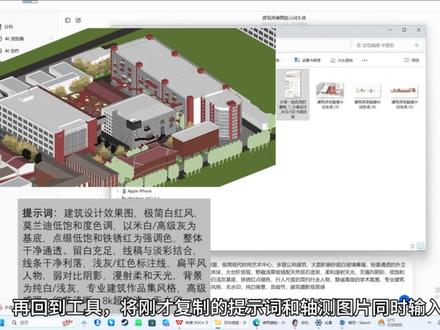
都二零二六年了,不会还在傻傻的用原始工具出图吧?今天一分钟时间教会你如何利用工具快速的出一张这样的建筑展板。首先我们可以挑选一张自己喜欢的风格样式的建筑展板,保存到本地。 打开豆包专家模式,将刚刚保存的建筑展板参考拖到对话框,输入生成该风格的建筑效果图。提示词。专家模式会分析你上传的例图,给出多种提示词类型,你可以挑选其中适配的提示词,复制 回到 su, 导出轴侧效果的图片,再回到豆包,将刚才复制的提示词和轴侧图片同时输入对话框,这样我们得到了一张轴侧视角的效果图。后面就是重复前面的步骤,例如这里用前面参考图的方式,先生成一份人群分析图的提示词,输入豆包给的提示词,得到一张人群分析图。 输入轴测效果分析图的原图和提示词得到的分析效果图。输入 s、 w、 o t 提示词得到的分析图。输入立面原图和提示词得到的立面效果图。 最后将所有效果图和分析图进行排版得到的最终效果。这里也整理了一系列效果分析图的提示词,有需要的小伙伴自行领取。
8593ONE.Space.Studio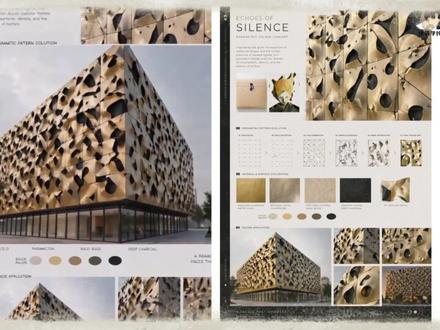 01:24查看AI文稿AI文稿
欢迎大家观看本期的生成介绍,我是哥罗皮乌斯,本期我们用最新的 gptemish 来进行展版,概念设计的生成,用二比三的比例,二 k 分 辨率的设置,事不宜迟,开始欣赏吧。具体教程在视频末尾。 首先百度建筑学长或者输入网址, 当我们来到这个界面的时候,就可以放入参考图,写入描述词了。
 01:14查看AI文稿AI文稿
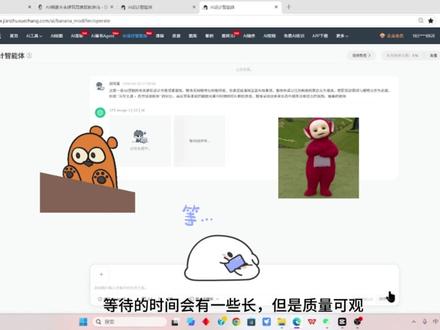
家人们,最近猴哥被 gptm 二刷屏了,现在建筑学长平台也可以使用了,生图的质量简直夯爆了,快跟猴哥一起来体验一下吧!首先搜索建筑学长官网,这里点击 ai 设计智能体, 选择 gptm 二,按照惯例选择尺寸和生成章数,如果不会写提示词,可以在这里进行选择。本次因为已经写好了,我们直接进行下一步,现在安静地等待即可, 在等待过程中,让猴哥碎碎念一下。 dvd 二、声图功能强大, 不需要过多的提示词,自然语言输入即可。等待的时间会有一些长,但是质量可观。怎么样,不错吧, 这时候机智的你问怎么下载图片,这里点击图片点击下载,如果你需要高清图,可以下载二 k、 四 k, 右侧会出现下载。下期想学什么?评论区告诉猴哥。
19画图不秃头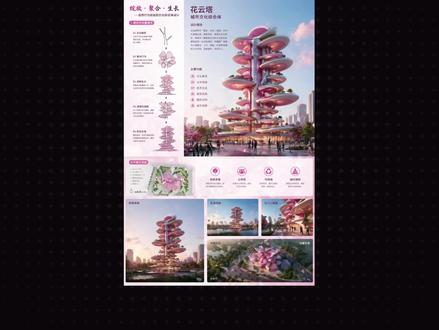 00:43
00:43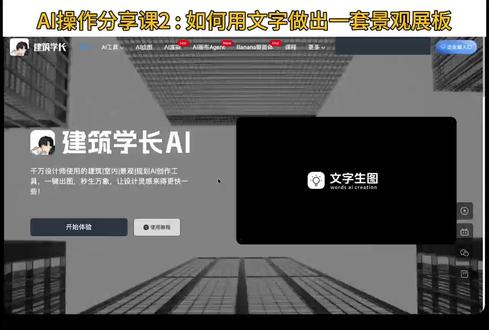 01:29查看AI文稿AI文稿
第一步,在 ai 工具中找到 ai 画布 a 阵场, 在顶端导航栏也可以找到 ai 画布 a 阵场。第二步,创建新的项目。 第三步,首先对展板内容进行定性,输入概念内容尽量补充完整。本次演示仅做示范,做得比较简单。 第四步,核对第一张展板内容,点击引用后对第二张展板进行描述。 第五步,针对输出展板中的问题可以修改,此处我需要的是英文展板,它输出的却是中文,就可以进行修改。 第六步,重复刚才的步骤,完善整个展板的内容。本次展板的框架为,总体分析、冰水分析、人文艺术分析、城市更新分析、鸟看图分析,大家可以根据自身需要去补充, 生成完后可以核对正确错误就可以导出啦。如果对你有帮助的话,可以给主播一个一键三连接下来是成果展示。


猜你喜欢
最新视频
- 1.1万优育模型