空白的origin三维立体图怎么画

粉丝8.0万获赞33.4万
相关视频
 01:34查看AI文稿AI文稿
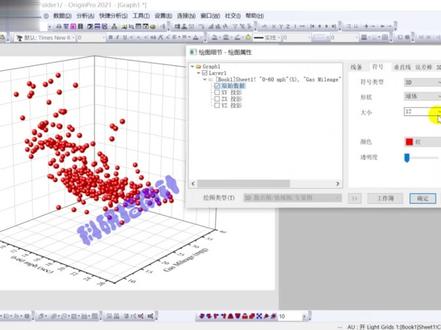
本期视频将演示如何绘制这样的三 d 散点图和映射图,选中 x、 y、 c 列数据,再选择绘图三 d 绘图。 此时我们已经展示出了 x、 y、 z 三列对应的三维数据点,这图可以看出三者之间的关系,但是如果要加入其他变量,该怎么绘制到三维散点图中? 接下来我们进行演示。双击散点图,将 列的数据映射到符号的大小,并设置缩放因子, 再点击颜色选择按点,将最后一列数据映射到符号的颜色,将透明度改为百分之二十五。再双击图案,调整颜色参数, 再双击填充选项,选中有线混合并更改颜色。 再双击图案,分别选中 x、 y、 c、 x、 c、 y 投影并更改投影颜色,再选择添加颜色标尺。双击标尺,更改下色阶控制的标题和级别等内容, 再调整下位置。这样就画完了,你学会了吗?
67Mr or Dr 01:22查看AI文稿AI文稿
如何绘制三 d 三点你和曲面投影图?首先准备好数据,将外列的数据复制到另一个工作表,选中数据工作表转换为矩阵, 选中矩阵表点三 d s mood 三 d s moder 插件需要在 origin 二零一八 b 版以上才可用。 然后再插入中载当前图层,添加绘图三 d 曲面图,将你和后的数据加进来,点击图片,选中展平和,按刻度范围的比例在西轴移动, 双击做标轴,可以将刻度调整一下,让图形战马 还可以三维旋转图形到想要的脚步。 最后可以将侧面填充颜色,显得更加立体。 更多精美科研绘图可以参考这本 origin 科研绘图,书中给出了图形对应的锁影目录,方便查验。 nice!
431一生要强的师兄(青椒版) 00:30查看AI文稿AI文稿
如何使用 r 月均额绘制点线图和柱状图?选中框中的数据进行绘图。绘制柱状图,在插入中选择新图层,选择下 x 轴,右 y 轴,选择工具栏中的图,选择图层内容,将一列移至图层。二、修改绘图类型为点线图, 调整垂直刻度,设置轴线格式。更新图例右键图例,选择图例。更新图例,更新模式,选择重构图例,选择整页只添加一个总图例,调整细节后导出图形。
 01:47查看AI文稿AI文稿
如果你觉得在 origin 中把点线图改成二维柱状图还不够直观,那我们把它再次升级做成三维柱状图,你觉得怎么样呢?和以往的作图数据不同,这次在工作部里调节的是 xyyy 模式,生成图形的时候是在这里选择 xyyy 三 d 柱状图, 现在高的柱子在外面会挡住低一点的数据,那我们来调节一下 x 轴范围,把默认的起始中指值互换一下就可以了。现在的数值梯度非常明显,但是我觉得这个柱子不好看,不是 适合这个数据分析,我们来调节一下吧。鼠标左键双击其中一个柱子确认一下,这里默认的就是整体编辑,然后选择 spacing, 在这里调节一下柱子之间的空隙比例。现在就是正方形的柱子了,在主页调节柱子的外边框,一般线宽我都设置成二。接下来调节柱子的颜色,首先要记得选择独立 可编辑状态,然后选择第一个柱子,调成两种颜色填充底色我选择的都是淡黄色,填充方式都是这种,每个柱子的主色调不同,现在颜色都设置好了,但是会发现这里面的数据都被挡住了,怎么办呢? 我们来调节一下旋转角度,在主页单击这个键,图形角度就会发生变化,旁边的这个键和他的旋转角度是相反的,是实际情况来选择。现在就能看到完整数据了。在调节坐标轴中的细节,这个图注就不需要了,在 y 轴这里标注每种数据的名称,单击 原有的标注,发现无法修改,那索性就把它们都去掉吧。在这里手动添加标注,这样添加出来的是横版,非常不协调。那我们来把它也旋转成一个角度吧。选中文本框,单击鼠标右键选择属性,在这里选择旋转的角度, 也可以自定义,这样就搞定了。但是问题又来了,画布太小,存下来的图片辅助无法完全显示,哎,处处是坑呀,我们下期再调节吧。
3535波波学姐BOBO 00:44查看AI文稿AI文稿
老铁们这种隔壁姑妈都喜欢的雷达图怎么做的?今天咱就搞里头数据全部选中,点顶部分图,再来到这里,直接找到雷达图基础框架刷的就出来了。双击图里的线条,选个那颜色,勾选填充区线之下的区域,再切到符号选项,选圆球样式 同样的颜色,接着点图案,把透明度拉到位,选前面颜色渐变双色白色方向,对角线方向从左上层次感直接拉满。在双击图标空白处,选择姑妈喜欢的配色,透明度调到百分之八十。边模式选双色,再给他调个绝绝子的颜色, 再来到这里的显示,调个色,质感瞬间起飞。最后设置图例编辑小图例设置成水平排列,边框直接设为无加入空格隔开,清爽又 beautiful! 就 问简不简单,回答我, look at my eyes!
888师弟做科研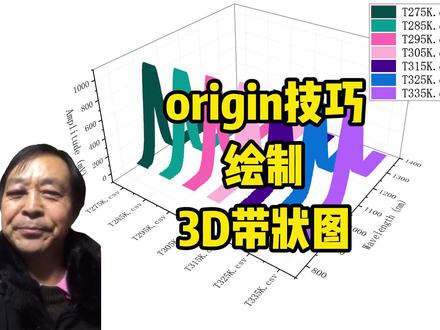 02:16查看AI文稿AI文稿
啊,朋友们好啊,我是账号主理人马宝窝,有朋友跟马某人说,做一个多组数据的图,对比不强烈,交上去的文章被深岛人怼麻了。今天马某就教一下各位三 d 带状图。首先把你的数据请进 org 区 全选数据,去菜单栏点绘图,三 d 三 d 带状图,一副三 d 带状图啪的一下就生成了,很快啊,现在图是出来了,可是这默认配色能给身高老师吓哭了。现在就到了重要的美化环节,双击任意一条线,打开绘图属性, 在图案里把填充颜色改成暗曲线下面的增亮列表里,从里面挑一套顺眼的颜色,点一下应用,接着找到边框,把它的颜色直接设成无,或者把宽度调到零。这么一弄,袋子上那些多余的灰色框线就消失了,看起来干净利落。 配色干净了,但样子太呆板。你找到轮廓选项卡,把宽度调到百分之五十,这样袋子就变得窄了一点。这个时候你再看整个袋子的色彩就不那么抽象了。 调完了袋子就该调场地了,在图形旁边空白的地方点一下,或者在对象管理器里选图层一,这时候图形四周会出来四个小按钮,点一下第三个,按住中间调方向的按钮,就能控制整个图的角度了。 调完角度,还可以选一下第二个按钮,调整图形在 x、 y、 z 三个轴上的宽度,让整个图形的比例更加顺眼。 图形调正了,该收拾细节了。你看 z 轴上的标签,一看就是是默认的长明城,这行我们要把它改成我们想要的,直接双击标签,在出来的对话框里找到刻度线标签选项卡,把显示从列标题改成注示, 改完点应用,它就会变成马老师数据里设好的想让人看的名字,然后再调一下网格线,还是在这个坐标轴设置里找到网格选项卡,你按住键盘上的 shift 键,把三个轴都选中,然后把样式从实线改成短点线,这一改,背景的网格就不抢戏了。最后收拾一下图例, 单机选图例,点一下第三个按钮,拖动控制点把留白调小。还有个技巧,在图例上右键点图例标识,激活数据集,这样每选择一个数据,它的图例就亮一个框,观察更方便。这样一来,一幅好看的三 d 带状图就画好了,谢谢朋友们!
33比奇堡科研课堂 01:34查看AI文稿AI文稿
今天我们来看一看怎么用 orange 做局部放大图。局部放大图可以清晰的展示我们图中的细节,放在论文中是很加分的一个操作。那么首先在左侧工具栏里面找到这个放大镜, 单机这个放大镜的同时按住 ctrl 键,然后在图中想要放大的部分单机按住滑一下, 这样的话就生成了该部分的局部放大图。这个矩形框是可以随便移动的,可以随便移动到你想要放大的位置,像这样。 然后局部放大图的格式也可以自己调整一下,因为左侧图里面已经有刻度了,所以说小图里面的刻度你可以根据自己的需求去选择取舍,我这里将它去除, 然后把左侧画布调大一点,方便局部图的放入, 然后把局部放大图复制一份过去就好了,简单调整一下位置,然后加一根箭头指过去。 好的,那么本期的分享就到这里,谢谢大家观看。
108科研快乐家 02:48查看AI文稿AI文稿
用浏览器画了上百张叉图后,今天我们想给大家聊聊导出图片。我们现在看到的是一个浏览器,我们每次会在里面画很多图,我们可以在项目管理器这个位置可以看到,我们总共有四张图,但是很多宝子们总是不知道找到自己要看的图,就是一个个点,一个个点,点击这个位置窗口,横向 平铺,横向平铺都可以,这样的话你所有的图都能看到了,但是这个前提就是你不要隐藏了,如果你隐藏了这张这个图的话,你平铺的话,这张图是不会出现的。 第二个步骤就是我们要打开我们要导导的图形,比如说我们要导这张,那我们就要点到这张,大家可以看到这个边框是紫色的,说明你选中了 graph。 一, 此时我们只要点击文件,然后导出图,点击高级这个导出图啊对话框, ctrl 加 g 就 可以出现一个对话框,这个对话框有什么用呢?它能够很详细的看到我们要导导的一些参数。 第三步就是我们来设置这个参数,第一个参数就是我们的类型,图片类型。我们依次给大家讲一下我们的 pdf, p, n, g 以及我们的 sv g、 t, f 这些格式。 我刚刚说了 emf 是 用在 ppt 里可以矢量化编辑的一个格式, eps 是 用在 adobe illustrator 这样的矢量文件可以编辑的一个格式。然后 jpeg, png 以及我们的 tiff 就是 我们平常看到的图片格式。接下来第二行很重要,选择图形是 这个位置是,比如说你刚才选的是紫色框的这个东西,你现在如果点了当前页面,那就这张,如果你点了文件夹中的所有图,就是这四张,怎么看文件夹所有的图?在这个地方项目管理器这个地方有这个文件夹,就 ford 一 这是你的文件夹, 所以我们这里的话我们可以导出当前页面就够了。然后名字会遇到一个什么问题呢?就是大家如果总是导图中导了好几次,比如说你第一次导 graph 一, 然后第二次又导 graph 一, 它就会,它就会替代它,所以你有时候就可以随便加,后面加一个东西就会不一样,如果你想让它不替换的话,你就加随便加一个东西,然后路径就是你要导出来的地方啊,导出来的地方。最后询问就是刚才说的,如果有替换的话,就会在这里这个地方你如果跳过或者替换,或者自动重命名都可以,都可以。然后我们最重要后面还有几个比较重要的参数输出设置和我们的图图像大小, 我们这里的话最重要的是这个高级里面如果你要调整分辨率的话,你可以把这个地方固定一下,然后接下来就图片大小,如果你大小的话需要调整的话也可以去调整。最后你只要点击确定,它就会把这张 graph 一, 这个图点 emf 会放在我们这个文件夹里面,放在这个文件夹里面录,所以我们只要点击确定就可以把这个图片导出来了。然后当我们我们给大家演示一下导出 emf 它会一个怎样的效果,我们给大家看看。 我们直接把 emf 文件拖到 ppt 里面去,好就得到了一张看着就是一张图片的一张图片,它和我们平时的图片有什么区别呢?它可以取消组合,我们只要取消组合两次,右键这个软件的话一定要用 pop 一下打开,然后比如说你要修改文字,就可以直接去修改对应的一个文字, 比如说需要修改颜色,那你就可以选择对应的部分去修改它的颜色。比如说我们要修改这个文字,选中它,然后字体大小我们就可以这样来调整,它就可以变大,加粗的话也可以,你可以选中 ctrl 加 b 就 可以给它加粗啊,所以这是可以来变动的,可以变动的 e、 e, m, f, 它就可以在 ppt 里变动,然后 eps 呢,在 ai 里变动会更加方便。这就是我们今天给大家带来的关于导图相关的内容, 然后我们下期再分享一些其他关于导图,我们下期再见,拜拜。
76大可博士绘图 00:40查看AI文稿AI文稿
这个图它是一个复合丙图,来画一下,选择表中的 ab 两列,然后选择绘图基础二 d 图中的复合丙图,双击原图,在绘图属性对话框填充颜色, 在单机后面的铅笔在颜色列表这一列,右键选择保存增量列表,那么之后作图的时候就可以直接用了,双击图形对它进行设置,在图案选项卡填充颜色,这边按点以 a 列作为,所以颜色列表,这单机一下可以看到刚才保存的这个颜色,应用一下这个颜色就已经设置好了。丙图勾放半径调整为六十,然后再设置选项卡 组合,蝎子按百分比小于等于百分之十的组合在一起,在标签选项卡不仅显示百分比,还要显示类别颜色,给它设置为自动。最后再来改一下徒弟的样式和字体,那这幅图就画好了。
 01:38查看AI文稿AI文稿
用而今画了上百张优质的插图,今天我们聊聊导图那些事,总是有小伙伴们会说,为什么我导出来的插图就不能编辑,你看像这样无法编辑的,但是我们导出来的图呢,可以改文字看,可以改文字,可以去直接把它改掉,也可以直接去修改它的颜色, 都是可以用来修改的,这种是怎么做到的呢?对于可以编辑的而今图呢,我们这里有两种方式,第一种方式就是直接给他导出矢量图形, 矢量图形是什么?矢量图形就是我们 ppt 里的圆形啊,方形啊,字体啊这些东西,这文字这些东西就叫矢量图形,能够直接进行编辑的哦。还有一种就是我们把它当做一个文件嵌入到我们的 or 句里面,然后它打开之后呢,我们就可以重新开一个 or 句的窗口,然后我们在这个 or 句里面进行编辑,进行处理, 然后你关闭之后呢,它就会自动保存,这是两种方式,第一种方式我们点击文件,然后这里有高级点击对话框,我们导出的格式是 ppt, 首选 emf, adobe illustrator 就 首选 eps, ok, 然后我们只要把它导出来,然后把它放到我们的这个 ppt 里就可以了,我们可以直接把它拖进去,这个图就是一个矢量图形,但是在处理之前呢,我们要取消两次组合,一定要取消两次组合,并且用到的软件是 powerpoint, 微软的 powerpoint, ok, 然后我们这里面的这些东西呢,都可以来进行调整, 不管是线条还是我们的边框都是可以调整的。然后第二种呢,就是我们导出一个关联的文件,这个时候我们用到的方法是右键复制,复制页面,复制完页面之后呢,我们直接粘贴就可以了。这个图的话它就是一个带有链接的一个图,当你双击进去的时候,它会打开一个 origin 文件。 好的,以上就是两种能够导出可以编辑插图的方法,我们今天一次性给大家讲清楚了,就可以解决大家导出图片不可以编辑的问题了。我们是大课科研绘图,我们下期再见。拜拜。
42大可博士绘图 00:52查看AI文稿AI文稿
图片中有这样大面积的留白怎么办?如果说直接复制到文档里面就会出现这样的字根图片不紧凑的情况。有一种办法就是裁剪图片,把多余的空白去掉, 但是这样的话比较麻烦,然后还会损失一部分的画质。 在 orange 中,我们可以快速消除留白,右击空白处,然后点击调整页面至图层大小,选择紧凑型, 这样的话就直接切除了图片的空白部分,将其复制到文档中。 这样的话我们就可以节约时间,避免在 word 中进行第二次裁切,也可以保证 orange 原图的分辨率。
85科研快乐家


