表格设置二三级联动下拉框
像这种多级联动的下拉框如何制作?今天一次性跟你讲清楚所有的操作步骤和原理。本次以省地势曲线这种为例,原始数据在基础数据表中 第一个一级下拉框设置,选中 a 列,点击数据菜单栏,点击有效性有效条件,选择序列来源,直接选中基础数据中省所在的数据范围不包括表头下面的数据,行可以写大一些, 以免后续需要添加数据还要修改。关于省的下拉框就做好了第二个二级下拉框设置 一步联动匹配数据。本次演示我们直接用 offside 函数, offside 函数是一个根据定位条件返回区域的函数,它主要输入五个条件,第一个参照区域可以是单个单元格或区域。 第二个航偏一亮,正数就是向下找,负数是向上找。第三个列偏一亮, 正数就是向右找,负数是向左找。第四个高度,需要返回的数据的行数默认一行。第五个宽度,需要返回的数据的列数默认一列。现在 b 二的目标是能根据 a 二找到对应的基础数据中 b 列地式的数据 就是浙江省下的地势的数据。思路是以基础数据中 a、 e 为参照,下面有多少包含 a 二的,就向下偏移多少行,向右偏移一列,返回一列数据,在 b 二单元格中输入等于 offset 函数 一参照区域,以基础数据表中 a、 e 为参照,并按 f 四绝对引用二航偏移量输入函数 match a 二基础数据 a a 零表示。基础数据表中 a 列向下,第一次出现 a 二的位置,但是需要减一,比如说 match 函数返回的是第二行,出现了 a 二,但是是向下偏移一行,而不是偏移两行 三列偏移量,向右偏移一列,输入一四高度基础数据 a 列中有多少个 a 二就返回多少行。配合 countif 函数对 a 二进行技术输入 countif 基础数据 a a a 二 五宽度不输入,默认返回异列数据。按回车键,看到整个 a 二对应的地势数据都出来了。第二步,地势设置下拉, 复制 b 二单元格的公式,并按 delete 键删除。点击数据菜单栏,点击有效性有效条件,选择序列,然后将刚才的公式直接粘贴到来源中。第三步,地市每行设置下拉,按 ctrl 加 c, 复制 b 二单元格,按 ctrl 加 v, 粘贴到其他单元格公式就全部复制,并且自动带过来了,每行都能下拉了。第三个三级下拉框设置跟二级下拉框类似,依然用 offside 函数,这次可以以基础数据表的 b e 为参考坐标记 进行匹配查找,其他逻辑均一样。在 c 二单元格输入等于 offset 函数一,参照区域选择基础数据表的 b 一, 并按 f 四绝对引用二航编一量输入函数 match b 二基础数据 b b 零减一三列篇一量输入一四高度,输入 countif 基础数据 b b b 二五宽度不输入,然后按回车键,然后将这个公式复制,再按 delete 删除。点击 数据菜单栏,点击有效性有效条件,选择序列,然后将刚才的公式直接粘贴到来源中,再将 c 二复制粘贴到后面每行 中,最后可以看一下三级联动,下拉就全部做好了。如果说数据源有增删改, 可以在基础数据表中直接进行增删改,比如说在原来的数据上新增两条下拉框,不用做任何修改,可以看见直接可以进行下拉选择。 今天你学会了吗?留一个问题讨论哦,可以用 filter 函数实现这个联动匹配吗?

粉丝3944获赞4.0万
相关视频
 02:22查看AI文稿AI文稿
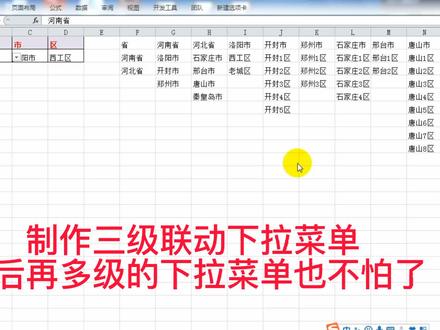
制作三级联动下拉菜单,以后再多级的下拉菜单也不怕了,今天呢我们来讲解一下三级联动的菜单如何生成,比如说我们点击这个河北省,那么这个市呢跟着进行变化, 那么这个区同样跟着进行变化,我们选择这个邢台市,大家可以看到这两个区呢也跟着进行变化,那么这个如何实现呢?我们来演示一下,非常的简单,我们呢选中右边的数据,然后呢 ctrl d 定位条件,选择长量,这样呢就选定了数据的范围,我们单击公式有一个,根据所选内容创建,点击一下,点击手 旁确定,完成以后呢我们可以来看一下这个公式有个名称管理器,我们可以看到了里面有省,河南河北,然后呢下面是这个省对应的市,以及呢市对应的区,那么这个名称呢,实际上呢 在一个赛后中呢被称作区域,我们呢可以引用这个区域,下一步呢我们单击赏点击数据, 点击数据有效性,然后呢这个地方有一个序列,我们呢在这个地方输入等于省单机确定,那么这里面就显示了河南河北, 我们选定一个省,然后呢在这个位置,同样呢点击数据数据有效性, 选择序列,那么等于呢这个地方我们要使用 indiict, 也就是因迪瑞克塔寒暑了来引用这个省,然后呢括号我们单击确定, 大家可以看到,这样呢里面呢就是这个省对应的是,那么区呢,同样如此,点击数据,数据有效性,然后呢点击序列,让他等于 这个位置呢我们引用是,然后呢单击确定,那么对应的区呢?就显示了。
2660Excel技术控 04:58查看AI文稿AI文稿
上个视频呢,我们学习了两级联动菜单的制作方法,那很多小伙伴学完以后就问三级联动菜单怎么去制作呢?其实他俩的方法是一样的啊,只是说在做第三集的时候呢,稍有那么一点点区别啊, 我们来快速的看一下,那么这个细节问题我们就不讲了,因为上个视频讲过,如果你没有看的话,你去看一下上个视频哈, 我们这里会讲的稍微快一些。那么首先呢,这是对应的是品牌,你看品牌系列型号,那么小米、 oppo、 苹果是品牌名称,那是作为一级啊,就是定义名称的名字, 那么对应的这个是二级吗?对吧?看到没有二级。然后呢到这里面把每一个二级提取出来,放在这上方,看到没有?红米,小米高端,低端啊,测试 系列名称,对吧?然后呢放到最上方,然后呢把型号放在对应的下方,这样呢他就形成了一个 三级数据啊,三级数据,那么有的同学可能会在这里面会误解啊,误解什么呢?就是说是 这个东西,我们上个视频讲这叫一级,这叫二级,那这个东西本来跟他并在一起不应该就都叫一级吗?为啥到这里他变成三级了呢?其实不是个道理啊,注意啊, 这个定义名称呢,跟我们的这个分级是没有关系的啊,因为分级呢,是我们自己能为控制他是一级还是二级的, 而不是说通过定义名称决定了他,是啊,几级,懂吗?这只是说告诉创建一个数据出来放那边,我们怎么用啊?结果是不一样的啊。 ok, 那这样的弄好以后就等于划分出来三级,一级吗?二级,然后呢这是二级的名字,对吧?这是这变成三级了吗?是实现了三级联动。那么方法呢?还是那三个步骤,第一个数据啊,第一个啊选中数据啊,定位常量,把这些数据选中, 然后按 ctrl 加 g, 然后呢点定位条件,然后呢长量,这个意思呢,就是说把有字的格子给定位出来,确定, 这样的做的目的是为了不显示空格,因为显示空格不太美观。那在这种状态下,鼠标不要乱点,直接点这个公式,然后呢点根据所选内容创建点一下, 然后呢把最左列去了,就用首行哈点确定,那这个时候呢,我们点这个用于公式,你会发现名称全部被定义出来了, 对不对?那么定义完以后,我们再用后面的方法把它分级啊,来看一下,第一个呢是这个是做一个一级菜单啊,一级菜单就是品牌名称就这三个,三个 选中格子,这格子你要多的话,你自己往下框就好了啊,我这里示范就少框一点啊,直接框这几个,然后呢在数据选项卡里面选择数据验证, 然后呢叫有效性啊,根据你的表格的版本来啊,自己去找点一下,他出来的界面是一样的,选择序列, 这里面的来源的话,我们就直接对这个啊品牌名称进行框选啊,框好,然后呢点确定他就变成序列了啊,跟我们手中写是一个道理啊。然后呢系列的话是根据品牌名称啊,因为我们前面定义了啊,定义了小 小米,那么也就是说当我们用这个函数去读取小米这这个名称的时候,他会自动把下面的格数据给显示出来,就这个原理哈, 我们注意看,选中这些格子,然后呢继续做数据验证,然后序列在这个序列里面呢,我们是要写公式的啊,是不是等于 i, n, d, i, r, e, c, t 括弧,那么这个名称调用的是什么?是他要两级联动,是根据前面这个名字来的啊,就点第一个格,点第一个格,然后呢在这里面把这个啊,行前面的这个美元符号去了,就是说数字前面这个美元符号要删除, 然后呢括弧写好,然后呢点确定,那二级就来了,看到没有?二级来了,那三级是什么逻辑呢? 三级他其实就是说根据前面这个再定一次就可以了啊,再写一遍这个函数,再整一遍就行啊,选中格子, 数据验证,然后呢序列,然后呢写等于,然后呢还是这个函数啊?嗯, d, i, r, e, c, t 括弧,那么这个时候呢,就不点前面的品牌了,而是直接根据这个系列名字点这个格啊,上面第一个格,一排第一个格,然后呢把这个二呃数的前面的一个美元符号去了,然后括弧,然后点确定就来了,哦, 对不就这么简单喽,你是不是应该学会了呢? ok, 学会的同学记得点个赞哦。
2460山竹Excel表格教学 01:22查看AI文稿AI文稿
excel 二级联动下拉菜单,选完省份,城市自动跟着变!选完省份,城市自动跟着变,这种智能下拉菜单是如何制作的?今天教你用 individ 函数三步搞定,效率直接翻十倍! 第一步,选中省份和城市的基础表点公式,根据所选内容创建,在弹出的对话框中勾选首行单机确定,自动生成名称,这是联动的核心。第二步,选中省份下的单元格点数据数据验证 在数据验证对话框中,允许选序列来源,输入等于 a 一 到 c 一, 即基础数据表的首行省份名称,确定后,一级下来菜单就做好了。第三步,选中城市下方的单元格,再次打开数据验证, 允许选系列来源,输入等于 in direct 括号 b 十二,这个光是会读取 b 十二单元格的省份名称,如广东省,找到同名名称,返回对应的城市列表,实现自动联动。确定后,选完省份,城市就会自动跟着变了。 总结一下,先创建名称,再做一级下拉菜单,最后用 indellect 实现二级联动,不管是省份、城市,部门员工,用这招 excel 下拉菜单直接起飞!关注我,每天一个 excel 神操作,告别加班!
 06:42查看AI文稿AI文稿
今天我们来学习用一克斯尔制作下拉菜单,会学习到一级、二级和三级下拉菜单的制作方法,当然我们更多的比如四级、五级的话也是参加这个方法来做都可以。那么设置下拉菜单有什么作用?我们来看一下啊,具体怎么设置,我们的一一来做一下。 好,有这样的一份表格,有省市区需要我们来填充这些信息啊,那怎么办呢?如果是靠我们人工输入的话,是非常棒,而且是容易出错,我们就设置一个下拉菜单,就是我们直接选择填充,不用我们人工输入就会非常方便。 比如这个地方省份我们可以什么选择性填装,比如选一个江苏省,好,当我们选择江苏省的话,他会出现江苏省所包含的这些市。好,我们来看一下。好,比如我们选南京市,当我们选了南京市之后,他就会出 出现南京市所包含的这些区,这些信息可供我们就是选择填充,我们来看一下是不是好,对的啊,然后我们比如清理之后我们要重新 填充,比如我们填充一个什么,我们用福建省,好,福建省我们填充一个福州市,我们来看一下啊,福州市又包含哪些区呢?我们来看一下啊,比如这些啊,然后口供我们选择填充,我们看一下是不是。好,我们点开区, 对出现他对应的区,可供我们选择填充,这样是不是很方便呢啊?这就是一个下拉菜单的一个,就是他的一个作用。好,我们先从一级开始的设置啊, 一级用了什么方法呢?我们用那个快速定义名称的方法,接着我们用数据验证的方式来设置好,具体怎么操作我们来看一下啊,我们先选中这个省份所在的单元格区域。好,我们用 另外一张表格来做。好,我们先选中这个省份所在单一个区域,然后我们在这个名称框里面输入省,当然你也可以用其他文字代替都可以。 好,我们这地方鼠标标移开,直接点回车确认。好,我们把这个定义名称之后,然后我们在这地方设置一级菜单。好,我们点开数据验证 好,数据选项卡,那么这个地方数据验证有的叫数据有效性。好,我们先把它挪动挪过来再设置好,方便大家查看。好,我们点开数据验证,然后我们点开这个地方,点开序列 好,来源直接是什么呢?我们是一个省,刚才我们有命名对不对?好,我们确定好,这样设置之后,我们看一下能不能实 填充,选择性填充好,看一下,哦,对,已经设置好了啊,可以选择性填充的。接着四,我们来设置二级下拉菜单。 好,二级怎么设置呢?我们包含还是用一个批量定义名称的方法,那么定义名称之后,我们接着还是设置数据有效性,那么这次我们用到一个函数,伊利瑞克函数。好,伊利瑞克函数什么作用呢?它是什么呢?就是一个引用函数,这是一个引用函数, 简单来说他就是按照指定的地址进行引用。好,我们来看一下,等一下我们要引用这个省份的所在单元格,我们来设置一下看,首先我们选中这些 就是我们的省和包含市所在的单元格区域。好,我们来批量定义名称,我们点开公式选项卡,点开定义名称的这个组,然后根据所选内容创建好这个地方,我们 选首行,因为我们的一个省在首行,对不对?好,我们点确定好,我们定义之后,我们再来设置数据有效性。好,数据验证,打开之后这个地方选择序列,那下面我们用一个函数,等于, 好,我们用到这个函数,今天,好,我们引用绳索的单元格区域。 好,我们点确定。好,我们来看一下有没有实现呢?好,浙江省表有包含南京哦,包含这杭州宁波这些,我们看一下是不是实现了。 好,对,实现了对不对?可以选择性填充的。好,接着我们来设置三级下拉菜单,三级和二级就是一样的了啊,就是我们这边是同就是一样的操作。来看一下。好,还是批量第一名称,接着我们这边可以复制数据有效性的设置,也 可以重新设置一些一次数据,侥幸,我们来看一下。好,我们这地方还是选中这些,这次选中咱们那个市包含他的一个下属所在的一个趋势线。好,我们选中之后,我们还是点开公式选项卡来批量的第一名称, 根据所选内容创建好这个地方,我们这地方一定要勾选最左列应用一个四,在最左边那手横就要取消勾选,这个地方要注意好点,确定好,这样我们就批量第一名称,那么再来设置三级下拉菜单。好,这次我们还是放到这个地方, 点开数据,数据验证好,这个地方我们还是选择序列,然后来源还是用一个印尼锐函数。 好,这次我们 引用单元格,叫引用这个引用四这个单元格哈,接着我们点确定 好,我们来看一下有没有实线,杭州市有包含哪些区,我们来看一下有没有实线啊?杭州市包含的一拱数上层,下层我们看一下。 好,我们看一下,对,已经可以选择填充的。好,这就是我们今天分享的就是一级二级下单,就是二级三级下拉菜单的制作方法。一级是什么?一就是一个是快速定义名称,那么第二个是数据有效性, 那么二级下拉财产也是用一个批量定义名称的方法,然后接着加上一个应该的函数,然后还是数据验证的方法,那么三级是和二级是一样的,就是我们可以直接复制过去,也可以重新设置一次。好,这是三级下拉财产操作方要点。好,今天 我们分享的就是咱们的一级二级下拉菜单制作方法,不知道你有没有学会啊?当然还有另外一个,比如我们这边选择一个什么,就是我们清楚一下,看我们这地方,安徽省, 哦,福建省,然后这个地方他的市就是只有三个市的话,那么下面会出现一个空白的单元格,那么如果要取消这些空白的单元格的话,就会用到其他的函数,比如马克函数,那么还有其他的一些函数,这样就是函数签套才能实现这个功能, 所以说我们还是一定要好好的学习函数,把几个函数嵌透使用起来就会实现更多的智能的。一个就是下拉菜单制作方法。 好,今天我们就分享这些,就是一级、二级、三级下拉菜单制作方法,不知道有没有学会啊?学习更多的一颗四二 word 或者 ppt 技巧,那么也可以关注我,然后我们一起来学习他们,提高我们的一个工作效率。
2411(英子)零基础学习办公软件 01:44查看AI文稿AI文稿
办公技巧分享,上期讲解了一级下拉菜单制作,想让录入更智能,本期解锁二级下拉菜单制作技巧,联动选择,避免庸于规范又高效,简单易学,点赞收藏关注,职场进阶必学, 闲话少叙,直接开讲!本期以词表为例介绍二级下拉菜单制作技巧,让数据联动起来。 第一步,准备一、二级的数据源,特别强调注意格式布局,及上面是一级数据源,下面是与之对应的二级数据源。 第二步,选取一、二级数据源,点击公式菜单,点击,根据所选内容创建定义的名称,这里只勾选首行,将别的勾取消,点击确定。 第三步,先制作一级下拉菜单,选中目标单元格区域,点击数据菜单,在数据工具中选择数据验证,点击设置在允许下选择系列,在来源编辑框中点击后面的折叠按钮 框,选一级区域,回车,点击确定,这时可看到选择的区域中均有下拉菜单了。第四步,制作二级下拉菜单,选中目标单元格区域, 点击数据工具中的数据验证,在设置下的允许中选择系列,在来源编辑框中输入公式等于 indirect 函数参数,选择一级中的第一个单元格, 在 i f 四两次取消第二个美元符号,补充括弧,点击确定,这时可看到选中一级后, 在二级中就出现与之对应的选项,数据联动超好用。关于三级下拉菜单的制作,下期讲解 x l 二级下拉菜单制作技巧,你 get 到了吗?如有什么疑问或建议,请在评论区留言。
35东方老六聊职场 02:22查看AI文稿AI文稿
二级联动下拉菜单,我在这里选择城市,广州市,广州市下方对应的所有送货超市就会自动显示,我选择城市深圳市,那么深圳市下方对应的所有送货超市就会自动显示,下面就讲解制作方法。 首先制作好这样子的菜单数据表,上面是一级菜单,下方对应的就是这座城市的所有送货超市,也就是二级菜单。 当然这一个表格你也可以像这样子横向排布,也就是最左侧是一级菜单,右侧是二级菜单,接下来框选这一个菜单数据表, 点击公式,在名称管理器有一个,根据所选内容创建,有的版本也叫指定,在这里我们勾选首行就可以了。如果你的表格是很 向排布的,就像这样,那么创建名称这里我们就需要勾选最左侧,因为你的一级菜单是在最左侧,这里我们是纵向排布的,那么就勾选首行,点击确定。 接下来再框选所有城市单元格,点击数据数据验证,有的版本也叫数据有效性,点击设置允许选择序列, 再将光标移到来源这一个编辑框,我们框选一级菜单,这几个单元格点击确定, 这样一级菜单就创建好了。我们随便选择一个城市,再框选所有的送货超市单元格,同样点击数据,数据有效性设置允许选择序列来源,我们输入公式等于 indirect 括号,再 点击第一个城市单元格,也就是 a 二单元格,这一个单元格默认是绝对引用的,我们来看城市, 他是固定在 a 列列,固定不变,但是行在往下依次产生变化,那么我们这里就只需要锁列不锁行,那么就将行前面的锁定符删除,再输入右括号。 这里有一个重点,一定要注意,我们引用的是 a 二单元格,那么 a 二单元格必须有内容,如果是没有内容,那么这个单元格他就会引用无效,再点击确定,这样二级菜单就也创建好了,你学会了吗?
1724丁当(excel零基础教学)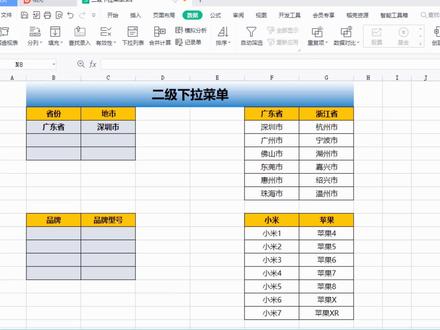 00:53查看AI文稿AI文稿
像这样的二级下拉菜单你知道怎么做的吗?一些相对固定的数据通过下拉菜单录入,方便又不容易出错,我们看一下具体怎么做的,学会记得点赞收藏。先添加一级菜单, 选中需要添加的单元格,点击数据选项有效性,选择序列来源,这里框选一级菜单的内容,点击确定,这样一级菜就做好了。接下来我们看一下二级菜单。首先框选数据区域,选择公式指定, 这里只保留首行确定。选中需要添加的单元格,点击数据选项有效性, 选择序列来源,这里我们输入公式等于 interact 函数参数,选择一级菜单的单元格,取消行锁定,点击确定,这样二级联动下拉菜单就做好了,你学会了吗?
275雪莲老师小课堂 03:00查看AI文稿AI文稿
如何制作二级联动下拉菜单?我们先认识什么是二级联动下拉菜单,就是当我们在这里选择湖南省的时候,后面的单元格就会显示湖南省的城市, 当我们选择湖北省的时候,他就会显示湖北省的城市,这是怎么做的呢?思路来了,认真听哦。我们先新建一个表格, 制作联动下拉菜单,需要先制作数据源,我们可以看到二级联动下拉菜单包括了两级数据源,第一级是省份,第二级是城市, 我们先将每个省份列在省份的下面,然后在旁边将各个省份的城市列在对应的省份下面,并且对每一级数据标记不同的颜色 色进行区分,然后选中所有的数据,点击文件旁边的向下的箭头选择编辑定位,也可以直接用快捷键 ctrl 加 g, 我们将空纸前面的黑点给去掉,然后点击定位, 这样就只选择了数据源的非空单元格,然后我们在菜单栏里面选择公式指定, 在这里我们需要将末行前面的勾给去掉,点击确定,然后我们选择需要制作一级下达菜单的区域, 在这里点击数据有效性,我们在这里选择序列,在来源这里 输入等于省份, 点击确定,这样一级下拉菜单就已经搜索好了,我们可以通过下拉选项进行选择,任意选份, 注意听这一个省份就是这一个单元格设 b 填写,如果说我们不填写的话,当我们再次做二级下拉选项的时候,就会出现这样子的错误,所以这个单元格为 b 填项, 然后我们选择二级下拉菜单的区域,同样的选择数据有效性,在这里选择序列,我们在来源这里输入一个公式,等于 ajry, 然后选择一级菜单栏的第一个单元格,然后按 f 四将它切换成列的绝对,引用括弧,然后点击确定,这样二级菜单就已经制作好了。我们点击看看,这里显示的就是湖南省的城市, 我们再选择一个四川省的,它显示的就是四川省的城市。点赞加关注蔡明敏 excel 教你更多小技巧哦!
4418蔡敏敏Excel 01:13
01:13 01:08查看AI文稿AI文稿
excel 中会自动更新的三级联动下拉菜单,如何制作呢?我增加内容,下拉菜单也会动态更新,非常简单,教你快速搞定。首先准备好三级菜单的数据员,菜单 下面是二级内容,二级下拉菜单是三级菜单的表头,都选第一列, ctrl 加题,创建超级表,修改表的名称为表头,其他列相同。操作,这时候对数据定义了名称,找到公式,名称管理器 可以看到,定义好的名称主要是为了更新下拉菜单。首先设置一级下拉菜单,点击数据数据验证,领取序列 来源是一级数据,这样一级菜单就完成了。向下填充,二级菜单也是数据数据验证领取序列来源,输入等于 interact 参数,参数是一级菜单的单 元格,删除美元符号,确定三级菜单,直接向右填充,向下填充,这样就制作好了三级下拉菜单。我们更新数据,下拉菜单也会更新,你学会了吗?人贵有志,学贵有恒,关注我,让我们一起解锁办公秘诀!
310觅学——Excel技能 00:59查看AI文稿AI文稿
wps 表格中制作三级下拉列表,提前在空白工作表中输入内容,选中表格内容 公式选项卡中选择指定得首航单机确定得对应的单元格。在数据选项卡中使用有效性,应令在序列来 资源中输入等于选中二级 列表的单元格。选中有效性应令序列来源中输入公式英的 rap 参数中输入他的上一级列表,单元格名称改为相对饮用单机确定。将当前二级列表的格式 自动填充到三级列表中,选中二级和三级列表的单元格,往下拖动,三级列表就做完了。
652梁小胖


