abb机器人任务怎么关闭

粉丝3.5万获赞9.2万
相关视频
 00:38查看AI文稿AI文稿
在我们写好一个 app 程序的时候,准备运行它,首先电机上电,按一下运行键,弹出来一个任务选择面板,但是没有运行机器人该如何解决呢?首先呢我们需要根据这个提示的内容呢,去对应的打开这个快速设置的菜单, 那我们点击右下角这个菜单,选择最后一个,在这个选项中呢,我们把这个 t 桌布的一前面这个方框打上对号,然后呢我们就再次的电机上电运行程序,激情就动起来了,明白了吗?
378机器人小王老师吖 00:32查看AI文稿AI文稿
abb 机器人试教器上这四个按键是可编程按键,我们可以给他分配 l 信号,在调试的时候方便我们直接打开和关闭,那么如何配置呢?我们点击这个主菜单,找到控制面板, 找到这个配置可编程按键,以按键二为例,我们类型呢,可以选择输出信号,这边是切换,那我们点击这个吸盘,确定这个时候就配置好了,我们按一下吸盘,打开就可以吸住我们的圆饼,再按一下呢?吸盘关闭,明白了吗?
562机器人小王老师吖 00:27查看AI文稿AI文稿
a b b 机器人在现场如果出现转角路径故障这样的警告,由于呢他不是错误的报警,通常我们就不需要处理了,但是呢,如果你不想看到类似的提示,可以这样操作,我们呢,点击试教器的程序编辑器,在这个里面呢,我们添加指令,选择一个指令级,是 settings 的指令级, 然后找到一个指令,就是这一个,我们把它呢设置成 force, 运行一下就可以了,明白了吗?
863机器人小王老师吖 00:47查看AI文稿AI文稿
安装 app 机器人仿真软件 robots 丢丢失败了,该怎么办呢?我们安装失败的原因呢大致有这么几条,第一条呢就是没有提前推出安装软件和关闭防火墙,这个时候呢,我们要把安装要求提到的该关的呢都关掉。 第二条呢就是我们安装的时候路径呢,用了中文可以查看一下软件桌面图标的属性来确认一下。第三条呢就是电脑少了软件必须的组件,我们可以直接网上搜一下,确定组件下载安装后重新安装或者是修复一下。 四条呢就是电脑的系统问题,可以试试用安全软件体检修复一下,如果还是不能安装,建议重新装一下系统。第五条呢就是电脑的配置不够,仿真软件的安装呢,对电脑配置还是有一定要求的,如果配置过低,只能对配置进行升级。安装失败的这五条解决方法明白了吗?
505机器人小王老师吖 02:33查看AI文稿AI文稿
大家好,今天我们讲一下 abb 机器人如何关机, 也就说我们在操作 abb 机器人的时候如何来关闭 abb 机器人控制系统, 这就说机器人控制系统包含了上位机和下位机,上位机是我们的工控机,我们相当一个计算机端眼,下位机呢,我们有控制器, 是我们控制 abb 机器人各轴的动作。那么今天讲一下如何来关闭 abb 机器人。 首先我们启动之后进入主菜单, welcome to a b b, 我们点开 app, 这是他的主菜单在主菜单下面的一个重新启动啊,重新启动,我们点击一下 啊,然后呢弹出一个对话框啊,有个高级和热气动在这里呢,我们点一下高级啊,高级, 高级里边包含有热启动,重新启动当前系统和当前设置。第二个关闭主计算机,第三个是 b 启动 重启,并将系统恢复到最近的无错状态。爱启动重新启动当前系统和默认设置 p 启动重新启动当前系统后,重装 repea 的 x 启动暂挂当前系统后打开启动界面。 c 启动删除当前系统后打开启动界面。在这里我们点关机, 然后确定,确定之后呢,我们的主计算机就会进行关闭。关闭之后,然后呢我们就关断我们系统的主电源,这就是完成了 app 控制器的啊 关机功能,也就说我们关机的时候并不是直接的从控制柜上关闭主电源,而是先关闭我们的主计算机,然后再关闭主电源。 好,今天的内容我们就讲到这里,谢谢大家收看,再见。
41数控达人 01:58
01:58 07:44查看AI文稿AI文稿
当我们的机器人运行一段时间以后,每当我们开机启动机器人后,在机器人视角器上面都会跳出一个事件消息幺零幺零六, 此事件中会提示我们距离上次机器人检修已有多长时间,现在应该再次检修机器人, 虽然这只是一个检修信息,提示机器人仍可正常运行,但是建议大家应该立即对机器人进行维护保养的操作。 关于机器人维护保养的资料,我们可以遵循下述步骤进行下载, 首先登录网址三 w 点 r o b o t p a r t n 牙点 cn 斜划线 abb 进入此网站之后,我们点击资料下载中的更多下载,最后在新的页面中点击 app 机器人周期保养资料下载汇总。好,接下来我就给大家演示一下中文版本维护保养资料的下载步骤。 好,登录到机器人合作伙伴支持界面之后我们点击更多。下载 好之后,跳到新的界面之后,我们点击 app 机器人周期保养资料下载汇总。 在此界面中,我们点击进入下载界面,即可下载 app 机器人的中文维护保养资料。 接下来我们以 arb 幺二零机器人为例,来查看一下他的维修保养资料。 在此资料中,首先是对机器人进行维修和检查时的一些注意事项。好,接下来是维护活动的时间间隔 以及各检查项的一个途径, 以及我们 smb 版电池更换的图解, 还有我们机器人维护保养的常用工具, 以及我们各关节轴齿轮相中润滑齿的类型以及用量。 最后还有关于机器人本体及控制柜的清洁方法。 当我们按照维护保养资料上面的说明对机群进行检修之后,我们需要手动删除掉检修信息提示框,这样我们下次再开机启动的时候就不会再跳出此提示框。我们删 除检修信息提示光是通过一个名为瑟菲斯因否的服务利用程序。 索菲斯音符是基于索菲斯音符模型 cstom 的服务例行程序,其对机器人操作时间和模式进行监控,并提示操作员及时进行机器人维护保养。 该功能监控的技术器一共有三个,分别是我们的日历时间计数器、操作时间计数器以及齿轮箱操作时间计数器。 当技术器状态为 ok, 则机器人处于正常的服务间隔时间之内。如果为 nok 及机器人超出了服务时间间隔,需要进行维修保养。此三个技术器只要有一个超出了服务间隔时间, 集会在开机启动时自动跳出检修信息的提示框。接下来我们就来演示一下如何来利用此服务。利用程序清除各技术器。 在我们的视角器中点击 app 菜单,点击程序编辑器,之后点击调试。 这里建议大家先点击一下 pp 已知面,因为有些服务例行程序是需要在主程序的第一行开始调用的。 好,将指针移至主程序之后,我们点击调用逆行程序,这里就选中我们要运行的索菲斯音符,之后 点击转到。接下来我们按住使能键点击播放按钮,即开始调用我们的 soficenfo 服务例行程序。 好,点击播放按钮之后是要去屏幕上面则会显示如下画面, 显示三个计数器当前的一个状态,如果为 nok, 则代表此计数器已超出服务间隔时间,为 ok, 则在服务间隔时间之内。 如图所示,我们发现我们的第一个日历技术器已经超出了服务间隔时间。好,这里呢,我们就来演示一下如何对这些技术器进行 复位的操作好。例如我们对第一个计数器进行复位操作,我们就要选中一 好之后就会跳出该技术期的相关信息,包括上一次的服务时间, 已经度过的时间以及下一次需要服的时间,还有我们的剩余服务时间,显示负六,意思是说已超过我们的服务时间有六天。之后我们点击 resex 将此计入器复位 好跳出是否执行复位操作的提示框,我们点 yes 复位之后则该计数器的相关信息发生了变化及完成了我们对该计数器的复位操作之后点击右下角的 ok 之后又回到了我们该福鼎城区的主界面,当前显示三个计数器状态均为 ok。 如果我们发现第二项或者第三项的计数器也处于 n ok 的状态,那我们就要相应的去点击 二或者三,进到里面对该计数器进行复位的操作。待我们把三个计数器全部进行复位操作之后,我们即可点击右下角的退出按钮, 之后跳出是否退出提示框,我们点 yes 之后就跳回了我们刚才去调用狐狸精程序的程序编辑器界面, 这样我们就完成了对三个计数器的复位操作,当我们再次开机启动机选 的时候就不会再跳出检修信息的提示框。
 07:121018数控达人
 00:50查看AI文稿AI文稿
a b b 机器人呢,可以有多个任务,但是呢每个任务只有一个主程序,主程序的默认名称呢就是这个 m a i n。 正常情况下,我们执行 p p 一致面的操作呢,指针会跳转到这个主程序里面,但是呢还有一种少见的情况,就是我们可以给机器人自行指定一个主程序, 我们首先在主菜单里面点击控制面板,点击配置主题,切换到第二个双击这个 task 进入里面之后,我们再双击这边,这个呢就是主程序指定,当前的呢就是 main, 我们可以自行修改一下, 点击确定重启之后呢,主程序就自行指定完成了,切换到自动模式之后呢,这个指针就可以自动跳转到我们自己创建的主程序里面了,一般情况下呢,我们还是保持默认的比较好,免得对其他人造成什么误导,明白了吗?
337机器人小王老师吖 00:38查看AI文稿AI文稿
机器人如何紧急停止?如何恢复?机器人在运行过程中出现紧急情况,如何紧急停止?如何解除紧急停止?首先我们看一下视角机上方有个红色按钮,按下去上面就出现一个紧急停止,然后我们根据这个按钮的箭头方向来进行旋转, 然后再点一下下方的复位按钮, 然后大家可以看一下我们这个视角计,上方的紧急停止就已经解除了。好啦,你学会了吗?放学回家。
67小丹妹妹说自动化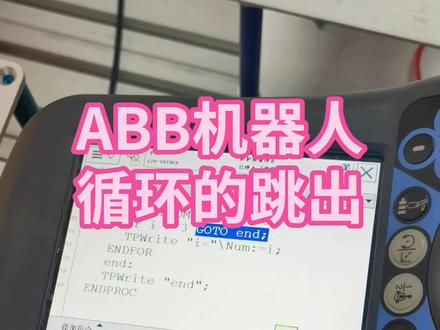 00:31查看AI文稿AI文稿
a b b 机器人使用循环指令,如果满足条件该怎么退出呢?对于同一个例行程序里面呢,可以使用这个 go to 语句,那么这个标签该怎么插入呢?首先我们点击这个添加指令,在这个选项卡下面,我们找到 label 就可以添加标签了,我们运行一下这个程序,点击调试, 点击 pp 一致运行程序确定。然后呢,我们半按住后面这个石能开关,点击一下这个连续运行键,点一下,这样就可以了,明白了吗?
592机器人小王老师吖 00:42查看AI文稿AI文稿
购买 app 机械的时候,厂家一般会根据客户的需求推荐不同的功能,比如说通讯功能机器人和不同的 plc 通讯就需要配置不同的功能选项。 a p p 机器人和西门子 prc 通讯的时候呢,就会用到 perfect night 或者是 perfect bus 和三菱 prc 通讯呢,常用的是 cc link, 除了通讯选项还有很多其他的功能选项,裸机呢是不自带的,还有很多选项需要单独的付费添加,比方说区域检测、多任务。还有一些功能需要购买硬件和选项一起搭配才能实现, 比如焊接机器人需要焊机、送司机等,搭配相应的选项,机器人才能进行焊接工作。以下呢,还整理出了 abb 机器人常用的软件选项,需要的赶紧点赞收藏,明白了吗?
513机器人小王老师吖 00:53查看AI文稿AI文稿
如何让机器人重复动作三次就停止呢?这个时候啊,我们可以用到这个 for 循环指令,在这边添加指令之后,我们添加一个 for 循环在上方, 这个时候我们看到这个我们可以给他设置为爱,他是一个充当循环计时器的作用,这个就是循环的起始值, 我们设置为一,英文要循环三遍,所以我们的结束值在这里给他设置为三,比如要循环十遍的话呢,我们就写数值为十。然后呢我们再把这两条程序啊粘贴到这个放循环里面,所以我们要把它剪切一下, 剪切然后再粘贴,最后呀,我们就可以运行这条程序了,明白了吗?
852机器人小王老师吖 00:33查看AI文稿AI文稿
同样是停止指令, app 机器人的 stop、 excel break, 你知道他们有什么区别吗?这个 stop 指令呢,用于临时停止程序执行,程序指针会保留并且还可以继续运行。 excel 指令呢,他会永久的停止程序执行。 无论机械臂是否到达目标点,都会立即停止运动,程序指针呢,也会消失。如果我们要想继续执行的话,就需要重新重置指针了。最后一个不立刻指令呢?它是指中断程序执行,也是不管是否到达目标点,都会立即停止运动,但它不影响程序指针,明白了吗?
532机器人小王老师吖 00:47查看AI文稿AI文稿
如果我们想在机器人系统发生一个动作时触发相应的例行程序,可以通过添加系统事件来实现。我们首先点击这个主菜单,然后找到控制面单, 选择配置主题,切换成第二个点,这个添加第一行, 这边呢就可以添加所有的事件。第一个 po 二二呢,是系统商店或者是传奇四二的就是按下启动按钮或者是外部启动信号。 top 呢,就是对应的停止了,还有一个这一个他就是紧急停止。 resan 呢,就是从停止位置开始执行出发事件。 cit 呢,就是指先关闭,然后呢再用我们的视教器载入新程序来出发。 stat 呢,就是步进或者是步退,这里是系统事件对应的说明表格,需要的点赞收藏,明白了吗?
405机器人小王老师吖


