word如何设置每隔一行一个颜色
word 文档中如何来隔行标记文字颜色呢?比如这第一句是诗句,然后呢第二句作者和出处,我们先把第一句给它标记上颜色, 嗯,看到没有,全部标记颜色,那么如何来批量的操作呢?其实方法也很简单啊,只要他有操作步骤。首先我们将光标定位在任何一个地方,然后点按住键盘的 ctrl 加 a, 然后全选这个文章。选中之后,我们点击这个上侧有个插入选乘卡。 哈喽,大家好,我们点击这表格,展开之后,这里有一个文本转换成表格,然后列数呢?因为他是有一个数据,然后一个作者,我们就转换成两列,然后确定,哎,就排行成两列了,对吧?我们先把第一句给他涂上颜色, 让我们在这个第一列这里呢,当这个鼠标变成向下的箭头的时候,我们选中。选中之后呢,在这里也能调整啊,在这个开始这里也能调整,然后点击开始选项卡,把这个文字 颜色改成你想要的颜色,比如这个蓝色变成蓝色啊,接下来你什么都不用动,然后再在这上面有一个表格工具,表格工具这里有个转为文本,我们再给它转回来, 然后勾选这个段落标记,然后点击确定。嗯,看到没有,第一行就全部给你进行了着色,这样操作起来效率会高一些,学会了吗?加个关注吧!

粉丝1.7万获赞9.5万
相关视频
 01:10查看AI文稿AI文稿
word 文档中如何来隔行标记文字颜色呢?比如这第一句是诗句,然后呢第二句作者和出处,我们先把第一句给标记上颜色, 嗯,看到没有,全部标记颜色,那么如何来批量的操作呢?其实方法也很简单啊,只要他有操作步骤。首先我们将光标定位在任何一个地方,然后点按住键盘的 ctrl 加 a, 然后全选这个文章。选中之后,我们点击这个上侧有个插入选择卡。 哈喽,朋友们看一下,我们点击这表格展开之后,这里有一个文本转换成表格,然后列数呢,因为他是有一个数据,然后一个作者嘛,我们就给转换成两列,然后确定,哎,就排行成两列了,对吧?我们先把第一句为主要主要颜色, 让我们在这个第一列这里呢,当这个鼠标变成向下的箭头的时候,我们选中,选中之后呢,在这里也能调整啊,在这个开始这里也能调整,然后点击开始选项卡,把这个文字 颜色改成你想要的颜色,比如这个蓝色变成蓝色,然后接下来你什么都不用动,然后再在这上面有一个表格工具,表格工具这里有个转为文本,我们再给他转回来, 然后勾选这个段落标记,然后点击确定。嗯,看到没有,第一行就全部给你进行了着色,这样操作起来效率会高一些,学会了吗?加个关注吧!
 01:41查看AI文稿AI文稿
今天给大家介绍一下如何在 word 文档中制作各种分割线。首先第一个隔行线,输入三个井号,然后按回车。这时候很多网友不知道如何将这个隔行线的颜色变成红色。首先咱们点击到上面的一行, 然后找到页面,页面里面再找到页面边框,找到边框,然后在下面颜色选择红色, 选择红色之后,一定要在右侧的预览中一定要点一下,使预览变为红色之后再点击确定,那这时候他就变成红色了。然后第二个双直线输入三个等号 啊回车,第三个大虚线,三个加号哎回车,第四个小虚线, 输入三个星号键按回车。然后第五个条形线,按三个连接符号,然后按回车,第六个波浪线,按三个小波浪,然后回车。第七个细直线,按三个减号, 然后点击回车,最后一个粗直线,按三个下滑线,然后按回车。除了这些封号,咱们还可以 在开始菜单里面找到这个箭头字体,然后在字体里面咱们可以找到中间有一个下划线类型,从这里面也可以挑选咱们需要的一些下划线, 然后选择之后,后面也可以选择颜色,这样也是可以的,如果觉得对你有帮助,请帮忙点赞加关注,谢谢!
1769电脑办公知识 00:18查看AI文稿AI文稿
怎样快速完成隔行换算呢?首先框选标题和第一行, 点击格式杀,按住 ctrl shift 加向下箭头,这样就一秒完成隔行换色。这个小技巧你学会了吗?
303群姐0基础教电脑 02:16查看AI文稿AI文稿
宋老师,隔行填充颜色的效果怎么做啊?我们来学习三种隔行填充颜色的方法,其中第三种方法呢,非常方便。先看第一种,先选择一行, 单击填充颜色,选择一种颜色,然后我们选择相邻两行,单击格式刷,然后用格式刷,将这个格式呢刷到其他上面,那么这种歌行填充的效果就做好了。 这种方法呢存在一些问题,比如说当删出行,那么这种歌行填充的效果呢?就会被打乱。那么来看第二种方法,我们先选 选中我们要制作各行填充的单元格区域,然后单击开始中的条件格式,选择新建规则, 使用公式,确定要设置格式的严格输入公式等于 mod 括号一个肉函数, 二求于判断当前所在行,对二求于是不是基数啊? 他的球员是不是一啊?如果为一表示他为基数,那么我们给他做一个 脸色填充,确定确定这种方法 来做出来的各行填充效果,当删除行的时候呢,他是仍然会保留这样的效果的。好,这是我们的第二种方法,我们来看第三种。 第三种方法呢非常简单,选择单一个区域,键盘快捷键 ctrl 加 t, 可以选择创建超级表。 那么这种歌行填充的效果呢,就做好了,你学会了吗?学会点个关注吧!
373宋老师的WPS办公小课堂 01:11查看AI文稿AI文稿
大家好,我是才高八斗的巴豆,那今天给大家带来一个非常非常有用的知识点, 如何隔行填充颜色,那我们有时候像这种数据会比较多的情况下,对不对?我们为了防止我们就是 啊看数据的时候出现这种跨行或者跳单元格的这种情况,我们一般是把它相同一行呢,这种单元格给它标注一个颜色对不对?那就 比如说我在这里给他标注一个浅颜色的,那第二行我就可以给他标注一个颜色稍微深一点的,对不对?把他们区分开, 这个时候我想让这些单元格全部的都标注上颜色,那我要怎么做呢?那大家注意看,首先我们先全部选中这两行对不对?然后我们点击一下这个 是刷,然后我们再选择我们剩余的其他表格,对不对?我们选择他就可以了,然后松开鼠标, 那这个时候我们是不是就已经快速的对这些单元格进行了啊?颜色填充是不是怎么样?你学会了吗?点个赞,给个关注哦。
 01:50查看AI文稿AI文稿
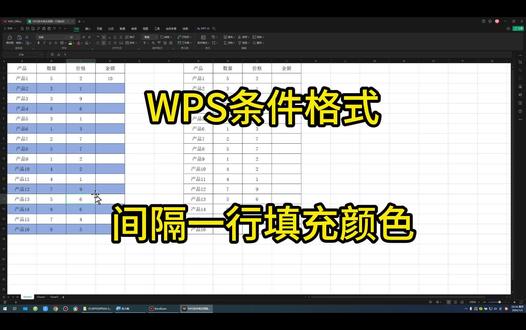
大家好,这期给大家讲讲 wps 条件格式,哎,间隔一行填充颜色,然后呢,就是你这个往下这个填充数据的时候啊,不让,不想让他变,但是呢,你正常来填充数据,你看 这个算这个乘法一看,哎,怎么这样式的呢?那知道的行,知道咱这样式的不带格式填充他就能了,但是有的他不懂,他直接弄完就拉倒了是不是?你说怎么能让他弄完之后不变呢?哎,再看这个 用什么木的啊,你能不能不变,哎,在这儿是不是啊? r o w 取航号儿对不对?叫它的余数对不对? 哎,已确定,别跑,哎,一下不是特别呢,他只是对这个起作用,对不对?对,一起作用是吧?零他就不起作用,哎,那知道这个了,哎,条件格式走起,是不是?选择他, 然后调定格式,听见规则,哎,这个这个对,直接丢进去,完事了,格式 颜色确定,确定啊,对吧?然后咱们做一个实验,等于你别跑它乘, 看对不对,哎,一回车他是不是就,哎,别动,哎,这样的了,他是不是就不变了?哎,怎么他都不变,那你说这个有没有?没有用?这个是,只是,只是告诉大家这一个怎么个逻辑啊? 你不能直接搁那里写也行,是不是?哎,教大家根据这个内容能继续翻身,谢谢大家。
 00:44查看AI文稿AI文稿
wps 技巧教程隔行换色首先我们先选定第三行的单个区域,然后点击开始填充,选择颜色, 再选定我们的第二行和第三行的区域,选定之后,把光标放在右下角的位置,光标指针会变成十字箭头,我们现在向下填充, 填充之后可以看到内容也发生变化了,我们现在只需要点击自动填充选项这个按钮,我们选择第三项进填充格式,这样就完成了我们的自定义隔行换色填充这个技巧你学会了吗?
160老陈WPS教程 03:01查看AI文稿AI文稿
这样的数据从中翻找,看着一行行的实在是有些马头皮,如果隔着一行换一种颜色,那么无论是看起来还是从中翻找需要的数据,都会是十分方便的。 点击表格的这个部位,我们先选中表格的全部内容, 点击菜单栏里的开始找到条件格式标签,点击,然后选择新建规则, 找到使用公式,确定要设置格式的单元格,然后在下面的空格里面填上, 在填好这个公式以后,点击格式,在格式里面选择图案标签,然后选择一样你喜欢上的颜色, 点击确定以后,这样就可以实现隔一行显示一种颜色。
626好运 00:20查看AI文稿AI文稿
隔行填充颜色,你知道在表格里面是怎样隔行填充颜色的吗?选择第四行,填充上你喜欢的颜色,同时选中三行和四行,点击格式刷按下 ctrl 去辅向下箭头,这样子表格在填充上颜色了,你们学会了吗? nice。
 00:32查看AI文稿AI文稿
wps 表格小技巧如何批量隔行填充颜色?给表格格行添加颜色也是美化表格一种方法。怎么操作呢?首先先填充第一个单元格,选择填充颜色,接着选中蓝色单元格和下一列的单元格, 双击格式刷,然后选中剩余的单元格,此时批量隔行填充颜色完成。是不是非常简单?你学会了吗?
 02:20查看AI文稿AI文稿
大家好,我是灰熊,今天我们一起来学习一下怎么样实现隔行着色。比如说我现在是第二行,我标了一个颜色,然后第四行去标颜色,这样去这样呢去进行一个隔行着色。那怎么去 呃这种批量的一个实现呢?首先第一种方法,我们先选择这个区域,然后按一下 ctrl 加 t 快捷键,这个呢可以生成一个超级表 啊,然后呢默认就可以了,点确定,那这个时候呢就可以生成这样的一个这样的一个表格,这样看起来就会比较好看一些。那第二种方法什么呢?我们可以通过条件格式的方法去进行实现, 我们也是先选中这样一个区域,然后呢在我们开始里面有一个条件格式,我们新建一个规则啊,在公式里面去进行实现,那这个公式的话,我们呢 我们呢就可以去进行调整了,比如说我需要对这个偶数行啊,第二行,第四行,第六行这样去标颜色,那么我我我只需要去进行判断就可以了,我们需要用到一个函数末的函数, 末的函数是取余数的这个函数,然后再用到一个肉函数,肉函数呢是当前的行号,如果当前的行号是,嗯, 当前的行号除以二啊,判断他的一个余数,如果是等于一的等于一的话,我们就标记一个颜色,这个这个颜色呢,我们先比如说选择一个绿色点确定 啊,这样这样的话他就可以实现一个自动的一个着色了。那这个函数分别代表什么意思呢?我们来在具体去看一下啊,这个函数管理规则,在这一块编辑规则, 一个是 mod, 一个是肉肉,比如说我这这直接输入一个肉函数,这是一,然后把它下拉下来,那就得到一个数字,对吧?那当前行的这样一个情况,那 mod 函数呢? 他是返回两数相除的一个余数,两数相除,比如说我用前面这个,我除以二, 那这个余数呢?是一,因为五除以二等于二,然后余数是一吗?然后这个的话就得到一个一零一零的这样一个结果。那通过这样的一个函数呢?如果等于一,那标颜色等于零就不标,那通过这样的就可以对这个进行一个隔行着色了。那这个呢?就是今天的分享内容,感谢大家的观看。
 00:34查看AI文稿AI文稿
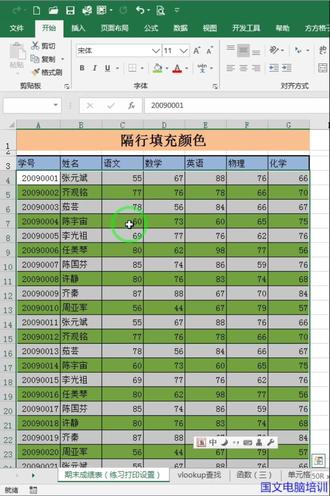
大家好,今天我们学习如何快速隔行填充颜色,其实很简单,我们找到我们的第二行填充一个颜色,然后将这两行一起选择, 然后点一下开始功能区,然后选择格式刷,然后再按 ctrl 键加 shift 键,再加光标向下的箭头,好,搞定。你学会了吗?学会了,点个赞哦。
25莲塘国文电脑培训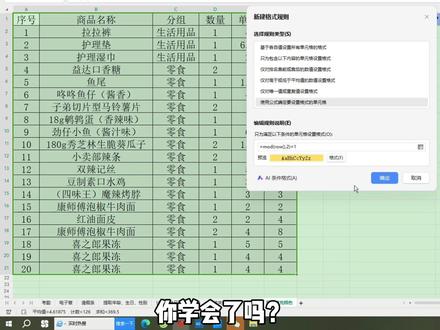 00:46
00:46 01:18查看AI文稿AI文稿
在 excel 中,如何让表格隔行填充颜色?隔行变色的第一种方法是选择数据区的第一行,设置背景色为浅灰色,然后同时选择第一行和第二行。 单击格式刷在按 ctrl 加 shift 加向下就可以了。这样做简单易懂,但缺点也是很明显的,当你删除或添加数据时,格式就变乱了。下面再看看可以自动更新的方法。 选择除了标题之外的所有数据区域,单击第一个格子,按 ctrl 加 shift 加向右 选择到航尾,在按 ctrl 加 shift 加项下选择到表格末尾。这种选择方法也很常用。接下来点条件格式, 单击新建规则,选择使用公式确定格式,先输入这个公式,如果想让单数行变色,就等于一 想让偶数行变色就等于零。然后单击格式按钮,在填充中选择一种灰色作为背景确定返回。现在无论你删除行还是插入行背景,都会进行自动更新。
320基础学Word


猜你喜欢
最新视频
- 1.2万住财哥