eplan筛选器不能配置

粉丝1149获赞9935
相关视频
 05:15查看AI文稿AI文稿
大家好,我是常州智控教育的张老师,那么今天的话我们来给大家讲解一下,在以排练当中如何来使用它的这一个筛选器功能。 首先筛选器功能是一个什么东西呢?我们来看一下,在目前我们打开的这一个呃原理图当中呢,我们可以看到啊,这里有一个页的一个导航器, 那么在页的导航器里面呢,他这里有一个筛选器,我们目前呢是属于未激活的,那么筛选器是一个什么样的东西呢?在我们的导航器上面,不管是我这里的液导航器,还是后面的设备导航器等等, 只要在导航器上面呢,只有就有这样一个对于我们导航器内部的这些对象进行一个过滤筛选的这样一个工具,这就是我们的筛选器啊,当然我们一般来说都 都是未激活状态的,因为你如果说把摄像机激活的话,他有一些东西他就看不见了,那么我们呢可以呃方便来做一些批量的一些处理,比如说我们来看一下现在呢处于一个未激活状态,然后它里面的这里有一个默认啊,下面还有我自己做的一些东西,我们点击这个默认, 然后点击默认之后呢,我们可以看到啊,这个里面有一些什么样子的变化呢?在我们的这个夜导航器里面,我们可以看到现在他只剩下了我们的这一个多线原理图啊,只有多线原理图了,你们看一下图形, 大家可以看到现在呢我们所有的这个页结页的类型都是多线原理图才可以显示。那么我们来看一下如何对于我们这一个语单当中的这一个筛选器啊,来按照你的这一个呃要求来进行一个对象的筛选过滤,那么我们 可以点击这一个筛选器后面的他的这个扩展按钮,我们点击一下,然后呢我们可以看到对于筛选器我们可以做一个定义, 那这是默认的,我们看一下他默认里面有什么东西啊?首先前面要激活啊,前面这个激活要打打开,然后呢我们看一下它里面的这一个数值,数值啊,它里面的数值 大家可以看到,现在呢他把里面的多线单线原理图,还有这个 prc 的总揽,还有流体的一些原理图都给他勾选上了。而我们的这一个啊,生成的一些封面啊,报表什么的,他是没有在这个数值里面的,所以说他现在是不选择,我们可以看一下这个 直默认啊,然后我们自己来定义一个啊,比如说我们可以按照他的这一个,嗯位置代号吧位置代号来进行一个筛选,点击一个新键, 然后再给他命名一下,按位置筛选, 然后我们点击确定,然后呢我们在这个后面啊,点击一个新建啊,点击一个新建,新建什么东西呢?我们可以把这个东西啊它打开看一下,它里面呢有一个属性啊,这里有一个属性,那么我们点击这个里面的属性呢?因为我现在是用按位置来的吗?所以我们点击位置 在这个地方可以洗啊,打字啊,不用一个一个去找滚。好,大家可以看到现在我们选择用他的这个位置代号,然后呢我们点击一下这个位置代号, 然后呢前面,呃,前面这个地方要勾选啊,前面前面这个地方要勾选,然后呢位置的话,这个地方预算符是等于啊,是等于,然后我们后面把这个地方的数值填一下啊,数值填一下,比如 说我要看哪些东西呢?我要看这个里面的安装版啊,还有里面有很多东西啊,比如说,嗯,我要看这个发料的,发布电源的,我要看发布电源的,可以确定好,然后大家看一下,哎,现在里面没有了,是吧?没有了。 ok, 然后我们把这个东西我说再改一下呢,改成安装版, 大家看到没?这个东西又出现了啊,这个东西他又出现了,所以说这样一个筛选器是这样来进行一个使用的啊,当然如果你也可以 根据你自己的要求来进行一个设置,那么在筛选的过程当中啊,我们这个地方只是对于这个业结构啊,他包含位置代号的这个,然后呢对于一些,嗯,在不同的业结构当中的这个业,他也有可能有这样一个设备,比如说啊,我有一些,嗯,这个封面啊,什么东西的啊?他也是 放到这一个一节口里面去,哎,这个安装版这个一节口,嗯,位置在号里面去的,那么这个时候呢,我们就要用到里面的一个详细选择的这个,那么我们怎么来进行操作呢?我们到页导航器里面去,然后右键点击这个里面呢有一个详细选择啊,点一个详细选择,然后我们点击他,点击他之后呢? 前面这里有一个前筛选器啊,前筛选器,我们点击这一个前前筛选器后面的这一个扩展,然后呢我们进入这一个对话框, 我们把这个勾上啊,此级别的设备也我们也需要考虑,就说在原来的技术上面,我们重新再新建一个这一个,呃,筛选的一个规则啊, 那么操作的话和之前是一样的,只要把这个勾上,然后点击新建,然后再按照你的这个要求来进行一个筛选啊,就可以了啊,所以说这个是一个详细选择的一个 操作步骤。那么今天的视频呢,就给大家讲到这里,好,感谢大家的收看。
22时亚飞 05:56查看AI文稿AI文稿
大家好,这里是居上超人馆,我是猛哥,就是很多人资料里写的那个猛哥,专用那个猛哥做本人今天给大家讲一下,不知道汇总表怎么用? 首先咱们要画好一份图纸,不画图纸的话不就会用表示空的生存不了, 在左侧这个 ear 导航器这儿点中这个项目,然后点工具报表生成,然后点 set 小太阳新建 这里找这个部件汇总表确定,然后在这个表格这里选一个表格模板,也就选这个 我自己专用的。如果你们那个存到别的地方,点这个查找,存到了什么地方就去什么地方找 点这个,然后确定页名就放在第一页吧,确定 好生成出来,这是一共八页,生成了八页不久,回动表来看一下, 来看一下,很多啊,整个项目的不交回通表都在这里,比方说这个指示灯六十个用到了这么多地, 然后很多人就问,正常人,我是一个柜子一份图纸的,这汇通表都汇总在一起,那电工没法看呀。啊,有没有办法一个柜子生成一份呢?还有办法的啊,可不可以演示一下, 还是点这个项目名称,然后点工具报表生成, 跟刚才放法一样,然后在这里这个筛选器这里再要自己新建一个筛选器, 这一个位置代号就是一个柜子,咱建一个位置代号的筛选器吧, 点这个小太阳新建 位置的诶,哎呀,重新录 好,重新来位置带哈 起一个名字,是按位置代号申写,然后在这里新建一个规则,再搜索一下位置代号, 确定好就新建了一个规则啊,就是当这个位置代号等于比方说咱生成 a a p 三的吧。 a p 三这个柜子确定啊,就是说只生成 a p 三里边这个不这样,然后再确定,然后再把它放到,就放到 a p 三里边吧, 放到 f e 三的九九九九九一样。哦,确定啊,再看一下 f e 三里边九九九九九 啊,这就是 a p 三这一个柜子里边的步骤,挥动表,有人想要这个步骤挥动表模板的, 可以私信我,或者说看这里,然后有人问了,软件自带的就有,为什么要用你的呀?我用自带的不行吗?那咱看一下自带的是什么样子的工具。报表生成 不叫回上表,摄像器关掉,然后咱看这个自带的是什么样子,确定先给它放到一万页。 好,你看一下自带的什么呀?看 他只是有这个型号,多少个用到了什么地方呢? 不知道是吧?电工看起来之后根本就不知道哪个符号,用什么部件。如果把这个图纸给电工的话,那估计电工,对,就拿着扳子改锥的就过来找你了。 不挨顿打 it 挨顿骂。好,今天就先讲这么多,下一次,下一节课 下一个视频咱们讲一下。不教汇总表啊,怎么导出到 excel 表里, 到 u c 的表里就可以编辑,然后发送啊。采购 pro 进行采购了,下个视频来讲一下,谢谢大家。
316聚尚潮人馆 09:30
09:30 02:26查看AI文稿AI文稿
哎这是一些符号库啊这是些符号库。嗯这些符号库呢?他当然这个符号库你也可以新建啊。新建新建一些你自己的符号库啊。可以,第一个呢是 special 是吧?这是特殊的一些符号啊,第二个呢是写一下吧, 第一个是特殊符号是吧?特殊符号,第二个呢是这个国标是吧?哎,国标 能看清吗?国标啊,多线原理图。符号库啊,这个是啊,新宝是吧? 国标多线,注意他是多线原理图啊。啊。呃,第三个呢也是个戈壁是吧?也是个国标啊,他是啥呢?他是国标单线原理图啊。什么是多线原理图呢?什么是单线原理图呢?是吧, 你从他的这个字面意思上来理解啊。呃我们常见的这个图纸啊,我们常见的,或者说你给人家这个呃这个电电工是吧,你给人家就是呃图纸的时候我们一般是要给 给他这个多线原理图的。多线原理图的就是比如说,比如说这个三相电机吧,三相电机是不是有三根线啊?三根象线是吧?哎,我如果说你再有这个地线的话还有地线呢,是吧, 多线原理图呢就是 uvw l e l l 三啊,你是几根就是几根,在你这个图纸上可以一清二楚的看出来能看得到。单线原理图呢,就是这个图纸上他只给你 这三项线呢,他只有只用一根线来表示啊,只用一根线来表示。当然呢这根线他会给你做一个,做一个标注啊,就表示。哎这根线呢他是一个三项线啊,这是一个单线原图啊, 单线圆领头呢,一般会在这个呃这个电器的一些一些设计院可能会用用这种单线圆领头啊,我们常规呢用多线圆领头用的比较多啊,比较多常用的啊,常用的就是就是这个国标了。
16赛航职业培训学校 08:54查看AI文稿AI文稿
下面我们来做三 d, 三 d 就不在这个页面上做了,三 d 需要在布局空间当中做,我们首先把 布局的布局空间的导航器打开,从布局空间底下导航器, 这就是布局空间的导航器,我们需要新建一个布局,新建布局,然后名称,这是配电箱限额,这随便啊, 配点香, 这就是补取,我们新建的一个补齐空间,我们三 d 的操作就在这个补齐空间当中做, 我们这个时候可以插入,需要先插入一些箱体,我们可以从这个位置插入箱柜,插入箱柜,箱柜,那我们也是要选择我们有箱柜的这个部件库,确定 这是威图的一些柜子,可以这样直接插入,你看我们就插入了一个柜子,因为这个太小,那我们 我们可以从这看 应该是五百、五百、二百一对,你看这个就是大了,八百一米八六百,这就是柜子,我们可以这样, 如果我们部件库当中有箱体,我们可以这样插入一个箱体,这样插入的箱体我们就可以看从这个位置不及空间当中我们这机柜,机柜外侧这些东西, 安装板这些东西我们都能够可以看得到,外门内门我们也可以只看这一部分, 比如说这样我们只想看安装版,我们也可以你看显示,我们仅显示安装版,都可以啊,这都是可以的, 我们不用他也可以把它删掉。如果我们现在没有箱子,我们也可以直接插入一块安装板, 如果我们里面有的话,我们可以选择一个安装板,你看这机柜安装板, 你看我们这个插入的安装板,我们插入安装板之后,我们就可以在安装板上做一些东西, 这样这个石头可以,我们可以在这安装板上做, 这是固定的安装板,我们也可以插入一个自由安装板,那就是说我们可以自定有多大,比如我们有一个箱子的安装板是六百乘以八百, 我们可以制定一块安装板,然后我们在这个安装板上去做一些布局, 我们还是把这个删掉,我们通过插入箱体可以插入一些箱柜,还有一些我们也可以自己制作的,没有把它添加到这个 箱柜上来,那我们可以添加,我也是我们自己做的也红文件,我们自己箱壳就是做的红文件,这是我们自己做的,那些都是我们箱盒自己做的,我们先插入一个四颗的,这是三滴红 啊,这已经插进来, 这已经插入进来了, 我们想看其他这种格式,我们可以现在是这个是图上是图,是这样的,这个我们也已经对它进行了设置,你看我们这里面 盖子、安装板、附件机柜,机柜式底下, 我们也可以把这表面这隐藏,如果我们做不制的时候,我们可以把这个隐藏掉,这样我们就可以了。 然后呢我们这样做的话,我们还要再插入一个 我们的导轨支架,还是在这个红里面,这是我们自己做的 导轨支架, ts 零一这支架我们做的时候应该是分左面和右面,他是不一样的, 在这个里面我们不能够自由的旋转,所以说我在支架做了两个,一个是左面的,一个是右面的,那我们先插入一个左面的, 这里面的这些安装的这些点都需要我们去定义的,如果不定义,那我们在这就安装不上, 然后呢这个支架我们定义只定义了一个这个安装点,就是这个安装点,那我们这对样,这样我们就已经装上了。还有一个我们是装在安装点上 上呢?还是这个点上呢?那我们就是这个一个安装,因为我们这个壳定义了好多安装点,还有一个安装面,所以说我们在靠近的时候,他会需要选择一下,我们选择这个安装点,也就是说这个点他对,好了,这样 这个就已经安装在这了,我们从旋转的图上我们可以看一下,看这就在这安装好了,那我们再插入一个另外一面的, 右面的,这是右面的, 你看我们这因为我们对这些点进行了定义, 所以说我们往这放的时候,他会自动的吸引,这样好安装点, 我们还是这样看,嗯,捣鬼。 呃,导轨我这没有做好,所以说我们先用他们微图的一些导轨来做这个导轨, 这上面我们可以,嗯,安装导轨,金属箱柜在这个库里面做的会有安装导轨,我们从这去做, 那我们就用三十五的导轨,七点五这个都可以啊,我们 自己的还没有,这个没有捣鬼,没有定, 我们从这个位置, 我们是安装面还是他,那我们选这个安装点,然后到这面 好,这个倒柜已经安装好了,这个当然做的不好。
40alb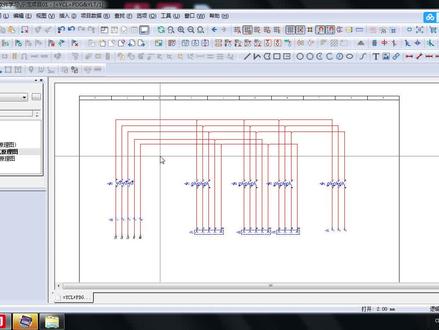 12:18查看AI文稿AI文稿
下如何选择元气件?这是上一视频我们做的原理图,在这个符号上 双击就会出来这个原件属性,这是我们之前设的标示服 技术参数、名牌数据,这个都需要手动填上,那在部件里面这个位置,我们可以选择元器件 数据来源,这是我们设定好的数据库。那我们先选这西门子这个 双击点击一下,这后面出来扩展按钮,点击确定,我们打开这个部件库, 大家注意这个部位有一个激活,有一个选框,如果我们不选中 这个选框的话,我们这里面是显会显示我们这个库里面所有的元气件, 你看这里面全都有元气件,这些元气件跟我们选的符号没有,可能没有关系,可能有关系, 如果我们阔选这个激活,那我们这里面显示出来的元件都是能够和这个符号对应上的。我们刚才选的是一个三级的断路器, 那这出来的元器件全都是三级的断路器。我们选一个我们熟悉的这个是施耐德 se, 这是施耐德的元器件,嗯,那我们就先 随便选择一个,一个这个 ic 六零,那我们选找一个 ic 六五吧,看看应该有 ic 六五的。这里面 这是布件裤,还没有整理过,这是原件 可能比较乱, 先随便选择一个做演示吧。我们选择一个这个, 在这里面我们选中之后,我们就能看到这个属性的型符号,这些东西,这些东西,这里面都是这个元器件的一些属性, 这里面特性,这里面还有安装的数据,这我们能够看到他的尺寸,嗯占的面积,他的安装面就在安装板上,嗯,以及一些图形红文件,这些都能我们选确定, 看这个位置就已经出来了。 那我们是六十三,我们可以把前面的数据填上,名牌数据 ic s 六零 n 杠 c 六十三,按三匹,然后公众文本这个我们都可以手动去填写。好,那我们确定, 这样我们这个数据这些就出来了,然后这个我们也可以把这两个一起框选, 就说如果我们相同的元件,我们可以这样框选,把它加上去 不见也是一样。 看我们这个一直在框选着。三二的 ic 六零 nc 三二两匹,三匹 确定,你看这个和这个全都有了,这两个我们一块把它都选上吧,这个在另外选一个。 这个数据库里面的东西越多,他的速度就会越慢,所以说我们的数据库,我们的部件库需要精简一下,把这些没用的把他删除,把我们需要的把他给添加进去, 这样的话会增加我们的速度。 c 六五六零 n 杠 c n 二零三比, 确定,这个 我们随便选一个。 这这个位置有点近了,我们可以把它移动一下, 然后还有几个插座没有选,我们把插座也选一下。 哎呀,这里面好像没有合适的插座, 那我们随便先选一个其他的吧, 我看一下。 哦,我们的插座还没有倒成, 我们自己的插座还没有倒进, 我们随便选一个吧。先他可能不合适, 这里面看一下。这里面也没有, 还有端子,端子里面我们虽然现在有一些端子,但是 可能也没有合适的,我们先看一下。 嗯,这里面确实是没有,那我们先随便选一个段子, 这是贝德米勒的,但是里面有很多其他的福建,但是 不是合适的端子,和我们的符号不太对应,这都是端子的, 这个是粉粉丝的, 还有这几个也这样,先选上吧。我们的这个部件固后面还需要去整理 好了,这就都已经写完了。如果我们有一些数据没有添加上,那么我们这个东西还可以再继续,我们也可以去双击, 从这个位置去填写这些信息,也可以右键点击属性 进来。好的。
11alb 10:05查看AI文稿AI文稿
大家好,今天来给大家讲一下尼普兰这个软件里面的有有一些小的使用技巧。 我们打开这个软件之后,我们在画图的时候,一般情况下在这里这个符号我们一般是在这里, 我们要如果要画图的话,我们可以在这里再插入这里,这里 如果我们要画这这一个,这一条画这一个,我们可以在这里插入这里先 符号选,选择符号插入符号 打开之后,这里就有很多我们需要的符号,我们看这这是全部都在这里,如果我们要分开选的话,就在这里把这个加号点一下, 他这里就有端子插头、线圈、总线、安全设备这些这些这些他都归纳到一起了,如果你不想在这里选,那你就直接在这里面选,这是全部都在这里面,我们可以找 我们找一个这个我们点点住之后,他这里就会显示机电驱动装置,常规机电机电器的 线圈,我们就是要这个计电器的线圈,我们点点住之后,然后点确定, 然后来到这里,这里就有就会有一个看到没有,这里会就就有一个继电器的线圈,我们放到合适的位置,我们不放到位,不放到准确的位置也可以,到时候可以随可以调整的,比如说我们随便随便放到这里 点一下他就掉到这里,然后这边的显示设备我们可以给他起一个就是符号名字 ka, 我们就 ka 十这个序号自己随便写都可以。然后我们点确定,剩下的我们先不管他,我们 点确定看到没有这里这里就会出现一个开始,然后我我们再点一下他会,他会连续出现,我们再点一个, 再点一下他又会出现一个,我们点 ka 十一, 那这样子就出现了两个, 出现了两个,如果你不想要的话,就点一下电脑上的 esc 取消键, 点一下就取消了,取消了。大家看到没有?现在这个 这两个机电机线圈我已经放到这里了,但是呢我想把它放到这个地方,放到这个地方,那我就直接可以把它拖过来点按按住鼠标键,然后直接拖,可以把它拖到这边来,拖到你想想要的任何位置, 你看和这边对齐了,对齐了之后,我们一放他是不是在这个地方了?在这个地方了之后,如果你这边不够长,我们可以把这个也把它框起来,然后把它往后面拖, 是不是很方便?这一个也是想拖到哪里拖到哪里拖,对齐不对齐也行。然后这边呢放到这里,然后想让他和他这个接通的话, 我们就点住这一个,这边有接通的符号, 我们点一下,然后放到这里,看到没有?这里是不是自自动的就连起来了,看到没有?点一下就连起来了,然后嘞上面这一个我们要选一个,选一个这种向下的节点, 看到没有?他自动接,自动连起来的,连完了之后,我们现在鼠标上面不是还有个这个点吗?我们不想要了,我们还是点一下取消键,一一 sc 这个键点一下就取消了,然后呢看到没有? 这个接点和这个接点不一样,不一样怎么办呢?我们点双击他, 他就会这里就会有一些选择,看到没有?如果我就把它现在是这个符号,我现在把它改成这个符号,看到没有?把这里点成目标向右,目标向下,右向右一些向下,然后 我把这里点一下,我选中了这一个,然后再点确定看到没有, 这个是不是回来了?是不是跟这个一样的?同样的道理,这个也一样,我们点一下,然后 同样的道理,我们点一下这个 是不是是不是跟这个一样的?但是嘞这里看到没有?这里有一个延伸的点,就是路径上面有一个点,就是 三和四,这里看到没有?这里,这里多余的,这里我们不想要的话要怎么怎么处理呢?我们就点住他,双击他, 双击他,这出现了一个这个符号的一个编辑区,我们点到显示部分,看到没有?点到显示部分,然后在这里一个触点影像,他在这里,在路径上面,也就是说在显示的路径上面, 我们点一下,然后把点到五,就是不要看到这个路径,我们点确定看到没有,这里就没有了, 这里就没有了,这里跟这里一样的,然后呢?这里一个 kka 十一,看到没有?和这个 km 三,这个科目三在这里,科一十一放在这里,他和这一个距离有点远,那我们怎么让他 放的小一点呢?放到随便放到哪个地方呢?我们这里有一个技巧,在这里我们点左键,点右键鼠标右键点住之后,然后看到没有,这里有一个文本, 文本里面有一个移动属性文本,我们点一下,然后再过来再点出这个 k a 十一点住左键,点住他,然后随便拖,这个时候你想把它拖到哪个地方就都可以拖到哪个地方,看到没有?拖了,拖到之后然后一放,他就在这个地方了, 这里可以每一个都可以,都可以拖过去。这一个你看如果我双击, 我右键点击之后,然后移动属性文本啊,这个 km 三,我可以把它移到上面来, 是不是同样的,同样的这一这些 我都可以把它移到这里,移到这个移到哪个地方,随便移到哪个地方,然后你看他这里也有一个,我又把他双击,然后点显示,然后把这里点成五,然后确定你看他这里就没有了,是不是 还有一个技巧?就是比如说像这个,像这里我不想要这一个,我想要点,那我就可以点住这里,然后点作为原点描述,点一下,确定 他是不是一个点,这是连接点,这边也一样的,点住之后然后点 描述,这是不是也是个点?就是就是这种这种方式, 我们也可以复制,我们点复制一下,按住康度键,然后直接拖过来, 直接拖过来看到没有?一放,他是不是就直接连到这里来了?下面这个也是,我点住炕头键,然后点住,直接拖过来 一放,是不是也是接也是。接好了我们再把这一个往下面,往下面拉,看到没有? 他是不是对齐的?我们这个可以随便拉,所以说这个软件用起来是很方便的, 还有很多功,这只是这是我现在讲的,这只是很小很小的一个小部分,其实它的功能还有很多很强大,我们下次再讲。
 13:33查看AI文稿AI文稿
那么这节课来讲一下我们的电器设计中的符号库与符号库的应用与筛选,那么以图案批发里面的符号库应用与筛选, 那我们看一下我们的一盘批发里面,那我们之先说了,我们在画图的时候啊,都要先,首先呢就是使用到我们的包库里面去找寻我们的这个地方,或者说我们的 引色的键去找到我们的符号库,那么打开符号库里面那么又有这些选项,那么一二三四五这样的选项,那么每个选项有什么用呢?那我们用的最多的话,那也就是第第二个 a c 松果这个哈, 那我们打开,那其他的我们打开,那么也有,但是呢但是呢也用不上,他说我们之前打开的话,你看没有,基本上我们没有能用的上的这个画图的时候, 那么当当然这个地方也有筛选的,那么像第二个和第三个,那么基本上都都可以用,那么第二个的话呢是我们的单线原理图使用的,那么第啊第二个是我们的多线原理图使用的,那第三个的话是我们的单线原理图使用的,那么有的 有的同学呢,这个地方打开之后会发现,哎,这有很多个,那七八个,哎,我这打开之后只有只有那个啊,四五个或者五六个在这样的状态,那这个状态呢,那我们怎么去添加呢?那同样哈,我们找到我们的跟我们的部件一样, 那我们找到我们的选项,然后找到设置,那这边的话,我们去找到我们的一个啊项目,从项目里面去找到这个服务库,在服务库里面会发现,哎,我们刚刚找到了五个,五个的五个的排序都在这,那如果我们要去添加更多的话, 那可以在这继续添加,那么这边的话,那可以换也可以去添加,那像这边我在第我可以去添加第六个,那么我刚才我那个这边已经有了,那我找到第六个,比如说 a c 一二三四五有了,有了,那么我找到第六个往头上去添加 啊,同样找到我们的啊,第七个依次的可以去这样去添加,那我们的前缀啊,大家依次看下来,相信有有发现我们的这个前缀啊,其实就是我们的这个 focal 这个英文前面的这一个字母, 那么再添加几个让大家看一下,那么有什么区别? 那这时候呢?我们确定好添加完,确定以后,那么我们刚刚已经添加过了,那么添加完我们确定,然后去再找到我们的,进入我们的 focal 去看一下,那这边的话 就会多出了这么多个啊,全部是我们已经添加完了,我们打开看一下,那么都是我们添加完的电器,你看这边打开啊发现,哎,这边还是我们跟刚才的是有一定的区别的, 那像这种的话大家之后用的到,那么大家再去使用这使去这样打开去使用使用,那么目前的话像这种添加完我们用不到,那么让大家知道他是有这个添加的功能,可以用到就就可以了,那么同样把 把它取消掉,然后把这个地方删掉,那我们再回到我们的部件库,那我们部件库里面有一个啊筛选,筛选的功能 可以筛选到我们呢需要使用到哪一个类型呢?那比如说我们基本上使用的都是单线,多线的原理图,那我同时我找到多线的 ac 符号,那么这样去选择,那么我,哎,这样呢,我我就知道我要找哪个了,而不是啊,有时候很多同学 打了以后会像个啊,反正啊迷路的骆驼一样啊, 乱撞小路,这样去找,等这么一个,这样去找到这个发现,哎,我这个怎么跟上面的不一样,我的断路器啥的也也不跟,也跟上面的不一样,找不到了,找不到,哎, 发现不太一样,那怎么办那,哎,没有发现,哎,这个地方选错了,那么可以说从这个地方先把它选上面的多线原理图 a c 的这个标志,那么同时 大家看一下这个地方,之前跟大家说过我们的像模板有几种类型,那么那现在同样的话,那么有有一个解释啊,那么这种的话就是单线的,那么这种是我们的,也是单线的,单线的这个 j s t 的,这种是单线的 a c 的,那么同样,那么我们这个也是 我们的啊,多线的 n f p i 的,那还有国际的,那我们同时我们去选择,选择一个单线的看,那么这个就我们单线的是这个,我们单线 a c 符号,那么是这个是单线的,那么再回到我们找一下,如果找到,我们找一下我们的启动 这边呢?是不会找到了啊,没有启动,那选不到,那这就是我们添加的地方,就能够进行选到,那么找一下我们刚添加的, 我们刚添了,这个没有,那我们看一下我们刚添加哪个添加了,我们添加了 a c 啊, is d s e e s s, 这个,那我们再次从这儿去找一下,那找不到的话,那我们只能去选择,那我们需要的几种类型呢?单线和多线,那同时大家打开这个里面可以从这儿去看到,那我们呢 有这些,那么我们找到这个添加这个地方新建,那找不到的话,那我们可以将我们的名称啊,那比如说我们这这个名称在这个位置,那我们这个名称,那把它啊这个位置啊配置下来,去找到这个名字,把这个 的名字啊给它输入, 那我们把它这个名字给配置下来,那么同样的话,那我们确定,那再回到这个地方,那我们回到我们的符号库,以色号键,那回到符号库以后,我们来到这个地方,那这个地方添加,那么同样的去添加符号 啊,确定,再次的去确定 发现,哎,这个地方我们即使把我们的之前的我们加进来的东西啊添加进来之后,那么在这个地方添加进来之后,他还是我们在这个地方同样搜不到,那么就代表这个地方只能搜到 到他,原本我们这边我们把它为激活状态,那原本有的 r 我们后面添加的就不能再去呃筛选了,那只能只能在这去寻找, 那这有的就能够去选择,那没有的,那我们可能就搜不出来,那同样有的也不能一定能搜的出来,我找到,我们随便找到一个管道流水图,那这些地方是没有管道流体图的,那我们找的话,我们最好在这只只收选功能单线 a c 和多线 a e c 这两个选项, 同时也这两个选项也是也能够用得到了,那么同时我们看到我们这边看最底下,那我筛选出来的时候,我们看到我们这点击,那么我们这个会出现,我们的这边会出现有七百七十个符号,那就代表我们这个多线原理图下面 多线符号库里面有七百七个符号可以供我们选择去绘制图纸,那么同样我们找到单线原理图,看一下它有多少个符号 啊?单选原理图,同样也有七百七十六个符号跟我们学会的图纸,那我们再看到我们的啊,这边是我们的数列表,我们可以这样去看,那我们同样找到列表这边,那么他是自己是一个整体的,全面的,那我们可以整体的去看了啊,这样的看,这样打开一个里面有有特别多的一个,然后打开一个, 那我随便打开一个,是吗?没那么细致就全部都出来啊,我能看到,但是可能不太好分辨, 我们同样的再去看一下,那这个的话,我们就相对看起来以目录的形式来看就比较好分辨了。那么还有一个是大家如果找到符号, 包括进行选择的时候,那我们可要取消,不要的时候我们可以去使用取消鼠标右键取消操作,那么同时也可以去也可以去使用我们的键盘上的 e、 s、 e、 s、 c 取消键点击,那么这个操作就取消掉了, 那么这个就是我们的 focal 的选择, 那大家在添加的时候这个,呃,我们在添加 focal 的时候啊,大家如果能够用,那么尽量不要去添加,那像这些东西 尽量不要去添加,因为我们的我们原本的符号就已经足够用,足够用了,那么添加的话,我们啊,我们添加我们的啊用的国标,这个,那我们再添加一个国标就行,那国标这个我们也可以 用得到,我们替换成国标,好,同样再回到这个地方来找一下,看我们的国标是否能用得上, 那这个地方我们添加了,这还是没有国标,那我们把筛选器改成未激活的状态,那去看一下我们的国标是否能够用得上, 我们可以看到我们的国标里面所显示的断路器啊,它是跟我们的跟我们的这个 a c 的差不多的,那也就是说 大家如果要添加,那么啊我们要添加的状态,嗯,需要在那去找,找到我们的,嗯,软行件项目,然后看一下 项目模板里面,项目模板里面如果项目模板里面有的,那么你去添加, 那么就可以使用,那项目没完,你们没有的添加可能就无法去使用,那么我们添加常用的,那比如说我们的常用的选择项目版是国标的这个啊,以及 acac 的这个,那么这两款那么相对相对于说是一样的,那都可以使用,那么都可以去使用的 是一样的,那么使用 a c, 或者说那么所以说这个地方,那有的同学打开我们的呃, fog 的时候,这个地方显示的是 这个地方显示的是 ic, 那有的有的同学显示的 ic, 有的同学显示的是国标,那么这样的话我我们是啊不能去,这样的话两个都可以去使用的,选哪一哪一个都可以,那么 同样我们再看一下我们的,呃,像模板, 那么之前跟大家讲过,我们像模板里面啊,这两个有一个是不能使用的,那我们去看看哪一个不能使用?有个像模板不符合我们的绘图原则的,那我们去看一下, 还是回到我们刚才的那个地方,找到这个地方,那我们找到这个地方,那同样 g u s t。 找到 g s t 这个我们去看一下,那同样我们再找到我们的,嗯, n n u m 那个, 那我们的像模板里面是我们的这个包库里面没有 a, 没有 number 那个,没有 number 那个,那我们这边就不用添加那个,那我们只添加 a c, 如 g o s t, 那 g o s t。 身保的话,我们可以看到这个,这个啊,我们的啊 g b 也是国标,这下面有有单线的,有上面有这个,呃呃。身高的,这个是单线的,那么这个是多线的,那同样这个也具有单线多线的,那么那还有我们 a c 也具有单线多线的, 那我们现在可能会发想着可能会发现这个有可能这个也能够使用,那我们具体的具体的去看一下他是否能够使用,那我们还是再回到我们的这个,呃, vocal 银色的,那我们回到这个地方看一下, 那还找到我们刚才的啊,多线 j s t 符号,我们去看一下。 哎,那发现他跟我们,他跟我们的那个 a c 这个标准的,还是 g b 的这个标准都是一样的,没有改变不大,那都是一样的可以使用的,那也就是说我们现在可以使用了三个,那么单线可以使用的三个是呃 a c, 呃 g b, 那么还有我们的 g y s t 那么多线呢?同样也是 g s t, 呃呃 g b, 还有我们的 i c, 那么大家在听下的时候,如果我们打开我们的 focal 打,打开以后我们发现 发现这个地方啊只有 a c, 或者说只有 a c 那个申宝那个,那么也只有我们的呃呃 g b, 或者说只有呃 g s t 这个的话, 我们都可以这三个无论哪一个都可以去使用,那么啊长的这个的话就是单线原理图,短的这个就是多线原理图,那我们根据自己的需 求去去选择绘制就可以了。那么我们的本节课的我们的包括的添加和筛选就完成了,那么本节课也就到这结束了,那么谢谢大家观看,再见。
36电工也很美 01:28
01:28 01:35查看AI文稿AI文稿
王公子,电器原理图绘制好了没有?我感觉坐电柜呢?还没有啊,我正在做手工编号呢。什么还在手工编号?你看他能够自动编号的呀, 可我们的品牌还不在。一破烂跌到抛刀库一样,正太已经入住一破烂了呀,你不知道吗?啊?一破烂是一款广泛应用于电器设计领域的工程设计软件,它能够帮助工程师进行高效的电器设计操作。补偿吗?我还没用,过来我教你。好嘞,首先输入账户信息,或者根据邮箱地址创建一个新的一破烂 id, 从制造商列表选择正太品牌,可以按照一般标准的目录结构选择产品,按照数据类型进一步筛选产品,筛选符合数据标准的部件,在搜索框搜索关键字,可以通过模糊匹配查找产品部件信息。 界面展示部件包含的内容,可以预览三 d 模型 data proto, 可以与原理图和三 d 布局设计无缝对接,按照多个部件添加到下载列表一起下载即可。 那这个软件在哪里可以下载呀?正太官网或者正太电器官方公众号,打开正太电器官网,点击立即体验。点击正太一 plan 部件库,点击下载部件 或打开正太电器官方公众号,点击服务助手,点击选型软件,点击下载部件。时间就是金钱,效率就是生命,还不赶紧下载!
426正泰电器 01:02查看AI文稿AI文稿
如何关闭筛选器的提醒?我们用微软自带的浏览器下载东西的时候,运行会提醒筛选器无法访问,我们点击运行软件就可以正常使用, 不过每一次都会提醒比较烦人,我们把它给关掉。点击左下角 windows 图标,点击设置, 点击更新和安全,点击 windows 安全中心,点击应用和浏览器控制。在这里把第二个警告选成关闭就行,我们把这个三个都可以选择关闭, 把这三个关闭以后,我们直接退出就行了,这个也退出掉,我们再打开看一下,再打开以后 就没有那个筛选器的提醒了,可以正常安装软件。本期视频到这里就结束了,有什么问题可以在评论区留言,我们下期再见。
531电脑技术员新城 01:19查看AI文稿AI文稿
当我们用一 plun 画图为电缆选完型之后,你还在一个一个的手动分配吗?那么今天这个视频就是教你自动分配的。首先我们要插入一个电缆, 在这里呈现出来的颜色是我们默认电缆的颜色,接下来我们要为这个电缆进行选行, 我们可以在电缆导航器这里看到我们所选型号的功能模板和我们默认电缆的功能模板是对应不上的。在这里我们需要为电缆进行重新分配, 我们点击鼠标右键选择分配电缆链接,选择重新分配。分配好了之后,我们的电缆就和 功能模板对应上了。今天的小视频你学会了吗?其实我们还有一个关于 eplan 的圈子,在圈子当中有很多正在学习 eplan 的小伙伴,我们每天会把遇到的问题分享在圈子当中进行讨论,那我每天分享的这些内容都是从圈子当中提炼出来的, 如果你也想加入我们,那就赶快在评论区下方留言或者是私信我们吧,我们在圈子当中也有更多的超值好课,可以帮助你快速的学习 eplan 哦!
87e派电气 01:41查看AI文稿AI文稿
很多人在刚安装完一拍烂的时候,会发现一个问题,就是不接库,打不开,再点击工具物件 管理的时候呢,他会提示你无法打开数据库。针对六十四位版本的 eplan 平台,需要使用六十四位版本的麦克 opps。 好,这个问题怎么解决呢? 在解决这个问题之前呢,我们要了解一下为什么 eplan 会提示这个报错,因为 epeplan 里面的一些数据库之类的 都是需要用到一个塞尔插件的,他也可以将一些数据列表生成一个塞尔表格。所以呢,这个软件是六十四位版本的,他也需要六十四位的 office 的一个支持。出现这种情况,一般是因为系统还没有安装六十四 四位版本的 office, 所以我们要解决这个问题的第一步是安装六十四位的一个 office 软件,如果安装完以后,你发现还是还是提示这个问题,那你就执行第二步安装。呃, sexdex box a 姐,这个插件,这个呢是一个数据库引擎的一个插件啊,也就是说你要访问数据库的话呢,是需要这个插件的一个支持的, 通过这两个步骤基本上可以解决。提示需要六十四位版本 office 的这个问题,一定可以打开不接库。 我用了这么久,通过这两个操作步骤,还从来没有解决不了的这个问题。如果你想要这个插件,可以点赞关注私信我,我可以发给你。
889魏老师工控课堂 03:41查看AI文稿AI文稿
大家好,欢迎来到 eplain 小课堂,我是木子,本期视频向大家介绍一下 eplan 中的光年参考的介绍。 在我们绘制 epon 电器图纸的时候呢,每一个元气键可能会在多个图纸页中出现多次, 那如果没有进行关联参考的话呢,我们很难会找到啊,一个元气键在哪里使用过,在哪一页出示使用过,那这个时候我们就需要通过关联参考,让我们把不同页的啊,但是是同一个元气键上面的符号把它连接起来, 这样的话我们就可以能快速的通过一个元气键就可以找到我其他的一些辅助元气键,或者说其他的一些点位在哪里, 这个功能就叫关联参考。然后下面 现在呢,我们打开伊普拉软件,向大家介绍一下我们这个关联参考的应用啊,像之前我们在讲中断点的时候呢,像这边有一个 l 和 n, 他呢也是可以直接跳转到下一页的这个 位置,那这个时候呢,其实用的就是关联参考的啊,关联参考,那这时候我们可以举一个例子啊,比如说我们插入一个符号 啊,我们先插入一个触点啊触点,比如说我们插入的这个触点呢,是我们啊熔断器一他的一个辅助触点,比如说 f 二一他的一个触点,那这时候呢,我们再插入一个 啊,日记保护电器啊,超越日记保底装这个安全设备,我们插 还有一个啊,热过来保护,就是热机电器啊,插于热机电器缺电。 好,我们也改成 f r e 好,这时候因为他们的这个设备标志符, 射标是否的名称都是一样的,所以说这时候我们可以看到在 f 二一的这个地方就直接出现了一个一点八啊,因为这个一点八呢,就是对应我们第一页图纸的第八列,就是他的一个辅助数点,就在这个地方啊,那这时候我们看一下位置,我们的这个 f 二一的他的这个也出来了啊, 这时候我们可以比如说像 fr 一的一个一点八,我们按住键盘上的孔雀键,再点击鼠标左键,这他会直接跳到我们对应的辅助触点上,包括我们的。呃,辅助点 i 发一,我们找选择一点六,按住孔雀点击一下,这时候他就会跳到你到我们这个热电器的啊,主主主原件这边去啊,我们可以看一下,那这时候这个关键参考怎么设置啊?我们需要打开我们的 啊软件,然后在显示里面找到关键参考啊,看一下他这边是否显示,这边可以显示他字体的大小,颜色啊,包括方向字体是否显示等等啊,都可以在这里面进行设置啊, 先可以进行试试,然后我们也可以选择出点印象啊,选择在原件,我们可以把我们的主出点放到我们这个原件右边啊,用来方便我们去浏览他在什么位置啊,因为有的时候像我们这个热电器他后面,或者说像交流接触器的话呢,他后面这种辅助出点不止一个,对吧?那这时候他可能又排很 多个,就在我们的后面啊,那这时候我们就可以选择在原件啊。 好,那这个就是本期的一个关联参考的应用啊, 大家有易葡萄软件的呢,可以自己在软件上面自己试一试。好吧,本期视频就到这里,谢谢大家观看。
 01:58
01:58


