cass计算土方量没有符合要求的岛
粉丝446获赞3794
相关视频
 00:54查看AI文稿AI文稿
新版软件的新功能可以简化现场的测量,比如这种情况,绿色的区域是全部要挖土的,结果我们删除,重新计算。 孤岛功能解决的痛点是整个测量区域存在不挖土的情况,比如有一二三四个区域不需要挖土。开始计算,我们选择方格网计算,选择发尾线,这时候选择四个不需用计算的孤岛。 开发前的高度我们选择图面的高度,开发后的高度我们选择九百多米,方格选择五米,确定计算 好,这是计算之后的,这是之前的,之后的,之前的。
96鱼乐一下 01:50
01:50 02:14查看AI文稿AI文稿
测绘日常之土方量计算全过程,在有原始数据的前提下,我们需要对地面高层进行复测测量,对比以前测量的原始数据计算土方量。首先使用 gps 设备把已经开发区域范围线测量出来, 接着在范围线内部密集的采集坐标高程,将测量数据导入计算机,打开南方看似来计算土方量。首先点击绘图处理展高程点,选择后期的高程点打开, 然后我们用多段线把它连接起来,快捷键 tl, 用多段线把它连起来, 按 ct 和。然后下一步就是点击等高线建立 ttm, 由图面高程点生成,点击确定选二,直接选取高清点,二控制点,选择对向框选, 然后再点击高成线三角网存取,写入文件,三角网命名给他随便命一个,例如一二三保存在桌面,点击保存框选对象,空格 已经保存了,然后我们再点击等高线删三角网,然后点击工程应用,找到方格网,土方计算,方格网土方计算,点击选择计算区域编 界线,我们就点击这个多段线闭合的多段线,输入高层点坐标数据文件,我们就找到前期的那个数据文件,前期的是第一次测责的,打开选择三角网文件, 三角网就是后期我们刚刚生成的那个三角网文件方格网宽度,例如十,点击确定,双击鼠标他就出来了,现在是总啊翻八万多方。
6957奥宇无人机测绘 04:10查看AI文稿AI文稿
最近呢有粉丝问啊,怎么用这个蓝方 case 软件来计算土方量,那么今天啊姜老师跟大家讲解一下 方格王法土方量计算,现在我们这个原始高层数据啊,已经展入进来了,当然如果还有同学不知道怎么用南方 ks 软件展高层点的话啊,那么可以去关注姜老师,看一下我之前发布的课程。 那么这个方格王法土方的计算具体怎么操作呢?首先我们点击这个啊工程应用,然后找到方格王法,点击土方计算, 现在我们看到命令行题是我们要选择这个边界线啊,那么假设我们以他啊作为我们计算的区域,那我们鼠标左键单击这个边界线,然后敲空格键在这个界面呢啊,最上面他要我们选择计算的方式,那我们一般是啊,由这 个数据文件生成,直接来点击这三个点,然后找到我们的原始高层数据,点击打开好导入进来之后啊,那么我们下面呢,他有很多种方式啊, 那么今天我们跟大家讲一下这个三角网法,因为这种方法的话,他用的是最多的,也是最重要的。当然啊,既然要用到这个三角网法的话,我们就需要先去创建一个三角网文件啊,所以这里我们先点击取消, 那我们怎么去创建呢?我们先点击文件菜单,点击新建图形点打开新建一个空白的文档,当然啊,我们也可以直接点击这个加号, 同样也可以新建一个空白文档,然后点击绘图处理啊,点展高层,点敲空格键,弹出这个提示啊, 把我们这个土方底标高的数据,我们打开,然后敲空格键,再敲空格键给他展点进来, 然后点击等高线,点击建立三角网。当然啊,有的同学呢,用的这个蓝方 case 软件,跟姜老师这个版本不一样的话啊,有的时候你会发现他这里显示是 d t m, 对吧?也是一个意思啊, d t m 他其实就是数字地面模型,对吧?啊,也就是三角网, 所以是一个意思。那么这里我们就直接啊点击建立三角网到这个界面,它有两个选项啊,那么这里我们一般啊选择由数据文件生成,然后点击这三个点, 找到我们这一个啊土方底标高,给它拔开,然后再点击确定,然后那这样的话,我们这个三角网文件就创建完成了, 然后再点击这个等高线,点击啊三角网存取,我们点写入啊,把它保存一下,这里我们这个名字呢,可以随便去取,比如说我们这一个啊,哇后, 然后点击保存,再选择所有对象啊,再敲空格键,保存完之后啊,我们再回到这个原始的这个高沉点数据,接下来我们还是一样的啊,点击工程应用,点击方格王法,点击土方计算,选择这个边界线, 敲空格键,点击啊由数据文件生成,导入我们的原始数据啊,点这三个点,然后选择我们的原始的这个高沉点数据点打开,然后下面选择三角网文件啊,然后点击右边三个点,找到我们前面保存的这个三 三角网文件,那现在我们可以看到他的一个文件后缀啊,其实就是三角网的一个首字母的缩写,我们选中之后,点击打开导入进来之后啊,然后下面这里有一个方格宽度啊,那这个宽度怎么去设置呢?他不是说越小越好,也不是说越大越好, 当然啊,从理论上讲来讲,你越小的话啊,他的一个精度会越高,但是我们在这个现实生活当中啊,我们肯定还是要以我们实际的这个操作为准。那这里的话,为了方便讲课,我就直接默认了,然后点击确定,然后再敲分格线 啊,这样的话我们的一个方格网数据就全部生成了。现在我们可以看到啊,他这里的话啊,就告诉我们他的一个怎么挖方好了。那么关于如何用蓝方 case 软件啊来计算土分量的方法就讲到这里。
756趣成CAD教学 05:22查看AI文稿AI文稿
大家好,今天我们来学习深交网法网计算第四种计算形式啊,计算两期间土方,在计算之前呢,首先我们需要对我们施工前的高层数据以及我们施工后的高层数据进行深交网一个建立,然后呢我们再通过我们计算两期间土方这个功能来进行 一个计算。那现在呢我们先分别对我们的一个高中数据进行一个深交往来的建立,首先呢我们看到这个高中点的数据呢也是我们施工前的一个高中点数据, 然后呢我们我们对他进行一个深交网的建立,这个时候呢我们需要点击我们的一个横条线建立深交网,由图面高升点形成,然后选择确定,这里我们选择二直接选取高升点或控制点,这里我们 回车,然后选取我们的一个对象啊,贡献一下我们所有的数据,右键确认,这个时候呢我们就已经建立我们的三角网文件,这个时候呢我们点击我们的等高线,点击三角网存取啊啊写入文件,把我们的三角网啊存 准啊准许出去,这个呢是我们之前的一个案例。然后呢直接点击施工前的神雕网文件,点击保存,是这个呢只要在选取我们的一个对象, 右键生成,这个时候呢就生成我们的施工前的一个啊深交文件,然后下面呢我们需要建立我们施工后的一个深交文件,这个时候呢我们需要啊新建一个我们的文件夹,点击我们的深交文件 点折,那无样式啊无样板打开,我们首先第一步是加入我们配置环境, 加入第二个就是加入我们的高升点,这里呢点入点击我们的一个绘图处理,等高升点回车,这个时候呢我们可以选择我们施工后的一个高升点文件,点击打开回车, 这个呢就是我们施工后的一个高终点的一个数据,这个时候呢我们需要对他啊啊进行一个边线的一个实验,这个呢嗯,在胸前这里我们有一个这样的边线 可以直接复制粘贴,我们点击一下右键,这里有个复制,然后点击啊点击过来,然后我们粘贴到零六幺,这个呢就是我们 的边线,然后呢我们对我们施工后的这个分点进行一个深交网的建立,这个时候呢继续点击我们的网线建立深交网,这里选择用高分点生成,这里呢我们可以选择一个是否延伸, 点击我们的边线,这里啊我们的一个变异线的一个差值二十默认我们可以回出,这个时候呢就建立啊已经建立我们施工后的一个嗯三角网这个文件,这时候呢我们继续不断的一样把它保存进去,点击我们等号线 啊深交网选取写入文件,这个呢是我们的三月施工后的深交网文件啊,这个我们刚才也上手,我们给他覆盖,点击保存,点击试试, 这里呢我们框选对象右键缺。这个时候呢我们就已经把我们施工后的一个线条网文件也已经生成,这个呢就是我们施工前和施工后的线条网文件,然后呢我们需要对他啊进行短期间的一个主动计算, 这个时候呢我们进行计算啊,这个呢我们先选择这个,这种施工前先要我们建,我们在这里呢可以进行一个两期间的土方计算,这里呢我们可以点击官方应用,下面有我们深交网啊,土方计算选择计算两期间土方, 这里我们可以看到啊,先选择第一期的深交网,这里包括平面选择和深交网文件两种啊,这个情选啊,我们因为刚才我们分别对我们施工前和施工后的文件都进行,嗯,找出,然后呢我们可以 选选三角网文件,这里呢第一个就一些就是施工前的三角网文件,我们选择他选择打开,那下面呢就是我们第二期三角网啊文件,这里面有我们的一个图面选择和三角网文件,我们更换一下,选择第二个,然后回车 这里选择我们施工后的神雕网文件,点击打开,现在我们的神雕网呢连接图框开始计算,这是我们计算的一个结果,我们在这里呢可以看到啊挖方量啊,以及填方量以及我们的一个相关的一个文件, 然后我们这里可以点击确定,然后找到我们一个空白的一个地方,然后呢我们可以生成我们的一个集团的一个结果,这个呢就是我们两期间土方积算的一个集团的结果,这里呢包括我们的一期和二期的数据啊,以及他们的一个挖 放量啊,已经全放量,还有我们的计算时间和后面的一个精神等等,这个呢就是我们两期间土方计算的一个啊,计算的一个流程啊,大家学会了吗? 啊,欢迎大家啊在课后进行一个实操练习,如果大家对咱们的视频感兴趣啊,欢迎大家啊进行点赞留言啊,谢谢大家。
215南方CASS小龙老师 01:34查看AI文稿AI文稿
估倒土石方量计算,首先我们来看一下我们的测量范围线,把这个测量范围线先打开,这个是我们测量的范围线,我们要计算的土石方量就是这个四边形,还有这个四边形中间的这一块的土石方量。 我们在进行土石方量计算之前呢,我们需要对我们的测量数据进行一次检查,这个就是我们测量的数据,然后我们把它展进来,现在数据倒进来了,我们把这个范围线给他画一下,我们生成一下等高线, 看一下是不是符合我们的现场情况,我们把这个三角形先关掉,然后把高层关闭一下,我们可以从这个等标线里看出来,这个场地和我们现场的情况基本上是吻合的,我们把 把这个给删掉,检查这个高成点数据没问题。接下来我们就进行土值方量的计算,首先我们在工程应用这里找到方格王法方格王土方计算,然后我们选择我们要计算的这个范围线,这两个是我们计算的范围线, 点击确定,这里选择由数据文件生成,这个设计面我们看一下设计给到我们的是一个十米的标高,我们就按十米来进行计算, 宽度我们选择十米,点击确定,然后这个土石方量我们就计算出来了,我们看一下他计算的范围没有出错,我们看一下这个计算的一个总面积,七万零八百零一点七,这就是我们计算出来的面积了。
80奥宇无人机测绘 04:23
04:23 09:39
09:39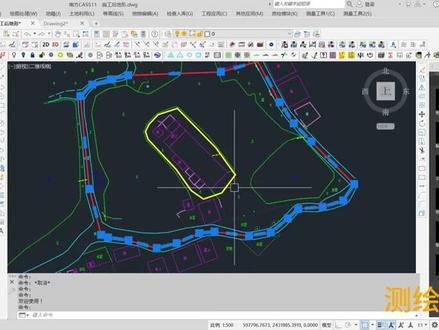 02:05查看AI文稿AI文稿
像这种土方平整工程,有时候会遇到这种情况,在土方平整范围之内有一块是不需要进行土方平整的,像这种情况该怎么计算土石方量呢?大家好,我是社会良工, 本期视频来分享一下使用南方 case 软件方格玩法计算带有孤岛的土司方量,欢迎大家点赞、收藏和转发。这个是没施工之前的一个地形图,然后这个是施工之后的一个地形图,红色这条是土方平整范围线, 黄色这条是不需要进行土方平整的范围线,首先我们把这两条范围线把它复制出来,把它放到另外一个新的图里面啊,然后在工程应用这里我们找到方格玩法土方计算啊,然后选择我们这两个范围线, 这里根据自己个实际的情况进行选择就行了,我这里选择有数据文件生成,然后这里选择我们施工之前的一个测量数据,然后设置面,这里有四种方式可以选择, 一般的话用的比较多的是平面,还有三折网文件,这两个到中间,这两个在实际的生产中用的都比较少, 那我这里选的是平面,然后目标高墙这里选的是十六米,这是设计给出来的。然后后面这三种情况我会在后面的视频中进行更新,如果感兴趣的朋友可以关注一下我, 然后下面这里可以根据这个实际需求是否选择保存这些文件。然后方格网宽度,这里他默认的是二十米,然后这里设计给的是五米这个要求,然后这个方格网的宽度越小的话,他的 度就越高。好,然后我这里点确定好,稍等一下,好,然后这个计算就完成了。然后这里我们可以看到 这个土方计算的总的范围线的面积是多少,然后总的填方量,还有总的挖方量是多少,以及填挖方量的一个平均高度是多少,在这里都有了。本期视频就到这里,如果大家有什么问题可以在视频下方进行留言。
236测绘梁工 01:33查看AI文稿AI文稿
如何让土方数据更准确呢?就要用到我们的 case 三角王法。相较于上节课我们提到的 case 方格王法计算土方量,三角王法的优势在于内差数据少,结果更精确。接下来就给大家演示一下如何用三角王法计算土方量。首先准备十侧的土方数据, 数据包含特区范围、边界及内部加密高层。然后打开 case, 选择绘图处理,展高成点, 选择准备好的土方高层数据并将其展开。然后点击命论栏, 输入 pl 多段线命令绘制特区边界。注意绘制边界应为闭合的多段线,不可以使用直线。 在连接到最后一个点时,命令栏输入 c、 b 和。绘制好侧区边界后,选择工程应用三角王法土方计算。 根据图上高层点按提示,点击之前绘制好的侧区边界,点击确定。 在参数设置中按自己实际需要选择合适的平躺标高及边界采样间距,选择 excel 导出路径。如果不需要 excel 数据,可不选择 点击确定即可以得到我们所测的图方数据。怎么样,你学会了吗?是不是很简单呢?
1824测绘研习班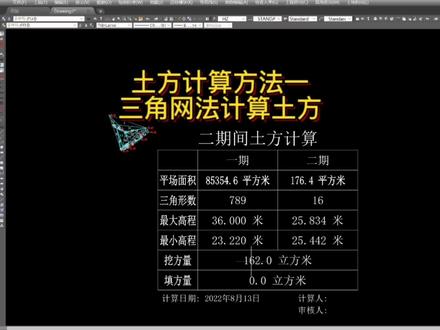 01:40查看AI文稿AI文稿
今天教大家如何用三角王法计算图方。首先我们需要两组数据,第一组数据是沿对面数据,第二组数据是蛙方或者是停放后的数据。我们看一下文件里面数据的格式,点号, 两个逗号,然后这个点的三维坐标 xyz, 我们还需要把两个文件的格式改成 dat, 直接从命名把后面的 txt 改成 dat 就设置好了。接下来我们来到 kiss 中,找到绘图处理站点,高层把原始数据导进来,再找到等高线 建议参加网,选择刚刚的文件或者是图中的原始数据,然后建议参加网,第一组数据就处理好了,然后我们能够看到 文件夹中注出现了一个 sjw 文件,回到 kiss 中,我们把第一组数据删除,然后把第二组数据重复一遍之前的操作。然后我们找到工程应用三角王法计算图方, 计算两期土方,这个时候注意看左下角,第一期三角网,我们选择原地面数据,找到三角网文件,找到原地面的 sg w 文件,导入第二期的三角网,我们直接在 k 四中选择三角网,选中之后回车 就能自动计算出填画方量,最后点击任意位置,计算结果就会显示出来,最后再稍微调整一下表格的比较,也就 ok 了。
3032测量员小郭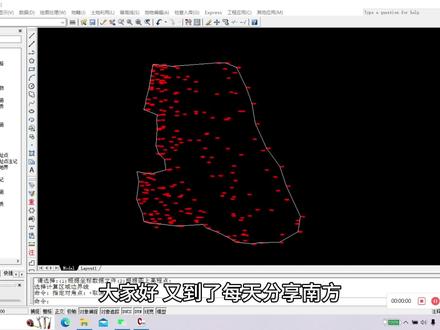 01:29查看AI文稿AI文稿
大家好,又到了每天分享南方 ks 软件知识干货的时候了,今天给大家分享一下如何根据坐标文件进行土方量计算,如果你以前还不会根据坐标文件计算土方量,这种方法千万不要划走,这条视频可能会帮到你。 既然软件内置了这些功能,它其实代表了不同场景下的适用性。这种方法的应用目的就是在一定的范围内,根据野外采集数据 软件计算出来一个平面所形成的土方量。南方 cas 软件 dtm 发土方量计算有四种方法, 这次我们介绍第一种,点击工程应用下拉菜单,找到 dtm 发土方量计算,选择根据坐标文件选择计算区域边界线,导入野外采集数据, 在弹出对话框中输入平常标高与边界采样间隔,根据实际情况确定放坡坡度,点击确定结果就出来了。看完后是不是感觉很简单,视频都看到这里了,说明你也是喜欢我的,赶紧关注收藏一下吧,避免 后用到的时候找不到了。感谢大家的支持!如果你想系统学习软件组方量计算,也可以私信我,我们这里有一对一系统培训,根据不同情况设置了四种班级,总有一种适合你,今天就分享到这里了,我们下期见。
307cass软件教学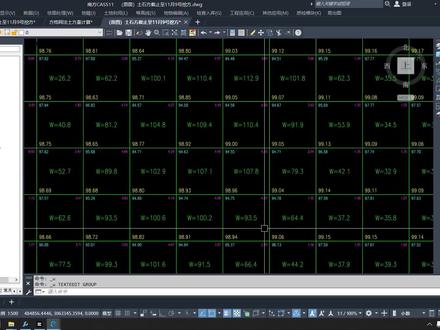 07:39查看AI文稿AI文稿
有网友说啊,他要修改这个目标高层,然后重新去计算这个土方量。那么在蓝方 case 软件当中,我们正常的操作啊,是鼠标左键直接双击这一个目标高层参数,然后呢修改成我们所需要的参数, 再敲回车键把所有参数啊修改完之后呢,我们点击工程应用,然后点击方格王法, 点击根据助计重新计算。但是啊,他自己在实际的操作过程当中就发现啊,他并没有重新生成这一个土方量,也就是说他把这个啊目标高层全部修改完之后,得到的这个土方量没有变化,那这肯定是有问题的。 然后我们也看了他这个图纸啊,就发现了一个问题,现在我们把光标啊放到这个数据上,他会提示你无属性编码,或者是 我们在命令行输入 v 空格,鼠标左键单击这个对象啊,他就会提示你该实体没有属性。这就意味着啊,我们这个方格网的所有的参数,他跟这个蓝方 case 软件已经失去了关联,那 这个时候你想根据数计啊重新去计算这个土方量的话,是不可能的,因为他根本就没有办法去识别到你这些参数啊, 那这种情况我们该怎么办呢?首先呢啊,如果我们有这个原始的测量数据的话,我们就根据原始的测量数据去计算这个土方量就行了。但是呢啊,这位网友他也讲了,这会公司呢给他的这个图纸啊, 里面根本就没有高成减参数,也不会把这个原始测量数据给到他,那这种情况我们就只能根据这个图纸来计算了,那我们只能采用第二种方法,把这一个每 没有实体属性的对象给他添加属性就可以了。那这边的话啊,是姜老师已经提前呢全部修改完了啊,像我们这一个目标高层的话,我们也是添加了实体编码,所以我们修改完之后,比如说啊,我想把这一个设计高层给他修改的话, 鼠标左键直接双击,然后改成我们需要的这个参数啊,回车把数据全部给他修改一下,对吧?这里我就随便啊找几个改一下 好。修改完之后呢,现在我们来看一下啊,他这一个数据的话是七零六九六,对吧?啊,我们在这里给他截个图, 然后我们点击这个工程应用啊,点击方格网法,然后选择啊,根据 助计啊重新计算,再选择我们这个方格网,挑空格键啊,现在我们再来对照一下,这个数据,他是不是有变化了?如果记不得我们把之前的数据,我们 ctrl 加微粘贴一下,我们来对照一下,那他这个总挖方的话是有变化的,说明我们这个数据呢,他已经重新生成了。 所以现在的问题就是我们怎么样用这个蓝方 case 软件,把这些没有实体属性编码的对象给他添加编码。那么大家知道啊,我们这个方格网里面的数据,每个数据他对应的编码是不一样的, 有很多学员会讲,哎,老师我不知道他的编码怎么办呢?那很简单啊,我们找到我们之前的这一个有编码的方格网图纸啊,然后我们把其中的一个方格网选中, ctrl 加 c 复制,然后啊在我们这个图纸当中呢, 直接啊 ctrl 加微粘贴过来,现在我们把光标放到这个对象上,我们就可以看到他的编码,那我们怎么样把这个编码添加到我们这个图纸当中来呢?首先我们在命令行输入 la 空格,点击新建图层,然后给大家取个名字啊, cad 姜老师这个颜色给他改成一个绿色的,然后点确定。新建好图层之后啊,我们在命令行输入 mssx, 然后敲空格键,鼠标左键点击选取。或者是啊,在命令行输入数字六敲空格键,然后鼠标左键单击选中我们这个对象,再敲空格键, 会把所有的这个参数全部选中,但是我们前面讲了他每一个数据的编码不一样,所以我们不能全部选中,我们还要在这个里面去筛选 选一下怎么筛选啊?在命令行输入 p r 空格,打开我们 cad 的特性面板,点击右上角的快速选择。比如说啊,现在我们要把这个洋红色的这个高差数据给他选中的话,那我们对象类型选择文字,然后特性选择颜色,运算符号等于 参数选择洋红色,然后我们直接点击确定,他就会把所有的这个洋红色的高差数据全部选中,这个时候我们给它切换到啊我们前面新建的这个图层当中去,然后我们按一下键盘左上角的 esc 键,退出选择。然后呢我们在面内行输入 la y iso 空格,这是 cad 的图层隔离命令,然后选择我们这一个高差数据高空格键,他就会把所有的这个高差数据啊单独显示 出来。现在我们在命令行输入 s 空格,选择有属性编码的对象,再选择我们这些没有属性编码的对象,然后敲空格键,现在我们可以看到啊, 所有的这个对象,他就已经添加了属性编码了,当然这个文字高度啊,因为他比较高,我们给大家调一下,我们选中,然后在右侧这个特性面板当中啊,把这个文字高度啊给他改成一个零点三 回车,调好之后,把这个图层啊再切换到我们之前这个方格网图层来,点关闭,然后我在命令行输入 layon 空格,把之前的图层全部显示出来啊,像这些多余的对象,我们选中,按一下字母,一键 全部删除掉。现在我们把这个洋红色的啊这个高差数据,我们给他添加好这个编码了,接下来啊, 我们这一个挖方数据,我们也给他添加一下,还是一样的啊,在命令行输入 mssx 空格,点击选取,然后选择这个对象空格,然后在右侧这个特性面板当中呢,点击快速选择, 就像类型呢,我们选择文字啊,特性选择颜色,运数上符号等于,那这个参数的话啊,由于我们这个蛙方数据它的颜色不一样,所以我们要改成这个 belia 颜色, 然后点击确定好,全部选中之后,在上面啊把这个图层切换到我们之前新建好的图层当中,然后按一下 esc 键取消选择下面内行输入 l, a, y, r, s, o 空格,选择我们要单独显示的对象,加空格键,然后继续在命令行输入 s 空格,选择有编码的这个蛙方数 据,然后呢我们再去框选啊这些没有编码的挖荒数据,把它全部选中。好,选完之后我们直接敲空格键,但是啊他的文字高度我们还要修改,我们前面看了,他说零点五啊,所以我们把它全部选中,然后我们修改这个文字高度啊,零点五 回车,好,把字体高度调整完之后,我们再选择对象啊,把这个图层呢切换到我们之前的这个 方格网图层点关闭,然后在命令行输入 l、 a、 y、 o n 空格,把之前隐藏的对象全部显示出来。那现在我们可以看到啊这个挖方数据,它同 样的也是已经添加了这个实体编码,后面的话就是以此类推啊,把所有的数据都添加这个实体编码,然后呢我们再去根据啊这个助剂 重新去计算土方量就可以了。好了,那么关于我们如何用这个蓝方 case 软件对这些没有实体属性编码的对象添加实体编码的方法讲到这里。
852趣成CAD教学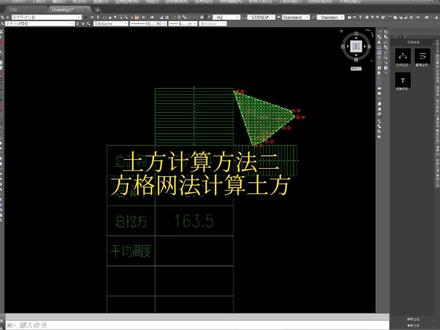 01:44查看AI文稿AI文稿
上次我们讲了用三角王法计算图方,今天我们讲一下用方格王法计算图方,还是用之前的两组数据,一组原地面数据,一组瓦房后的数据,同样的文件的格式也为 dat 格式。我们来到 case 中绘图处理展点高层 选择挖方后的数据进行导入,我们用多段线框选一个土方的计算范围, 在连接到起点的时候,我们输入 c、 b 和,我们就确定了土方的计算范围。我们再把挖方后的数据先可以参加网,找到工程应用方个王法计算土方, 再选择刚刚画的那条闭合的多段线,我们看第一个图方计算的方式,我们选择数据文件就会选择原地面 高层我们看第二个设计面有四个选项,我们选择最后一个三角网文件,选择挖放后的数据生成的三角网文件。接下来的两个我们可以先跳过,我们看一下放个网的宽度, 默认的宽度是二十米,这个因为我们计算的范围比较小,我们设置小一点改成一米,然后确定, 我们在确定方格网的起始位置和倾斜方向,就自动计算出土方量了, 可以看到我们的计算结果是瓦方一百六十三点五方,我们再对比一下上次三角王法计算的结果, 可以看到相差不大。方个王法的一个关键就是确定方个网宽度的大小,大家可以自己多尝试。
1314测量员小郭


猜你喜欢
- 3905酷家乐书涵
最新视频
- 1550设计师牛嵩山