圆柱侧面怎么画螺纹孔

粉丝11.0万获赞28.0万
相关视频
 02:59查看AI文稿AI文稿
大家好,今天我给大家分享这样的一个机加件,这样的机加件的绘图顺序,我们其实可以采用他的机械加工的顺序去绘图, 就像这个 m 八的牙孔,首先我们要攻六点五的孔,然后再去攻牙,所以我们画图的时候也是同样的原理,先画出这样的孔,六点五的孔,然后我们在异形孔向的里面,然后攻牙,就可以了啊。接下来我带大家画一下图,新建零界 在上市基础面绘制炒足,绘制一个圆,再绘制一个圆圆的直径,外径是六十,内径是五十, 然后我们拉伸一下, 给个五十的高度点确定,我们给个颜色吧,给个毛胚做个颜色 啊,这颜色我换一个颜色吧,换一个底下这个好了,我们改一个,让他更加有金属的质感,我们给个同的颜色, 然后我们画转孔,转第一个六点五的孔,但我们画图的时候可以画六的孔啊,我没有画六点五,我画图的时候做的图的时候是六的孔,然后六,然后高度 距离底面是二十五,给个几何关系,数值的几何关系 啊,二十五,然后特征拉伸切除,这样我们就把这个孔做好了,你就确定接下来我们绘制它的牙孔,首先在特征里面有个异形孔向导, 然后我们选择这个是位置,我们还在前面的参数选择一下,选择 m 八的,首先选择国标,然后 m 八的底部螺纹孔选择 m 八, 然后再点击位置,我们先把这个点放在这个圆柱面上,正常,如果是,如果是没有这个眼,你是无法去找 定位的,也不好标注啊,所以把它显示,把这个孔的轴线显示出来,然后点这个点,然后点这个轴线,然后给一个关系重合,这样这个螺纹孔就过来了。如果是没有这个孔,没有这个轴线的话,我们没法去标注这个孔,就很难画, 这样就方便很多。所以首先我们要做一个底孔,然后再做螺纹孔,这样的作图思路和机械加工的思路是一样的。
165敏思录 MS&L-SW 05:03查看AI文稿AI文稿
学的是思路,交的是朋友。大家好,我是你们的朋友郑源。今天呢一位粉丝,嗯,找我说是在一个圆柱体上,怎么在他的侧面打一个孔,现在我已经画好了一个图, 嗯,这一次呢,我把这个步骤讲一下。首先呢 咱们来看一下这个圆柱体,这个圆柱体是一个一百的圆柱体,上面打了一个小孔,然后这个孔的位置是五十,咱们新建一张图,首先呢咱们 来到这个 x y 这一个平面,来到 xy 平面之后呢,来到这个 xy 平 平面时候,咱们就先画一个平面图,比如我要画一个那个需要减去的那一个是五十, 五十五十粗高度是一百,然后这边还是五十,嗯,高度一百。画好了之后呢,咱们比如要在这个中间画一个, 画一个圆过来二十,过来二十回车,在这画一个圆,打一个孔, 这输入是十三回车,打一个这么大的孔,打一个这么大的孔,咱们怎么做呢? 我的思路是首先在这里画一个,用这一个画一个圆柱体,然后再从上面画一个圆 圆柱体,然后用这一个球叉尸体交集的命令,用这个大圆柱体剪这个小圆柱体就可以了。咱们画好这个之后呢,咱们旋转一下看一下,这时候咱们用拉伸命令,这里 用拉伸命令,用这个拉伸这个小圆,然后咱们确认拉伸高度呢,咱们可以设一个 一一百五,只要比这个圆的比这个你要减去这个圆的高度高就可以了。咱们把它向下拖动一下,大约拖到中间这个位置, 投到这个位置之后呢,咱们看一下,我把这个咱们是在 x y, 因为 c d 是在 x y 平面上 画画图了,都是现在呢,咱们已经画好了一个,然后再在这地方画一个上这个方向啊, 在这个方向,在这个方向上画一个圆柱的时候,这个方向是不是要把 x y 平面调到与这个方向垂直呢?所以咱们啊,现在需要还是用到这一个, 这一个,这一个命令沿 x 轴旋转沿线,沿 x 轴旋转沿线之后呢,咱们看一下啊, 点一下绕 x 轴旋转,然后咱们把 xy 平面调到调到这个方向来旋转一下,咱们移动鼠标的时候,它自动会旋转的调到这个方向,调到这个方向之后呢,咱们看一下我把它放到这里 是不是了? sy 平面与这一个平线是线已经是平行的了,这时候在这里画一个圆柱,点一下圆柱命令,就点一下这个圆柱命令, 点一下之后呢,咱们捕捉到这一个线的中点,然后大,然后咱们捕捉他的半径的时候,捕捉到他这个端点上,然后往这拖,拖到在捕捉的高度,拖到这一个端点上,这时候这一个 这一个就形成了。形成之后呢,咱们现在是不是需要把用这个大的圆柱剪这个小的圆柱就可以打上孔了,咱们用这一个叉级叉级命令上面这一个啊,用这叉级命令,咱们点一下叉级命令,第一步是 选择我们要减去的对象,选择他之后呢,咱们右键单击确认我们已经选中他了,然后他会提示我们选择这个地方,选择要减去的实体去面和面遇,这时候选择要减去的实体, 选择好之后,咱们右键确认,这时候咱们旋转一下,看一下是不是已经完成了,刚才咱们画的那一个红色的这一个 是不是?这就是在曲面上或者是在圆柱上打孔的一个简单的教程吧,希望那个网友能够听懂。好的,如果大家喜欢我的视频的话,可以给我一个点赞 或者是关注,如果有什么问题也可以给我留言,发发私信都可以,我会尽量的帮大家去解决问题的。好,谢谢大家。
969正源 03:01查看AI文稿AI文稿
同学们好,今天我们来学习一种最经典、最常见的螺纹紧固件一字槽圆柱头螺钉的比例画法。 一字槽圆柱头螺钉是历史最悠久的螺钉之一,它的头部是圆柱形,顶部开有一条一字形的槽,使用普通的一字螺丝刀就可以拧紧。 因为结构简单,成本低廉,它至今仍广泛应用在各种电器、小型机械和日常用品的连接中。 虽然它传递的扭矩不如内六角或十字槽螺钉大,但在很多对连接强度要求不高的场合,它依然是首选。一字槽圆柱头螺钉比例画法接下来我们进入核心内容,学习它的比例画法。 和之前学的其它螺纹紧固件一样,螺钉的公称直径 d 和公称长度 l 是 根据设计要求确定的, 其他所有尺寸都与公称直径递乘固定比例。我们来逐一拆解图中的关键比例关系。一、螺钉头部圆柱头头部直径一点五天,也就是公称直径的一点五倍, 头部高度零点八 d。 一 字槽尺寸槽的宽度为零点四 d, 深度为零点二 d。 这个尺寸设计是为了让一字螺丝刀能够可靠地插入并传递扭矩。 二、螺钉杆部光杆与螺纹部分的直径为 d, 与螺纹部分的小径为零点八五 d。 这和我们之前学的螺栓螺母的螺纹画法完全一致。末端倒角肝部末端有一个 c, 零点一五 d 的 倒角,方便螺钉穿过被连接的零件。 长度确定螺钉的公称长度 l 需要根据设计查表确定。图中查表确定尺寸标注的是螺纹部分的长度,它会根据螺钉的公称长度不同而变化。 三、俯视图头部式图俯视图是一个圆,代表圆柱头的端面, 中间的一字槽画成一条贯穿的粗实线,并且这条线与水平方向成四十五角。这是机械制图中的标准化画法,目的是为了清晰地表达槽的位置,避免与其他线条混淆。 记住这些比例关系,你就可以根据任意给定的一字槽圆柱头螺钉规格快速绘出它的仕图了。
21机械讲堂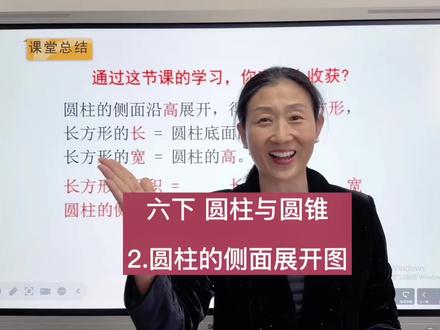 04:41查看AI文稿AI文稿
孩子们好,今天我们来学习六年级下册第三单元圆柱与圆锥的第二课时,圆柱的侧面展开图。上一节课我们认识了圆柱,它是由三个面组成的,上下两个底面,还有一个侧面是一个曲面。 大家思考一下,圆珠的侧面,如果我们给它展开,可能会是什么形状呢?你也可以动手试一试。现在我们把罐头盒的商标纸如下图所示,沿高剪开再展开, 这时候你会发现圆珠的侧面展开后得到一个长方形。那么大家继续思考,我们把圆珠的侧面展开后得到长方形吗? 来看这道题,下面是同一个圆柱的展开图,说一说每个图是怎样展开的。比如第一幅图,它的侧面展开是一个长方形,那我们是怎么样给它展开的呢?对,是沿着侧面上的一条高展开的。 第二幅图是怎么展开的呢?我们是沿着侧面上的一条曲线展开的,所以它得到了一个不规则图形。 第三幅图我们是怎么做的?沿着侧面上的一条斜线展开,这样它的侧面就得到一个平行四边形。那如果现在让你判断一道题,圆柱的侧面展开图一定是长方形, 那很明显这道题是错误的,有可能得到长方形。还有不规则图形或者是平行四边形,只有沿着侧面上的高剪开才能得到长方形。 比如我手中的这个圆柱,如果沿着它的高剪开,展开以后还可能是正方形。但不管是不规则图形还是平行四边形,我们都可以通过割补法,然后通过平移把它转化成一个长方形。 比如平行四边形,把它割补,然后平移,也可以把它转化成一个长方形,包括这个正方形,它也是一个特殊的长方形。 那好,那我们就以长方形为例,来研究一下展开的长方形的长宽与圆柱有什么关系?把这个长方形重新包在圆柱上,你能发现什么呢? 不管是把这个长方形围在这个圆柱上,还是让圆沿着长方形的长滚动一周,都会发现这个长方形的长就相当于圆柱的底面周长,那么长方形的宽就是 圆柱的高。这个长方形与圆柱之间的关系特别重要。来,孩子们你也跟着读一遍。长方形的长等于圆柱的底面周长,长方形的宽等于 圆柱的高。再根据长方形的面积等于长乘宽,所以我们得到圆柱的侧面积就等于圆柱的底面周长乘高。那如果用字母表示 s 测就等于 c h, 那 么 c 又等于二 pi r, 所以 还等于二 pi r h。 看来呀,要求圆柱的侧面积,我们只需要知道圆柱的底面半径,或者底面直径,或者底面周长和高,都可以求出它的侧面积。 那来看这道题,一个圆柱形茶叶桶的侧面贴着商标纸,圆柱的底面半径是五厘米,这张商标纸展开后是一个长方形, 它的长和宽各是多少厘米?那我们看长方形的长就相当于圆柱的底面周长。这里告诉了半径,能不能求出周长呢? 半径乘二等于直径,直径乘派等于周长,也就是长方形的长。那么长方形的宽就等于圆柱的高,所以它的宽就是二十厘米。答,它的长是三十一点四厘米,宽是二十厘米。来,孩子们总结一下,通过这节课的学习,你有什么收获呢? 通过刚才的动手操作,我们发现圆柱的侧面沿高展开,得到一个长方形,长方形的长等于圆柱的底面周长, 长方形的宽等于圆柱的高。根据长方形的面积等于长乘宽,我们推导出了圆柱的侧面积等于圆柱的底面周长乘高。那如果用字母表示 s 测等于 c h, 还等于二 pi r h。 圆柱的侧面积公式推导非常的重要,这里学好了,后面学习圆柱的表面积,那就轻松太多了,孩子们,你也试着把圆柱的侧面积的公式推导过程说一遍吧!
2877大王教数学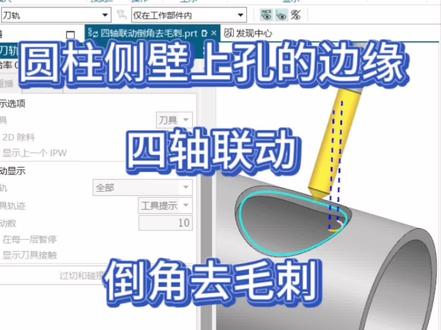 02:41
02:41 01:04查看AI文稿AI文稿
如何在圆柱面打孔?首先在侧面进行草图绘制,绘制垂直中心线和需要角度的中心线,标注角度,退出草图, 选择特征中的异形孔向导,设置好孔类型和参数。在圆柱面任意点击一点点确定,在孔命令下点击编辑三 d 草图,将中心点沿 z 轴约束, 标注两侧距离。 编辑三 d 草图可以更改孔位置的角度。
 01:22查看AI文稿AI文稿
老师怎么了?我这个零件做好了,但是上面还缺一圈螺纹,这个螺纹是怎么加上去的?嗯,这个很简单,我教你添加螺纹,你先点特征,再点异形孔向导下方选择螺纹线。 首先呢,弹出弹窗,直接点击确定就行,他让你选择边线的位置,我们就选择圆柱的这个边线,然后你的起始位置,我们可以选择上方的这个面,下方的结束条件,这里给定深度距离,给上五十的距离,然后选择规格, 这个规格在图纸当中,我们在这里选择 m 三十乘以对应的三点五,选好之后,在这里点击确定选项, 就可以生成这个螺纹,至于它的结尾位置,结尾你点击这个面,草图绘制,然后再点上方转换实体引用,选择这个面转成草图,点击确定,然后再点特征,选择退出草图,点击下方端点,再点击这个面,点确定。创建一个基本面, 点击基本面,在基本面上点击直线工具。好,点击这个端点,向左侧画一条边线出来,按住 ctrl 键选择这条边线,选择我们螺纹的这个圆弧边线,加相切几何关系, 再点击特征当中这里的扫描,切除草图轮廓,路径就是你这条草图线,轮廓就是我们刚才转换实体转换出来的这一份草图,把它选中,点击确定选项,就可以在这里做出螺纹收尾的效果。哦,这个是这样的,我学会了。
2504Solidworks教学 06:07查看AI文稿AI文稿
今天跟大家分享公制螺纹和英制的广螺纹应该怎么画,我们一起来看一下。首先我们来讲一下公制螺纹的绘制,就以一个 m 四的螺纹的绘制来讲一下,首先那我们绘制一个直径为四的一个这样的圆柱,因为螺纹本身是通过车车出来的,所以那我们首先绘制一个这样的圆柱, 复制圆柱之后,那我们可以直接在这个圆柱上面做螺旋扫描接触,就能得到我们想要的一个螺纹。首先那我们可以打开这个标准螺纹的资料,想要这个资料同学大家可以直接在评论区里面扣一个六六六啊,那我首先找到这个外螺纹的一个设计牙签,像这种它是紧固型螺纹啊,它的一个洁面,它其实就是一个 两边三角形,那上面是六十度,下面也是一个六十度,那我们清楚了这个之后,那我们现在只需要清楚来看一下上面这个啊,是有一个八分之屁屁是其实就是它的一个螺距,螺距的话,那我们应该怎么去找呢?那我们首先找到这个 啊,第一系列来看一下,这个地方有个四,其实就是螺纹为四的一个直径,它的一个这样的螺距是零点五八,所以让我们大概清楚那我们上面这个距离为多少了,那我们下面还有个小的圆角, 圆角的话,那我们在下面外螺纹最小牙底圆弧半径,那我们找到螺距下面是零点五,来看一下,这是六十三,单位是六,其实就是微米,那大概其实就是呃六个斯的一个这样的半径,那我们清楚了这些 参数之后,那我们就可以根据螺旋扫描得到我们的这个 m 四的螺纹,螺旋扫描切除啊,这个地方是右手定折,直接大概画一条这样的扫描线,截距为零点五, 作为对称面数,轴距让我们也清楚为零点五,角度为六十度啊,那我们接下来还有一个这样的值,其实就是我们这个值啊,这个值为多少嘞?那我们标对一下, 那看一下啊,这个上面的其实就是八分之屁,那这个只是一半,所以那我们是一十六分之屁,那我们可以直接零点五螺距除以一十六就能得到我们这个值,反成勾到线 就可以了,当然你可以在这个地方直接把圆角打出来也可以啊,圆角,那我们就清楚了,是零点十六个 c 对 不对? 零点零六大概是这样的点,这个对勾啊,就得到了我们的这个公制螺纹,当然那我们可以在前面打个大的 c 角,后面那我们可以收尾,编辑一下,我们可以会这个圆弧啊, 决定起点啊,这个收尾,那我们的尺寸啊,这个尺寸要大于它的一个螺纹的高度,我们就可以了,随便选一下,当然那我们的这个点啊,一定要什么,不要在这个圆形的一个数值线上面啊, 确定,那我们就把这个就已经设为好了,这就是公制螺纹的会制。接下来那我们来看一下广龙纹应该怎么画,常见的广龙纹有四分之一的,二分之一的和四分之三的,那我们就以四分之一的广龙纹来跟大家去讲一下。首先来看一下它的一个参数, 螺距为一点三三七,大径为一十三点幺五七,内径为一十一点四四五。刚才讲公制螺纹的时候,我们是直接扫描切除的广螺纹,那我们试一下直接通过扫描加起来来 看一下它的一个洁面,它是一个等腰三角形,那顶部的一个角度大概为五十五度,那我们要把它加起来的话,那我们首先会记一个内径 的一个这样的圆柱,那通过螺旋扫描啊,画一个这样的界面就能得到,具体我们来看一下。首先我们需要绘制一个直径为一十一点四四五的圆柱,我这里已经画出来了,直接螺旋扫描绘制它的扫描轨迹。 截距我们来看一下一点三三七,设置对称约束,截距 为一点三三七,角度二十七点三。来看一下目前这个值是零点五, 其实就是我们的六分之一 h h 等于多少呢?零点九六,所以那我们可以零点九六乘以 p, 再除以六就可以了, 零点九六乘以一点三三七,这个是逻辑,再除以六就可以了。 这个做出来之后,那我们看一下上面还有个导角,导角为多大点啊?为零点一三八乘以这个 p 一 点三三七。首先转成勾到线,这个导角大家也可以后面导 零点一三八乘以一点三三七。确定完毕之后,那我们点击对勾来看一下,发现扫描不出来,原因就是可能中间这个地方有点点的自胶,那我们可以把这个稍微的改一下拉过来, 当然了,那我们这个地方还有一个圆角,那我们可以做完之后再统一打圆角,上面部分大家可以直接切掉, 直接打个全圆角就可以了。这边那我们还没有打圆角,其实这个圆角值跟上面的是一样的啊,这个圆角有多少呢?我们来看一下, 好像是零点一八啊,没错,零点一八,所以那我们再单独在这个地方打一个零点一八的就可以了啊。啊,没问题啊,那我们再来反过来推一下它这个外径,那我们对不对嘞? 也就是它这个大件,大件为一十三点一五。那我们画个草绘看一下, 一十三点一五啊,就是大体啊,差不多啊,这个就是我们的公制螺纹和管螺纹应该怎么画?想要学习更多的局面和结构知识,欢迎大家点赞关注。
 03:47查看AI文稿AI文稿
在 mars kim 里面,像这样的双头梯形螺纹是怎么样画出来的?接下来一分钟时间交给大家,建议大家点赞收藏再观看。 好,我们在画图之前呢哈,鼠标右键给它一个右视图,在实体里面呢哈,选择圆柱,从这个点呢拉一个圆柱起来,这个圆柱大小是多少呀?我就给它个二十五,也就是我们 那个螺纹的大径啊,就是五十的直径,那么高度呢哈,我们比如说画一百的一个长度,就给他负一百就可以了,这样子呢,我们这个螺杆就给他画出来了,画出来之后,这个圆柱画出来之后呢,我们就选择线框里面呢,有个矩形拓展开 有个螺旋线,那我们去抓一下这个圆心就可以了,那你抓圆心的时候呢,这个线它没在这个圆柱上,从这个零点计算的,是因为这里有个二 d, 我 们要给它改,改成三 d, 再去抓这个圆心,那这样子这个线就过来了,那么这个半径呢,我们要按照这个圆柱的大小去输啊,我们画的是二十五的半径,那这也就给他二十五, 那么这个圈数的哈啊,根据实际情况,如果说这个间距我们是十五的一个间距啊,那么这个圈数的哈,我们就干嘛来给他大一点,给个十给个八吧,啊,这样子来啊,那如果说这里我是给他二十,他本身要求是二十的螺距,在这里我们给他个七圈啊,大概这样子让他出头就可以了啊, 啊,那么做好之后呢,我们在俯视的模式下,要把这个螺圆线给他平移过来,为什么呢?一会在切割的时候,这个位置他切割不掉啊,我们就选择转换里面的一个平移, 把这个螺旋线选中啊,往这边偏移一点就可以了啊,记住这里点移动啊,不要点复制啊。好,确定,那么再去干嘛呢哈,去画一个辅助线,端点线啊,那么抓这个圆心啊,往两边也拉一条线,那我就选择中点线啊,中点线呢,再去抓这个圆形,往两边拉,这个线多长都没关系啊。 啊,我在这个时候我就干嘛呢去这个位置我要去画一个举那个梯形啊,比如说我们这个梯形的牙膏是五毫米的,那我就从这个点来拉一条线啊,拉五毫米的啊, 好,那么如果说我们底部的这个宽度嘞哈是三毫米的,我就选择中点,从这个位置拉一条三毫米的线就可以了啊啊,那么再干嘛呢哈,再去两段点呢,从这个点去做一个三十度的牙形,那一三十度,一边十五度就九十加十五啊,那么加起来就是三十度了啊,这边呢哈就用九十减十五 啊,这样子的哈,你不确定的情况下呢,我们这里呢有个标注,快速标注,去测量一下这个尺寸的这个角度,你看就是他的就是一个三十度的一个角度啊 啊,那么把这个角度给它删掉我们再去干嘛呢?端点线啊,两端点,我们在这个位置随便拉一条线,这个线的高度呢,要高于这个罗源线的点就可以了啊,我们再去把这个多余的给它分割掉啊,这些不要的线呢,我们就给它分割掉了啊,我这个时候来选择实体里面哈,有一个什么扫描,点击扫描,选择这个 做好的这个梯形这个形状,再去选择引导串联,就是我们这个螺旋线啊,这个创建足迹他就这样子的,但是哈这个出来之后他有变形的,你看这边要矮一点,这边要高一点,为什么哈?他是他是根据我们这个螺旋线的这个法向去走的,所以说我们在干嘛呢?啊?这里有个引导串联,点一下啊 串联,然后我去选择刚才画好的这条线就可以了,那这个时候你就能看到我们这个呃,两边呢,他是比较高度是保持一致的啊,这个时候呢,我们这个图来就给他做好了, 到这里啊,现在是单头螺纹,我们要做一个双头螺纹,怎么办呢?我就选择啊实体里面的啊,有个,这里有个正立啊,旋转正立点一下,那么我们要正立是哪一个呢?正立这个槽就可以了啊,啊,正立好之后,我们这里点击确定就可以了啊, 点击确定,那么我需要干嘛呢?这里我们要给它切换到右视图,也就是说从我们右视图这个方向呢哈去进行一个旋转,就这个意思啊,我们要把这里的这个啊正立的这个次数呢,我们给他改一下, 好,这里给它一次,那么再去角度这里呢哈,给它多少呀?给它一百八十度啊,这样子呢,你就能看到,是不是刚才我们的这个单头螺纹呢,就变成双头螺纹了啊?这里这里一头 啊,这里一头啊,到这个画图呢哈,就是这样的一个方法啊,你学会了吗?记得点赞收藏哦!关注我,每天学习 master com 编程小技巧以及画图的一些小技巧。
1123石工车铣复合培训收徒中 00:24查看AI文稿AI文稿
圆柱侧壁螺纹去毛刺用轮型刷一次性解决,将研磨刷本质和专用柄组合后使用,设定好转速和进给速度, 切削过度可能会损坏刷子。根据弓箭毛刺情况进行调整,大毛刺要从毛刺的顶部开始少量多次处理,湿式加工去毛刺效果更好,还能提高刷子使用寿命。
 02:15查看AI文稿AI文稿
大家好,今天我们进行第二十九讲的内容,螺纹的平面图形当中,大家看一下啊,嗯,就比如有这个三角形的,或者是矩形,或者是梯形等等这样的一个形状,然后绕着, 嗯,这个圆柱呢,做螺旋运动得到的圆柱螺旋体,我们看一下啊,绕着它做这个螺旋运动得到的这样的一个 呃图形。那么在这个工业上呢,我们就称它为螺纹,这就是螺纹它的这个形成, 那么在这个圆柱外表面的螺纹就称为外螺纹,在圆柱或者是圆锥孔内的螺纹呢,就称为这个,呃,内螺纹, 像这个就是属于外螺纹,大家看一下圆柱的外表面,这个呢就属于这个内螺纹,他是在这个里头的。好,那么关于他的加工方法呢,有多种,大家看一下,这是车床上的加工方法,嗯, 这个零件呢是卡在这个卡卡盘上,这是卡卡盘,那么嗯他这个卡盘呢带动这个零件做这个旋转运动,嗯,这个侧刀呢是装在这个刀架上面, 嗯,跟这个,嗯,他的这个,嗯镜像呢,大家看一下啊,是保持一致的,所以这时候他是在做一个什么,是做一个这个方向的晋级运动,嗯,这样的话,他 测出来的这个螺纹呢就是属于这个外螺纹,这是外螺纹的加工方法,那么内螺纹的加工方法啊,也是这样,同理他是弓箭固定在这个上面是不动的,那么随着卡盘在做运动。 呃,这个刀具呢,大家看一下啊,因为在这个刀架上面呢,它有几个工位,那么我们可以装到一个合适的工位,让这个刀剑,让这个刀具,嗯,跟这个弓箭的这个斗线方向呢保持一致哈。那么在里头呢做一个这个走向竞技运动。 嗯,然后测出来的螺纹呢?就属于内螺纹的这种加工,当然这个内螺纹和外螺纹刀,呃,这是关于它的加工方法。
 02:09查看AI文稿AI文稿
那我跟他们说了就行了。 那公羊的吗?对,这是在公羊,一下就下去了。对,很快,我们转速很高的。那你们这,你这么快啊?所以价格低嘛。 那你们真的这么快啊?这就是打打侧面那四个孔吗?定位孔。对, 他那三个主轴可以动的嘛? 这就是四组的呗。啊,它是现在四组半了,里面还有个那个夹套。对,张开的,是吧?它可以自动自动锁。就是气动夹紧吗?对,自动自动上紧。 所以为什么单价低?就是这样的。加工效率高了吗?这就是公司吗? 这工牙好快。对,你们这个施工这么好。 这个这个最后一个孔攻完就做完了。 好,做完了,这么快。
18安然 06:14查看AI文稿AI文稿
我是小哒哒第十一节绘制螺纹圆柱箫,箫是标准键,主要用于连键键的连接或定位。 常用的削有圆柱削、圆锥削和开口削。根据削与削孔配合精度的不同,圆柱削可以分为 a 型、 b 型、 c 型和 d 型。本例将讲解螺纹圆柱削的规定画法,打开 cd, 最终的效果如图所示。我们将图层切换到点画线的图层,利用直线绘制他的中心线, 我们设置为六十五, 将中心线绘制完成以后,将图层切换到初始线图层,利用直线绘制嗯,这个圆注销的轮廓,并且利用倒角绘制一乘以四十五度的这个圆注销的两端倒角。 点击直线,左键单击确定一点圆柱下的直径为十二,我们向上输入六,向下输入十二, 向右挪动鼠标输入长度为四十,这是他的总长度,向上挪动鼠标输入长度为十二。 利用对象捕捉左键单击,将图形补充完整, 然后将多余的直线选中并且删除。利用倒角绘制一乘以四十五度的倒角,我们点击修改工具栏中当中的倒角, 然后输入 d 空格,然后输入第一个倒角距离为一点五,第二个倒角距离也为一点五。输入完成后,左键单击第一个对象,第二个对象空格重复上一面料 继续使用空格重复上一面了。将两端的倒角制作完成以后,啊,我们利用直线补充螺纹的开槽 呃,然后我们再次选择修改工具 栏当中的偏移,输入偏移距离为十三,选择偏移对象向左左键单击,单击完成以后点击延伸工具, 然后空格点击要延伸的对象,点击完成以后再次选择直线补充图形的螺纹以及开槽部分, 补充完整以后点击图层,然后将图层切换到细实线图层, 利用直线绘制出他的螺纹部分, 将其绘制完成以后,我们再一次选择直线, 从当前位置出发,左键单击向左输入数值为三点四或者一条辅助线,绘制完成以后将多余的辅助线先删除,然后选择直线, 然后将辅助线删除, 再一次切换到粗实线图层,绘制他的开槽部分, 他的开槽部分,嗯,直径为二,深度为四。我们点击直线,从他的中心线 出发,向右输入四,向上输入一,向下输入二。 利用捕捉的形式将直线绘制完成,然后选择多余的直线删除。 删除完成以后我们再次选择这一根线删除,然后选择修改工具栏当中的修剪工具,按空格确认将多余的部位修剪掉, 这样原注销的模型就绘制完成了。呃,然后我们将图层切换到标注图层, 点击标注当中的线性标注,然后左键单击确定第一点,左键单击确定第二 点,拖动鼠标确定位置,再一次单击空格键,重复上一面领 空格,标出他的开槽深度 以及他的开槽直径, 双击当前的尺寸标注, 此时会弹出特性的工具栏对话框,找到文字的这 栏,在文字替代里边输入 m 十二,此时我们应该换成大写字母,输入完成以后回车确认, 这就是一个完整的螺纹圆柱。削偶像小哒哒,谢谢观看。
49偶西小嗒嗒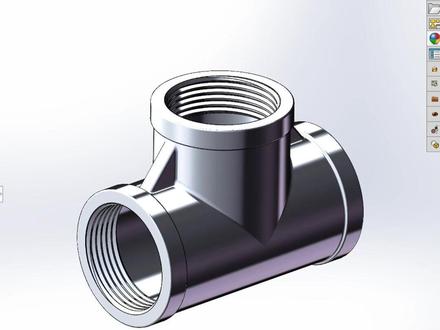 06:17查看AI文稿AI文稿
七天带你精通 solidworks, 手把手教会你建模,今天学习内螺纹三通的建模绘制,另外我已经把 sw 常用的建模以及图纸全部打包好了,另一份边学边练,点击键点击着面选择呢进行一个草图的啊这个绘制,选择画圆,以圆形位置拉开,改好直径大小呢为四十的一个尺寸, 再选择等距,点击好,等距的话选择我们的圆弧,选择向外啊向内点等距,距离的话为二点五毫米,点击回车,然后选上方特征,点击拉伸,选择两侧对称 距离呢给到我们的一个七十五大小,点击七十五,好选择回车,做好之后,然后选择下方,点击侧面,选择正始于 选好基本面,点击我们右手面选草的位置,点击画圆,以圆形位置拉开啊给好直径,大小依然为我们的四十,然后一样的选择为等距,点击大小为二点五毫米,选择圆弧,选择反向朝里面,然后选择打勾,点上方选择特征,点击拉伸,拉伸的话选上方,选择这个等距距离,距离呢 给到我们的一个这个四十毫米的尺寸,点四十,然后选下方,选择成型到面,选择下方的圆弧面,然后选择右键,点击进行一个完成, 然后再选上方平面,点击进行草图绘制,点击转换实体,点击内圆,点击右键选择完成,再点特征,选择切除,选择下方成型刀面,选择内部平面,然后右键选择完成,实现我们三通的一个部分, 然后点击侧面平面,选择正始于,点击草图绘制,点击转换实体应用,选择内侧圆弧,右键完成,再选择画圆,以圆形位置向外侧拉开,标注好我们的直径大小来给到我们的一个 四十二点五的尺寸,点击四十二点五好,给好之后点上方选择特征,点击拉伸好,拉伸的方向的话选择我们的深度啊给好深度大小是六点五毫米,选择反向朝里面的一个位置,点上方打勾,然后再选择进行一个镜像选择镜像选这个面,选择好我们的上饰平面,选择右侧来进行一个打勾好继续 再点上方平面,点击草图绘制,然后继续选择这个转换实体,点内部圆弧,右键完成再选画圆,以圆形位置拉开,尺寸也是一样,四十二点五的尺寸点击好,勾好之后啊点特征点拉伸,选择好位置,六点五,选择反向朝下方,点击打勾,那完成在两侧位置 再选择我们侧面的平面,点击好,点击这个草图绘制,选择啊我们画条直线从上方往下方拉开啊这边改为勾凿线,然后再选择转换实体,点击好内圆以及外圆部分,点击右键确定, 确定好之后啊进行一个等距,点击等距选当前的勾刀线,点击为双向部分,大小为二点五,点击上方选打勾,勾选完之后啊裁剪一下,把多余直线进行一个裁剪,包括这两边包括下方的位置全部都可以裁剪好, 裁剪完之后啊点上方特征,点击拉伸,拉伸的话这边可以选择的成型到面的位置,选择左侧平面,然后右键选择进行完成,生成我们中间的一个形状位置, 再点击圆角命令,点击圆角大小是两个,选择上方的这个圆弧以及左边圆弧,然后再选择下方这个位置,点击他的位置选择,然后点击上面呢选择连接到开始环,可以把四周的这两个圆角都给他选上好,选完之后直接点打勾,完成我们 圆角的一个部分,点击顺时针选择好侧面,选择好这个前世面选草的位置好,画条直线从左边的边往下方的边进行一个连接起来, 选边线标注好上下间距点这个点与上方这边距离呢给到我们的一个毫米好,下方也是要选点,选边距离为一个好, 给好之后点上方特征,选择这个金命令金的话呢厚度是我们的五个选择中间位置好,然后直接啊点打勾生成我们的一个金的形状,同时走在这边通过镜像呢来进行一个完成,点镜像选择好这种面,点击好我们的上十面,选特征为当前金的命令,选上方直接进行一个打勾,完成金的一个生成, 再点击圆角命令大小的是我们的一个好,点击输入为一,选择左右两边的平面第一个,第二个把平面选中啊点这边平面 好,然后是左侧平面,依次选好好选完之后右键点确定完成我们生成,再点击圆角命令大小呢为零点五位置,第一个选择平面,第二个选择下方这条边线,点击右键选择完成,再点击啊我们的一个圆角为零点五好,选择平面第一个第二个, 然后完成。直接点上方选择打勾,生成出我们的一个圆角的形状,再点击我们侧面平面,选择正始于点上方,选择草的位置,点击转换实体,点上方边线,右键完成,再选等距实体,选当前边线距离为我们的一点五,选择我们的大小为一点五,输入好 好选择反向点上方,选择打勾,然后再选上方特征,点击拉伸出来,拉伸厚度给到我们的一个一十二毫米,点击十二,选反向,选上方,选择打勾啊,能完成,然后另一边通过镜像完成,点镜像,选上身面,选打勾,点击完成,再点上方。正始于选择好 平面一样的啊,点击草图位置,转换实体,点击边线,右键完成,再选等距大小为一点五,选择好当前平面,选择好这个边, 再激活一下反向命令,点上方选择打勾,然后再点特征点拉伸,拉伸高度依然十一十二,点击反向朝里面,做好我们的一个内部位置,再点击我们的斜角命令,点击大小为我们的一个斜角,斜角长度为一个好,为四十五度啊,选好我们的边线,点这边的边,或者直接选择平面,选这边的面第一个,第二个, 第三个右键选择确定,点击完成。这样来做一下里面的螺纹位置啊,像螺纹的话呢,一样操作,怎么可以直接生成的。点上方,选择异形孔,点击螺纹线,点击好左侧这边,选择好,确定生成我们的螺纹, 先选择螺纹线位置,选下方的边线好,这边生成我们的螺纹啊,螺纹长度为三十,然后激活下方的偏移,偏移角数值为十个,点击反转方向,好生成这样螺纹,然后这边大小化为 m a 十六乘二点零类型的话,我们我们的一个这个外内螺纹的切除为 t a p 的 一个文字,好点上方选择打勾,点击 这第一个螺纹,然后继续回车键,重复上一个命令,然后选择继续点确定,选择好边线,然后再选择这边,选择好偏移,点击好方向,反转方向直接打勾,然后这边的螺纹也击成,同时上方的也是如此,点上方再回车,然后选择好这个边线,点掉边 一样的选择偏移,偏移方向朝上,然后选择上方,点击打勾,生成我们的螺纹的形状和位置,最后点上方进行一个刷新,点击 ctrl b 刷新文件。 好选右侧这边将外观呢进行给定,点外观,选择一个魔光绿的颜色,点上色。好,那么当前模型就完成了我们的全部位置,那本节课我们就讲到这个地方。


