云线批注功能怎么使用

粉丝610获赞558
相关视频
 00:41查看AI文稿AI文稿
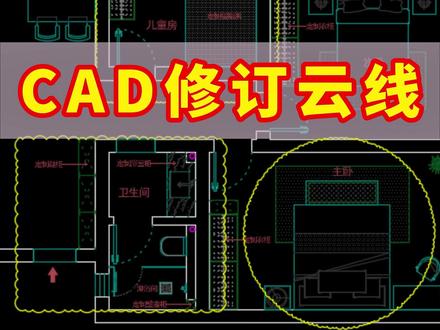
c、 a、 d 修改云线,把图纸修改的部分标记出来,用修改云线 reflog 命令,输入二级命令。 f 敲空格可以徒手画,也可以输入 reflog 敲空格,再输入二敲空格。画矩形云线, 还可以先画个需要的形状,比如圆形,输入 rect 敲空格,再输入 o 敲空格,点击圆形敲空格,输入 rect 敲空格, 输入 a 敲空格可以设置圆弧大约长度。 c、 a、 d 修正云线,你学会了吗。
36室内设计小班课堂 00:49查看AI文稿AI文稿
如何快速标注出已经修改过的位置,并且告诉其他人?我们使用绘制原线空格键确定即可。弹出绘制原线的面板,这里我们可以勾选修改本次,然后框选这个门,以这个门作为例子, 然后拽出一个点,这里我们可以修改内容,比如推拉门由 二一零零改为二四零零宽,空格键确定即可。然后其他人收到我们这份图纸,他看到这个眼珠之后就会知道这一扇推拉门原来由两米一改成了两米四宽。
100浩辰小包 00:40查看AI文稿AI文稿
c d 修定云线的用法修定云线就是审图看图的时候可以把有问题的地方用这种线圈起来,便于识别。快捷键是 l e v c。 一般情况下呢,默认的修订一线轮廓线是徒手画的任意形状,那修订一线可以修改弧长弧形样式,弧形样式由普通和手绘两种选择, 那其中呢,我们还可以任意的去指定对象进一步修改图形,比如说圆形矩形多边形都可以满足我们的绘图需求。点击爱心加关注,为您解决各种疑难!
416北玄CAD施工图培训 02:40查看AI文稿AI文稿
cad 中的云线怎么画?云线就是修订云线,我们在 cad 中通常有两种绘制方式,第一种是使用命令,我已经把命令复制到这里,它的缩写 l evc 可以达到同样的效果。第二种方式,我们直接使用绘图工具栏, 使用绘图工具,如果是经典模式的小伙伴,应该在你的左侧,我们现在来到绘图工具栏是看不到云线的,我们点击绘图工具栏下拉展开,在这有一个云朵形状,点击展开会看到有三个矩形,多边形和图手画,我们选择图手画 当前来到绘图区域,我们单击鼠标左键点击一下就可以,他会跟着我们的鼠标来形成你需要圈点的云线的样式,然后闭合,当碰触到一起的时候,他就会自动闭合,这个就是徒手画云线,当前的这个小圈圈,你要是觉得他 太密集,我们也是可以修整的,我会把它放到。第二种方式,使用命令行输入命令来绘制云线里面去演示。我们选择举行的修订云线,选定之后单击鼠标左键,相当于在画矩形的时候指定一个角点,然后我们再指定另一个对角点, 和举行唯一的区别就是他是云线,我们现在这个就是举行的修订云线,在绘图工具栏里面还有一个多边形云线,我在这就不一一演示了,留给小伙伴看完视频自己练习。第二种命令 r e v c, 我们在命令行输入 r e v c, 这个才是在使用中经常用到的。直接回车,我们现在看重点,重点来了,我们看命令行提示,第一个是弧长,我们单击弧长或者直接在命令行输入 a 空格,我们现在可以看到目前的云线的 长是五十,刚才是五十,我们现在输入一百,现在考验你的记忆力了,我们刚才五十是什么效果?现在输入完一百回车,我们现在在点击徒手画,现在我在单击鼠标左键, 有没有发现这个方便面的样式变大了,这个就是修改云线的弧度,我们绘制完云线,点击云线可以发现它有很多的点,我们鼠标西服上可以看到有拉伸和添加顶脸,这个在之前的视频给小伙伴分享过,我们单机可以通过拖拽或者通过竖直来修改它。 今天分享的两种修订云线,也就是云线的绘制,一种是通过我们菜单功能区的绘图工具栏里面的, 一种是通过最常规使用的命令。我推荐你一定要掌握使用命令来绘制云线的方式,会让你事半功倍。今天分享的小 get 对你有帮助吗?如果你喜欢 可以帮我圈哥,有用或点个赞,偶西小哒哒再见,偶西小哒哒这节分享就到这里,喜欢可以给我点个赞,遇到问题可以在评论区给我留言。
102偶西小嗒嗒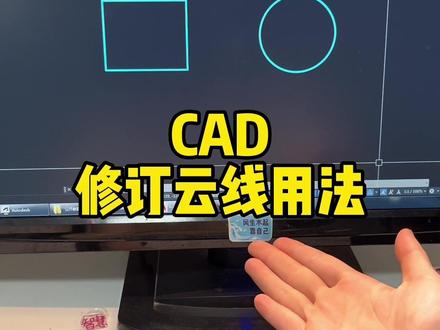 00:32查看AI文稿AI文稿
三十秒带你搞定 cad 里的修订云线!快来快来,谁还不会用修订云线呀!输入可捷键 r e v c 空格, 鼠标左键点击一下,这样就可以画出来修定云线啦!想怎么画就怎么画,画好的图形也可以改成修定云线,输入可以键 revc 空格,然后输入 o 空格,选中图形,点击空格,这样就成功啦。 再来一个试试,直接点击空格,重复上一命令,再输入 o 空格,选中图形,点击空格,完成。嗯,好用。
596CAD智慧老师 05:30查看AI文稿AI文稿
大家好,本条视频给大家介绍一下修定云线的一个运用。修定云线是在检查红线或者圈页图形的时候,为了标记我们需要修改的地方 而使用的一个绘图明线,以以此来提醒我们的绘图人员修修改图纸的一个方式, 我们可以在绘图菜单栏下面可以直接找到,然后有个倒三角,他有三种,一个绘画的一个方式,我们鼠标放到矩形上面去,你会发现他有一个详细说明,然后我们可以看 到修定云线的一个快捷键命令是 recloud, 这个也就是他的一个英文名,也就是他的快捷键,我们可以直接输入 recloud, 可以得到修定云线命令,我们现在试着来输入一下切换英文 i i e v c, 然后我们输到 c 的时候就会弹出 recloud 这个命令了,所以我们可以直接回车确认, 回车确认之后的话,先不要单击任何地方,我们来看一下下面正下方有一个弧长是 a, 对向是 b, 矩形是 r, 多边形是 p, 徒手画样式 修改等等,就是表现了一共有七种选择方式。弧长就是选择这个云线的一个弧长,我们来输入 a, 然后再指定第一个点,弧长的长度,我们现在直接输入三百, 然后指定第一个点,然后无常,大概就是一个三百,就是这个这个两个点之间的一个长度三百左右, 我们可以看一下三百六十五和三百两百七十二,然后再往下下一种方式,我们接着快捷键答案 evc, 然后输入 recloud, 然后我们再看对象 o, 对象 o 的意思就是要把我们的图 图形转换成修订零线,就比如说我们方便比较方便已经画了这个矩形,那我们只要输入 o, 然后选择我们的对象,他就会变成零线,然后里面有一个反转方向,有个选项, 顾名思义就是要把这个圆弧往内翻或者是往外翻,现在的话是默认就是保持这个样子,如果说我们要反转方向,选择歪,然后直接回车,然后他就会往往内部翻, 这就是个内翻和反转方向的一个运用,我们接着再来啊, e v c, 然后输入矩形和多边形,这两个就是一个道理,就是 我们画画的是矩形的修定圆线,或者是多边形的修定圆线,那我们输入 p 来直接来多边形的,然后就第一个点,第二个点,第三个点,第四个点,第五个点, 那这就是一个五边形的,然后再来一个一个点,就是六边形的一个原线,然后我们只按回车确认完成,就是一个五边形的修定原线,然后继续 i v c, 然后回车 选择 f 徒手画,那就是随便自由绘画了,选择 f 之后回车直接就自由绘画,那这里就不选了,样式也是一样的,它可以选择普通方式,也就是 已经定好了这个弧度,然后你跟这个刚才的弧度去画,或者是徒手画一样的一个道理,大家可以试着来一下徒手可以根据自己的一个需要去进行一个徒手绘制。 i e v c 回车,我们看一下修改最后一个 m, 输入 m, 然后我们选择要修改的多线段进行一个修改, 你要要注意他是多线段,也就是闭合了一个或者是多线段才行,如果是直线转成的,他是无法进行修改的,然后失去之后这一段再 点单击一下,他就修改完成,是否反转选择试一下,那他就反转成这个样子,这就是一个修定沿线的一个运用, 然后一共有五种方式啊, e、 v、 c 之后大家可以多多尝试下面的自己几种方式进行一个绘制,然后熟能生巧,谢谢大家。
 07:06查看AI文稿AI文稿
这节我们来学习徒手画和修丁引线,徒手画对于创建不规则边界或使用数字画与追踪非常有用, 就像这个图就是用徒手画绘制出来的,这个是徒手画的命令,他没有跨界键,我们可以单击这个徒手画按钮。 徒手画的操作有两种,第一种就是鼠标单击一下松开,然后移动鼠标,再单击,然后再次单击, 他会呈不同的颜色体现。如果你画完了,直接按空格。 还有一种画法呢,就是鼠标按下去不要松开,然后移动光标 松开它就断开了,再按下去不要松开,然后松开鼠标它就断开。 这是第二种方法,一种是按下去松开鼠标,然后再按一下它断开,一种是直接按住鼠标移动,然后松开鼠标。这是两种画法,画完以后就空格, 这只是随便画的,在徒手画之前,要先指定对象的类型,增量和公差。我们启动徒手画,我们来看这个命令行, 第一个是类型,第二个是增量,第三个是公叉。选择类型,他有直线、多段线和样条曲线,现在是样条曲线,单击这个或者输入他的字母就可以了。如果选择好 类型之后,我们再看增量。这边跟大家讲一个技巧,就算动态输入打开之后启动了徒手化,动态输入也会自动关闭,我们重新按一次 f 十二动态输入,它就会打开, 然后我们可以输入增量 i 空格,比如输入五,然后空格确定,这时我们的光标移动必须大于五,它才可以成为直线。 再看第三个是公叉,公叉和我们上节讲的样条曲线的公叉是一样的,这边就不啰嗦了, 所以呢,我们画这个徒手画的时候,必须要先把这个类型增量和公差设置好,再来画好。接下来就看这个修丁影。 修丁云线是由连续圆弧组成的多段线,用于提醒用户注意图形的某些部分,比如这个集成块,用红色的修丁云线把七八九角给圈起来,提醒注意,这是他的命令,他也没有快捷键, 我们同样也可以点这个修灯引线。画修灯引线的步骤就是鼠标单击,然后就沿着这个需要画的地方去画,当放到起点的时候,他自动会闭合,不需要重复的单击鼠标,只要单击一下就可以了。 空格,重复修灯引线命令,只要把鼠标放到起点位置,他就画好了,这是他的画法。那怎么样设置呢?我们来看一下启动修 顶引线,他的命令行,他有非常多的指命令,有弧长对象,矩形、多边形、徒手画样式和修改。我们先看这个弧长的设置,输入 a 空格,指定最小弧长, 现在是五,你可以输入自己需要的弧长,然后空格,然后最大弧长,他默认呢,他会跟最小弧长是一样的,但是最大弧长一定要大于或者等于最小弧长,然后空格确定,然后再指定起点, 然后我们就可以开始起画了。一般来说,修电影线我们是要用其他的颜色来提醒注意,对吧?我们再看第二个命令对象 o, 他可以 将圆、椭圆、多段线或者样条曲线转为修顶引线,我先退出。比如这边是一个圆,这边呢是一个矩形, 这边呢, e l 空格,再画一个椭圆, 然后点这个修灯引线,输入 o 空格,选择对向,然后他问你是否反转,如果是的话,圆弧的方向会反转,不需要就直接空格。 再来空格,重复修丁引线,命令,输入 o 空格,选择这个对象,要反转就点反转,这样他就反过来了。 再来空格,重复修丁引线,输入 o 空格,选择对象再空格,这就是将对象转为修丁引线。再看第三个句型, 输入二空格,然后我们就可以画出句型来。 再看多边形,它是 p 空格,然后我们只要指定起点,第二点,第三点,第四点,根据自己需要的形状来设置它的这个形状。 再看图所画,输入 f 空格,然后指定第一点,它这个图所画就是 我们刚开始一样的徒手画,当光标放到起点,它自动连接空格。重复啊,我们默认的就是徒手画。 再看这个样式,我们输入 s 空格,普通跟手绘,普通的话它是没有填充的,我们看一下这是普通的, 如果是手绘的话,他就是有填充的,比较漂亮一些。 再看修改,输入 m 空格,选择要修改的修电影线,然后重新绘制修电影线,把原来的这个删除空格,如果我这个也要修改 空格,输入 m 空格,然后选择这个修电影线,然后重新绘制修电影线, 然后把这个多余的呢给他删除,他现在是这个方向,要反转方向的话就点四,他就反转过来了。好,这就是修丁引线的用法,徒手画和修丁引线就讲到这边。
45我的好友 01:16查看AI文稿AI文稿
cad 修订云线修订云线的作用?在审图、看图时,把有问题的地方用这种线圈起来,便于识别。 输入 r、 e、 b、 c 敲空格键第一次使用默认的是举行,鼠标指定两个角点举行云线就画好了。输入 r、 e、 b、 c 敲空格 a 空格可以设置云线圆弧的大约长度,输入 r、 e、 b、 c 敲空格 p 空格可以画多边形云线。 输入二一 bc 敲空格二空格可以划举行云线,输入二一 bc 敲空格 f 空格可以徒手画任意形状的云线, 也可以把画好线段变成云线。输入二 bbc 敲空格哦空格选择对象,选择是否反转, 也可以把矩形、圆形等变成云线。双击云线,点击宽度可以设置云线的线宽。 输入二一 bc 敲空格 m 空格可以修改画好的云线,修改之后选择要删除的边。 cad 修订云线你学会了吗?关注我,学更多 cad 画图技巧!
 00:27
00:27


