如何将一列很长数据粘贴到另一个表格

粉丝8488获赞6.1万
相关视频
 01:58查看AI文稿AI文稿
嗯,今天呢再跟大伙说一个小知识点,就是跨表格筛选状态下如何去复制粘贴。什么是跨表格啊?就是两个不同的表格,咱们怎么去复制粘贴他,然后再看一下啊?咱先给他筛选出来, 嗯,咱筛这个产品布吧,咱就粘这个产品布,这是我们的数据表,然后我要把它粘到这个目标的表里边来看一下产品布,咱们把这个的产品布再筛出来, 筛出来了我们复制 然后过来粘贴,你看他是不是只粘出来一个呀?然后我把筛选给他取消了,大伙看一下啊, 你看他其实五个数据都过来了,但是呢这种粘贴呢,他只能是他只粘贴这个连续的数值,他不是说我们想粘哪他就粘哪个,他只粘贴连续的,所以这个他是不行的,我们给他清了啊, 清了之后看一下啊,咱还回到这个产品部,这咱先把它复制了,然后到这 这个表,咱还把这个产品布给他筛出来看一下啊。产品布筛出来之后,我们右击鼠标,咱给他粘贴到这个可见单元格看一下啊?可见单元格,你看 是不是产品部的数据都过来了,你看对吧?然后再把筛选给他取消了,我们看一下数据对不对?你看这么粘他是没有问题的,咱只粘了产品部的数据,对吧?是不是挺简单的?学会了吗?
2203是贤贤啊 01:14查看AI文稿AI文稿
废话不多说,直接上干货。今天的任务是怎么把这些从其他地方复制过来的一些数据填入到这个表格里面去来。第一步, text split 把这些表格数据,然后按照逗号分割,然后选中文字之后逗号。第二步,按列拆分码,需要拆分符号是什么?是逗号。 好,已经得到了这一些数据。第二步,我这是个表,我们在表里的左上方填入公式, rap r i p rocks, 它的作用是把异列的数据转成一个表格, 然后第一个选表格,我们选择数据,如果你懒得往下滑的话,你就选中第一个数据,之后按住 ctrl shift 下它就全部选中这些数据了。 然后第二个参数,我们逗号,他问我们要填几列,我们填四列,好结束。
738小马办公 01:56查看AI文稿AI文稿
今天我们来学习如何将单行数据批量粘贴到合并单元格中,那么就相当于我们在合并单元格中去取出每一行对应的数据,那么在这里我们如何取出一二三四这样的行,那么我们用到一个 ctrl a 函数, 前面输入一个等号,用到一个康字 a 函数,那么在这里你要想让他是变成一二三四,那你这个单元格肯定是一个变动的区域, 我们就取上面这个单元格,上面这个单元格怎么表示呢?就是 b 三,这是个合并单元格 b 三 b 四,将 b 三呢给他进行绝对引用,后面的单元格让他相对引用,这样的话,当他的单元格往下走的时候,他是 从上面一直往下逐渐增加,那么我们 b 三 b 四它是一个求文本的函数,里面是一个文本,所以它就会返回一, 那么返回一就相当于我们取出了第一行,再往下走,变成了取上面两个单元格的数量,就变成了返回第二行的数据,所以数据是没有问题了, 返回每一行一二三四,我们取出来了,怎么将每一行的数据拿过来,那我们就要用到一个引用的一个函数,也就是将单元格转换成内容,所以用一个 index 函数, index 第一个就是数组,按 f 四键进行绝对引用, 在数组里面,我们取出它对应的每一行,返回它相对应的内容就可以了。我们进行回车,我们选中 所有的单元格,将鼠标放到编辑栏公式后面,同时按住 ctrl 加回车键,那么我们就批量将单行的数据粘贴到合并单元格中了。点赞、收藏加关注哦!
533表姐教你学Excel 01:10查看AI文稿AI文稿
将 ekcel 数据复制到多个工作表,这是 ekcel 表中的一个销售统计表,我们可以用鼠标选中整个表格,通过鼠标右键选择复制,然后我们去新建一个工作表,然后再选择粘贴, 这样就可以完成复制。但这种方法是比较慢的,我们可以用另外的一种方式,我们用鼠标选择工作表标签,选择删除这个工作标,然后我们在工作表标签依这里 选择鼠标右键,我们可以直接的去复制工作表,然后再去复制工作表,我们可以看到这样我们将内容也进行了一个复制。除了这种方法以外,我们也可以选择工 工作表标签,选择移动工作表,我们选择下方的建立副本,我们选择新建一个工作铺,然后选择确定, 这样我们复制了内容,就是在一个新的工作铺里面去复制了这个工作表。今天的分享你学会了吗?
128WPS课堂 00:39查看AI文稿AI文稿
让你把已经做好的一月份表格模板复制到后面的每个月,然后你就一个月一个月的复制粘贴,你看看大小一样吗?两秒钟的活,你想干多久?嗯, 你就左上角点击这个三角选中页面, ctrl 加 c 复制,按住键盘上的 shift 键,不要松手,把鼠标移到下方的表格名称这个位置,点到最后一个月上,这样一到十二月,每个表全部选中, 然后开始菜单栏,在这里选择填充,点击至同组工作表,这里面有个填充成工作表,这里就是问你要不要往别的地方填充,我们点全部直接点确定,这样每个月份就都有同样的表格了,学会了吗?想了解更多,可以截图扫码添加咱们专业人员解答困惑哦!
 00:28查看AI文稿AI文稿
让你复制一份表格,直接粘贴过来,表格都变形了,今天教你两个方法复制表格不变形。一、水平复制表格,首先我们复制表格,选择右边空白单元格,右键鼠标找到选择性粘贴,这里勾选列宽,点击确定,再按一下 回车就行了。二、垂直复制表格首先将表格所在的行全部选中,然后按 c t l 加 c, 再 c t l 加微,表格数据就全部出来了,你学会了吗?
77小王王同学 01:09查看AI文稿AI文稿
你还在一个个复制粘贴姓名吗?你知道如何快速把一列信息分多行放到这张表格吗?如果选择五个名字复制在表格中进行转制粘贴, 那就要操作好多次,我怕耽误你准点下班哦。哈哈哈哈,来, 咱们学会了,直接上技巧。首先将第一个人名的单元格坐标 b 二,输入到表格里,然后鼠标放到单元格右下角向右填充, 接着再继续输入 b 七,继续向右填充,然后选中这两行,向下进行填充,再继续 选定表格区域,按根数加 h, 打开替换窗口,将查找内容输入 b, 替换为输入等于 b, 最后点击全部替换,这样就全部搞定了,你学会了吗?
115Excel教学 04:33查看AI文稿AI文稿
复制粘贴的下一个强大的功能呢是粘贴链接,粘贴链接是做什么用的呢啊?我们来演示一下,比如说我们选择华北的这些数字, 我们先把华北占过来,然后呢把这四个季度呢也占过来,我们这次呢选择粘贴链接,下面我们来演示一下粘贴链接到底能干嘛用?我们选中这四个数, ctrl c, 然后选中这个单元格, 选择粘贴链接,然后呢这个数就粘贴过来了。粘贴过来以后,我们在其他的地方再写一个数,比如说一点一,嗯,这个一点一是怎么来的呢? 嗯,他这上面要求是增加百分之十,那增加百分之十,那也就是原来的数乘以括弧 一加百分之十,实际上也就是原来的数乘以一点一,他俩是对等的,我们在任意一个地方写个一点一,我们选中这个一点一, 然后选择原来的这个表,然后呢右键选择,选择选择性粘贴这一项,点击,然后呢在这里边选择乘,然后呢我们上面这个数呢就都增加了百分之十, 然后注意看我们下面的这个粘贴过来的数也同步跟着变化了。粘贴链接的这个功能呢,就使我们这个目标数据和我们原来的数据发生同步的变化,如果我们这个原始数据改变了,粘贴过来的这个数据呢 也是同步跟着改变的,这样的话呢我们就不需要进行重复的操作了,他保证了数据的一致性啊,原来的这个地方 我们不论做任何改动啊,目标区域呢,他都会跟着发生相应的变化,这个相应的变化都是些什么样的变化呢?比如说我们还用嗯第一个演示的这个数据有效性来做演示,比如说我们选中这个表格, 然后呢我们到这个数据选项卡里边的这个数据工具命令组里边的这个数据验证, 选中,就是呃,点击这个数据验证下面的这个小箭头,然后呢我们选择第二项圈式无效数据,然后无效的数据就被圈出来了, 然后呢我们这个也给他圈式无效数据,那我们怎么能保证上面的这个数据有效性验证和下面的这一组数 数据有效性验证它是同步的呢?在上面任意点击一个单元格, ctrl c 到下面选中这一行数据,然后右键,然后选择选择性粘贴,然后在这里边呢我们选择验证, 然后点击确定,然后现在呢我们再到这个数据选项卡里边的这个数据验证的这个, 嗯,下拉列表框里找圈式无效数据,看到没有?现在呢就是上面的这个无效数据也被圈出来了, 下面的这个无效数据呢也被圈出来了,可是上面的这个无效数据呢?他是,嗯大于一百, 小于五百,然后他把大于五百的数和小于一百的数呢给圈出来了,比如说这个数他是在一百到五百之间的,然后这个数呢也是在一百到五百之间的,他并没有超出一百到五百的范围,为什么这两个数也被圈出来了呢?答案呢?在这里 我们再次点开这个数据选项卡里边的这个数据验证,然后我们点开这个低项数据验证,我们打开来看一下,因为呢我们设定的条件是 大于一百,小于五百,但是我们设定的是它是一个整数, 他是一个整数,我们现在的这个数据他是一百六十六点一,他不是一个整数,所以说他也被圈出来了,看到没有数据有效性验证呢?他非常强大,他不仅能找出满足这个区间要求的数, 他还能找出满足是不是整数的这个数。所以说以后我们要善加利用这个数据有效,他能帮我们减少很多工作,也能减少很多错误,是不是很简单?
25说点儿有趣的 00:43查看AI文稿AI文稿
小丁,把我发你的几百个数据录到表格里,好在别人眼里。唉,太可怜了,几百个数据复制怎么也得一天了。实际上。
398WPS小丁 00:38查看AI文稿AI文稿
让你复制个表格,你该不会还在直接 ctrl o 加 c 吧?看看这乱的行高没了,列框歪了,边框还缺胳膊少腿停!今天教你不变形复制,鼠标移到最上边,选中整行,然后向下拖动,选中整个表格, ctrl o 加 c 复制。这次是真的复制完整信息 表格,点击 a 一 单元格粘贴,点击下方那个粘贴选项,小图标选保留圆列宽,这是灵魂。看格式一比一还原,老板以为你重新做了一遍,学会的扣一,还在手动调格式的扣二,让我看看多少人还在加班!
114办公小能手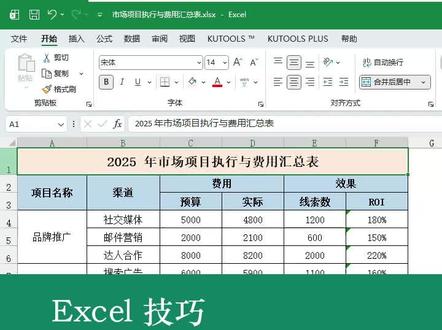 01:52查看AI文稿AI文稿
在 excel 里复制表格,你是不是也经常遇到这种情况?表格总是丢掉列宽,乱掉格式,手动一个个调也太崩溃了。今天教你四个简单方法,复制表格的同时完整保留格式。方法一,复制整个工作表点击当前工作表左上角的三角形按钮,即可选中整个工作表, 然后 ctrl 加 c 复制。选择一张用于放置当前数据的工作表,点击 a 单元格,然后 ctrl 加 v 粘贴。现在你可以看到粘贴后的表格完整保留了原表格的所有格式,包括样式、颜色、字体以及行高和列宽。 方法二,移动或复制功能在 excel 中,你还可以使用自带的移动或复制功能,快速复制当前工作表,并完整保留所有格式。首先在底部右键点击当前工作表标签,然后选择移动或复制。在弹出的窗口中,先选择工作表的放置位置,你可以将其复制到当前工作簿中,也可以复制到一个新的工作簿中。 然后选择放在哪一个表的前面,或者放到所有工作表的后面。最后勾选底部的建立副本,点击确定。瞬间,在底部工作表标签栏出现了一个一模一样的新工作表。 方法三,酷 toots 的 克隆功能酷 toots 的 克隆功能一键完成,无需繁琐步骤。首先你需要下载并安装酷 toots。 在 底部右键点击当前工作表标签,选择克隆,你可以看到复制后的工作表语言表完全一致,格式、颜色、字体、行高、列宽及合并单元格均原样保留,一键式操作,方便快捷。 方法四,酷 tous 多区域复制如果你只想复制指定区域,而不是整张工作表?酷 tous 的 多区域复制功能可以轻松帮你完成。首先选中你想要复制的区域单元格,然后点击多区域复制,在对话框中选择性粘贴下选择全部,然后勾选包括行高列宽, 点击确定,选择一个单元格来放置复制的数据区域,你可以看到复制后的区域已完整保留所有格式。学会这几个技巧,复制表格再也不用反复调格式!点赞并关注,解锁更多 excel 高效技巧!
 01:29查看AI文稿AI文稿
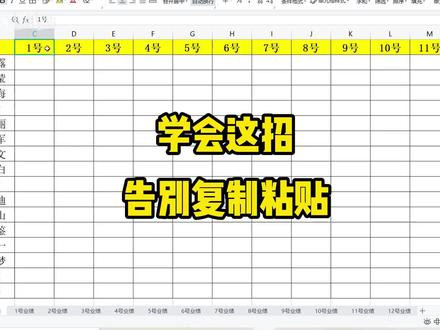
学会这招,告别复制粘贴,这是一个汇总表格,现在需要你汇总每天的数据信息,下方是每天的业绩数据,可以看到表格很多,要是像这样挨个打开表格,然后复制它们, 再次回到汇总表,粘贴到对应的日期中。表格不多的话,可以像这样去汇总数据,可是要面对十几个表格,复制粘贴真的超级费鼠标,一起学习更加效率的办法吧! 在第一个单元格上输入公式,等于 index 函数参数一,导入一号单元格,这里的标题都在同一行,所以要设置为绝对引用行,使用连接符 输入双引号。我们来观察一下这些表格,它们之间有个相同的命名,就是业绩。 回到公式中,在中间输入内容,业绩感叹号字母 c 列。这里要注意一个问题,我们要保证求的数据都在 c 列,才可以使用这个公式。 回到公式中,再次输入连接符,用 ro 函数来返回引用单元格的行号公式,完成回车。双击填充公式, 向右填充出其他日期的数据,这里我任意选一个日期数据,开头是十六和十,打开对应的表格,这里的数据也是正确的。你都学废了吗?
30无名氏- 01:29查看AI文稿AI文稿
学会这招,告别复制粘贴,这是一个汇总表格,现在需要你汇总每天的数据信息,下方是每天的业绩数据,可以看到表格很多,要是像这样挨个打开表格,然后复制它们, 再次回到汇总表,粘贴到对应的日期中。表格不多的话,可以像这样去汇总数据,可是要面对十几个表格,复制粘贴真的超级费鼠标,一起学习更加效率的办法吧! 在第一个单元格上输入公式,等于 index 函数参数一,导入一号单元格,这里的标题都在同一行,所以要设置为绝对引用行,使用连接符 输入双引号。我们来观察一下这些表格,它们之间有个相同的命名,就是业绩。 回到公式中,在中间输入内容,业绩感叹号字母 c 列。这里要注意一个问题,我们要保证求的数据都在 c 列,才可以使用这个公式。 回到公式中,再次输入连接符,用 ro 函数来返回引用单元格的行号公式,完成回车。双击填充公式, 向右填充出其他日期的数据,这里我任意选一个日期数据,开头是十六和十,打开对应的表格,这里的数据也是正确的。你都学废了吗?
23无名氏


