excel如何删掉数据后公式不清除

粉丝365.9万获赞2154.0万
相关视频
 00:47查看AI文稿AI文稿
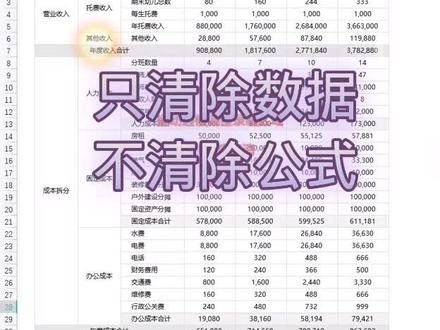
需要重复使用的表格,我们正常会把格式跟公式都设置好,比如说像这个表格,但当我们要填入新的一组数据的时候,避免不了的就是要清除原有的数据, 一个一个清除显然有点浪费时间,全部清除又要重新设置公式,那么如何做到又能快速清除数据,又能保留公式呢? 首先我们先选择这些数据,然后按 control 加 g, 调出定位窗口,接下来我们把公式前面的勾去掉,然后再点确定。 现在我们只要按一下键盘上的 delete 键,就可以清空所有数据了。学会了赶紧回去试一下,喜欢的关注、点赞、收藏哦,谢谢大家!
2063熊二Excel技巧分享 01:06查看AI文稿AI文稿
删除表格中的数据,但保留公式,比如这是一个生产日报表,每天都需要将表格中的数据清除,然后填入新的数据,填充了颜色的这些单元格是使用公式计算得出的结果,那么我们在清除数据的时候, 只需要清除这些手动输入的数据,公式需要保留很多。新手的操作就是一列一列去框选,然后再一列一列清除,这样效率就非常的低, 我们可以这样操作,注意看,首先按 ctrl 加 a 框选整个表格,然后再按 ctrl 加 g 定位,在定位这里我们勾选常亮和数字,然后将其他的勾选全部取消,再点击定位,这样所有数字的单 元格就都被框选,我们再按比例清除键,这样就清除了所有的数据,而表格中的公式都进行了保留,我们只需要输入新的数据,公式就会自动进行计算,你学会了吗?
1559丁当(excel零基础教学)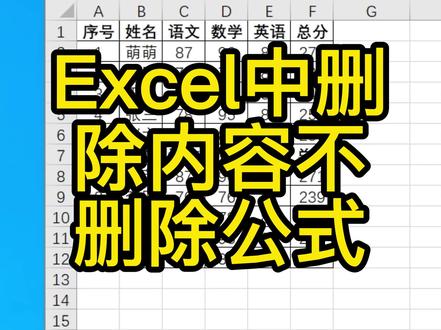 00:41查看AI文稿AI文稿
我们想删除 xl 中的数据,只删除内容而不删除公式,怎么办呢?这里我们有一些数据,分别是一些学生的语文、数学和英语成绩,最后总分是用公式算出来的。我们想只清除内容而保留公式,怎么办呢?我们先选中这块区域的内容,按住键盘上的 ctrl 加 g, 选择定位条件,这里我们点击长量,把错误逻辑值和空值我们都去掉,这个勾呢只保留数字,然后点击确定,这样的话大家会发现只把数字 选中了,然后我们右键这里呢我们选择清楚内容,这样的话大家发现我们的公式还在,但是内容没了,这样的话我们输入内容这个公式还会进行自动计算的。
210静心书语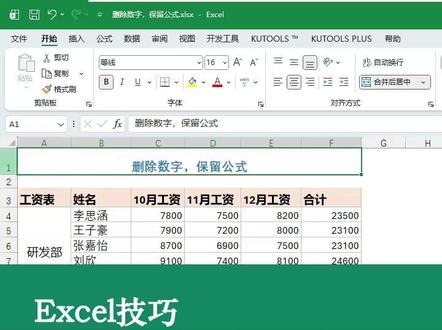 00:50查看AI文稿AI文稿
你是否遇到过这样的需求, excel 模板已完成,公式也已设置好,但需要批量清除数据,同时保持公式不受影响。别再一格格手动删了,这里教你一招,一次性删除数字,完整保留所有公式! 首先点击数据区域中的一个单元格,或者选中需要清除的区域,然后按 ctrl 加 g, 打开定位对话框, 点击定位条件,在弹出的对话框中选择常量,只保留勾选数字,然后把其他的选项,比如文本逻辑值错误等全部取消勾选,我们只需要定位数字。 最后点击确定, excel 会自动选中区域内所有的数字,但不会选中公式。然后按 delete 键,数据全部清空,所有公式完好无损。这种操作适用于工资表、销售表、考勤表等所有需要反复填数据的模板,超级实用!点赞并关注,更多 excel 神技巧等你来学!
 01:15查看AI文稿AI文稿
文员办公必会的技能,数据表格当中有文本、数字和公式,我们快速删除数字,保留公式和文本,我们该怎么操作呢?这个场景作为一个文员是必备技能,今天老师教大家轻松解决这个问题,我们看如何操作。 首先第一步是选择整个数据表格,第二步要用我们的定位功能喊错加气,这时候定位功能就出来了,然后我们只保留 数字,把其他的文本啊,工资啊,逻辑词全部把它勾去掉,点击定位,这个时候迅速的选中了我们的人数字部分。最后一步很简单,按键盘上的 dj 键删除即可,这个时候工资 保留文本保留指示,数字基础了,然后我们更新我们每个月的新的数字,进入进行数据系统求和,是不是非常高效简单呢? 好了,今天的课程呢,就给大家分享到这,作为一个文员,这个技能希望你掌握呦,觉得有用记得点赞分享,关注我,办公更轻松!
322欧阳老师 01:10查看AI文稿AI文稿
在 excel 表格的制作过程当中呢,呃,往往 我们在听写数据时容易出现数据的错误,或者说呢,我们需要将该表格呢用于 于另外的一个地方,那么我们就需要将这里的数据呢进行到一个清除,那么在清除的过程当中呢,我们就需要保证我们的这些公式不会被清除掉,因为公式一旦被清除的话,咱们还需要重新编写,对吧? 那这个时候咱们该怎么办呢?首先将咱们要清楚的这个数据内容进行到一个选择,那么选择完成以后的话呢,咱们去利用 ctrl 加计件啊定位,那么在定位当中的话呢,咱们选择定位条件, 那选择咱们的长量点击确定,那此时的话呢,有公式的列就都会被保留下来,然后呢选择的这都是没有公式的列了,然后的话,咱们去按一下键盘上的 delete 键,对内容进行到一个清除就可以了。
 00:43查看AI文稿AI文稿
老板让你做一个像这样只保留公式的表格,你就直接删除,里面的公式也被删除了,教你三秒搞定!首先框选数据部分,然后按 ctrl 加 g, 打开定位,点击定位条件,选择常量,把公式下面的文本逻辑值错误全部取消,勾选点击确定,最 后按键盘上的 delete 键删除就可以了,这样后面再输入数据还能自动计算。学会了记得点赞关注哦!
114是陈同学📷


