广联达图元移动100mm如何偏移

粉丝9617获赞2.1万
相关视频
 03:03查看AI文稿AI文稿
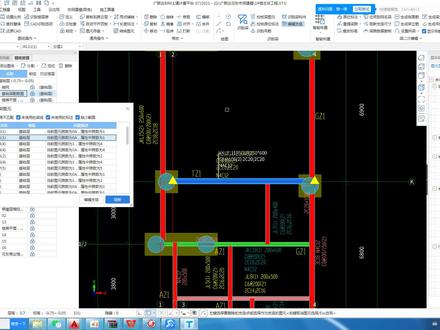
好,识别注,我们点击识别注,第一步提取边线默认还是按照图层,哪个是他的边线呀?这黄色的线点他,然后点右键。第二小步是提取标注,什么叫标注?就说白了这个柱子的名字,还有这些 能确定他在相对于轴线的各个位置的这个信息,对吧?你看他相对于一轴,往左,往左边一百,右边三百,这是这些数值信息,看看都有没有全选上了,一定要滑动鼠标的花轮,点右键, 然后点击我们的自动识别,我们的识别完成,告诉你萧何通过了,但是这就是万事大吉的吗?前面我们讲过独立基础的识别,我们已经保证。第一步,识别我们的驻大样式正确的,什么意思 呢?就是软件定义的柱子没有问题,但是软件识别柱就是软件把柱子画到轴网上的位置,对不对呢?这一点我们还是需要检查。 怎么检查呢?咱们之前讲过啊,大家看这个显示设置对吧这块,然后找到我们的图原显示图原显示的右边这个显示名称,找到柱子的名称, 大家看这个蓝色的啊,底图是什么呀?是我们这个图纸的这个珠子对吧?你看 cd 底图的框架,主三白色是我们画上去的,你看看有没有问题, 检查检查什么呀?名字是否对啊?还有就是位置是否正确,老师刚才呢,故意把其中一个柱子,大家看,故意把它移动位置了,也有可能出现这种情况,大家看底图上这是这个黄框,应该是在这,你识别完名字,对,但是不是有点偏移了, 这种情况怎么操作呢?给大家讲一下我们常用的方法,第一种选中它右键 移动,找这个角,移动到底头上这个位置,成功了,对吧?好,我再撤销,讲一下下一种方法。有的时候呢, 可能我这个移动起来不太方便,怎么办呢?也可以选择另一种方法叫做对齐,你看它上面有个对齐功能,你看如果说不知道怎么操作, 你看底下提示啊,有一点,对齐这块会出现,怎样操作一个方法。 好,我们操作一下,选择对齐,对吧?好,选择对齐目标线,你是和谁对齐呢?我这条边要和他对齐,对吧?好, 那和谁对对齐点谁再点我本身。好过去了吧。那这块没有对齐呢?和谁对齐点谁再点我本身。好,大家看成功再观察图纸,我们刚才是基础层画的首层,这。
 02:03查看AI文稿AI文稿
哈喽,大家好,我是燕子。咱们在广联达绘图的过程中会遇到一种情况,就是说画节点的时候有一些距离没有捕捉点,那如果用动态输入呢,也怕不准确,用 shift 加左键呢?画每个构件都要操作键盘和鼠标,效率又太低,这个时候呢可以画一个辅助轴线来完成绘图建模。 我们先来看平行辅轴,首先点开平行辅轴,然后左键选一条轴线为基准,向上偏移呢,就是输入正数,向下偏移呢就是负数,比如说咱们向下偏移一个八百,那就是输入一个负的八百,然后这个轴号呢就自己编辑一个, 点击确定,他就出来了这条线,这条辅助轴线,这就是。然后同样的道理,咱们向上偏移呢,就是输入一个八百 轴号,输一个确定,这样呢咱们在绘图的时候就比较精准, 同样纵向的轴线呢,也是一样的道理,向右呢是正数,向左偏移呢就是负数,这个呢就是与这条它本身的轴线成平行的这种画法。还有咱们经常用到的两点轴线的画法,两点辅轴打开这个呢只要有捕捉点, 他就可以随意画,就比如说画对角的,咱们把之前的都删掉,点击两点辅轴, 同样轴号,输入这条辅助轴线就出来了,这个呢是可以对角画,可以垂直画直 线,只要确定呢两个点的距离,然后就直接弹出着轴号了,然后输入轴号呢,辅助轴线就出来了。然后这里边呢辅助轴线还有很多种画法,像咱们平时用的呢,就是平行画,还有这个两点辅两点辅轴画 辅助轴线呢,非常方便,大家呢要勤加练习,学以致用,关注我,学习更多翻养知识!
137钢筋工之友翻帮 00:30查看AI文稿AI文稿
识别矩形梁后梁块没有和梁边线平齐,应该怎么处理?点击原位标注,选择要调整的框架梁这道梁一共有三块,这里的数据对应着每一块 在右边,这里有一个距左边线距离,这个是可以调整输入的,选中第二块这里就会变成黄色,输入数值一百二十五,这一块也是一样的。
 00:38查看AI文稿AI文稿
我们在算量的过程中一定要记住的十一种快捷键,一定要先点赞后收藏 f 三呢是批量选择构建图源,点式构建,绘制时水平翻转 f 五、合法性检查 f 八、做法检查 f 十、查看构建图源工程量, ctrl 加 f 是查找图源 f 二、绘图和定义界面的切换 f 四、改变点式构建图源的插入点位置改变,线性构建端点实现偏移 f 七、 cd 图层显示状态 f 九、汇总计算 f 十二、显示设置比例可删除。
145工程造价丽姐 01:07查看AI文稿AI文稿
定位图纸的操作方法,定位图之前需要先添加图纸,然后再分发图纸,最后再定位图纸,这里给大家就不演示添加图纸和分发图纸操作方法了,直接操作加定位图纸操作方法, 比如我这张图纸,我的图纸一到 a 轴在这位置轴网的一到 a 轴在这位置,我需要将这图纸的一到 a 轴这点移到这轴网上,一到 a 轴这 a 轴这点,那怎么操作?首先先点击定位图纸这功能,根据提示按鼠标左键切六七腻图的集中点, 鼠标左键简历这个点,然后再按鼠标左键确定整网的点,然后将这个鼠标拖到拖动到这整网,这个点移到 a 点,点击一下即可。定位工程中存在遇到情况就我这个整网上点没有办法捕捉,要么是标标点在哪个位置,可以通过 ship 加 加左键输入 p n 值定定位,先点击定位功能,选择图的确认点,点击式的加左键输入 p n 值剪确定即可定位以上其定位图纸操作方法。
74广联达教程 02:20查看AI文稿AI文稿
成功,我绘制的模型上下楼层的墙柱错位了,是否需要重新绘制呢?该如何处理呢?不需要重新绘制,我们直接对模型设置圆点即可自动对齐,具体我们到软件中操作演示一下。 好,我们来看一下,当我们模型绘制完,通过三维查看啊,最后发现我们这个楼层啊,上下的这个竖向没有对齐,大家来看一下啊,你看我们一层的这个柱子啊,和我们二层柱子包括三层柱子都有错位, 看见没有?像这种情况啊,我们就可以通过我们的一个设置原点来实现重新对齐啊,这个是不需要全部重新绘制啊,也不是通过我们的移动啊,因为你移动的时候,这里面的筑墙两百啊,不太好操作。我们通过这里的工具下方啊,注意看一下这里的一个相应哪个操作, 在我们工具下方这里有一个设置原点。设置原点呢,它的主要功能就相当于是对整个模型进行一个重新的一个对齐。好,我们就切换到当前楼层,一定要先切换到我们当前楼层,在三位状态下,没办法进行一个对齐啊。 切换到当前流程,我们从一层开始啊,快速的来给他重新设置原点啊,点这里的设置原点,当我们把轴线给他显示出来啊, 点出来过后,我们就以这个左下角,但你也可以选择其他的参考点,只要是同一个参考点都可以啊,我们选择左下角这里 a 交一走啊, a 交一走,这个点好,我们点一下。好,这个已经设置了,我们再切到我们的第二层啊, 切到我们的第二层里面去点设置原点,注意看一下还是以 a 胶一轴好。第三层设置原点, 点一下这里好。还有我们的第四层设置原点好。第五层 逐层的去设置一下啊,因为你不太清楚到底是哪些楼层是有问题的啊。好,设置完了过后,我们再来看一下他的一个三维模型,点这里的右侧的一个全部再来看一下, 这个时候啊,这个楼层的塑像就完全正确的,他塑像就是全部是对齐的,大家看到没有啊,就不再是我们刚刚那样啊,上下楼层有错位的情形啊,这个大家需要注意一下,去操作一下,这个操作你学会了吗?还有其他软件使用问题,请在评论区告诉我。
462筑算课堂 04:15查看AI文稿AI文稿
好,咱们看一下那个关于这个图纸拼接的这样的一个问题啊,是这样的,就是比如说我现在的话再把主楼及其周边的一些,就是 啊基础上的一构件啊,弄完之后,我现在的话想着就是要把车库弄起来做这做车库怎么让他进行很好的一个衔接,以避免我就是在做工程过程中出现的一些问题啊。 这样咱们看咱们首先的话要做这个,要要想去做手工,那首先的话要把车库的图纸给放进来,是吧?而且的话要和主楼的话进行一个严丝合缝的一个拼接, 那好,那我这样的话把它导入进来选择一下,就,那首先我要点添加图纸,啊,不,我要点,如果说在这在这个图纸上的话,我可以直接点插入, 也可以点添加都可以的。 给我这里边先点那个添加图纸, 平价图纸的话是这个苗营必定完成的,想要把它从那个传入过来 双击, 哎,这样倒地了是吧?来了之后呢,我看一下啊,这个是这个是重的是吧? 那就是左他们这个是比他下重多了,因为这个是六号楼,那也就是第六号楼,那就是这个 我把它倒入进来放在香味上,然后的话那么今天有效的衔接就可以了, 因为你看导出现之后这个图纸在这,而我这个工程的话,这个主流工程在这里,那我肯定要把它挪到一起去,是吧?在这里的话我们就可以利用广元达软件的一个很有效的一个功能叫移动, 那我这个怎么操作呢?我先要把它移动到 cd 草图界面,然后 点击 超出界面的话,到了这个界面之后,我可以 拉框选中咱们这个图纸,然后点右键,他有一个移动的功能,你看下面提示啊,按鼠标左键指定基准点,其实就是我要以哪个点为基准点拖动这个图纸? 精品仪,那我为了方便起见啊,我就是咱们全是点对点, 那我就这个找这个啊,这边是吧?这个 找这个位置找这个,你把它拖过来,拖着走往小拖过来,然后和这个 看,他肯定是这个图好点动就可以了,这样 我就可以把我已经做好的这一个,呃,就是主楼的基础相关,把它给挪到咱们整个这个车库里边去了。你看 这样的话,在这个基础上你再去做车库的,是吧?是不是就很方便了? 大家下来自己练习一下,看一下有这个有什么问题的话在此里跟我们沟通就好。
 03:04查看AI文稿AI文稿
好,我们今天来学习广联答,我们这一节课来学习这量识别完之后,绘制完之后 有些参数图源,量图源不对的,所以说我们要把它调整回来,像这样我们叫和量图源,就拿这个叫和量图源的时候 就发现这两有这么多问题,主要是跨数不对,所以说我们便需要编辑制作这个功能来把它调整回来, 这是四块 编辑制作,一二 一一块、两块、三块、四块,所以说每一个地方都有制作的四 一二三四,这样四块就对了, 这里也是四块,一二三四,对,一二三,这里少一个, 这里是两筐 十六四块也是四块, 一二三四,四块三个零十七,一二三四四块,天气制作 慢的反应, 一二三 是,是吧?对了, 画是为两块,这是两块吗?两块都加多一个纸做的,中间这里 一块,同样的步骤,我们把下面的都挑战完成。
279何必强求 03:02查看AI文稿AI文稿
大家好,今天我们来看一下如何移动 cad 图纸。 呃,平时我们添加完 cd 图纸之后,可能因为一些其他原因,需要对图纸的位置进一些细微的调整, 那么如何调整呢?首先要选中我们需要移动的目标图纸,然后单击右键有一个移动的按钮啊,先选左键,选中图纸,然后单击右键选择移动按钮,那接下来呢,我们就可以补 做一个图纸上面的定位点,然后移动鼠标找到我们需要的位置,点左键就可以了啊,这是他一个操作的一个流程,那接下来呢,我们到这个软件当中,一起来看一下他具体的操作方法啊。回到软件里面,我们先去找一张 cd 图纸 啊,我们先找一张 cd 图纸,那么和定位图纸类似,我们首先还是一样的,首先把这个目标的位置呢给他框选住啊,这是我们不是为了定位,这是为了移动一下图纸啊,那么左键拉框选择我们的目标图纸 啊,选择好了之后呢,单击右键,这时候移动鼠标找到这个按钮,点左键点移动按钮,那么左键点了移动按钮之后呢,我们在这个蓝色 图纸的位置呢,找一个焦点啊,软件会自动捕捉,我们去点一下鼠标左键,然后移动鼠标呢,就可以把我这个选中的信息移动到我需要的位置了,那么同样点一下左键, 这个图纸就可以进行一定的偏移了,那这是一个方法,那么我在这个过程当中可能会有的一个现象是什么啊?就是我们左键拉框选择图纸了啊,我也单击右键,然后左键点了移动了, 同样呢,左键我要找到这个移动点了,捕捉点了,但是呢,我只想让他垂直往下啊,走上一百或者说两百的一个距离,这时候我们发现啊,我在这些黑色的区域直接单击左键呢,他是选择不上的啊,那这时候怎么办 啊?哦,我们可以在这个位置直接输入他的偏移值啊,我们是可以在这个位置直接输入偏移值的啊,比如说呢,我希望他垂直往下,哎,最远就算是到了那了,五百一十四,对吧?那为了举个例子呢?我那垂直往下走个六百啊,输入六百敲回车, 然后我们会发现这个图纸也就能移动过来了啊,那这样的话就是关于我们如何对这个局部图纸进行移动的一个操作方法。
15广联达建模


猜你喜欢
- 1298心心