电子图板智能标注怎么设置
大家好,欢迎收看由谨记网为大家录制的 csa 电子图板视频教程。这节我们来讲解一下这个标注的综合案例。我们看这是一个我从蓝图上截取了一段 图纸的一部分,这是一个孔,他这里面说这个孔是一共有十二个,一圈是十二个 fi 二期均步 之后,背面和平在四十八,这里面还标注了粗糙度,这这边左侧还标注了他的行为公叉。 我们接下来就讲解一下这个标注样式,这个标注是如何进行标的。首先我绘制了一个圆,这个圆是二十七的,我们直接点这个尺寸,把它标注一下, 我们可以看到这个标注里面的 fire 七是斜的,而这里面是直的,水平方要放直的,这里面是在哪里设置,可以跟着我一步步操作, 我们点这个标注,再点这个标注选项卡里面标注,我们可以看到它位于这个标注样式 g b 尺寸,它的样式是这个 g b 尺寸,我们点击右侧的尺寸样式, 这样就弹出来这样一个对话框,我们刚才是他的,他这个 fire 七位于这个样式里面,我们点击这个,或者不要点错了,点别的,他更改就无效了。我们点第一个 g b 尺寸,这里面有个文本 文本,我们可以看到这里面有个文本对齐方式,这里面还有一个 图样,我们在更改的时候,这个图样会发生变化,我们这里面有个第一项一般文本,这里面有个平行于尺寸线,我们敢把它换成 iso 标准, 可以看到这里面的文字已经变换方向了,已经水平放置了,你看这个角度的也水平放置了,接下来我们点确定, 我们可以看到这个 fire 二十七已经变化了,这个就是我们需要的样式。接下来我们再给这个 fire 二十七添加前面的数字,后边的汉字,以底下这些, 我们双击这个发二期,可以跳出这样一个对话框,尺寸标注,属性设置,所有的标注在这个在这个对话框里面都能更改, 比如说前缀是十二杠,我们在这个前缀前面输入十二杠,后缀均步, 我们点一下确定,看看是不是我们需要的样式。哎,我们可以看到这个已经更改了,这就是我们需要的,这我们 再点击这个双击左键,左键双击,在这个辅助下面输入背背面和平, 输入直径符号,直径可以点击右侧这个直径符号,或者是在这里面输入百分号 c, 输完之后再输入四十八,这样他的辅助这个背面和平四十八就显示出来了,确定可以看到这里面已经显示出来了,是这样 我们再双击一下,可以更改一下,比如说在这里面我们稍微空下格, 它均步,再空下格,确定让它稍微长一点,这样这就是这个标注。接下来我们再看一下这个粗糙度十二点五,我们点击粗糙度, 现在的粗糙度是新标准样式 r a 三点二,这里面有一个表,你看现在现在是这种标准样式, 整这个十二点五,这是老标准,新标准是采用的, 我们再点击简单标注,点一下标准标注,就会跳出这样一对话框,我们把这个给它去掉,我们还沿用以前的标准十二点五, 我们输入的时候,这里面就会产生变化,你看这样变化了之后,我们点确定,我们把光标放在这个标注线上,找到一个合适的位置,再单击鼠标左键,他就放在这个位置了, 这是粗糙度的标法。接下来我们再看一下行为公查,点击行为公查会跳出这样一个界面,看这里面已经输入进去了 fi 二点五 a b, 这就是我们需要的这公查在这个位置输入, 是吧?这个在这里面选公叉代号哪种,平面度,平行度,平面度,还有圆柱度,垂直度这样单跳,双跳对称这样选, 选完之后我们点一下确定,我们常规的做法是看这里面提示你定位点是不是我们随便点击一点,是不是这样出现,常规做法是这样,但是这里面你看他没有这个箭头,我们看是怎么操作的, 细心听一下,我们点击行为公叉,再点击确定,就我们把光标移到这里面,选中这个,再把光标往左移动一下,再单击左键, 只要再往左一下,这下是改变他这个放置的方向,放对了,我们点击一下, 点,点击左键可以看到就这样就形成了,而且他没有箭头,这个正是我们需要的,我们把之前这个删掉,这就是这种 符合图纸的标注,还有行为公叉的标注方法,如果你想学习更多的知识,可以看看一下我们这套教程,这是我录制的新版教程, 你是二一版,二二版、二三版这个界面都可以跟这个这套教程都可以观看,他们的界面都一样,从软件的界面开始 以及各个命令的应用。最后点,最后一些实力,比如说博文馆一些图层的设置,还有与 cad 他们之间的交互,以及标题栏图库, 还有装配体里面的序号明细表如何打印,还有他的系统设置,还有一些实际实际案例, 比如说轴承轴,还有绘制螺旋叶片以及齿轮,还有齿轮标注泵盖。是不是我们这些节选的图纸,我们可节选的图纸都是实际应用的图纸,都是生产中用的图纸, 你拿去拿这套教程来学习,学完之后肯定能达到你绘制一套完整的符合生产的图纸。 最后一张是讲讲装配体,把一套图纸画完之后把它装配,装配之后除 装配图还有明细表。通过这个课程的学习,使大家能完全掌握这个软件。需要更多的知识请关注我。

粉丝1.1万获赞2.2万
相关视频
 01:12查看AI文稿AI文稿
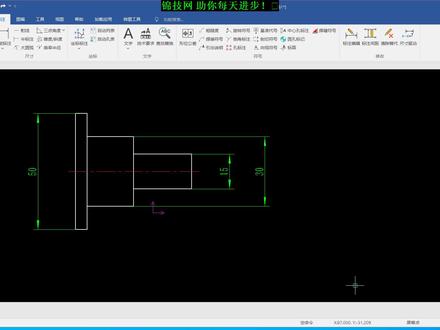
今天我们给大家来讲解一下 c s a 电子图板,在标注轴类零件的时候,让它的前缀自动添加一个直径符号,我们先把这些删除, 在 alt c a、 d 中,可以通过更改标注样式来添加它的前缀,但是在 c s a 中是行不通的, 我们看一下如何来操作。首先我们点击这个智能标注,点击一下选中其中的一条线,我们这时候标注的时候,前面会有这个直径符号,这里面是怎么体现出来的?我们看下面有个这个选项。第四项是个直径, 如果我们改成长度,他就不会显示了,在你默认的时候他就是长度,如果你把这个长度改成直径, 我们在后面标注的时候都会有这个直径符号了,这就是在我们标注轴列零件的时候自动添加直径符号的方法。 如果你想学习更多的知识,可以联系我,这里面有全套的电子图板教程供大家来学习。
140锦技网个体店 11:41查看AI文稿AI文稿
好,我们再来看一下这个,我啊文字的一个,嗯, 输入啊,我们先看这些打印啊,然后点击确定啊,直接打开这样的一个新新建这样的一个文件啊,然后我们在这里面他一个菜单下面就有一个关于我们这个绘图,绘图下面他就有一个文字。 好,嗯,这个文字啊,他就有一个,第一个,嗯,就是一个文字,我们点击这个文字啊,他正面就指定两点啊,我们指定两点啊,我指定一点二 啊,然后呢就给我们生成这样的一个,呃,这里面我们就可以输入一个文字,我们输入文字。好,我们直接输。呃,卡萨尔。呃, 二零二零的一个啊,电子图板啊,电子图板, 电子 电子图板 这边他不能穿一个电视的,嗯,二零二零的一个视频教程 啊,主讲是这个啊, wh 啊,四幺六四九七八啊, 好,我们就输入了这样的一些文字,那然后我们这里面可以看到啊,他就一个标准的一个机械风格的,我们点击确定啊,这个机械风格的啊, 好,嗯,正面一个标准的机械风格的。好,然后我们可以看一下他正面有一个,呃,自动换行,一个压缩以及个手动啊换行,然后正面有一个,呃一些文字的一个格式啊,文字的一个类型。好 啊,这里面也是一个文字的一个类型啊,他英文啊,正面他是英文的一个格式,一个中文的一个格式,那然后以及文字的大小,我们给到这个一十五的一个大小啊,文字的一个大小。好,正面大小给到二十五吧 啊,给他三十,给他三十五啊,他就自动换行,这里面就是一个啊,压缩啊,压缩我们可以看到,然后手动换行,你手动换行啊,你可以假如把正面 按一下,按一下这个呃回车键,那就可以自啊手动换行啊,自动换行,手动换行啊,然后下面这里面的话,我们可以看他这个添加下环线,好,我们选择某一个文字 啊,把它添加一个下划线啊,或者添加一个中划线啊,然后啊添加一个上划线啊,是这样的一个啊意思啊,正面啊, 好啊,文字间的一个系数以及字宽间的一个系数啊,一个旋转的一个角度,我们整个九十度看一下啊, 我们把正面全部选中,那正面的放啊,大斜体啊,旋转角度啊,旋转角度啊,然后正面是一个颜色字的一个颜色啊,然后正面是对齐的一个方式, 然后对接这个方式,然后正面是一个分栏与不分栏啊啊分栏设置,这里面有一个。好,然后正面可以插入一些符号啊啊一些啊, f i f i 符号啊,我们看一下这个啊,插入这个 f i 符号,一个度数 以及这个呃正符号哈啊好,然后我们可以看一下这些常用的这个符号,像这个直径符号,我们是呃北分号啊,加上这个 c 啊,北风号加上 c 啊,北风号加上 c, 然后是北风号加上 p 啊,就是加减号啊,北风号啊,低啊,就是一个啊角度符号啊啊啊,北风号,好,我们可以看到这个图标,这个北 北风号啊,它是一个上标键,就是让我们添加这个上档键啊,就上档键加这个啊,这样啊,这个键就输入这个北风号啊,北风号 d 啊啊北风号 p 啊,北风号 c 啊,就是对应的生成的这样的一个啊啊 直径符号加减号以及这个以及这个啊啊度数符号啊,度数的一个符号啊,我们可以看一下下面这里面啊啊就是这样的一个的一个啊,设置 好,假如我们要标注一个上下标注啊,我们指上下标的话,我们直接上加入是一个一零点五啊,下标是零点一啊,我们直接确定啊,就可以标注这样的上下标注啊, 看一下这个标注啊,把这个删掉。不要啊,这个标注这样给上下标注前面是一个二十的啊啊这种号前面是一个北分号一个 c 啊啊正面,我们把它正面去掉。好啊,然后我们确定就输入了这样的一些文字啊,就输入了这样的一些文字啊, 好啊,就说了这是文字,我们双击他这个重新打开他,然后我们给这里换。好好,我们确定,我们上下就啊双击他这个重新编辑这个文字啊,就是文字,然后他的一个快捷键就是一个 t 啊快捷键就是一个 t 啊啊快捷键就是一个 t 啊, 我们输入题啊,然后按一下空格键就指定啊啊下面就可以搜索边界啊啊输入境仪四十一点。 好,这就是一个呃,文字。好,咱们输入梯,然后空格键,然后下面还有一个曲线文字啊,一个曲线文字 啊曲线文字。他要我们选择一条曲线啊,我们先单击鼠标就取消下 sp 也要输入这样的一条直曲线。 好,然后按一下啊。嗯嗯,单击鼠标右键啊,确定一下啊,然后我们输入文字七,然后选择曲线,选择这个曲线,好,我们选择是标在哪个方向,我们直接上面啊,然后我们提示点啊, 我试试骑士点啊,我拾取这个骑士点在这个位置好,好,然后拾取终点在这个位置好, 然后我们收拾一个文字啊,我们是个。呃, 好,然后我们直接啊,像这里面他有一个这样的一个相对来说这样的一些符号,然后这里面他也有一个插入的一个上下标的一个,呃,标注啊,上下标注啊,然后点击确定 好,这样的话我们就标注了这样的一个文字,我们双击他可以重新进行编辑啊,重新进行编辑啊,然后字的一个大小,我们给倒这个三十五。 好确定啊,啊,就是这样的一个曲线的一个文字啊,曲线文字啊,我们双击可以重新进行一个编辑啊啊,就是曲 有些文字好,然后我们啊啊,然后我们直接输入踢啊啊,输入踢啊,我们啊输入踢好,然后看一下下面他有一个,嗯,拾取 单行文字,好,我们直接选选出这个单行文字,完全不是单行,他包含这个化学符号,无法正的啊,我们点击确定啊,我先双击这里面啊,啊,当然这个文字我们直接看一下,哎,加 s 啊,可以复制,然后看一下微可粘贴,直接把它粘贴键的这个文字, 我们双击他吧,把这里面直接 ctrl 加 c 啊, 复制一份,然后直接输入踢,我直接把正面选择这个指定两个点啊,然后输入踢啊, ctrl 加 a 四啊,然后把正面这里直接拉长,可以啊,再拉长 好,然后确定好这样的一个文字啊,然后我们直接输入梯,然后直接选择这个替增,选择这个文字,我们双击这里面啊,我把这里面直接是个,把正面删掉,然后确定, 然后看假 t, 选择这个好,我们直接重新输入 t 啊,重新手动输入一个文字啊,输入一个 wh 啊,四九七八啊,然后点击确定啊, 输这样个文字,然后输文字 t, 然后指定这个增量文字,我们直接选择这个文字,然后我们间距,我们给到这个,可以给到这个五十,按一下这个啊上的键,然后数数量,我们给到这个 数量五个好,数量五个,然后他的一个增量,我们直接给到这个两个好,然后正面替增的一个部分啊,是一个啊,一个是一个 h, 可以是个 h, t 层隔一个 h, 然后我们看一下这里面有一个 w 啊, w y, abcd 啊,这样的一个啊, t 层方式,我们可以看一下啊 啊,然后正面他有一个啊,提成的部分是后面这部分啊,基层递增量啊,递增量是一个,可以看一下啊, 一等量就是一个复制啊,我们看一下这两部分,两个好啊,就后面啊,正面添加啊,啊,就是替针啊 啊替真,然后点击确定,我们直接在这个水平上面啊,这是文字的一个替真啊,好,我们看起来是保存下这个零零件,我们这里面是在这个,呃,这个文字 是在这个好,就是文字的一个替增啊,好, 我们再看一下这个跟输入梯,然后我们看一下这个搜索边界啊,搜索边界我们需要选取一个内环,我们单击鼠标右键啊, 输入个的 c, 然后画一个这样的一个圆。啊,画这样的一个圆,然后我直接输入文字 t 啊,内环的一个点,我选择这个点,然后我标注他的一个啊,给到这个一百五十的一个大小,然后输入 wh 四幺六四九七八,那然后他就会直接在我们这个范围内啊,生成这样一个文字啊,生成这样一个文字 啊,就是这样的一个文字的一个讲解。啊,这就是这样的一个文字的一个讲解。 好好看,这一次保存下这个图形。 ok, 本期教程就先讲解到这里,我们下一期再见。
509静辰阳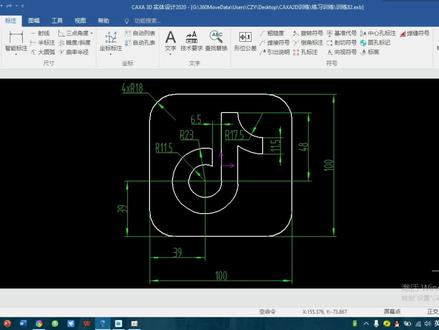 04:00查看AI文稿AI文稿
大家好,我是银子,今天我们来学习如图所示零件的绘制, 我们点击矩形,绘制一个长和宽为一百的矩形。 好,然后我们再绘制半径为十一点五和二十三的同心圆,它的圆心距离矩形的左下角点为三十九,三十九,我们点击圆按功能键 f 四,以左下角点为参考点,输入 相对坐标三十九,三十九,这样我们就确定了他的圆心,输入半径二十三和十一点五, 确定。我们点击直线,以右下线点绘制一条长度为四十八的水平线, 同样绘制一条长度为四十八的水平线,连接两个端点,我们对它进行修剪, 利用平行线将这一条切线往左偏移六点五的距离,我们点击修剪, 哪里不要点哪里,我们选择圆弧里面的圆心半径加起重角半径为十七点五,起始角一百八,中指角 一百二,圆心,我们选择这样一个点,捕捉到以后,水平向右,我们输入十七点五的距离, 十七点五回车。我撤销一下,重新来绘制这样一个圆弧,中指角二百七十度, 我们捕捉到这样一个点,水平向右,输入十七点五回车。 我们利用等距线偏移的距离为十一点五,选择这个圆弧, 点击直线进行连接,裁剪掉多余的线条,我们对它进行标注, 在标注之前,我要把四个圆角导出来,点击圆角半径为四十八,选择相邻的两条直线, 完成倒角绘制,我们对它进行标注,选择圆心三十九, 地板 二十五, 二二三, 六点五, 三十九,再前缀四乘以二十八, 二十七点五,十一点五, 四十八,一百。今天的课程就到这里,大家再见。
77银子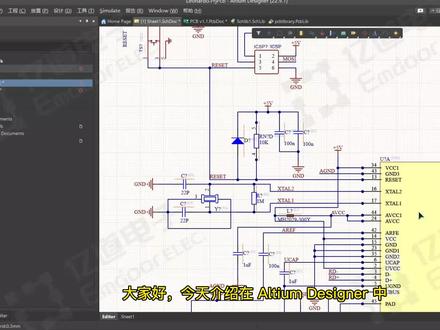 01:38查看AI文稿AI文稿
大家好,今天介绍在 ofotamisier 中,如何在原理图中和 pcb 版中进行元气件位号的批量修改。首先我们来到原理图当中,元气件的位号重置后,元气件会出现标红状态,标红状态是由于位号相同。 接下来在菜单栏工具下点击标注原理图,标注弹窗内左侧有一个原理图页标注的选项,这里只有异业,当多页时可以进行目标页的选择,然后更改建议列表有一个当前值和建议值, 点击更新。更改列表后会弹出一个确认修改数量的弹窗,点击 ok 后,这里的建议值就进行了修改,然后点击接收更改验证变更,执行变更。关闭当前值就 进行了修改,然后点击关闭。回到原理图中可以看到原器件的位号就进行了批量修改,然后来到 pcb 版中,在 pcb 版中有些时候私印是隐藏状态,我们可以点击查找相似对象, 组建名是 sam, 然后点击应用,点击确定,打开位号显示可以看到位号是比较混乱的,点击菜单栏工具下的重新标注,然后点击标注方向,从上到下,从左到右的一个标注方式,点击 ok, 就可以看到元气件的位号已经全部修改完成,这样的修改方式可以后期的手工焊接时快速找到元气件。好了,本次分享到此结束,感谢观看!
121亿道电子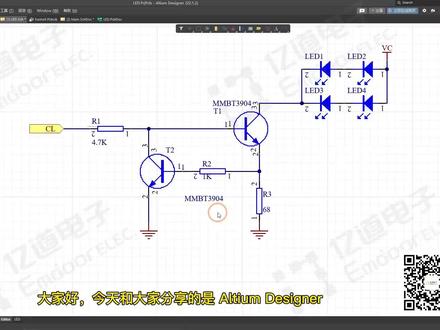 01:28查看AI文稿AI文稿
大家好,今天和大家分享的是 altm is either 原理图中每个器件卫号的自动标注过程。 首先点击工具标注原理图,标注弹窗内左上角原理图标注配置下方处理顺序。这里 有四种方式,比如当前方式为 z 字形,还有反 z 字形、 n 字形、反 n 字形。在下面原理图页标注,这里可以选择多个原理图页, 当你选这一页的时候,这一页符号就会在右侧的建议更改列表中显示,全选时,那每个页的原理图都会显示。在标注之前,我们可以先全部取消,点击 reset o ok, 接受更改,创建、执行变更, 关闭关闭。这时可以看到当前页面的原理图以及另一个页面原理图的符号标注全部都变成了问号。 然后此时我们再点击工具标注原理图,标注处理顺序,默认选择 z 字型,标注下方两个原理图页标注全部勾选, 点击更新,更改列表, ok, 接受更改,创建、执行变更,关闭关闭。这时原理图就成功自动编号了,另一张原理图的编号也完成了。好了,本次分享到此结束,感谢观看!
179亿道电子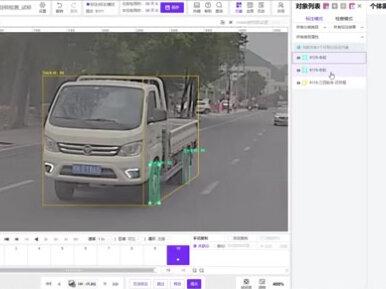 02:29查看AI文稿AI文稿
今天我们来学习二 d 数据标注项目,现在我们看到的正是一张二 d 的图片,图片上能看到的所有物体都是我们需要标注的对象,接下来我们放大需要标注的对象 之后,再根据能看到标注对象的形态选择是用日行框还是矩形框。如图所示,这辆车的车身能够被我们看到,那么我们的选择应该是日行框。选定好之后,我们通过贴边把整个车框住, 框住之后,我们需要选择离我们最近的地点,第一点指的就是车辆轮胎与地面贴合的点,我们需要去调节低点,使框与整体更贴合。之后我们选择矩形框, 把车辆的车轮框出来, 最后我们再利用快捷键给这辆车编组,这样我们一辆车的组合框就标注完成了。接下来我们 再来演示一个日行框,同样先观察一下标注对象的形态,我们可以看到图片上只能看到车头,那么我们选择矩形框进行标注即可。 当然数据标注里最需要注意的细节就是贴边, 调整好之后我们的标注就算完成了。 今天的教学到这里就结束了,大家学会了吗?我们下期再见,记得点赞加关注!
102等我闺蜜赚一个亿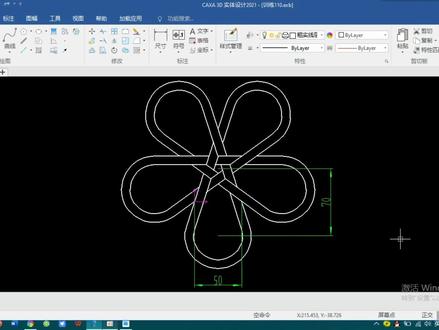 04:34查看AI文稿AI文稿
大家好,我是银子,今天我们来学习如图所示图形的绘制,这里给出了尺寸五十,如果连接以后是一个五边形,所以我们先绘制一个边长为五十的五边形, 边边数为五,边长为五十,我们可以选择三点画圆, 选中以后,我们可以把它放到中心线图层,我们做辅助线, 点击圆,捕捉到众多五边形的中心向下偏移七十, 我们捕捉到下面这个切圆的圆心,他和这条线相切,我们选空格切点, 我们延伸 修剪,删除多余的辅助线,我们利用 阵列圆形,阵列股份选中旋转中心, 我们做一条辅助线,选中中心偏移的距离是过这个中心点,所以我们 选中。我们来试一下练射曲是否可以过点方式, 我们选中 好得到这样一个图形,我们删除 辅助线,同样用正列五个选中要正列的图形 旋转中心,我们可以把辅助边形删除修剪, 在修剪之前,我们可以用删除所有重现。 children, 我们继续修剪。 好,我们来标注一下, 尺寸为五十, 两个圆的中心 为七十,我们可以删除。辅助员。好,今天的课程就到这里,大家再见。
12银子 01:30查看AI文稿AI文稿
大家好,今天我们学习画图前设置,标注尺寸大小, 点击格式,点击标注风格,点击编辑颜色,选择绿色延伸长度。四,超出尺寸线二,箭头大小。三,点击文本 文本颜色,点击绿色 a 四,图纸文字字高选三点五, a 一, aoa 三,文字字高选择五,这样画出来的图标注尺寸比较好看。 文本位置选择尺寸线上方 尺寸线零点六二五,点击调整标注总比例,选择一比一,这个很重要, 单位和精度相关,一般精度选择少数点,后面两个零度量比例一比一, 然后点击应用,点击确定,这样我们的尺寸大小就已经设置好了,标注出出来的尺寸会非常好看。
238坤哥 01:49查看AI文稿AI文稿
这是一个带有坐标位置的电路图,他的每一个元器件都有一个坐标位置,方便我们找到他的出图或者线圈。这个 ke 下边标注二 b 就是他的线圈位置,咱数的二横的 b 的范围内,这个 k e 下边标注三个敞开出点 和三个一比,表示他到三个出点,咱数到一横到 b 的位置。 一个原件的线圈和出头相互对应,非常方便查找原起件的另一部分。这个 f 一热继电器,他的长臂触点下边表住一比,表示他的主圆圈在竖到一横到鼻的位置。 这些都是电器版回头软件自动生成的,如果图纸大的话,非常方便我们查找。元气件的另一部分, 给大家演示一下这个电气版回头软件如何标注元气件的位置。先画一根刀线,我们插入一个线圈, 再插入一个线圈的出头, 把出头标注一下,找到这个 k 二,确定我们看二 b 二 a, k 二的斧头在二 b 的位置, k 二的线圈在二 b 的位置,这是二,这是 b。
61刘工电气自动化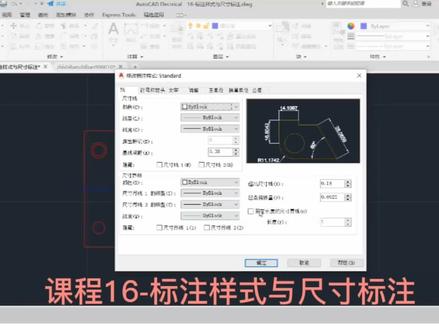 07:44查看AI文稿AI文稿
首先绘制出带标注的图形,用 ic 命令绘制一个长方形。 围长方形绘制一个中心线, 中心线在长方形外的深出长度为三毫米。 绘制一个圆,圆心,从长方形左上角到基点偏离七点五负十来确定 在该圆的下方四十的距离复制圆, 在上面的圆上画一个同心圆, 在右侧三十五的距离复制这三个圆, 在右侧再绘制一个长方形, 在这个长方形上会指直线,并修改 修剪多余的线段, 填充抛物线。 在注视面板上选择标注样式,在管理器对话框上选择三大的标注样式。点击修改限选项卡,显示了尺寸线和尺寸界限的设置项 符号和箭头选项卡,箭头大小设为二,文字选项卡,文字高度设为二点五,文字位置垂直方向设为上,水平方向设为居中。从尺寸线偏移设为一,文字,对齐设为与 尺寸线对齐。调整选项卡默认选择 主单位选项卡上消零勾选后续 换算单位。公插选项卡保持原有设置不变, 标注线性尺寸。选择命令后,按空格键确认,选择上直线,向上拉三毫米的距离,确认 标注右侧的二十尺寸,该尺寸与左侧五十对齐 的直径。尺寸位置确定以后,单击尺寸数字,进入尺寸编辑模式,在尺寸前加上二杠。 在标注上面的两个直径为八的圆, 标注右侧的直线尺寸十。位置确定以后,把竖 数字十拉到边界外。
 03:47查看AI文稿AI文稿
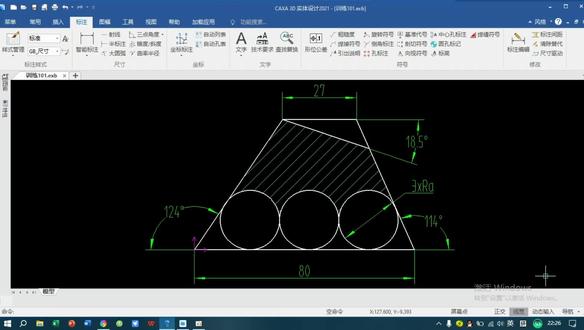
大家好,我是银子,今天我们来学习如图所示图形的绘制, 点击直线 确定起始点,绘制一条长度为八十的水平线, 我们利用旋转命令选中这条直线,以左端点为旋转中心,旋转的角度为一百八十度,减去一百二十四度。 继续旋转,选中以右端点为旋转中心,角度为负的一百八十度,加上一 一百一十四度。我们利用复制命令选中这条线, 往右偏移距离为二十七,点击直线连接,我们修剪 删除辅助线,我们点击旋转,选中以它为旋转中心,旋转负的十八点五度延伸。 好,接着我们来绘制这三个圆,它的标注呢是指它的直径相同,但是数值不知道, 我们可以利用两点加半径空格切点,空格切点绘制任意这个半径的圆,我们可以给个六, 我们利用复制命令,份数是两个,选中以左向线点 为基准。好,我们点击直线选中这个圆的圆心,按空格键选择垂足点, 连接这条直线,点击复制,我们修改为分数为一,选中这条直线,将它移动到这个焦点 位置,我们可以删除辅助线,我们利用缩放里面的平移参考方式选中这三个圆, 基准点为左边的端点,选择第一点,选择第二点,那么心距离呢?为八十。 好,我们删除辅助线来绘制铺面线,我们来标注一下,二十七,八十, 角度一百二十四,角度一百一十四,角度 十八点五,我们来标注这三个圆。好,它的标注是这个样子,我们可以对它进行修改,可以双击选择文本替换来输入三 乘以 r a。 确定好今天的课程就到这里,大家再见。
15银子


