表格如何将百分制换算成30分
粉丝3.3万获赞14.9万
相关视频
 01:04查看AI文稿AI文稿
有时我们考试的试卷是一百分制的,而让我们老师统计成绩的时候,却要按照五十分制来统计,如果我们一个一个的计算再录入,显然是不高效的,而且还会容易出错。今天就教你两种方法,一键将一百分制转换成五十分制。 第一种方法,我们在这个单元格输入一个等号,点击学生成绩所在单元格输入一个斜杠,斜杠就代表除法的意思,然后再输入数字二回车,双击填充就转化好了。 方法二,我们先在这一列输入数字二,双击填充,在这个单元格输入一个等号,然后输入 im div 函数,选择学生成绩所在单元格输入一个逗号,再选择刚才我们 输入的数字二回车,还是把鼠标放在右下角的位置,双击填充就 ok 了,你学会了吗?有用的话点个赞呗,下期见!
84佳妮老师爱分享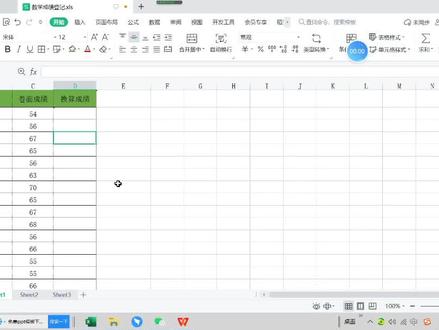 01:49查看AI文稿AI文稿
各位老师好啊,咱们本次数学期末测评,咱们四个年级的卷面分数都不是一百分,那么需要我们现在在你改完成绩之后, 把所有的同学成绩拉出来之后,我们需要一键换算成百分之的成绩,现在给大家做一个演示, 以六年级为例,六年级的卷面分是七十一分,那么就是在他的卷面成绩上除以百分之七十一, 再换算成绩一栏,点击等于鼠标点 五十四,那么也就是出现了 c 二,用 c 二除以零点七一除以是斜杠。 好点,空白处分数已经出来了,点击这个分数,点击右下角的加号,一直往下拉, 把成绩拉出来。现在发现有小数,我们全选本列,找到设置单元格格式,数值小数位数改为零。好,那么这就是我们最终的整数成绩, 再把这个成绩登记到我们的数学总成绩列表上,折换成 abcd 登记。好,讲解到此完毕,座椅保存。
361小小蜡笔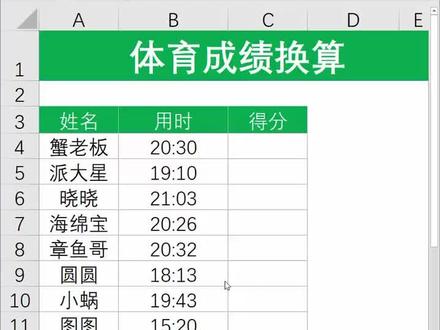 02:29查看AI文稿AI文稿
今天讲这个体育成绩换算,首先看一下问题,例如跑步成绩时间为二十分钟,三十秒得分六十分,超过二十分,三十秒零分,每用时少六秒就多得一分, 那怎么换算呢?我们来看一下。首先呢我们要这个时间呢,要填写规范,先输入小时,小时呢,他是零小时,所以树林冒号二十分, 冒号三十秒,一定要按这样的一个格式输入,之后呢他的一个,呃,他的一个要求是二十分,三十秒是六十分,大于就是零分。那么我们先来看一下二十 分三十秒,他总共是多少秒,先换算一下,用他呢乘以二十四,一天有二十四个小时,一个小时有三千六百秒,所以乘以三千六百, 好给他改成常规的,他呢总共是一千二百三十秒。那接下来我们就用一幅函数来判断,先给他换算一下,乘以二十四乘以三千六百,如果大于 一千二百三十秒的话呢,就返回零,否则呢就他的一千二百三十秒,保底的分数是六十六十呢,再加上,再加上啊一个括号,括起来一千二百 三十秒,减去这个单元格的秒数,将它复制一下粘贴过来, 然后除以六就可以了,每用时少六秒就加一分,好补齐右括号啊,补齐右括号,那得分呢?这个是六十分往下填充公式, 那我们可以看到在这里呢有小数点啊,这个小数点我们不需要,所以我们 在他的前面加上一个取整函数 i n t 填充,这样就可以啦。
779Excel知识库 05:01查看AI文稿AI文稿
转换百分比五种方法在一个赛要表格中,如何快速的将数值转换成百分比呢?一共有五种方法,我们一一讲解。方法一,函数法 泰克斯的函数是一个非常强大的转换函数,也是我们日常工作中经常使用的, 他可以将数值转换为按指定数字格式表示的文本,也就是把数值格式转变成想要的文本, 直接上案例。如何批量的将表格中的完成率转换成百分比格式呢?卷中第一个百分比单元格,在编辑栏输入等于太克斯的函数第一个参数值,也就是需要转换成百分比的数值, 点击第一个完成率单元格逗号隔开第二个参数数值格式,输入百分之零。由于这是文本,在公式中需要用英文状态下的双引号引起来。这个公式的意思是把第七单元格上的数值 转换成百分比的数字格式,回车选中这个单元格,向下拉进行公式填充。搞定啦!如果想保留一位小数,把公式中的第二个参数改成百分之零点零,回车双击填充就可以啦。 方法二,设置单元格格式有两个操作路径,路径一框选完成率这一列, ctrl 加一单元格格式, 数字分类处选择百分比,调节小数位数确定。搞定啦! 路径二,框选完成率这一列,开始选项卡单元格格式百分比样式,添加小数位数,减少小数位数就可以啦。 方法三,自定义分为小数与整数两种形式,小数转换百分比框选完成率这一列,主标右键设置单元格格式,数字分类处选择自定义 类型处输入百分之零,看视力显示是我们想要的百分比格式了,如果需要保留一位小数,输入百分之零点零,两位小数输入 百分之零点零零就可以了。确定搞定啦!整数转换百分比框选完成率这一列, ctrl 加一设置单元格格式。数字分类处选择自定义类型处,输入零。反斜杠百分比 看视力显示是我们想要的百分比格式了,如果需要保留一位小数,在零的后面加点零,两位小数再加一个零就可以了。确定搞定 方法四, ctrl 加 shift 加五快捷键框选完成率这一列,按键盘上的 control 加 shift 加五快捷键瞬间转换成百分比。如果想要增加小数位数, 点击开始选项卡单元格格式添加小数位数,同样的点击减少小数位数,小数位数就减少了。 方法五,选择性粘贴分为小数与整数两种形式,但是逻辑思路都是一样的,小数转换百分比, 在一个空的单元格输入百分之百,选中这个单元格, ctrl 加 c 复制再框选完成率这一列,鼠标右键选择性粘贴 勾选成确定,同样的,通过这两个按钮达到增加或减少小数位数。整数转换百分比,在一个空的单元格输入百分之一,选中这个单元格, ctrl 加 c 复制 再框选完成率这一列,鼠标右键选择性粘贴勾选成确定添加或者减少小数位数,同样是按这两个按钮,再把这两个辅助的单元格删除,不会影响结果。 我们总结一下转换百分比五种方法,方法一,函数法。方法二,设置单元格格式方法三,自定义方法四, conq 加 shift 加五快捷键方法五,选择性粘贴、 excel 转换百分比比较常用的五种方法,你学会了吗?点个赞哦,快收藏起来吧!关注我,每天进步一点点,慢慢变强大!
1027量米Excel 01:15查看AI文稿AI文稿
有同学问如何把这个公式转换成后面这种数学算式?原来是 l 加 b 二乘以十二除以第二啊,也就是单元格运算。现在呢,他要把这个数字直接拉出来以后啊,写成数学算式,就是三十五加十二乘以十八除以三十六。 那这个东西呢,需要提取出来的话,其实有一个非常简单的方法,就是用 ctrl 加 e, 注意听哈,首先选中后面的空白格子啊,数为右键,然后设置当一个格式啊,把这当一个格式设为文本啊,确定。然后呢,你正常去写内容啊,写公式如等于 怎么写呢?就是写这个计算这个过程,就是三十五啊,加十二乘以十八除以三十六,就是三十五啊,就直接写数字啊啊,不要去写应用单 单元格哈,加十二,然后呢,乘以十八除以三十六。写好以后确定那第一个就出来了,对吧? 那后面这个咋办?首先点这个格上按 ctrl 加 e, 他是不是自动的就把前面这个数据抓过来,抓过来以后变成你想要的结果了。 ok, 学会了吗?点个赞哦!
1032山竹Excel表格教学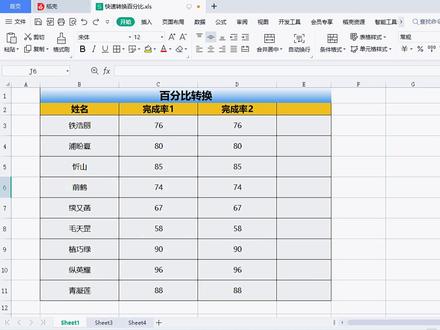 00:36查看AI文稿AI文稿
像这样的数字如何转换成百分比呢?直接设置单元格格式是需要调整的,其实我们可以这样,第一种方法,在任意单元格输入一百, 然后复制这个单元格,再选中数据选择,选择性粘贴,选择除,然后设置单元格格式,选择数字,下面的百分比就搞定了。第二种方法, 我们可以直接选中数据,设置单元格格式,在自定义这里输入零反斜杠百分号,点击确定就可以了,你学会了吗?
652雪莲老师小课堂 01:23查看AI文稿AI文稿
在这一个表格当中,如果我们想要把这些数据批量的转换成百分比数据,很多同学最常用的做法就是选中要转换的单元格,鼠标右键点击设置单元格格式, 然后在这里找到百分比,把这两位小数可以取消,点击确定,然后呢再一个一个删掉两个点,当然这样子效率就比较低。 那么还有的同学是这样子操作的,我们可以先把这些所有的数据除以一百,然后再来进行百分比的转换。 怎么批量的除一百呢?在这里我们随便找一个单元格,输入一百,点击这个单元格,按键盘 ctrl 加 c 复制,然后选择这一列所有的单元格,鼠标右键点击选择性粘贴,找到除点确定。我们先批量的除一百,然后再选择这些单 单元格,鼠标右键点击设置单元格格式,在这里找到百分比,取下两位小数点确定。这个呢方法当然是可以的,今天给同学们讲解一个更快捷的方法,我们可以直接选择这一列单元格, 鼠标右键点击设置单元格格式,在这里找到自定义,把这些内容给删掉,输入一个零,然后一个反斜杠,再输入一个百分比符号,然后直接点击确定是不是一次性的就把它转换过来了,学会了记得点个关注哦!
 01:06查看AI文稿AI文稿
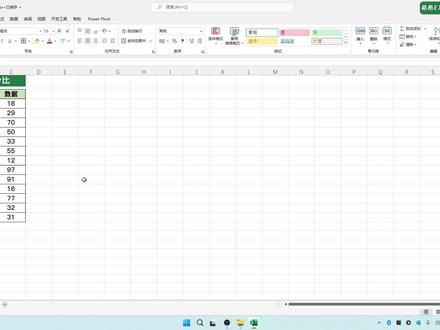
在这个表格当中,如何快速的将这组数据转化为百分比形式呢?有的同学可能会直接选择这组数据,在开始菜单下点击百分号,这样的结果是错误的。 还有的同学可能会先把这组数据批量的除以一百,然后再对他设置百分比形式。那如何将这组数据批量的除以一百呢?可以随机的在某个单元格中输入一百, 然后 ctrl 加 c, 复制这个单元格,再选中这组数据,右键选择性粘贴,在运算里面会有一个除,点击一下它,点击确定, 然后在开始菜单下点击一下百分号,这样也是可以的。还有一个更快捷的方法, 可以直接选中这组数据,右键设置单元格格式,在自定义里面把类型里面的内容删除,在里面直接输入零反斜杠百分号,然后点击确定,这样就设置好了。
 01:04查看AI文稿AI文稿
你还在为学生的评分等级 a, b, c, d 头疼吗?今天给大家讲一个多分之判断 f 函数的升级版 f s 的用法,大家可以看,这里边有个表格,学生的分数呢, 我们看一下,自动的评为 a, b, c, d。 其实函数呢,本身非常简单,咱们看一下啊。点开这里,咱们看一下这公式, if s c 三单元格,也就是这个单元格,当它,当它大于等于九十的时候,我们把它评为 a。 当它大于八十的时候,评为 b, 大于七十评为 c, 如果小于七十,我们评为 d。 具体的函数呢?就是这样的,需要这个函数到评论区评论,我会给你回复过去。
238赵阳 00:31查看AI文稿AI文稿
一键完成文本转数字格式,我们只需要将文本格式的第一个单元格选中,然后啊框选全部,我们点这边的小三角, 然后转为数字。当出现这个情况的时候,啊,我把它选中, ctrl 加一, 然后点数值,把这个小数点去掉,点确定,这样就 ok 了。
1283Excel龙哥 02:44查看AI文稿AI文稿
大家好,我是老郭,今天和大家分享的是文本型数值转数字型的格式,我们这里呢有一个表格,很显然这个表格的每一个左上角都有个绿色的小三角, 那么熟悉的朋友都知道这样子的格式呢,其实是文本格式。那么前段时间呢,我们单位就会出现一个事情, 就是有一个资料员,他要把文本格式整个变成我们的数字型格式,但是他经常用的方法呢,就是选中所有的文字,然后呢点击我们右上角的这一个按钮,然后下拉菜单,然后转换为数字。 但是呢有的时候他就会发现这个转换数字呢并不完全能转换,也就是说这么多的数字,他可能有 有三分之二转换,其中有部分是转换不过来的,或者说有些其中里边既有这个文本性的,又有素质性的,这样的话他转换起来就比较麻烦。那么今天呢,我 教给大家一个比较快速的方法,可以一次性将所有的文本格式直接转换为数字格式,那么如何转换呢?大家来听我说。首先我们在这个表格的任意地方点击一下单元格,我们来看一下他的单元格的类型, 比如说我们这个几三单元格,它是常规,我们再点 g 二呢,它还是常规,我们随便点,基本上都是常规,我们好就选这个常规的格式,或者呢我们提前将它选择为数字格式,都 可以啊,这样子随便选一个单元格,然后呢我们用 ctrl 加 c 进行复制这个单元格。最后呢我们全选我们前边的所有文本性格式的数字,这个时候我们将鼠标移到我们的所选区域,点鼠标右键 选择性粘贴,我们点击,在这个时候呢我们粘贴上边选择数值,在这里呢我们选择加或者乘都可以啊,然后呢点击确定大家发现了没,所有的右左上角的这个小三角 都已经去掉,那么这个时候呢,我们的数值性类型呢,就应该是从文本型的数值直接转化为我们数字型的格式,之后呢我们只需要在调整 等一下我们的格式,就可以运用我们的这些数字了。那么这样一个简单的小技巧大家学会了吗?这个小技巧可以帮助你节约大量的工作时间。
6400老郭的 Excel 课堂


