CDR可变数据怎么做TXT

粉丝963获赞6024
相关视频
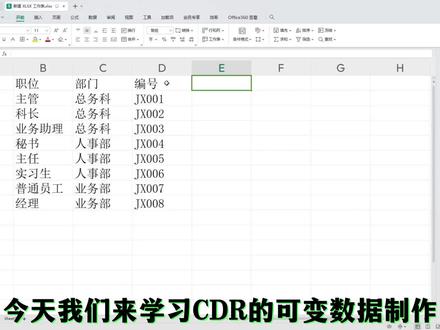 00:44查看AI文稿AI文稿
今天我们来学习 cdr 的可变数据制作。首先把姓习在表格里面输入好,再另存为 txt 的文件格式,点击保存,确定是关掉文件,打开 cdr, 执行文件合并打印,创建载入合并打印,导入文件右下角文件格式改成 t st, 选择刚刚保存的文件,点击完成。在弹出的合并打印窗口中选择姓名,点击插入选定字段,其他的也这样。操作 完成后,点击合并到新文档查看文件,可单个进行围条,最后选择文件导出,选择 pdf 格式导出,这样就完成了,学会,快去试一试吧!
183皎兮传媒 04:48查看AI文稿AI文稿
大家好,我是刘海,今天给大家分享的是用 coral draw 制作可变数据,引用数据及自动编号。先打开 coral draw, 新建一个文件,将画面尺寸设为九十乘五十五毫米,任意导入一张图片作为背景。 correl 主要里面先设置到这里,打开需要导入数据的 excel 文件,这个文件里有我们需要导入的数据,可以看到有姓名、编号、电话等。 这是一个 x、 l、 s、 x 格式的文件,但 correl dro 中导入只支持 c、 s、 v 等格式。 点菜单栏的文件合并打印创建载入合并打印 点导入文件可以看到实时的格式,里面有 r、 t、 f, t, x、 t, c、 s、 v。 我们需要通过另存为,把表格存为 c, s 为格式, 表格另存为 csv 格式时,提示文件可能不兼容,要不要去掉所有不兼容的功能。在这里点试就保存了一个 csv 文件。 回到 coral draw, 点导入文件文件名后面的格式,那里选择 csv, 选择刚才保存的 csv 文件, 这样就在 corro draw 里面可以看到 c、 s、 v 文件里面的数据。点击完成, corro draw 会出现一个合并打印的小面板, 先在页面上输入文字,调整好字号与字体后, 在需要增加可变数据的地方,在合并打印面板上选定要插入的数据,点插入选定字段, 我再美化一下版面和颜色,搭 调好后,点打印系统会提示是整流器。使用合并打印点执行合并打印,这里出现打印对话框。点打印预览,可以看到刚才插入的字段变成了 csv 文件中预设的内容。 coral draw 将独入的 csv 数据每一型作为一个页面, 退出预览,回到工作界面, 再点合并打印面板上的合并到新闻档。 correl draw 新建了一个文件,将刚 刚才 csv 文件里面的所有数据读了进来。每一行数据一个页面,我们就可以通过导出 pdf 或者执行预览进行拼版打印等操作了。 我是刘海,有不明白的地方欢迎到评论区留言,咱们下期再见。
 01:20查看AI文稿AI文稿
像我们会议店呢,平常会经常遇到一些可变数据的文件,例如正卡,他的每一个照片姓名还有部门还有编号都是不一样的,像我们平时的话,可能就会一个一个的去复制,去粘贴。今天呢,我给大家带来一个快速生成可变数据的小方法, 准备好模板,准备好一个一个小表格,准备好照片, 然后从这里选择一个笑,选择刚才的表格文件,然后把这一列复制子列之星列等一下,这一列用来绑定照片用, 选择姓名,这里选择姓名,这一列设置属性文本绑定数据,部门也是相同操作,文本绑定数据, 绑定数字编号绑定数据点这个照片这一个蓝,然后这里选择标题四,这里选择照片,这里选择添加照片,选择我们刚才批量的照片,然后绑定数据, 然后全选主界面,生成批量我们的可编数据文件就生成好了。
1689安安-赛可优快印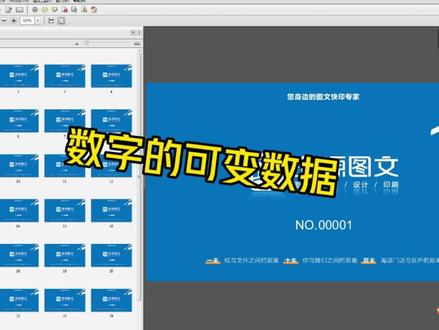 01:52查看AI文稿AI文稿
数字的可变数据,像这样的编码文件,如何用可变数据进行批量排版?首先打开 cdr, 点击左上角文件,然后导入我们的对照图, 这里导入的图片尺寸不对,修改标准,然后将其图片排列居中,快捷键为 p。 开始创建可变数据,点击文件选择合并打印创建,装入合并域,点击创建新文本。下一步 数字域,输入我们的对照图格式,点击添加,再点击添加的域名,选择数字格式,取消勾选,持续增加数据域, 然后设置起始数值,点击下一步完成即可。点击新对话框的插入,选中数字,把数字大小颜色调整为和文件相对应, 这里间距略微调整,然后将文字对齐方式选择居中, 然后删掉这个对照图,然后重新导入,抹掉数字的背景图,这里同样校准尺寸,排列居中对齐, 然后点击合并到新闻道,这样可变数据就完成了。然后点击文件发布至 pdf, 导出打印即可 让你吃。
36海源图文 01:07查看AI文稿AI文稿
图文店经常遇到可变数据的文件,例如郑卡,她的每一个照片姓名、职务编号都是不一样的,像我们平时的话,可能就会一个一个的复制粘贴, 今天给大家带来一个快速生成可变数据的小方法。准备好照片文件,工作证模板, excel 文件, 点可变数据,浏览刚才的 excel 表格,右键把姓名这列复制此劣质新列。选择姓名一列,点设置图片,点直接添加图片,选择全部照片,打开,再点基础界面, 再选择工作证上的姓名,选择姓名,再点绑定数据,再选择工作证上的职务,选择职务,再点绑定数据编号也是一样, 再选择照片文本框,选择姓名一点绑定数据,再选择绑定的数据,文字设置居中。在全选工作证生成批量数据,我们的可变数据文件就生成好了。关注我,了解更多实用小知识!
230源海快印 01:09查看AI文稿AI文稿
今天来分享一下在 cdr 里边制作可变数据,准备好模板,再准备好一个 excel 表格, cpr 里边打开可变数据,在这里选择 sl, 找到准备好的表格,现在模板里边选中需要修改的内容,在可变数据中选择对应的内容,点击绑定数据,数据绑定号之后全选 所有内容,点击生成可变数据。可变数据就编辑好啦,大致的看一遍所有的内容是否都在框里边,把编辑好的文件用 pdf 智能助手进行拼办, 原来你就是菜!
92优佳图文-玲玲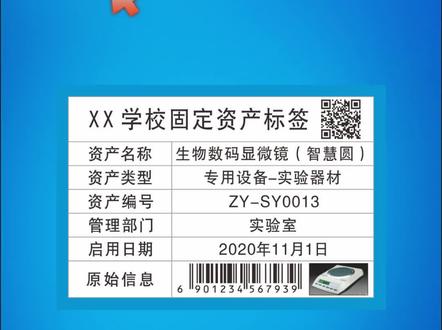 02:03查看AI文稿AI文稿
cdr 可变数据图文多变量文字图片二维码条形码固定资产标签制作台版要求五个文字变量,一个图片变量,一个二维码变量,一个条形码变量。按标注数量制作 四周添加裁切线成品九十二乘六十三毫米的不干胶标签。打开新一联 c d r 效率插件,选择图文多变量可变数据,复制数据原表 和粘贴到列表中。根据选择的变量标题绑定变量类型,绑定对应变量, 勾选统一文本变量宽度,根据表格宽度输入文本变量最大宽度,防止文字溢出表格。 绑定二维码, 完成二维码设置, 绑定条形码,根据要求选择应十三条形码绑定图片, 选择图片所在文件夹,完成图片设置。 最后一个变量是制作数量,根据标注的数量分别制作标签,这里不用选择变量,选择数量列即可。 所有变量绑定完成,选择分页制作,选择正面勾选才期限, 点击开始制作,等待进度完成。图文可编数据制作完成,记得关注再走哦!
70阿牛哥-印联图文 02:46查看AI文稿AI文稿
大家好,这期视频教大家用可变数据功能来批量制作二维码跟替换文本。这里是一个成品二维码牌,现在需要根据提供的数据再生成多个二维码。 这份是演示数据编号,列对应这里的号码内容,列对应二维码内容。在凯兰工具栏点击设计辅助可变数据星。 第一步要先将表格数据导入到插件上,这里有两种导入方式,如果数据较多,可以用导入表将表格文件整个导入。 数据少的话,可先复制选中数据,再用粘贴表导入。这里我们用第二种方式在表格里面选中所需数据,按键盘 ctrl 加 c 键复制,再点击粘贴表,这样数据就粘贴进来了。右表格行前面有勾选的,表示需要生成该行数据。第一行因为是标题,不需要生成,所以这里不打勾。 左表格有两行,刚好对应有右表的两列,因为第二行内容是要生成二维码的,所以类型这里要改一下。选中这行,右击鼠标选二维码。下一步是绑定 cdr 的对象,选中编号行,再选中页面上的文本, 点击绑定对象,这里提示一绑定就表示绑定成功。为了等下批量修改文本,不让文本位置偏移,文本的对齐方式改成中对齐,选中内容所在行,在选中页面上的 二维码。绑定二维码的对象可以是其他类型,我们画一个同样大小的矩形代替,比如这样画好后,删掉二维码, 选回矩形,点击绑定对象,这里提示已绑定就表示绑定成功。页面上的蓝色跟白色因为不需要修改,所以是无需绑定的。再来看拼版设置, 这里的按页面,意思是在 cdr 页面内排版,如果需要生成的数量超过页面大小,则会自动新建一个页面继续排版。 按行列则按照我们输入的行列数去排版,数量超过行数乘列数的,也会自动新建一页,继续排下面列数,行数是设置每一页行列数量,我们这次用按行列排版列数,这里输入四行数,输入三 行距,列距就保持默认,然后选中全部对象,点击常规生成, 这样批量二维码就生成。好了,这期视频就到这里,谢谢观看。
51凯蓝CDR插件 04:38查看AI文稿AI文稿
本期视频为大家演示可变数据功能,这个功能可以批量制作工作证,卡券、牌匾、排号等等,只要是批量修改文本图片的都可以用此功能完成。这里有一个制作好的工作证, 在需要用这个工作证作为魔法批量替换其他人名字、称、头像等信息,那么怎么操作呢?在凯南插件工具栏点击设计辅助可变数据。使用这个功能之前必须先用表格软件制作数据文件, 现在打开一个提前制作好的表格,最上面这一行是数据列标题,必须要有插件绑定需要,这里每一列都对应我们需要替换的数据,这里 编辑了十行,意思就是要生成十个工作证。这次批量替换有图片需要替换再照片,这一列图片是以完整路径录入带后罪名的,切记 这个就是图片的目录,或者图片可以先不录入,后期插入也是可以的,这就是表格数据的格式。关闭表格文件,回到 cdr, 点击数据右手边加号按钮,打开我们的表格文件, 打开后看到数据就自动加载进来了,前面自动加多了一列选项,这列是插件自动生成的, 这样你选择使用哪些数据行,这里默认全部,打勾就是使用全部数据。点击插接界面空百处隐藏表格窗口,这里已按列标题加载好全部数据列,点击这个 表格图标,可以显示刚才加载的表格,现在来将数据绑定到我们的工作证上,看下这个工作证。工作证上这个照片是自入容器的, 其实不自入也是可以的,这里演示是自入的,还有一个就是文本的对齐方式,这里文字排版是居中的,所以文本的对齐方式选中居中, 这样生存后就不会走位。选择要替换的文本,然后选中对应的数据列,点击绑定对象以绑定列,看到一个对象就表示这列数据已绑定了,如果操作失误,可以点击清除绑定,即可继续操作绑定其他数据。 绑定好照片这列的时候,因为我们的图片是 自入容器的,所以可以使用下面这个选项。自入调整内容,这里有四个选项,其实就是对应 cdr 本身容器调整内容设置一样, 这里选伸展与填充即可。线框,这里是限定文本宽度,文本宽度超出设置值的就会强制调整。比如生成后文本实际宽度是五十 m, 如果这里设置了二十 m, 那么文本就强制调整到二十 m, 输入零则不强制改变。限高,这个跟限方同理,是限制文本高度。排满页面,意思是批量生成的时候是按页面大小排版,如果页面不够排版,将会自动新建一个页面,继续排下去。制定一行列数,一 是强制一个页面排多少个,如果数量超出的,将会自动新建一个页面,继续排下去,这里选这个作为演示。选中后列数函数,这里可以输入我们想要的数值。 我们这次需要排版十个工作证,那这里可以设置五列两行,刚好十个一页列具行距,这两个是设置排版对象之间的距离,可以根据实际设置,现在按默认即可 看下。插入图片功能,点击后再弹出对话框里选中图片文件,点打开可以看到自动插入图片加这一列,添加这数据跟我们之前录入的一样。 回到面板也看到自动添加了图片加这一列。这两种添加图片的方式根据自己习惯自行 选择即可。批量数据设置参数介绍完毕,全选页面这个工作证点击批量生成,很快工作证就批量制作好了。看一下文本图片都是跟我们录入的一致,列数、行数列举行距都跟我们设置的一样。 插入编码功能,我们下期再讲。好了,这期视频就到这,我们下期见凯兰,让工作更轻松!
50凯蓝CDR插件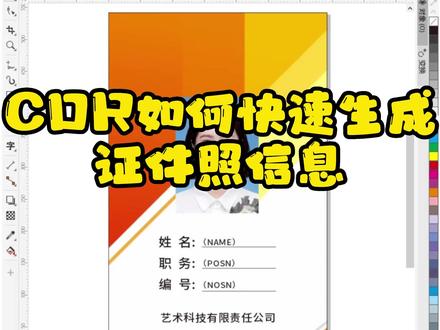 01:02查看AI文稿AI文稿
快印店经常都会遇到一些可变数据的文件,比如证卡,它的每个姓名、部门、职务编号、照片都不一样,我们平时可能就会一个一个的去复制、粘贴。准备好模板、人员证件照以及 excel 的文件, 点击可变数据插件,点击选择 excel 文件。在姓名列右键复制此列至新列,点设置属性,勾上图片列,选择标题三,勾上图片,点添加图片,全选图片,打开, 点主界面,选择证件照,这边选标题三,绑定数据,选择姓名,这边同样选择姓名,点击空白地方,点击绑定数据。职务和编号一样,操作框,选姓名职务编号线居中,文字在单 单独居中,全选所有内容,点击生成批量数据,现在所有的可变数据就都生成好了。想要可变数据插件的老铁评论区进群免费下载哦!
283源海快印 02:31查看AI文稿AI文稿
cd 二可变数据文件非常大怎么办?今天来教大家怎么操作。在 cd 二里面制作的可变数据是非常大的, 我这个 cd 二文件有两百七十 k b, 但是做出来的文件却有一个逻辑,文件太大,对于后期的频繁打印都非常的慢,也可能有很多的问题,所以正确的 cdr 制作可变数据该怎么操作呢?首先我们把我们的文件 模板先倒出一个出来, 打开之后我们再用合并打印里面的制作可编数据, 这时候你一样的把位置这些调好,调好之后不要着急合并到新闻打, 把我们的模板先删除掉,然后这个时候再来合并到新闻道,他合并出来的文件就是全是空白,除了我们制作的合并输入数据 制作好之后,现在就有五百个空白的数据文件,这时候我们把它保存成一个 pdf, 名字就叫空白。 我们打开这个空白的 pdf, 这时候我们用 pdf 里面这个背景添加背景,添加我们刚才的模板, 添加进来之后,我们这时候一定不要直接点保存,我们要点令存为 你点另存为 pdf, 它会自动优化你的文件,直到你这里面有五百页的都是这个背景,它做出的文件才不会大。 这个文件做好了,我们看一下这个完成文件有多大,完成文件只有一到不到, 看一下这个只有一到不到,这样的文件非常小,方便我们的拼版打印等等,大家学会了吗?学会的朋友请点个赞,咱们下次见。
137重庆极速广告图文有限公司 02:07查看AI文稿AI文稿
cd 二可别数据自动编码,智能分拣第二期双面卡券自动排版,排版要求一千个代金券成体一百三十六乘五十六毫米,正面一个编码,背面两个编码,正反面编码一致,成品按编码顺序交货。开始制作, 打开西印联 cdr 效率插件,选择单变量拨码可别数据,先制作正面,将编码绑定,选择分页制作,选择智能份检分页 框,选卡圈正面的所有对象,输入制作数量一千排版方式,选择正面,点击开始制作,等待制作完成。正面制作完成 再来制作。背面 绑定编码 这里排版方式,选择背面,等待制作完成, 转到第一页。正面的编码一在左边背面的编码一是在右边的卡圈的正反面已经排版完成, 发布为 pdf。 打开正面 pdf 文件,再打开背面 pdf 文件, 在增效工具中打开机偶排序,选择第四步,合并回两个文档为一个新闻档。从基数页这里选择正面的 pdf 文件,从偶数页这里选择背面的 pdf 文件,点击确定 一千个双面编码的卡券,排版完成。
84阿牛哥-印联图文 00:36查看AI文稿AI文稿
批量生成工作证,十秒搞定!这些证件照都要生成工作证!打开工作证模板,点击插件可变数据, 选择 excel, 打开表格,在姓名列右键复制此列至新列,设置属性,点击图片,直接添加图片,全选所有的证件照,点击主界面,选择证件照框 这边选择标题三,绑定数据,姓名和职务也是一样的操作,再全选整个工作证,再点生成批量数据,等待一两秒,工作证就批量生成好了,你学会了吗?
251源海快印


猜你喜欢
最新视频
- 2285白霄