公如何用数据透视表把时间分为周
各位亲爱的小伙伴们,大家好,欢迎来到吉尔克斯尔在线视频课堂,今天我们来学习赛克斯总啊,如果通过数据测试表来实现一个按照双周来统计数据这么一个功能。我们先来看这个需求啊,我们左侧呢是 a 到 d 列的话,他是记录了这个不同订单日期,不同部门,不同人员他的一个金额啊 啊,我们现在需要呢实现就是说按照双周统计各个部门他的一个销售额之和啊,如何去实现这样一个需求呢?今天呢我们就来学习啊,如何通过数据测试表来实现这样的一个功能,好 好,我们把已经做好的这个效果先给他删除掉, 好,我们重新来实现 这个功能啊。首先我们把这个鼠标放在这个表格的任意位置,按一下键盘上的 ctrl a 啊全选,然后选择插入数据测试表,然后呢将数据测试表呢放置到信用工作表,我们找一个位置啊,就是放到 a 负六这个位置上。 好,然后接下来我们啊需要将这个订单日期拖到这个行上好,然后将部门拖到这个列上, 然后呢将这个姓名拖动到这个纸上,默认他就是求和的。好,那接下来呢就是很关键的步骤,就是说我们如何去将这个日期自动实现一个按照双周来统计呢? 我们当然就是说这,呃,可以可以进行这个一般我们想到的可能就说是组合,比方说我们, 呃一月三号呢,是星期一啊,我们从一月三号啊到一月十六号,正好十四天,我们看一下我们是不是可以去把它啊组合起来, 这样组合起来的话呢,他也是啊,也是一个办法啊,当然这个呃这样组合的话呢,就是需要一个一个去操作啊,这显然是不太现实的,因为这个日期如果特别多的话呢,就特别麻烦 啊。那我们实际上啊有没有自动组合的方式呢?当然是有的,因为他是有规律的,他是 每隔两周,也就是每隔十四天啊做的一个组合,那么我们可以采用这样的方式啊,在这个呃好标签这个列上啊,我们右键组合好,这里 默认他是一个日啊,开始日啊,默认是月啊,我们这里面给他改成这个月日,就是将这个需要组合的这个补偿啊,点击一下他这边他就就是就是以这个蓝色啊来突出显示的 好,然后我们在这里面呢设置一个他的一个天数的补偿啊,我们设置为十四天,那也就是双周。 那如果我们直接这样操作的话,他实际上啊并不是严格的啊,并不是从这个周一开始的 好,并不是从周一开始的,那么他实际上就是从第一个日期开始算十四天啊,这样来计算啊,以此来计算。但是我们要求的是希望他是从这个第一个周一 开始啊,到下周日这个维度啊,那么我们就需要呢去我们再点击组合,在这个起始于啊这个地方要改一下啊,这个地方改成我们第一个出现的星期一的日期,比方说我们是一月三号星期一,那么我们就把它改成一月三号, 相当于前面的话呢,我们就啊不去不去这个管他了啊, 那终止的的话呢,也是要去计算最后一个出现的星期天,我们先不做啊,不做这个设置,我们点击这个确定 好,我们看到我们第一个啊,星期一开始啊,到下个星期日啊,这样的一个维度,他就是每次他就是这样的一个维度去滚动啊, 当然我们可以看到最后一个他实际上是已经不是十四天了啊,这个地方我们可以改一下,给他改改一下啊,点击右键组合,将其终止于呢也改一下,改到这个四月二十四号,也就是最后一个星期天。 好,这两个日期要注意啊,那这样的话呢,我们点击这个确定。好,那这样他就实现了啊,实现了,就是说我们这个从第一个星期一到下个星期日啊,这样的依次来进行这样一个显示。 好,那不足十四天的那个这个部分我们就直接在首尾来进行显示。好,这个呢就是说我们通过组合去实现了一个双周统计数据的功能, 当然以此来延伸的话呢,我们也可以实现说啊,单周啊,单周的话,就是把这个啊天数啊改成七就可以了。 好,这个呢是单周统计的啊,但如果说是三周呢,也是一样的,我们把它改成这个天数,改成这个二十一。 好,这个就是三周统计的,那这个呢就是它的组合的妙用啊,当然我们可以看到它的部长里面还有秒分小时啊,月季度、年这些维度啊,它的使用方法呢,都是类似的啊,因为它的原理呢,都是一致的。 好,那今天呢,我们所讲解的这样一个通过数据透视表来实现按双周统计数据的功能呢,在工作中还是非常实用的,小伙伴们赶快动手试试看吧!感谢大家收看,再见!

粉丝3858获赞6.6万
相关视频
 02:54查看AI文稿AI文稿
今天给大家分享数据透视表的一个用法,将日期安周组合来汇总数据。来看一下这张表要求销售额按周统计,也就是求产品每周的销售额,那么这个每周的周期呢?是从周一到周日 来看一下具体的操作。首先选择数据表中的任意一个单元格,然后点击菜单栏,插入数据透视表,调出创建数据透视表的对话框,然后他会 自动取框,选表格中需要创建数据透视表的区域,那么选择放置数据表的位置,选择现有工作表,点击表格 中任意一个空白的单元格,我们选择 g 三单元格,然后点击确定, 这时候在表格的右侧呢会出现数据透视表的自断窗口,我们把日期拖到行自断,将销售额 拖到十字段,这时候可以发现就是我们 tos 表示按照月来汇总数据, 那么在比较高版本的 excel 中呢,它会自动帮助我们按月来汇总,我们可以将字段列表中月前面的勾去掉,这样就变成按日期来汇总数据, 然后选择数据透视表行标签中任意一个单元格, 点击鼠标右键,在跳出的菜单中选择组合,调出组合的窗口, 然后起始日期,这里自动是六月一号,那么因为我们是要按周统计,这个周是从周一到周日,所以我们把日期改成五月二十九号, 那这时候可以看到其实与前面的勾呢,已经取消掉了,那这个勾就不需要在勾上,然后中指于这里,也可以根据需要来调整, 那么布场选择日,然后将天数改为七,也就是一周的天数,点击确定来看一下数据透视表的结果,可以 看到行标签现在变成从五月二十九号开始一周的一个时间区间,这样的话就把 每周的销售额统计出来了,那么这个就是用数据透视表将日期安周组合来汇总数据的一个操作方法。今天的视频就分享到这里,谢谢大家的收看。
370幻想鱼🐟 00:57查看AI文稿AI文稿
大家好,今天我们来学习日期按周组合,日期默认是按年季度月组合的,有时候我们需要按周来统计数据,怎么办呢?对着日期列右键组合。 首先呢,先把月季度年取消掉,再把起始日期改为呢,第一周的周一,二月十九号的周一是二月十七, 最后一周的周日是二零二零年呢,四月十二,今天呢是星期一,把两个勾呢都去掉,不长选日 天数呢?输入七确定,我们就可以看到以周围单位统计的结果了,学会了别忘了给全身点赞关注哦!
205Excel泉水永恒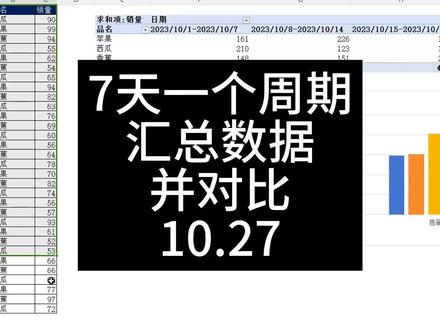 01:16查看AI文稿AI文稿
数据每周汇总一次,并且做出他们的销售趋势图,七天作为一个周期来汇总数据已经够头疼了,对吧?还要做个图,这不是变态吗?用透视表十秒钟就可以搞定。点点赞,咱们直接干点一下单元格,对吧? 点一下数据点,插入数据透视图,直接新建新工作表,这边是图表,这边呢是数据透视表,那既然还要分析他的销售趋势,对吧?我们肯定是品名放在前面, 那日期放在这边,这样他对应的数据才可以做一个比较。所以我们排列数据的时候, 日期啊要放在列里面,也就是这样子横着放啊,你放在行里面的话,他就是这样竖着来,所以呢,日期横着啊,品名竖着,接着就是销量, 对吧?那接下来就是这玩意他怎么给他按七天来计算?这边我们点日期对吧?点这边的日期右键组合,因为发现这里面并没有一周一周的选项,我点日啊, 这边越给它去掉,这里有一个天数,天数我们给它变成七点确定,那这样是不是就出来了?那透视图呢?它自动就给你做好了啊?
253Excel三疯 04:25查看AI文稿AI文稿
在 excel 的数据透视表中,可以对行或列区域中字段里的项目进行分组,以实现特殊的分析目的。一般来说可以分为三种情况, 依据字段的类型是文本数字还是日期或时间,分组的方法和效果也有所区别。本视频将讲解如何对日期型字段进行分组。看这个数据透视表,在这里行字段只有订单产品, 现在将订单日期拖动到行区域。 可以看到这里不仅仅只是增加了订单日期自断,还在他的前 面自动增加了一个月字段。如果您不希望自动按月分组,可以马上按撤销按钮, 这时就只有订单日期自断,且下面只是根据原数据库的天来汇总数据。想要按照自己的要求来分组,可以先选中这一列的任意单元格,右键 从菜单中选择组合。 在出现的对话框中,您可以看到有很多种不同的分组选择, 按日、月、季度和年。如果这个字段有详细的时间信息,还可以按照 小时、分钟和秒来分组,并且这些都是可以多选的。 比如我们可以选择同时按照月和季度来分组。单击确定 数据透视表中日期自断,按月分组。前面先增加了一个按季度分组的自断,如果想要取消分组,选择订单日期或季度自断下的任意一个单元格,右键从菜单中选择取消组合, 这样数据透视表就恢复到原始的样子。在刚才的对话框中,并没有出现周的选择,但您还是可以将 日期按周分组,右键组合在这里只选择日, 这时下面的天数就不再是灰的 意思就是可以修改天数,后面的数字输入七就代表周, 但这样仅仅是连续的七天,并不一定跟日历上的周对应,因为这里的起始日期不一定就是周一。注意,这里的二零二一年一月九日 是原数据库中最早的日期,所以您需要先查询一下日历,找到 二零二一年一月九日之前的最后一个周一是哪一天。根据日历,二零二一年一月四日是周一,将这里的起始日期改为二零二一年一月四日。 当然,这里假设一周是从周一到周日。如果您公司的一周是从周日到周六,这里您就需要输入二零二一年一月九日之前的最后一个周日的日期,单机确定, 这样显示的就是从几号到几号一周的数据汇总,跟日历上的周一致。唯一遗憾的是,这里看不出哪一段日期是一年中的第几周。您可以在原数据库中增加一个字段,用公式 week number 计算 每个订单日期属于第几周,然后再创建数据透视表,就可以解决这个问题。您可以参照有关函数 week number 的视频了解它的详细用法。
19Excel万视通 02:58查看AI文稿AI文稿
大家好,这里是老牛今天分享的是一个按时间记录的事情发生的次数的表格, 这样的表格希望通过数据透视表统计成按时间段的数据,就像现在我们看到的这个样子, 半点到半点一个小时的时间段来统计发生次数的。我们先创建一个数据透视表, 将时间放在行字段,次数放在列字段。很多时候 excel 会给我们做好了时间的分 组,我们可以点击鼠标右键取消分组,这样在行字段就显示的是实际的时间,然后我们再次点击鼠标右键选组合。 在这里可以看到,数据透视表对时间的组合是有很明确的方案,就是按年季度月日小时分秒的方式,就没有其他的组合方案了。 如果我们想从半小时到半小时的跨整点的时间段进行组合的话,是在这里没有办法做到的,我们就只好先把 把数据做一个转换了。怎么样来转换呢?在旁边的空白区域 添加一个时间的表格,将每一个时间段的起始时间从小到大的排列起来,然后我们添加一个辅助列,叫做 输入公式。在这里千万要注意, we look up 函数使用的是三个参数的方案, 没有使用第四个参数,即便是第三个参数之后的逗号也是没有的。回车确认,向下填充,这样就先把时间 转换到时间段了,再次插入数据透视表,将时间段放在行字段,次数放在列字段,这样我们就得到了用数据透视表按时间段来统计发生次数的表格。 一定要注意 welcome 函数没有第四参数的使用,这里是老牛,欢迎关注老牛说以上。
349老牛说Excel 01:44查看AI文稿AI文稿
有这样一份表格,老板要求按照不同的区域去汇总一下每个品类的金额,如果像这样几千行的一个表格用筛选就很麻烦,可以用透视表来完成。 点击任意一个单元格,找到上方的插入,点击数据透视表,单元格区域默认的就是整个这个表格, 透视表放置的位置,根据自己的需求可以选择新工作表,也可以选择现有工作表,点击确定,这样就出现了一个数据透视表的雏形。这里我们想要去汇总哪一类数据,你就可以去拖拽哪一类的字段。 比如说我们想要去看不同区域,那就将区域拖到行,想要按照产品类别,那就将产品类别拖到列。汇总的数据是金额,就将金额拖到值,这里如果说我 我们想还想要看时间,那就将订购日期也放到行的下面,这样就出现了一个这样的汇总表格,此时显示的是每一天不同品类的汇总情况。如果说我们还想要按照月份、年份、 季度等等来去汇总的话,可以去修改这个日期格式,点击任意一个单元格,鼠标右键出现一个组合,在这里呢可以去修改日期的格式。比如说我们想要按照这个季度就点季度点击确定,这样的话每一天的日期就汇总成了季度。 如果这是不同年份的,我们还可以点击右键点击组合,再给他添加一个年份的汇总,这样的话点击确定就是不同年份按季度来汇总的一个表格,是不是非常方便呢?想学更多办公技巧,点击下方链接解锁。
513林梓表姐 00:20查看AI文稿AI文稿
跨差周次有产品销售数量有一年都有幸运五十二天,然后你可以拉个年,因为我的年是分了,对吧?二零二二年,二零二三年,周次出来了, 对不对?棒不棒?棒不棒?是不是曼妙人生?比比有钱人家的销售系统还先进哈。谢谢你的点赞。
 04:27查看AI文稿AI文稿
在一些流水记录中是带有详细日期的,如这里的流水账中会记录每个产品的日期销量。在数据透视表中是否可以合并日期一月,或者您这样分类合并计算呢? 同样,我们先创建一个数据透视表,在选中要统计的数据后,插入数据透视表,选择显示数据透视表的位置,确定即可。 把日期自断拖拽到行中,产品自断拖拽到列中,销量自断拖拽到直中。这是我们可发现在拖拽日期 的时候会自动添加一个月的字段,因为这个功能不是所有版本都有。我们先取消选择。这是一个以具体日期和产品对应限量的数据透视表,如产品 a 对应日期的值 是否可以按月合并计算每个月的销量呢?答案是可以的。选中任意日期值,鼠标右键点击组合, 此时只需要选中月份即可。此时系统会将所有月份的数据合并,若该月无值,即忽略。 如这里合并了一月份产品 a 和产品 c 的销量,这里看到产品 a 一月份销量,两处合计的结果一致。如设置了分组,此时需要查看原来日期的明细值,可以取消组合。 选中任意日期后,鼠标右键选择取消组合。这个日期格式的组合还有很多的玩法,在后面的课程中继续讲解关于 excel 数据透视表日期分段组合就讲到这里。 前面我们讲过带日期的数据透视表,可以以月年为单位分类汇总,有时我们希望在统计年月的同时能看到每天的详细数据汇总。 同样,选中要创建数据表的数据后,点击插入数据透视表, 选择自断到对应的列或者行中, 添加日期后,会自动多生成一列月汇总。此时我们看到数据透视表已月合并分类了。 鼠标右键组合,我们看到日和月都勾选了,意味着可以多选并同时显示两种数据。若只勾选月,表格只会按月统计信息。 若同时勾选,可以看到在月份汇总下,由每天的汇总可以展开和收缩。 同样可以选择更多的组合,如勾选季度,季度下包含月,月下包含天。 我们可 可以看到,在显示字段中,字段的排列顺序很重要,排第一的包含第二的。 自动生成的自断名能修改,选中输入先的名称即可。 同理,每个表头标签都是能修改的。有时为了突出重点数据,需要把该组数据放在最前面,可以选中要移动的列,鼠标右键移动,移动到需要的位置, 该组下的数据是会随上级一同移动的。 在组合中,我们看到开始日期和结束日期是按照数据源的值自动生成的, 开始日期是数据员中最早的日期,结束日期是最晚的日期。关于这个时间,多端分组在统计中非常有用的 excel 数据透视表日期多段分类组合就讲到这里。
28实用办公技巧 03:52查看AI文稿AI文稿
大家好,今天分享的技巧是用数据透视表按时段来进行汇总数据。举个例子,比如左边我们是订单数据,那有些字段我进行了删除,因为我们只需要用到三个字段,一个是购买时间点,第二个是商品,第三个是数量, 现在我们要汇总成右边这种样式,也就是各种商品,然后不同的时间点他的一个购买的一个趋势,那这种是怎么制作的呢? 好,首先如果我们直接插入一个数据透视表,我们放在现有的工作表位置,然后我们将时间点放入到行标签,将商品放入到列,将数量放入到纸,好,那有 的时候他会自动的帮你整理成一个小时为时间段的这种样式。如果说没有进行一个小时的这种时间样式的话,我们可以在数据透视表的分析里面 分组选择,这个时候他会弹出一个自由组合,那我们选择按小时来进行分组,那起始时间点我们输入零点,好,点击确定,这样的话他就会一个小时一个小时来进行给你分组。 那如果说我们需要四个小时四个小时的分组,那应该怎么办呢?那这个时候的话,我们就不能用这个数据透视表的分组功能了,我们就需要手动的创建一个分组, 那我们就可以插入一个字段,名字叫做分组,可以自己自定义的一个名 名字。好,然后我们需要插入一个辅助列,辅助列的话就是我们输入零的时候让它显示零到四十,好,然后四点的时候我们输入四点, 好,四点的时候让它显示为四到八十,然后八点的时候让它显示为八到十二十,十二点, 让他显示为杀到十六时,然后十六点让他显示为十六到二四十,然后二十点 让它显示为二十到二十四十,好,这样一个辅助项我们就建立完成了,然后我们要使用 vlookup 函数来进行查找,匹配好,我们输入等于 welcome 函数,查找左边的值,然后我们选中数据区域,然后查找第二列最后一个参数,一定要用近视匹配输入数字一, 好,这个结果他全都显示二十到二十四十,那是因为我们这个时间节点没有加上他的日期,所以他默认的话是一个比较小的数,所以说我们 vlookup 函数查找 a 二的时候,我们要用 mod 函数,然后对一进行一个取余数,好,然后我们向下填充,这样子的话就能得到我们想要的结果。然后有了这个辅助项之后,我们全选数据,插入 数据透视表,好放在现有的工作表位置,然后我们只需要把这个分组,我们放到列标签,然后把这个商品放入到行标签,把数量放入到值,这样的话就能快速的求得各种商品各个时间段他的一个销售情况。 如果说这个字段我们想换位置怎么办?我们直接选中这个字段名,然后放在边框上,变成十字交叉的时候,我们就可以拖动他到我们想要的位置就可以了。
148雅韵文稿 02:18查看AI文稿AI文稿
daytif 加数据透视表,高手用了都说好,今天呢,我们来讲解一下如何使用 daytif 函数,加上数据透视表, 把员工信息档案标准的年龄呢分段显示,我们来看一下,左边的表格呢是 员工信息档案表,但是呢只有出生日期,没有年龄,现在我们的需求是计算出年龄,那有出生日期如何计算年龄呢?我们就要使用到 deter def 函数,那么这个函数呢,是一个隐藏函数,我们需要手工呢把它敲出来。 第一个参数开始日期,第二个参数呢,我们是结束日期,我们使用土地获取当前的日期。第三个参数呢是我们要获取什么?我们现在获取年,就现在我们要获取年, 使用 y, 然后回车双击填充,这样呢我们就获取到了年龄,那么如何呢?以十岁为一个档次,让他分段显示并计算出来人数呢?那首先第一步呢,我们单击这个表格的任意一个单元格,点击插入数据透视表, 我们点击在现有位置创建这个数据透视表,然后呢单击确定完成以后呢, 我们呢这个地方把年龄拖拽到行标签,然后呢把年龄再拖拽到竖直这个位置,但这个地方不是求和项,我们点击这个键图自断设置, 我们点击计数,可以看到,这样呢,他就变成了单个年龄对应的人数, 那么如何呢?让他变成年龄段的形式呢?我们只要单击右键,这个地方有一个创建组, 那么起始值呢就是最小值,中指值呢就是最大值,我们呢为了让他以十岁的间隔呢增长,我们这个地方输入二十,这个地方呢我们直接让他乘以七十, 然后不长呢?因为我们是间隔十吗?所以就是十,单击确定可以看到这样的年龄段呢?就分段显示,并且呢计算出来对应的人数。
547Excel技术控


