海康线扫工业相机安装调试教程

粉丝1.4万获赞1.1万
相关视频
 00:56
00:56 01:51查看AI文稿AI文稿
海康千兆网相机 i o 使用说明海康小面镇的千兆网相机为六频插头,支持相机供电。一个 i o 触发输入, 一个 i o 输出,一个 i o 可配置输入,输出一般都配置为输出,这样就可以组成工业最常用一个 i o 触发输入信号,两个 o k n g 结果输出信号。具体讲解下每根线的作用。一号线是供电正极,一般为十二伏或二十四伏正极。 二号线为拉引零正,五号线接零符,上升延时,二号线给高电瓶触发拍照。三号线为拉引二正,输出信号时与六号线导通,需要先将六号线接零符,这样三号线就能输出零符了。 四号线为 line 一 正输出信号时,由五号线导通,需要先将五号线接零伏,这样四号线就能输出零伏了。五号线是 line 零和 line 一 的共用零伏,六号线是相机供电和 line 二的共用零伏。 工业 plc 的 i o 点大多数是 npn 的, 也就是零伏输入零伏输出。此处我们需要使用上拉电阻,将默认电平拉高。 如图所示,二号线、三号线和四号线均使用三个电阻接二十四伏,将默认电瓶拉高到二十四伏,相机选择下降沿,这样 plc 输出零伏的时候就能触发相机拍照,相机输出信号的时候也是零伏, plc 那 边就能正常接收到了。 使用二十四伏时,建议使用四 k 电阻。另外这三根线的电阻要独立,不能共用。 相机需要打开触发模式,将触发源设置为 line 零触发即兴设置为下降延。相机 line 二默认为输入,需要在这里设置成输出。最后千万别忘了保存参数组,否则相机断电会恢复默认参数。
16AI视觉检测软件 02:08查看AI文稿AI文稿
在日新月异的工业制造领域,生产工艺越来越精细复杂,产线问题的概率也随之增加。问题回速却依靠人工巡检,耗时耗力, 如何精准定位、快速回速,确保线体设备的稳定与连续运行?今天我们一起来看海康微视的产线记录相机是如何为工业场景注入专属的智慧与力量。 以往,在生产线安装相机,往往会出现空间有限、相机体积大、不易安装以及对焦困难的问题。产线记录相机以传统相机四分之一的超小尺寸设计,灵活驾驭各类复杂环境。 同时基于常见的产线场景,覆盖十五至两百厘米的超广可视角范围,通过快速平稳的电动变焦,远近视野尽收眼底。 当生产线高速运转,传统相机往往容易遗漏高速运动细节。产线记录相机搭载六十一百二十 fps 可选帧率,拍摄问题前后的关键视频,确保每一帧画面都清晰有效,让品质把控更加严格。 生产环境并非时刻保持稳定,稳定是质量的基石。相机内部自带减震设计,即使面对外力震动冲击,也能保证摄像机可靠运行。 此外,针对座位时人员勿触碰使设备偏移,记录无效数据的情况,增加偏移识别提醒功能,一旦镜头发生偏移,立刻提醒,确保拍摄始终如一,精准无误。 在不同的行业中,单一的补光选择往往无法覆盖,是避免环境光线干扰的产线环境。为此,产线记录相机提供多种补光方案,确保在不干扰原有环境的前提下获得清晰影像。 从新能源、锂电到电子制造,从光伏到交通工具,从机械装备到立体库,半自动化分拣产线记录相机是你在狭小空间工业场景中的不二之选。
 00:24查看AI文稿AI文稿
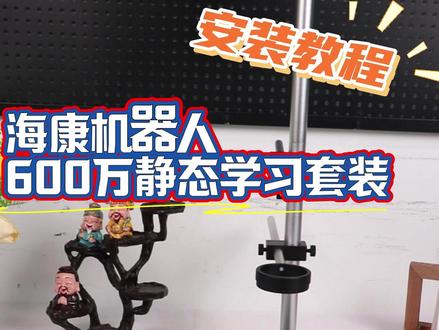
海康机器人六百万静态学习套装安装教程,配置齐全,包含支架、光源、相机、镜头和线缆。先组装支架, 这款支架安装方便简单易上手,再将相机安装在架子上,线缆连接相机和电脑,提供免费的软件,打开连接就能出图。卷帘、快门、静态物体拍摄清晰,工业检测必备。
15机器视觉老六 02:03查看AI文稿AI文稿
大家好,欢迎来到本期工业相机操作教学,在机器视觉应用中, 正确的对光是保证相机成像清晰,图像质量稳定的第一步。今天我们将带您学习如何快速完成工业相机的对光操作,帮助您在调试过程中更高效、更精准。 接下来开始我们的实操教学。首先给大家简单介绍一下本次视频中所用到的设备器材,从上到下依次是杜森十六 k 线扫相机、 十六 k 线扫镜头、白色线光源以及我们的直线运动平台。首先给大家讲解一下为什么要正确对光,我们线扫相机三色感光区很小,需要正确调节光源的位置和角度, 才能使光正确的打到传感器上,清晰成像。第二点是现找相机曝光时间受限于限周期,不能设置的很大,在前期对光过程中,需要尽量让光源处在最亮的位置上,防止曝光时间过小,造成图像亮度不够。 第三点是不正确的对光可能会使得图像出现不均匀的情况,造成图像质量的下降。首先结合打光方案选合适的光源, 以此次 pcb 打光为例,打光方案选用高角度白色线光源打光,将线光源调节到适宜角度后,确保光源出光面平行于相机三色,防止光不均匀的情况产生。连接上相机连续取图,接着缓慢滑动光源位置, 同时观察相机出图的亮度情况,初步找到对光位置后,在前后微调,找到最亮位置后锁死光源位置,完成对光操作。以上就是本期关于工业相机对光方法的操作教学,欢迎点赞 发分享,通过掌握这一基础环节,可以有效提升图像成像质量,为后续的检测与分析打下坚实的基础。下一期视频我们将重点讲解如何进行精确的对焦操作,敬请期待!
 01:05查看AI文稿AI文稿
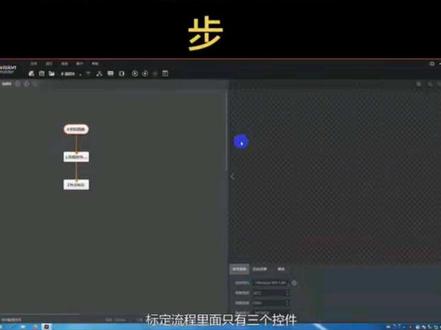
标定流程只里面只有三个控件,相机图像高清度特征匹配以及 n 点标定, 不需要我们添加多余的控件,双击相机图像,对相机进行设置,选择相机因为我们只连了一个工业相机,所以呢我们就选择海康微视的这一款相机就可以了。然后第二个像素格式,像素格式这里点开,它有 mod 八以及 rgb 二十四,第一个 mod 八呢是灰度, rgb 二十四就是彩色, 现在是要建立一个模板,所以呢我们就需要用灰度来进行拍摄,其他的我们都不需要进行设置。第三个就是触发设置里面的触发源,我们这里需要选择的是 software 软件,就不要选择上面的零号线路和二号线路, 选择 software, 然后把它关闭,点击上面功能栏的单次执行,单次执行后面是连续执行,连续执行后面是停止,我们只需要控制第一个单次执行和这就可以了。单次执行点击可以看到图片上面有三个物料,这三个物料就视觉所需要用到的三个模块,第一个我们看到有九个准信, 这一个物料呢我们称之为标定板,主要是用于视觉标定,中间这一个就是我们的法兰物料以及减速器物料。现在我们首先需要添加这一个准新的模板,这一个单次执行点一次他就拍照。
252工控自动化张工-架构师 01:38查看AI文稿AI文稿
大家好,欢迎来到本期工业相机操作教学,在上一期中,我们已经完成了限震相机的亮度调节。本期视频将讲解相机增触发与行触发的工作原理、 设置方法及常见的接线方式,帮助您正确完成触发设置。相机外触发分为真触发和行触发两种。真触发是一帧图像的采集时刻,通俗理解就是相机收到一个真信号后,立即采一张图。在工业环境里,这种信号通常有红外传感器、 接近开关等发出并给到相机。行中发,是一行图像的采集时刻,即收到一个行信号后,欠扫相机图像传感器开始曝光。在工业环境里,这种信号通常有编码器、四伏电机等发出并给到相机 真信号。一般为单端信号,由 npn 和 pmp 型之分, npn 型输出低电频信号, pmp 型输出高电频信号。 以 m 三 f t 幺二零九 m 杠 h 杠 o two c 为例,若为 n p n 型传感器,传感器的信号线应该与白色的 shift 负相连接,而对应的绿色的 shift 正就应该与电源的正极相连接, 而对应的信号线应该与绿色的 shift 正相连接,而对应的白色 shift 负就应该与电源的负极相连接。 以上就是本期视频的全部内容,欢迎点赞、转发、分享。在下一期视频中,我们将进一步讲解现在相机在内出发条件下的图像形变教程方法,敬请期待!
 01:21查看AI文稿AI文稿
一台高精度工业相机是如何诞生的?今天带你看 cs 传感器全流程制造。第一步,材料准备,从源头把控每一批来料的品质,为后续工序筑牢基础。 第二步,固精,将芯片精准固定在 pcb 上,确保位置精度与结合强度。第三步,压焊,通过键合工艺实现芯片与基板的电气连接,保障信号传输稳定。 第四步, s、 b、 t 功能测试,全面验证电气性能,确保每一颗传感器功能完好。第五步,封装,为传感器提供物理防护与光学保护, 抵御环境干扰,提升耐用性。第六步,部件组装,将传感器各功能部件精密组合,构建完整的成像单元。第七步, make 光学性能测试,对成像质量、分辨率等核心指标进行严苛验证。 第八步, qct 质量终结,多重标准严格把关,只有全项合格才能进入包装环节, 最后合格产品完成包装入库。二十五年匠心沉淀,每一台千齿相机都始于严谨的 cis 传感器制造。
 01:24查看AI文稿AI文稿
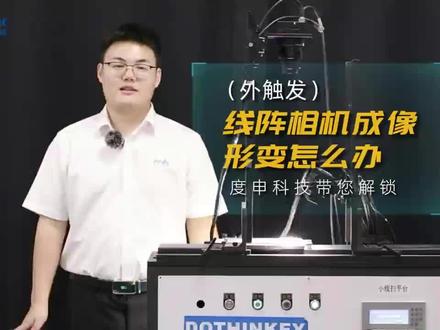
百分之九十的人不知道现在相机图像变形,这样设置就能解决。 上节课我们说了图像形变矫正的原理,场景是匀速运动中,只需要内部横定触发横屏即可清晰呈相 当现扫。相机和待检测物相对速度有波动时,我们就需要借助编码器的外部信号来确保触发横屏和速度依然是匹配的。 编码器的工作原理是固定距离输出若干脉冲信号,使得它可以不受速度变化的影响,能跟随实时速度调整信号频率。假设当前编码器的脉冲精度为五微米,即每运动五微米发送一个脉冲信号给相机,此时像素精度为十微米。 相机需要收到两个脉冲信号才踩一行,才能保证图像不行变,所以需要对输入的外部出发进行降频处理,将分频系数设置为二后即可。接下来我们看一下软件端的设置。 接好出发线后,首先需要设置外部出发,原为编码器通道为 a b 向设置分频,记住为二,然后使能行出发,可以看到图像比例正常。 感谢您的观看,欢迎点赞、转发与评论,我们将持续分享更多实用的工业相机操作视频。
 05:19查看AI文稿AI文稿
大家好,我是海康机器人技术理工,本期视频主要给大家讲解三 d 激光轮廓传感器两千、三千系列的基础接线方法。 三 d 激光轮廓传感器两千和三千系列的接线方法一致,本期视频我以 mv 杠 dp 二零六零型号为例进行接线讲解,然后该接线方式适用于所有两千、三千系列的三 d 激光轮廓传感器。 在接线之前,我们准备的物料有三 d 激光轮廓传感器以及十二伏或者二十四伏的这个 vdc 开关电源 以及适配器。另外还有配套的网线啊电源线。另外呢,本期视频我们还准备了用于外部触发相机所使用的光电传感器,包括慢反射型的 p n p 光电传感器以及 n p n 光电传感器。作为本次出发的接线讲解, 现在我手上拿的是 m v 杠 dp 二零六零杠零 h 型号的相机。接下来我们进行实际的接线操作。首先我们进行相机电源线和网线的接入,相机网口与 i o 口均为航空插头类型,在接入前需对准航空插头内部凸起 插头,插入后拧紧,防止脱落 i o 线。同理, 接下来我们将网线另一端插入 pc 相机电源线,另一端是十二 pin 的 open 线,详细线序可参考相机用户手册。 根据线序表和线缆标签,我们找到白色线和棕色线。白色线接适配器的正极, 棕色线接示波器的负极。若相机需要接编码器或者四幅编码信号来匹配运行速度,需要接行信号线。我们一般将烂三和烂六作为相机的行信号线。 根据线序表和线缆标签,我们找到红色、蓝色、紫色、黑色线缆分别对应于烂三正、 烂三负、烂六正、烂六负分别接编码器或四伏编码信号的 a 正 a 负、 b 正、 b 负。同时,若编码器或者四伏有零电位,我们需要将零电位与轮廓仪的电源负极及棕色线接到一起。 若需要控制相机何时开始取图,需要接真信号线。我们一般将烂零作为相机的真触发信号,一般真信号的信号类型都为单端信号,所以我们只需要用烂零正,烂零负不用接。 根据线序表和线缆标签,我们找到粉色线对应烂零正。烂零正与相机电源地即棕色线形成回路。 真信号源一般为 n p、 n p、 n p 和继电器三种,其中 p、 n p 和继电器共用一种接线方式。当外部设备为 n p n 类型传感器时,按照如下示意图进行接线。现在我手上拿的是 n p n 类型的光电传感器,它有三根线, 其中褐色的是电源线,蓝色的是地线,然后黑色的是信号线。我们先将它供电,我们再将光电传感器的黑色信号线与相机的真触发线接在一起,然后通过一个上拉电阻拉到十二伏上, 最后将相机的电源地即棕色线与光电的地即蓝色线接到一起。 此时 n、 p n 类型的设备触发线已完成。当外部设备为 p n p 类型传感器时,按如下十一图进行接线。现在我手上拿的是 p n p 类型的光电传感器,传感器上有三根线, 褐色的是正极,蓝色的是地线,黑色的是信号线。我们现在先给他供电。接下来我们将光电传感器的信号线与相机的针触发电,即粉色线连接在一起, 最后将相机的电源负极即棕色线与光电的负极即蓝色线进行供电。此时 p n p 类型的设备触发接线已经完成。接下来我们将电源适配器插头插入二百二十伏插座, 相机上电后,蓝色指示灯亮起,说明相机已正常上电。我们打开三 d m v s 客户端,连接相机后找到工具,打开信号检测工具,将监听时间设置为六十秒,移动平移台十毫米, 可见烂三和烂六有行信号,该平台每隔四微米发出一个脉冲信号,观察信号监测工具右上角监听到两千五百个 脉冲信号,证明信号稳定。接线完成。此时通过手动遮挡光电传感器,可见烂零有真信号的跳变,可见烂零接收到了真信号,接线完成。 本期视频就是这些,你学会了吗?如果你有任何的问题,请联系我们,我们下次再见。
 02:16查看AI文稿AI文稿
大家好,欢迎来到本期工业相机操作教学。上一期我们学习了如何正确为工业相机进行对光调节,确保图像亮度充足。完成这一关键步骤后, 接下来我们将学习如何进行工业相机的对焦操作,以确保图像的精度和清晰度。 接下来开始我们的实操教学。首先给大家简单介绍一下本次视频中所用到的设备器材,从上到下依次是杜森十六 k 线扫相机、 十六 k 线扫镜头、白色线光源以及我们的直线运动平台。接下来我们开始对焦教学的具体操作, 确保对光正确后,我们开始对焦操作。先粗调工作距离,在细调焦圈现扫镜头工作距离是大致确定的,可以提前设置在附近范围,或者通过上下移动相机位置观察图像清晰度变化来找到大概位置。 粗调完成后,我们以样品或标定物较锐利的明暗交界处为参照点,如 pcb 板上焊盘的边缘。现扫相机。由于每次扫描为一行像素主行扫描 拼接成一副画面的机制,当相机和样品相对静止时,每一行拍摄的图像均为样品 或标定物的同一区域,图像表现上来看即为竖条状。首先我们需要找到带观察的部分,可以通过左右平移或遮光操作来找到相对位置。 找到位置后,通过调节胶圈,先选择一个方向观察图像是否有变清晰的趋势,若逐渐清晰,说明调节方向,反之反转调节方向, 缓慢旋转胶圈观察参考区域,直至明暗交界处出现过渡像素列。在左右细条胶圈找到过渡像素列最少的位置后,固定胶圈,完成对焦操作。以上就是本期关于工业相机对焦操作的教学内容,欢迎点赞转发分享, 通过这些技巧可以确保图像的清晰度和细节准确度,从而提升检测效果。感谢您的观看,在下一期视频中,我们将重点讲解如何进行图像亮度调节,确保在不同场景下获得最佳成像效果,敬请关注!


