liblib ai可以做画质修复吗
什么情况?这个能把 av 画质秒变四 k 超清的图片修复 ai 居然能白嫖了?原本他最低都得三十九刀每月,现在他被集成在了这个 ai 实时绘画网站,只需上传需要修复的照片,然后把想象力拉到最低,这点很重要。 接着点提高秒变高清,如果想要更高还原度更清晰,继续点右上角设置类型只开放了一个标准模式,想象力选没有任何最后一项,选四 k 再点提高高清就能秒变超清,还不快夸我。

粉丝11.4万获赞124.5万
相关视频
 04:30查看AI文稿AI文稿
经常有朋友问我,训练老老最低需要什么显卡,其实与急用最低配置的显卡跑模型,一个模型跑四到五个小时,还不如试一下利布利布这款线上训练模型的工具,不光能够一键处理训练级和标签,还有各种预设好的参数,让你 从容炼丹,而且训练的速度特别快,甚至堪比最近被禁售的四零九零。那么这个视频就带领大家使用这个工具,从头训练一个劳尔模型。首先看一下整个训练期,整体上他的色彩感觉都非常的丰富,光感其实是非常强烈,所以这个模型打算做到的效果就是让你正常的画面里有这种光的感觉。 然后来到利布利布的首页,在上面找到训练,我的 lower 在这里啊上传我们的训练素材,上传完成之后要先在这里选择图片尺寸,他会自动的帮你裁切,然后在这里需要我们写一个模型的出发词,我们就写一个拼音的炫彩就可以,他这 这里一定要是一个你自己创的词,然后填写完之后在这边呢点击预处理,然后我们可以点开图片看一看,看他给我们打的标签是怎么样的。这一步呢就需要我们将这些自动打的标签做一个处理,也就是说我们想让画面保留什么元素,所以要在标签这里删除某些元素。 如果你英文不好的话,其实也不要紧,你可以用微信的截图,截完图之后在这里点击翻译,微信就会自动的把这些英文然后翻译成中文,然后我们看一下哪些是跟我们想保留的特征相关,然后就把那些特征相关的词给他删掉,比如说这个青粒子,还有这个发光的,以 这种闪光,我觉得都可以删掉。然后这张图片的标签处理完成之后,可以点击箭头到下一张标签。全部处理完之后呢,在左边可以看到有一些预设好的参数,有人像或者 acg, 或者是画风相关,那我们只用自定义 的参数,像这种画风相关的模型训练,尽量选择这个基础算法一点五的底膜,然后打开这个专业设置,前面这块默认就可以,然后接下来往下啊,在提示词这里我可以写上我写的川词,比如说炫彩,他是美颜轮保存几个模型,因为上面呢我设置的是一共训练二十轮, 所以说这一次呢,我想让他每两轮保存一个模型,就说一共会产生十个模型。然后学习率这块的设置呢,我们要看着优化器来设置, 比如说优化器选择烂的话,那其实学习率可以稍微低一点,比如说可以五个零,一个四,然后文本编码学习率呢,可以是 unit 学习率的十分之一到五分 之一之间,这个时候是值得小心,你老二模型的那种繁华性其实也就越好一些。然后下面的学习率调动器就保持他默认的这个云旋重启就很好,他这里的网络 法可以是网络大小,也就是 d i m 的一半,他 d i m 是一一百二十八,所以说阿拉法我给了六十四,然后在这里需要我们将这个数设置为一,也就是设置我们的出发词,然后在下面呢最大的投感长度,他默认是一百五,其实我的训练级里面的 tag 他有可能会比较长,所以说我选择二二五。 然后噪声设置的话,像这样子多分辨率噪声,还有这个噪声的衰减率,这里的参数按这样的设置的话,可以让你的模型生成的图片更加有黑白灰的层次感。参数都设置完成之后呢,可以回到这个页面,然后直接的可以点击开始训练,然后就会跳到一个专门训练 lower 的界面, 在这里可以很清晰的看到劳尔训练的进程,以及各个劳尔模型训练好之后生成的效果图。等待所有的模型都训练好之后,回到利布利布的生图页面进行劳尔模型的测试。首先呢写上一些描述性的正体式词,一定要写上我们的出发词, 附体日词呢,就用一些通用的模板就可以,然后在 lower 这里找到我的训练,然后就能看到我们刚才训练的所有的模型。一般来说最后几个批次生产的图片会更加的好,所以我选择最后一个生产的 lower, 然后它的权重是零点八,然后简单的调一下参数,可以开一个高清修复, 把它的尺寸的比例一定要给他调整到位。然后我们点击生成,看到生成的图片呢,他就非常的有训练集里面图片的那种感觉,首先他就是颜色非常丰富,画面的光感非常的强,然后我们可以换另一组词看一下效果, 可以看到生成的图片呢,依然是色彩非常的丰富,然后这些是我生成的其他的图片,可以看到整体的风格都是很统一的,就是这种颜色非常的丰富。然后回到 lora 训练的页面,可以点击你刚才使用的这个 lora, 然后点击发布,也新建一个 lora, 填写一下关于模型的一些信息,以及 及上传模型的一些封面图片,就可以点击发布,那这样子一个拉网模型就能够被训练好了。以上就是训练一个模型的全部过程啊,想体验这款工具的可以在浏览器搜索力步力步点 ai 即可找到 前在公测期间是限时免费的,你可以免费的领取七天会员,体验一边在本地跑图,一边在语音上炼丹的快感。
389松柏君 01:28查看AI文稿AI文稿
今天教大家视频画质修复,把七二零 p 的渣画质变成四 k 超清!很多老电影画质都很差,比如这个一九九四年的电影赌神二,经过 ai 画质修复,智能降噪后,可以达到四 k 超清画质,让港片女生重新容光焕发。 有需要用到一款神器软件 topasbuyu in hands。 下载方式,点我头像,安装后点击空白处,导入需要修复的视频大小,选择四 k 颗粒设置,选择关闭视频格式,选择 mp。 四,点击所有,可以看到很多 ai 修复模型。二、推明斯模型可以放大或锐化视频,使其更加清晰, 结合捏模型可以消除隔行扫描视频的锯齿,非常好用。干模型可以放大视频,产生更多的细节,适合修复 cg 动画。普罗特斯模型可以自定义修复参数,手动调节锐化降噪、去光印参数,这是我测试后比较好用的参数,大家可以按此进行设置。 点击预览可以查看目前参数的修复效果,没问题就点击开始处理,等待渲染完成。七二零 p 的扎画制就修复成了四 k 超清啦。另外,高清节目制作时,一般使用 ic 七零九,色语般使用显示器剪辑高清标准影片, 将图像模式选择为 ic 七零九是比较合适的。如果你也需要做高清图像和视频工作,真心建议选一台四 k 显示器。 我目前用的这款专业调色显示器,铭记 pd 二七零零 u 就是如此,画质超高,而且间距百分之十九。 sr gb 和 ic 七零九两种图像模式调色看片都很舒服,尤其适合剪辑师。不说了,我去欣赏女神了!
1.7万Pr剪辑之光-李兴兴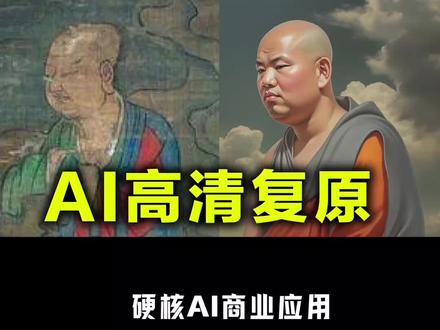 00:45查看AI文稿AI文稿
兄弟们靠照片修复养家的师傅们算是彻底嗝屁了!这是一张历经千年的宫廷古画, ai 嘎噔一下修复成了佳能高清摄影大片,今天一分钟教会你! 第一步,打开这个免费的 ai 大片修复神器,点右上角第三个按钮,再点左边的皮卡丘,直接进入操作台。第二步,点左边的上传按钮,上传千年古话,点右上角的参考权重调到最低,再点一下魔法棒! 哎呀呀,兄弟们这真的是穿越千年的原貌!第三步,点右上角的设置,还有很多风格可以选择,画质直接拉升到超清四 k, 兄弟们学会了吗?赶快去接活吧!
515礼帽大叔【收徒】 00:44查看AI文稿AI文稿
这个软件绝对是图像画质增强的天花板,只需一键就能将图片无损放大四倍甚至十六倍,更重要的是完全开源免费,我给大家演示一下。第一步,选择一张图片。第二步,选择图片放大样式一般默认就行, 如果勾选 wfcl 的复选框,可以将图片放大到十六倍。第三步,选择图片存储位置,最后点击这里即可搞定。图片效果非常清晰, 细节也刻画的相当到位,无论是动物照片还是人物画像,都能很好提高图片画质,甚至还能修复老照片。软件同时支持批量操作,无需魔法即可在线使用。想要的小伙伴点赞关注评论区回复画质增强!
27岛主随笔 02:44
02:44 01:04查看AI文稿AI文稿
如果 ai 对你的提示词没反应,千万不要疯狂加权重,只需要用成这些 lower 就可以啦!今天给你推荐几款调整 ai 生成元素的 lower 视频,最后告诉你在哪里下。如果你想调节 ai 生成的脸部,你可以用这几个, 可以调节脸的胖瘦、眼睛的大小、妆容的浓淡、视线的方向,甚至笑容都可以控制。 lora 的群众可以更精确的调整想要的效果。 如果你想要降低脸部的 ai 感,增强人像质感,你可以使用这两个效果齐佳,轻松生成可以随意控制的真实感人脸。 你甚至可以加点特效,让画面更有冲击力。这款 lora 能让你的 ai 产出超广角仰拍的效果,画面的色彩控制起来更简单。 无论是低饱和焦变风还是 h p r 效果都能通过 lore 实现。最牛的是平时用提示磁身整不出来的纯色滤镜也能通过这一组 lore 实现。这组 lore 每单独一个都能提供一组互补色纯色滤镜。以上这几组 lora 都能在不影响画面的前提下达成想要的效果,简直是 ai 摄影必备。以上模型都能在里布里边 ai 找到,在里布里边 ai 的在线生图也能完美使用。别再手打括号调整权重了,赶紧用 lore 提高你的出图成功率吧!
823哩布哩布AI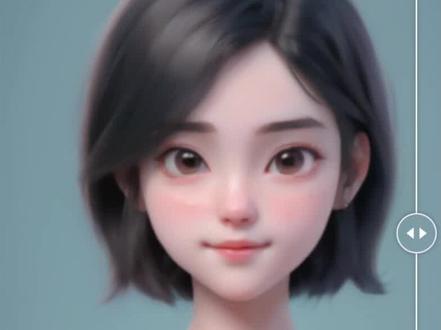 01:07查看AI文稿AI文稿
这个软件绝对是图像画质增强的天花板,它可以将图片无损放大四倍甚至十六倍。这个软件就是 upscale, 它完全开源免费,不需要魔法,直接本地安装就可以使用,而且安装包也仅仅只有不到两百兆。 我们对比一下前后效果,可以看到他不光可以放大图片,还大大提升了图像画质,就连细节都有更精细的刻画。别看这个软件是全英文的,他操作起来特别简单,第一步,选择一张图片,也可以直接将图片拖进去。第二步,选择图片放大样式,一般选择默认就行, 在下面有一个 double upscale 的复选框,如果勾上的话,它的放大倍数最高可以达到十六倍。第三步,选择放大后的图片存放位置。完成以上几步操作后,点 upscale 右边就可以看到一个操作进度,稍微等几秒钟就能看到放大后的效果。不管是实物照片还是 动漫图片,他都可以很好的提高画质,甚至还可以用来修复老照片。哦对了,他还支持批量放大图片。打开 batch xkl 开关,就可以一次性导入整个文件夹的图片。软件下载链接已经放在了我的粉丝群,感兴趣的朋友可以加入粉丝群自助领取。
9728小D同学AI笔记 01:05查看AI文稿AI文稿
三个超好用的免费 ai 图像修复工具,一键修复图像画质,而且都是免费免登录,接下来小同学就给大家一一分享。 第一款 sl, 它可以在不损失质量的情况下提高图像分辨率,上传一张模糊的图片就可以立刻开始修复,不需要复杂的设置,等待几秒钟,一张模糊的图片就修复成了高清画质。 第二款, image colorizer, 这个具有怀旧风格的网站,最擅长的就是修复各种老照片,一下就集合了六大功能,它能轻松实现老照片上色、低画质照片变清晰、修复脸部细节、修复损坏的老照片等等。几步简单的操作,珍藏的老照片立刻就恢复了青春模样。 第三款 arc, 来自国产鹅厂,马老板居然把这么好的产品免费供大家使用,真是良心啊!他在提高画质的同时,还能修复图像 细节,有那么一点美颜的味道。别看它界面简单,除了人像修复,它还有人像抠图和动漫增强功能,每天免费无限次使用,你说香不香?老规矩,想要工具入口的评论区回复图像修复,进入粉丝群领取哦!
1214小D同学AI笔记 00:57查看AI文稿AI文稿
ai 可以把这样子的高弧图修复成这样子的高清图,一起来看看怎么操作吧。首先把这个小姐姐的照片呢给他复制下来。我们现在打开 stable defusion 需要用到的功能呢是图声图当中的 control net 功能。将这个不清晰的照片呢放进 ctrl net 里面。然后在模型当中我们选择这个名字叫做 tail 的模型 好。选择好之后呢,点击一个往上指的箭头,让这个画面生成时的长宽与我们当前的长宽保持一致。 最后呢,选择一些常用的负面提示词来在这里好。那么剩余的工作呢,就是我们最好能够切换一个五官特征跟人物比较适配的模型,每一个模型的五官特征会略有不同。欧美人呢,有欧美人的特征,亚洲人呢,有亚洲人的特征。 我们要根据自己生成人物的一个目标形象来切换出一个对应的模型。现在点击生成好,那我们就得到了一个被高清修复的人物。
115上语科技小i老师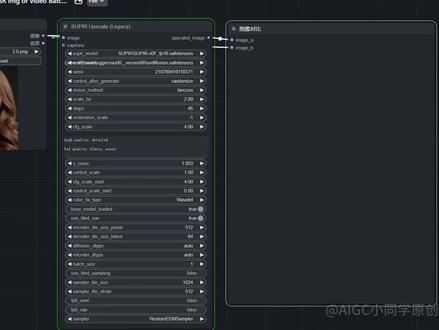 01:35查看AI文稿AI文稿
用这个简单的工作流就可以让模糊的图像瞬间变高清,大到人物的五官,小到人物的头发,甚至皮肤质感和睫毛,这样的细节都能得到完美的优化。今天分享一个我认为非常好用的 confiyoi 图像画质修复节点, 只需要搭建一个简单的工作流,就能让他变成超牛的图像修复工具。进入管理器点安装节点,搜索节点名称 super 点安装。 安装完成后,把我整理好的两个模型放在对应的文件夹,然后重启 comfire, 清除掉当前的工作流后,在空白区域双击搜索 super。 如果安装成功,这边就会显示这个节点。我们选第一个 super xk, 在前面添加一个加载图像节点, 在后面搜索 image comparer, 添加一个图像对比节点,然后把 image b 和加在图像节点连接起 起来,这样一个简单的工作流就搭建好了。在加载图像里面上传一张需要修复的图片,在 super model 里面选择我们刚刚准备好的 super 模型,在 sdxl model 里面选择一个 sd xl 模型,在 scale by 里面设置图像放大倍数, 其他参数全部保持默认就可以了。现在就可以点这里让他开始执行图像修复工作。整个修复时长会根据电脑配置差异而有所区别。 在这里我的建议是,在开始修复之前,请关闭电脑里其他暂时不要用到的软件,因为这个修复节点会占用很大一部分的内存。等修复完成后,你就可以看到一张细节无比丰富的高清大图了。这里是小同学,那我们下期视频再见!
1244小D同学AI笔记


