excel里如何拖动一列
哈喽,大家好,今天这期视频我们来学一个超实用的小技巧,怎么快速移动表格里的数据。现在我们想将工号和工资两列对调一下位置,你是不是还在用复制粘贴,这样太慢了, 看我的。首先选中你要移动的数据,然后按住键盘上的 shift 键,千万别松手哦。再把鼠标移动到单元格的边上,注意看光标的变化,它变成了一个十字箭头, 这个时候按住鼠标左键就可以拖动数据到你想放的位置了。拖的时候你会看到表格里出现一条灰色的工字形虚线,这就是在告诉你数据会放在这儿哦。位置对了之后,先松开鼠标左键,再松开 shift 键搞定,是不是超级丝滑 移动行也是一样的操作,选中这一整行,按住 shift 键,光标变十字,拖到目标位置,一条灰线出现,松手,完美!这样一来,不管你要移动多少数据,都不用复制粘贴,来回折腾了,你学会了吗?

粉丝403获赞1210
相关视频
 02:16查看AI文稿AI文稿
alt 键的十种神奇用法,一、一秒求和,选中求和区域,按住 alt 加等于键,一秒求和就完成了。二、一秒插入图标,选中制作图标区域,按住 alt 加 f 一 键,图标就直接插入了。 三、一秒生成下拉菜单,快捷填充表格中添加本列出现过的内容时,点击需要填充的单元格,按住凹尔和向下的箭头,在出现的下拉菜单中选择需要填充的内容即可。 四、跨工作表拖动单元格内容,选中想要拖动的内容,按住凹键拖动到目标工作表就实现了跨表格拖动了。 五、一秒复制仅显示的内容,当表格有隐藏行的时候,选中区域复制粘贴后,我们发现隐藏行也被粘贴出来了。 复制显示数据的正确方式是,选中内容,按下 alt 和分号,再选择复制粘贴就成功了。 六、一秒生成对勾和叉叉,点击单元格,按住 alt 键小键盘数字区域输入四一四二零,松开 alt 键对勾就出现了。同样的,点击单元格,按住 alt 键 小键盘数字区域输入四一四零九,松开 alt 键,叉叉就出现了。七、强制换行,把光标定位在需要换行的位置,按 alt 键键 就可以了。八、一秒打出平方和立方,光标定位在 m 后面,按住 alt 键 小键盘数字区域输入一七八,松开 alt 键平方就出现了。同样的, 按住 alt 键小键盘数字区域输入一七九,松开 alt 键立方就出现了。九、一秒吸附图片,先将图片定位在单元格内,按住 alt 键调整大小,图片就自动吸附到单元格内了。 十一秒关闭工作表,按住 alt 键和 f 四键选择保存就关闭了。关注我呀,一起学习 excel 小 技!
38打工人小V 02:37查看AI文稿AI文稿
如果你本来的明细表是这样子的,商品名称单价,日期总价,日期总价,日期总价,然后呢?现在老板要求你把它改成这个样式的,就是商品名称单价,然后日期在这里一列一列的往下写,然后数量总价。如果你要在一校里面写公式是非常麻烦的, 除非你是一个一个的复制粘贴,复制粘贴那也不知道复制粘贴到猴年马月去了,我们可以批量的处理的话,可以到 pyq 里面去。首先我们在你的明细表里面的任意单元格右键从表格区域获取数据, 然后我们到这里转换,这里点一下转制,然后这里我们不要总加,看见一座山就想知道山的后面是什么, 我想告诉他文本筛选区不包含总价,回头看会觉得这边更好确定,然后总价就没有了,然后我们再把它转至回来,转至回来之后在主页这里把首一行这一行转为标题, 然后我们再选择商品和单价这两列,然后选择转换,这里的逆透视,其他列都可以看到,我们就是商品单价,然后日期我们改一下,表表变名,看见一座山 就想知道,然后这个纸就是刚才的那个数量,因为我们已经把总价删掉了,现在我们重新按用数量和单价把那个总价弄出来就可以了。然后是添加列质地一列,然后就是总价, 总价是用数单价乘以数量确定,然后我们可以看到就可以了,我们就把它主页这里把它传回递销表格里面, 我们先先唱只唱的链接确定,然后我们再选择唱传回的位置,再把它选择下载到,然后这里确定,你可以看到结果就出来了。商品单价、日期、数量、总价, 我们看一下它是不是可以自动更新的,比如说现在我们加个四号的, 然后我们就随便复制一点数据过来,然后总加,就等于数量乘以单价, 每个人都要经过,然后我们把传回来的数据这里右键刷新可以看到,就有嗜好的也会自动更新过来了,是不是很方便?
23办公这点事 01:52查看AI文稿AI文稿
我们如何将左侧对列内容整齐了?至于我们正规的这个表格联呢?您肯定是点右键复制,点右键粘贴,点右侧复制一个,点右键粘贴一个,这样太慢了,如果逢我们的侧置的内容特别多的情况下,这种方法肯定不现实了,那我们应该怎么去做呢? 我们应该在这个单元格录入一个 a 二,在这个单元格录入一个 a 三,在这个单元格录入一个 a 四, 我们只要拖拽全选 a 一, a 二, a 三、 a 四,然后在右下角我的拖拽填充就可以了。当我的拖拽停播完了以后,然后呢,我们 ctrl 加 h, 呼叫替换多家伙,我们只要把所有内容里的 a 替换为等于 a, 点回车,这样我们直接点全部替换,这样我们就可以把我们右侧的表格当中,那有人会问,这 是什么原理啊?其实这个原理很简单,我们拖拽传选所有内容,点右键,我们清除所有内容。那我们的原理是, 我想让这个单元格等于等什么?等于这个单元格等于 a 一 单元格,然后点一下红车,我想让这个单元格等于,只要录一个等框令,可以让这个单元格成为你家用鼠标点击的那个单元格以及单元格里的内容。那我们提前把所有的 a 弄弄好, a 三绕到这边选 a, a, 什么 a 四,我们只要什么,只要给 a 三和 a 四选项加上等号就可以。让我们用什么方法能不批量地给所有的 a 三、 a 四、 a 五、 a 六选项加等号呢?只要你脱内求完选以后, ctrl 加 h, 用替换的方法把我们选中单元格里的内容 v 换成等于 a, 这样我们就给所有的 a 都加了 a 个等号,所以点全部替换,我们这一边的单元格就能港余补的 a 一、 a 二 a 三 a 四里头的内容了,你学会了吗?
51敏姐0基础学电脑 00:50查看AI文稿AI文稿
哎,老师,怎么了?我想在这个品类和这个普通款中间去插入一行。插入一列啊,你看我现在点这个插入,然后插入整整一列,然后现在的话为什么就是上面这个地方也插入了呀?那你不能这么选吧,你这样是把整个表格都插入了 哦,撤销掉,我来教你。那咋做呀?撤销,你想要在品类后方插入一列,你框选下方的品类,框选它。嗯,框选好之后呢,按住键盘上的 shift 键,把光标放在右下角。右下角啊,当变成这样的上下箭头时,你往后拖,拖一列出来,好放手 哦,这样做的呀。啊,对,这个太厉害,我学会了。如果说这一列你不想要的话,你同样框选品类和后方插入的这一列,按住 shift, 按住 shift, 然后光标放右下角,往前拖,往前拖,给它取消掉是吧?对,老师你真太厉害,我学会了。
153Excel-香菜大王 00:15查看AI文稿AI文稿
我只想在表一里插入一列,但下面的也插入了,这可怎么办吧?一招教你搞定它!首先选择表一单元格,光标放到右下角,按 shift 键向右拖拽鼠标,需要几列就拖拽几列,你学会了吗?
5750基础学电脑办公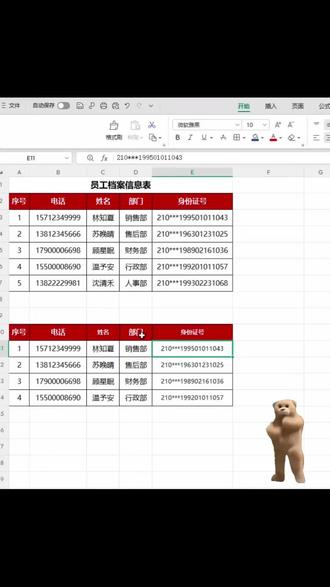 00:46查看AI文稿AI文稿
你想把下面的表格单独增加一列,千万不要直接插入,这样上面的表格也会发生变化。梅姐今天教你一招,三秒搞定!首先选中这一列表格,键盘按住 shift, 鼠标的光标放在右下角,等它变成黑色的十字加号时候向右拖动就 ok 啦。如果想要删除这一列框,选这两列,按住 shift 键不松,右下角光标变成黑色,往左拖动就删掉了。 如果左右都有数据,你想加行的时候也是同理,轻松搞定。你学会了吗?下期想学什么,评论区告诉我哟,点个关注比心!
 00:36查看AI文稿AI文稿
文员必会的三个 excel 小 技巧,你不会还不知道吧?一、快速移动某列如果想将这两列交换位置选中这一列,当鼠标出现黑色十字,按 shift 键不动,将鼠标拖到想要的位置,就能快速移动列啦! 二、快速备份表格首先全选表格,按住 ctrl 键不动,当鼠标变成加号后,把表格拖动到想要的位置,表格就备份好了。 三、批量拆分数据先手动拆分第一行数据,下面几行按 ctrl 加 e 拆分数据就搞定啦!
270绿豆高 05:50查看AI文稿AI文稿
大家好,这节课教小白做一个循环点击拖动复制的操作,那么在这个浏览器上,我们要点击这个开关,然后点击这个输入框,输入一些内容,对吧?然后呢我们要复制地址啊?好,那么我们开始操作怎么做呢?首先我们要点击第二个小图标, 点击一下,然后就会启动这个坐标记录工具,然后我们要记录这个要点击的,就是把鼠标放在要点击的位置,然后按键盘上的 ctrl 键记录他的坐标,比方说把鼠标放在这里,对吧?然后按键盘上的 ctrl 键就会记录一个坐标,然后我们点击复制,点击关闭,然后在这里打鼠标两个字,按一个小数点, 然后呢我们选择第一个鼠标,左键点击,对吧?好,他就会生成两条命令,然后呢我们这样我们点保存,点停止,然后点运行好,可以看到他就会点击这个开关,对吧?好,那么这样我们首先点击这个开头回车, 然后在第一行里面呢,我们打显示两个字,按一个小数点,然后直接回车,对吧?我们输入一个内容,比方说他是干嘛的,他是点击,对吧?点击备注开关,对吧?那么这个显示我们就可以看到,对吧?好,那么接着往下写,我们点击这个开关之后, 他就会,然后我们就需要在输入框里面去输入内容,对吧?我们继续要点击,对吧?我们打显示两个字,按一个小数点回车,比方说 他这是点击输入框,对吧?好。那么还是点击第二个小图标,然后呢我们在这个浏览器上,我们把鼠标放在这个输入框的位置,按一下键盘上的 ctrl 键,对吧?好,有坐标了,复制关闭, 然后在这里呢,我们打鼠标两个字,按一个小数点,对吧?然后直接回车,就会生成一个点击,对吧?好,那么现在我们来试一下啊, 我们点运行,他就会点击这个开关,然后点击输入框,对吧?好,那么没问题,我们接着往下写,首先把开关关闭啊,然后我们接着往下写,我们是不是要输入内容,比方说我们打显示两个字,好,一个小数点回车,我们这里是让他输入内容,对吧?好,那么就打输入 好,我们就来输入两个字,好,然后按一个小数点回车,好,那么输入什么东西?我们可以随便打一打一串,对吧?随便打一个字母串,比方说啊,苹果, 然后啊苹果,苹果,好,苹果,苹果,苹果香蕉,对吧?就随便输入,对吧?反正这个我们就是演示嘛,对吧?保存停止,好, 我们鼠标右键点运行啊,我们来看一下这个运行的效果,我们按 f 七启动,好,他就会点击备注开关,然后点这个输入框,输入了内容,对不对?好,他就会按照我们做的这个操作去执行了,那么呢,那么接下来我们怎么做?我们在输入内容了之后, 对吧?比方说我们要来做一个其他的操作,比方说我们来,我们要复制这个地址,对吧?怎么去复制?我们来做一个这个操作,对吧?那么点击第二个小图标,好, 我们来看一下啊,比方说在这个地址的界面呢,我们是不是要首先要拖动这个地址,对吧?用鼠标从这往左往右拖,好,在这里记录一个坐标,然后到末尾再记录一个坐标,对吧? 好,有两个坐标,点击复制关闭。好,那么我们来做一个拖动的操作,我们打鼠标两个字,按一个英文的小数点,好,我们往下找啊, 我们找到这个所有坐标,鼠标左键拖动,对吧?好,他就会帮我们生成一个拖动的,那么这样我们来鼠标右键点运行啊,把开关关闭,再来按 f 七启动,来测试一下啊。 好,可以看到他会打开这个备注开关,然后输入字母串内容,对吧?然后拖动的这个地址,对吧?我们可以看到现在地址被拖动了。好,那么这个输入的字母串我们先清空啊,把开关也关闭。好,那么现在是这样, 我们来做一个键盘上操作,复制,我们打按下两个字,按一个英文的小数点,然后往下拖动,找到组合键, ctrl 加 c 复制好,保存停止,鼠标右键点运行, 然后把输入框内容清空,关掉这个备注开关,然后按 f 七启动。好,他会打开备注开关,然后输入内容,对吧?然后就会拖动,然后就按 ctrl 加 c 复制,对吧? 好,那么现在应该是已经复制了,我们来测试一下。怎么测试呢?看有没有复制呢?我们这样啊,我们直接在这个输入框这里吧,在这个输入框这里,我们直接用鼠标右键粘贴一下就知道了,对吧?好,可以看到他粘贴了,就是这个地球师,对吧?也就是这个地址,对不对? 就说明他刚才复制成功了,对吧?好,那么就要复制好了之后,现在就需要做一个循环的操作,怎么循环呢?我们可以把这些代码全部选中啊,我们把这些代码 ctrl 加 c, 全部选, ctrl 加 a, 全部选中啊? ctrl 加 a, 然后鼠标右键, 然后套上无限循环,对吧?然后点套上无限循环,那么现在就是一个无限循环的效果了。好, 我们这样保存停止,鼠标右键点运行,我们来按 f 七启动一下啊。我们先首先把这些内容清空关闭好,按 f 七启动好,可以看他会打开开关,输入内容,对吧?然后拖动地址复制,对吧?好,然后就会下一步循环。好,那么现在这里有一个问题啊, 他现在这里下一步循环没有衔接上,是因为什么呢?因为这个开关是不是要关闭啊?对吧?因为下一次循环它会打开,所以把它复制一下,把这三条代码复制, 然后到这个循环完成的上面一行鼠标右键粘贴,对吧?好,粘贴好了之后保存停止,鼠标右键点运行好,然后按 f 七启动 好,可以看它打开开关,对吧?输入内容,然后拖动地址复制,对吧?然后会关掉开关,然后下一波循环要打开开关,对吧?好,那么这就是一个循环,鼠标点击,然后拖动复制的操作,那这就可以讲到这里,再见。
 00:25查看AI文稿AI文稿
文员面试时,面试官让你做表格,这时候你发现想往前面加一列,你直接右键在左侧插入列,上边的列也跟着插入新列了。不是说自己精通 excel 吗?你就先鼠标选中后面的列,光标放到上边边框,当它变成十字图标, 向右一拉,然后把右边的公式拖拽过来,这样就好了,你们学会了吗?
143艾小米的日常 01:10查看AI文稿AI文稿
视频前的各位伙伴大家好,本期视频主题是 xl 怎么移动一列到前一列?在正式开始之前,先介绍一下我的操作环境,硬件,联想笔记本一十一系统, windows 七软件, office 二零一三本期视频介绍两种方法,如视频有一组数据,需要将 c 列数据移动到 b 列。方法一,剪贴法,选中需要移动的列或者数据区域。如视频 c 列,鼠标右击,选择剪切,然后选中需要移动到的位置。如视频 b 列,鼠标右击,选择插入剪切的单元格,即 可将 c 列数据移动到 b 列,相应的 b 列移动到了 c 列的原位置。方法二,快捷法,选中需要移动的列或者数据区域。如视频选中 c 列,将鼠标放在 c 列和 b 列的列间隔线上,看到鼠标变成一个十字箭头,这时候按住 shift 键, 拖动该列,打尾列和臂列中间的间隔线,看到出现一条变粗的线即可。松开鼠标,松开 shif 键,看到 c 列数据已经到 b 列了,实现了效果。以上就是 xl 怎么移动一列到前一列的全部内容,欢迎收看,关注收藏,如果有问题也可以给我留言,我们下期再见!
284Excel高效办公小课堂 01:40查看AI文稿AI文稿
哈喽,大家好,我是小丸子同学,新的一年继续开始学习电脑知识啦,我的电子同学们,你们准备好了吗?看看妈妈今天要教我什么知识。 在教你新知识之前,我问一下你,如果我想把所有的姓名都选中,你该怎么做呢? 先选中这个单元格,然后这样子往下拖。嗯,如果说数据比较多的话,是不是很耗时间?嗯,现在我教你快捷方式,先选中第一个单元格, 按 ctrl 加 shift, 同时再按向下的箭头, 你看一下往下拉,是不是能快速的选择了。妈妈,这样子好快啊,是不是往,是不是按右键就是往右了?你试一下呢? 先选中这个单元格,在 ctrl shift 和右键,妈妈,是真的。嗯,还有一种方法,同样选中第一个单元格,鼠标放在边框变成十字箭头的时候, 按 shift 键 shift, 同时鼠标左键双击,左键双击你往下拉,是不是效果一样的?是的妈妈。
347丸的Happy🍓 00:32查看AI文稿AI文稿
老板让你做一个能随意拖动的流程图,你还说你不会,那我问你面试的时候不是说自己精通办公软件吗?回答我,第一步,点击插入选择形状,点击新建绘图画布。第二步,插入你想要的形状和文字。 第三步,在形状中间添加线条,把它们连接起来,注意线条一定要把两个点连接起来,这样才能随意拖拽,学会了吗?
99陌云Excel 03:45查看AI文稿AI文稿
上一期呢,我们分享了 vlog 函数,那有很多朋友说一列列去录太麻烦了,想要录一个公式,然后向右拖,然后向下拖就可以直接用了啊,那今天我们来分享更灵活的 x log 函数啊,完美的解决了这个问题, 我们打开效表格,呃,上一期我这个是按着顺序来的,用 vlog 盘数导的时候,今天我把这个顺序给打乱了,本来我是按着这个订单号型号,颜色,公单号,今天我就把它打乱了, 我们就用 x log 盘数,就是嵌套的那个要两个在一起,你先录一个, 第一个是按公单号查找,我们点公单号,然后公单号就摁三次 f f 四,一次,两次,三次锁定列要用英文的逗号。第二个参数就是汇总表里公单号这一列,点一下, 再摁 f 四锁定,锁定就是锁定一次,第二个就是逗号。 再来一个欠套的吗?我们再来一个,然后里边,外边我们录完了,按工单号查找,里边呢,我们按这个生产拉线,这一排,我们打乱了,点一下生产拉线, 按两次 f 四锁定,行一次,两次。然后第二个参数就是啊,汇总表里面的这个订单号到生产拉线选好了,我们过来摁一次 f 四锁定 啊。第三个参数就是返回数组,我们要找要找这一这一列到这一列的里边的数据, 选好了,我们就摁一次 f 四锁定,它那里边的我们就三个参数都选好了,然后就一个外括号,外边一个逗号,然后找不到的我们就让他显示要要英文的这个双冒号, 显示一个无,嗯,然后再一个逗号零精确比匹配,然后再一个反的一个括号,要英,一定要是英文的输入法才可以。 你看第一个,我们是按工单查找,然后找汇总表的工单那一列,然后再套一个 excel 函数啊,然后带一个括号,然后里边就是这个生产拉线, 按两次 f 四,然后第二个参数是汇总表的这个,呃,汇总表的这一个公单订单号到生产拉线拉它,然后按一次 f 四锁定。第三个参数呢?就是汇总表的这一列到这一列的数据, 然后第二个就反括号,然后再一个逗号,英文的这个逗号,然后如果查找没有的显示无,然后零精准匹配,然后再一个反括号就可以了。你看鼠标放在右下角往后拖,再往下拖,再往下拖 就可以了。然后没有的,你看啊,如果汇总表你没有,你就直接在这里登的,比如说一个零零四没有,汇总表没有过这个他就会显示一个无。 那如果你在汇总表登记了以后,他这里就会显示出来,你把其他数据都登进去,然后在其他的复表里面去登记的时候呢,这里就会显示出来, 这个就是 x look 盘数,我觉得顶最好用的就是这个,然后 v look 盘数,我引一两个,一两列数据的话也很好引,嗯。
 01:00查看AI文稿AI文稿
大家好,今天我们来讲一下如何调整行书记的位置,比如说将者第五行的数据如何调整到第三行中呢?如果我们时间这样做 好,这样的话,那第三行的数据是不是就丢了呢? 为脚下正确的做法,正确的做法呢?是我们选中这一行,然后呢我们按住 shift 键,好, 然后等到我们的鼠标变成四个箭头的时候,我们往上拖动,拖动到为小票的那一行,比如说第三行好放上去, 这样的话我们这第五行的数据就移到了第三行,然后其他行的数据呢就移至下移,你学会了吗?


猜你喜欢
最新视频
- 1267WPS玩家