wps表格中如何自动添加删除线
excel 中如何快速自动添加删除线?这是 excel 表格中的一个学生成绩表,如果这个表格中的某一行或者说某一列的数据,我们不需要使用它, 我又不想整行或者说整列删除,应该怎么办呢?其实我们可以为他添加一个删除线, 三种线来添加。首先我们用鼠标选中需要添加的单元格,我们可以按住键盘上的 ctrl 键选择加选, 这样我们选中单元格之后,通过鼠标右键,我们选择设置单元格格式,我们选择字体的一个对话框,下方有一个特殊效果,我们选择添加删除线,当然我们也可以去 更改他的一个删除线或者说字体的一个颜色,然后选择确定。我们可以看到这里面红色的字体以及红色的删除线就是我们刚才所添加的 这个是关于双子线的一个添加。今天的分享你学会了吗?

粉丝5.5万获赞25.1万
相关视频
 00:38查看AI文稿AI文稿
哈喽,大家好像这种删除线是怎么制作的呢?其实是非常简单的,今天我们一起来学习一下。首先我们框选需要添加删除线的区域,在开始功能选项卡里面找到删除线的标志,就是这里啊,点击一下就可以了,是不是非常简单。 当然了,删除线呢,也是有快捷键的,我们再点击一下删除线的图标,就取消删除线了,我们重新选择需要添加删除线的区域,按 ctrl 加五, 这样就可以了。删除线的颜色是根据字体的颜色而改变的,现在这里的文字是黑色的,所以呢,删除线也是黑色的,现在我们换一个红色,那么删除线呢,也会变成红色,觉得有用点赞支持一下哦。
 01:06查看AI文稿AI文稿
给大家分享一个特别好用又好玩的这个表格的应用方式,你看一下这个表格,你给他添加序号,他就自动的添加框线,然后你把他的序号给删了,他的框线也自动删除了,再也不用咱们手动一次次的去添加框线了, 来上实操,记不住的咱们多收藏几遍啊。首先咱们选中需要添加标框的这几列,在上方的工具栏找到条件格式,然后我们选择新建规则,点击最后一个使用公式,确定要设置格式的单元格,在这个方框里面, 首先选择表格的第一个单元格,然后英文状态下输入小于号,大于号,还有两个双引号,接下来我们把这个数字前面的美元符号去掉,然后再点击下面的格式,选择边框,选择外边框,最后点击确定,这样只需要输入数据, 边框就自动添加好了,删除序号的情况下,然后表格的边框也自动的消失,是不是超级简单,你学会了吗?表格公式已经设置好了,大家可以直接抄作业,需要到宝字可以评论区留言直接带走。
309牛妞妈(财务职场版) 01:40查看AI文稿AI文稿
如何给单元格添加删除线?现在来给大家分享一下我们如何给单元格添加删除线,比如啊, 我们现在要把我们这个离子状态的啊,把它加上删除线,那么我们如何操作呢?先我们选定这个范围,我们选择 a 二从 l 开始多选一点啊,然后一直选到 在明天高端里输,输入到,哎两千多输一点啊,根据工作情况啊去选定输入,哎两千了,然后点确定,然后我们就选择了一个啊工作表的一个范围, 然后我们再去点啊条件格式,新建规则,然后 使用公式确定要设置格式的单元格,然后我们在这里等于这个单元格,我们把二前面的这个美颜符号把它删除掉,然后让这个单元格等于等于离值, 你双击好吧,连起来了,然后我们点那个格式,然后我们点击字体, 然后把这个删除线,把它点一下,然后点击确定,然后再点击确定, 看一下是不是三主线,我们离职的他都加了三主线的是不是?好了,如何给大家可以添加三主线的方法啊?就给大家分享到这里了啊。
13乃英 03:27查看AI文稿AI文稿
民歌办公技巧,助你高效办公!今天分享记事本表格设计,其用到的功能为自动建表和完成像添加标红删除线。这是一个代办记事本, 输入序号,可以自动创建表格, 并且已完成像相应处理事项,进行标红和删除线标注。要实现这些功能,接下来我们来重点讲解。 选中单元格并设置条件格式 新建规则。通过填写序号自动创建表格,将序号 c 三单元格进行条件限制输入,等于 c 三不等于空字母,其中三前面的绝对符号删除。 接下来设置单元格边框线条设置 看显示效果。输入序号,自动填充表格线条 复制待处理事项至新表格中。 接下来设置是否完成下,通过窗体进入,插入复合选项, 调整复合选项的位置及文字, 设置对象格式,并将其复选框的值复制给 b 三单元格, 按照此种方法依次完成剩下部分。 这样就完成了代办记事本的表格设计。 你们觉得这个效果怎样呢?欢迎在评论区留言, 这些都学会了吗?若有疑问可以在评论区留言, 更多干货和笔记我都整理在粉丝群了,喜欢这类内容的朋友可以点个关注,一起交流成长。
24宁哥excel 02:09查看AI文稿AI文稿
大家好,我是秦老师,今天继续给大家带来不一样的干货啊,我们小伙伴有个这样的需求啊,他希望呢,这个 呃表的后面如果标注已完成,那么前面呢就有一根线啊,表示这个东西呢已经结束了,就想画这个啊,删除线啊, 但是呢有一个问题啊,这个删除线不可能从这边一直画到顶啊,就在上面直接画一条删除线是不行的啊,目前我们可以做到的是什么呢?就是这里标注已完成,然后可以对每一个单元格里面的内容 啊,按照这个单元格内容的长度来画线啊,这个是可以的,那我们来讲一讲啊,怎么来玩啊?其实我们用到的是条件格式,对吧,那我们只只需要把这个需要画线的这个范围给它选中啊, 然后这个时候呢,在条件格式里面啊,选择这个新建规则啊,然后呢利用公式啊,为什么利用公式呢?因为 这个判断的条件是在别的单元格,对啊,不在这个划线的这个单元格自己里面,对吧。那这个时候呢,我们就利用公式啊,利用公式来设置啊,那很简单,只需要干嘛呢?这个只需要这个单元格,它等于什么呢?已完成就好了啊。那么这里呢,要用英文半角的引号 啊,垂直的引号啊,然后这个时候呢写上已完成。 好,那完了之后呢,要把前面的三去掉啊,因为要考虑到 i 三 i 四 i 五,每一列都要判断,对吧?好,然后呢把这个格式 改成什么呢?改成这个啊,就是你的删除线对吧?就是你要保证这里的线要删掉啊,就打勾打这个删除线就可以了啊,就这么简单啊。然后这个时候呢,再点确定 好,那么你会看到,你看上面每一个啊,只要你写的内容,根据你内容的长度,那么上面都会有删除线啊,像这个就没有,而而下面就有,对吧?因为只要写已完成啊,就会变成这样啊,那么就这样操作的啊。
 01:09查看AI文稿AI文稿
x l 实用技巧,完成向自动变色加删除线,让进度一目了然!小王,这个项目跟踪进度表一点也不直观,能不能当勾选完成时对应的条款自动增加背景色与删除线?让我想想你清楚如何实现吗? 十秒教会你闲话少叙,直接开讲!本期以此表为例,介绍如何在 excel 中将完成像自动变背景色并加删除线。第一步,选择具体内容清单。第二步,点击开始菜单下的条件格式,选择夏拉紫菜单中的新建规则,点击使用公式,确定要设置格式的单元格, 这时点击对话框后,再点击是否完成对应的单元隔地三,这时显示的是锁定的去除绝对锁定,点击格式化,再点击图案,选择要求的灰色,再点击字体,勾选删除线后点击确定,再点击确定。这时已打勾的项目自动增加了背景色与删除线,进一步验证效果。 当勾选完成或取消勾选时,对应具体内容的背景色与删除线自动更新。关于 x o 使用技巧,完成像自动变色加删除线,让进度一目了然,你 get 到了吗?如有什么疑问或建议,请在评论区留言。
14东方老六聊职场 00:27查看AI文稿AI文稿
有没有姐妹在工作中遇到过这个横线,不知道这是什么,点击它也选中不了,按删除键想删除它 反而把内容给删掉了。别急,直接选中带有横线的单元格,按 ctrl 加数字五横线就不见了。也可以点击右上角开始这里添加或者删除这个的删除线,仅做视觉标记,不改变原始数据,用于区分完成作废或无效内容。你学会了吗?
71知奥张 00:46查看AI文稿AI文稿
excel 如何设置这样能让边框线随着输入或删除的数据自动添加或清除?方法很简单, 安排,首先框选要设置自动添加边框线的区域,然后点击开始条件格式,选择新建规则, 选择使用公式,确定要设置格式的单元格,点击这个文本框,接着选中姓名单元格,后面输入不等于空去除行的锁定单机格式边框选中外边框确定,这样就设置好了, 你学会了吗?学会了,记得点个小心心哦!关注我,每天学习一个办公技巧!
113老崔计算机课堂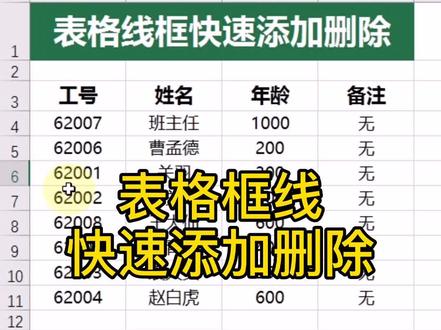 00:22查看AI文稿AI文稿
表格线框快速添加删除。我们按住键盘的 ctrl 键加 a 全选整个表格,然后点击开始,在线框里面选择所有框线, 这样表格里面线框就添加完成了。假设想删除的话,我们全选表格,按住键盘的 ctrl 键加 shift 键加减号键即可一键删除。学会的同学点个赞哦!
 00:45
00:45 00:45查看AI文稿AI文稿
下拉选择完成工作计划,则会自动变红且加上删除线,你知道这是怎么设置的吗?首先我们选中单元格,点击数据下的数据验证,选择序列,然后输入 true 和 first, 中间用英文的逗号隔开, 然后选中毕列,点击开始选项下的条件格式,新建规则,使用公式。然后选择 c 三单元格,将 dollar 符号删除,点击格式勾选删除线前面的对勾,再给删除线选择一个颜色确定。 现在当我们下拉选择出入的时候会变红,增加删除线,选择 force 则无变化。你学会了吗?学会了点个赞再走吧!
 01:01查看AI文稿AI文稿
给单元格添加删除线有两种快速的办法,第一种是选择区域,按住 ctrl 加上数字键五,这样可以快速的添加删除线。 有的人喜欢用双杀球线啊,双杀球线和单杀球线事实上效果是一样的,我们只是把左肺的深吸把它化掉,然后突出更深的一个深吸,把深吸的最深状况传递给其他人,如果要退出,按 esc 还可以。第二种办法是 ctrl 加上数字一弹出使用的非常多的那个设置单元格格式里面有一个字体,勾选这个删除线就可以了。这两种办法都非常的快捷。
 01:01查看AI文稿AI文稿
给表格一键添加或删除边框,这是我们在 excel 表格中输的一个工资表,如果我们想要为这个工资表添加宽限, 我们可以通过两种方式,第一种方式是我们用鼠标选中这个工资表,通过开始选卡下方的框线,我们可以添加所有框线,也可以选择外侧框线,然后直接来添加, 如果想要取消这个框线,还在相同的位置,我们选择无框线就可以了。第二种方法就是我们选中这个工资表之后,通过键盘上的快键, ctrl 键加上 shift 键,再加上一个七, 这样我们就可以一键添加外侧框线。如果想要取消这个框线,选上之后 ctrl 键加上 circuit 键,再加上一个减号键,这样就 快速的取消了这个框线。这个是一个笑表当中框线的添加与删除,今天的分享你学会了吗?
59WPS课堂


