nuke怎么导出
粉丝3.9万获赞116.2万
相关视频
 00:39
00:39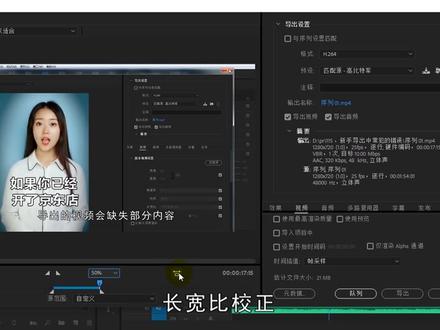 02:41查看AI文稿AI文稿
导出界面左上角是圆和收缩正常,不需要调整圆。第一个是裁剪点,裁剪视频可以直接在画面进行裁剪,也可以在上面通过具体数据进行裁剪。 这边是设置比例,比如竖视频常用比例是九比十六,可以选择九比十六左右调整输出的位置,这边原调整的只是输出的画面大小,对视频的分辨率没有影响。 点叔叔是查看最终叔叔的效果,叔叔默认是缩放。已适应,就是至少一个方向没有黑边。选择缩放已填充是等比例放大,没有黑边会输 出现一个方向被裁剪拉伸已填充不是等比例缩放,有一个方向会被拉伸缩放。以四和黑色边框是不改变裁剪结果,原来被裁剪的部分变成黑色。 更改输出大小以匹配元就是会改变序列的大小。这边是灰色是因为 h 二六四格式不能应用。更改输出大小以匹配元,选择 windows mid 这种格式就可以更改输出大小以匹配元。 这个滑块可以快速浏览输出的效果,这个时间是当前滑块位置的时间,点击这里可以设置为入点,另外一个设置为输点,这边是设置显示的比例, 长宽比例较正,适合像素,不是方形的视频。这边是输出文件的持续时间。 下面这边可以定义原范围,整个序列范围就是输出整个序列,序列切入序列切出是输出序列,设置输入点范围也可以选择工作区。 最后自定义就是上面设置的入点和出点,圆和输出。总结,圆和输出正常,不需要调整, 如果需要裁剪可以在圆中操作,输输后是最终输出的效果一的可以通过调整输输方式调整因裁剪产生的黑边。左下角分别是当前时间位置设置 入点和输点设置显示比例长宽,比较正输出文件的持续时间。最后是选择输出的范围。
161阿勇PR 03:0040Tinyhan
 05:15查看AI文稿AI文稿
哈喽,各位老铁大家好,这里是 a 老福,经常有老铁问他说,老福你那些模型啊,比如说像我们这个桌面转场,他就问这个模型是哪里来的啊?我们在 a 里面导入的这些模型,那这些模型呢?它其实是三 d 的 模型,比如说这里我们这个 呃,三维的这么一个模型的场景,对吧?大家能看到,但是呢有些同学呢,他可能不太习惯用三维软件去炫啊,他会想我们把这个东西呢拿到 a 里面呢去做,那该怎么做呢?好,这个时候呢,大家记住方法呢,就是我们需要将当前的这个模型呢 转换成咱们的 obg 模型,但是,但是有一点很重要的是,大家一定要记住,一定要记住,你在转换的时候要遵循一个原则,就是使用默认材质, 不要使用第三方渲染器材质。如果你使用的是第三方渲染器啊,那么你导雾的时候呢?呃是导不进来的,我举个例子,比如像我们这里呢, 像这个场景,它默认使用的是 max 标配的微锐的这个渲染器材质,那如果我直接选中这个微锐渲染器材质,我举个例子给你们导一下,比如说我就就选择这个桌子啊,这里面几个小部件,好让我们选择把它导出去看一下, 选择文件,选择导出,比如我们就选定导出对象,就就导到桌面啊,选定导到桌面,我们肯定要选 obg, 然后我们改名叫桌子 测试好,然后选择的时候记得把导出材质勾上,把这里作为三角面,避免一些模型的坏面点击导出。 然后现在呢我们能看到呢文件呢,确实是导出了,但是呢待会进 i e 之后呢,就会遇到一个比较头大的问题,好,我们就打开 i e, 这也是很多同学他去导模型的时候呢,遇到的一个大概率的问题,我们看一下,现在呢就打开我们的 e 三 d, 进入一三 d 的 面板,然后我们把刚刚的这个辅星呢,呃,给他导进来,选择导物导到桌面, 咱们这个文件桌子测试,勾上手指动画线,你看他这里确实能加载,但是进来之后呢,你会发现整个的模型看到没有, 他这里是黑,我靠,这里全黑的能看到吧,也就他的材质只有两个。哎呦,那,那肯定不行啊,那只有两个材质,那怎么行?看到没只有两个材质,一个黑的材质,一个这个材质,也就说材质是完全没带进来的, 那遇到这种情况呢,那么就大概率的就是你使用了第三方的材质导致的啊,使用第三方材质呢,就会出这个问题,看一下, 好,那怎么解决呢? ok, 这里教大家解决一下,这里呢你就使用转换器,就不管你是哪个材质,它都有个转换器,能够把它的材质转换成自身材质,那我们这里使用一下,像这里它就是微锐转换成自身材质,微锐转换器,好,这里 v v 转换成 standard, 就是 标准台词啊, go, 确定就又执行一下这个操作好,执行完这个操作之后呢,那么你现在再来把刚才的文件再重新我们导出, 还是它啊,直接覆盖就行了。然后这一次呢,好,这时候它会提示我们 要搜索一下路径,大家注意,这时候要搜索一下路径啊,因为这时候他他认出贴图了,他的意思是,哎,我这有个东西是带贴图的,你得告诉我那贴图是在哪个地方啊?那我在这卡通屋子了,在这里面啊, 就你把你下载的那个包里面的贴图文件夹告诉给他就 ok, 哎,这说明他认出来了,然后我们再打开一,然后再来进来的时候呢,你再来看, 找到我们这个, 哎,可以看到现在咱们看到了整个的这个材质带进来了啊, 恢复成咱们在三 d 软件中能看到的一些材质,虽然有个别材质出现要丢失,但是呢他大部分是全部带过来了,至少说分门别类的给你分好了,看到没 啊?所以说呢,这个呢就是一个比较标准的做法,也就说如果我们以后想是通过这种方式呢,那么就记住啊,不管你在任何渲染器里做操作的时候,一定是一个很重要的工作台子,包括这里,他的这个你可以进去看啊, i e 里面,他这里,呃, 桌面应该都是带上了那张贴图的文件的,看 能看见吧,这里文件也是全部贴图,包括这打火机上的贴图都是贴进来的。好吧,所以今天呢要给大家分享一个就是导出材质的一些技巧,怎么去处理,希望大家喜欢,下期再见。
186ae老胡 22:40
22:40 00:55查看AI文稿AI文稿
手把手教你把参考文献引用到论文里。首先比如说你想要引用这篇文献,直接用知网搜索这篇文献名文献搜出来之后,在前面勾选上点上面的导出与分析,导出文献,选择这个二零一五格式引文点导出,把记事本下载下来, 里面的内容复制进 word 里,里面的这些网址和 d、 o、 i 号删掉,不要再按住 alt 键把编号全部删掉。全选文献,点击编号库,自定义新编号格式在这里,这样输入 确定编号就设置好了。再来到文章里你要插入文献的地方,点击引用交叉引用,引用类型,选择编号项,引用内容,选择段落编号, 点击要插入的参考文献,引用几个就插几个,然后出去选中这个小标志,点击开始选项卡 x 的 平方,当出现小手跳转时,就代表引用成功了,去查虫看看就不会被识别为抄袭标红了。
145小水绝不水论文


猜你喜欢
- 1.3万Ai十二