ps怎么抠大理石纹路
a p s 中这样的大理石纹理是怎样制作出来的呢?首先来说将前景色设置为黑色,背景色设置为白色。我们新建一个图层编辑填充,此时要改为百分之五十的灰色。然后点击滤镜渲染分层云彩, 出来一个效果。之后 ctrl l 调出色阶,调整一下对比度, ctrl 加勾,复制一层滤镜,扭曲水波数量和起伏,设置以下,点击确定。 t 右键旋转一百八十度,点击确定。此时混合模式我们改为绿色。 然后还有一个图层滤镜,其他位移水平和垂直都给他改一下,点击确定, 因为他现在中间,因为他现在正好有两个道道,一个横的,一个竖的。我们将它内容识别一下。 之后我们点击色彩平衡, 编辑编辑定义一下图案, 我们再到我们自己新建一个画布呀或者是什么。然后到我们新建的图层缩放的话可以给他变大一些。

粉丝1027获赞1.2万
相关视频
 01:19查看AI文稿AI文稿
这种逼真的大理石纹理,你知道用 ps 怎么做吗?首先呢我们需要先新建一个方形的画布,接着呢再新建一个图层,编辑中呢找到填充,选择百分之五十的灰色,确定滤镜,渲染,封层,云彩,反正加 io 呢,打开色阶,我们来调整一下画面的对比和亮度, 然后呢 ctrl 加勾复制出来一层,在 ctrl 加 t, 右键旋转一百八十度,然后呢再把图层的模式给它改成绿色, 那接下来呢,我们添加一个纯色的调整图层,给纹理添加一个基础颜色,再把图层模式呢给他改成柔光 ctr, shift, alt 加 e 盖印图层滤镜,其他位移, 我们让水平和垂直呢都有一个五百像素的一个移动,然后确定,那这个时候呢,你会发现有两条多出来的 线条,用矩形的选框工具,我们选中他们,并用内容识别,把这两条线给他修掉。那到这里呢,这个大理石纹理呢就做好了,那该怎么去用它呢?我们呢可以先把这个纹理给他定义成图案,然后呢再去新建一个你需要的尺寸的画布, 点击这里的添加图案,选择我们刚刚定义好的这个纹理,然后呢再调节缩放,来达到你想要的一个纹理的结果就可以了,你学会了吗?
826ps大庞丨设计工作室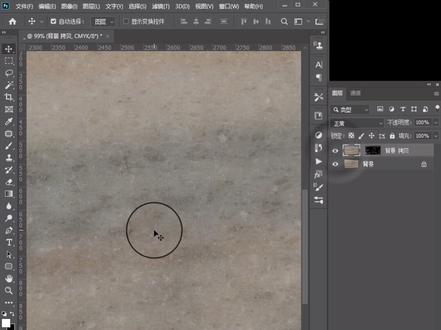 00:59
00:59 03:29查看AI文稿AI文稿
ps 那历史效果?打开 ps 新建文档,设置文档参数,双击解锁图层,滤镜渲染分层云彩, 再次滤镜渲染分层云彩,然后图像调整色调,循环 图像,调整色点,设置色节参数, 然后再拖拉拷贝图层,再使用滤镜扭曲旋转扭曲,设置旋转扭曲参数,将图层混合模式改为绿色, 选择两个图层,右击选择合并图层, 然后滤镜其他位置 设置位移参数, 使用防止图当工具随机的二 l 加加号放大,按条线吸一下附近颜色进行图, 然后点击创建新的填充或调整图层摄像框活动 设置色相饱和度参数。 感觉有点不太好看,在使用仿制这张工具图形 完成。
183小明@同学 01:58
01:58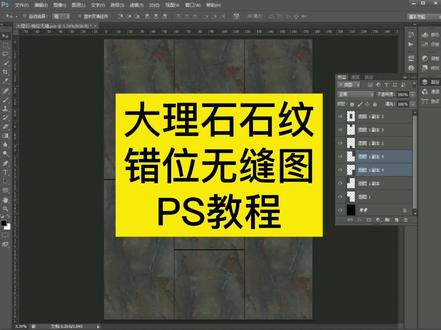 02:56查看AI文稿AI文稿
大家好,今天我们讲一下大理石石纹错位无缝延伸如何制作。首先我们打开一张大理石石纹,我们看一下它的尺寸是多少, 是六十宽高一一百二。好,那我们如果按正常的做无缝延伸的话,我们是把它拼过去拼过去,如果是左右直接做无缝,那么他会 有明显的规律,那么所以一般会错位做,也有一些瓷砖他是他在铺装的时候是错位拼的,所以这个时候我们就需要这种拼缝,我们要做成无缝延伸,首先我们用位移 把这张图上下做成无缝延伸,我们位于两千像素,然后采用图章工具 进行把缝隙休闲接,将纹路延伸的比较顺畅。 当我们上下这条缝已经修好了时候,我们用位移把它位移回去负两层像素, 然后我们复制一层,把尺寸画布尺寸改成一米二乘一米二, 那么这样子我们左右就可以拼两拼,那我们把这一个 ctrl 加 t 往右边挪六百毫米, 我们高度是一千二百毫米,垂直向下落六百毫米,然后再复制一层,往上 垂直复制负一千二百毫米,摞好了之后我们给他合并图层,那我们要把中间这条拼缝给他修好, 当我们中间的拼缝修好了之后,我们利用矩形工具将我们修过的部分,记得我们是修过的部分 con 就加 t 往左移六百毫米,再往下挪六百毫米,再复制一层,往上挪复一千二百毫米。 好,现在这张图就是我们做好的一张错位六百毫米的一个无缝图, 那我们现在进行将它按照错位铺装进行进行模拟铺装一下看看。 好,铺装没有问题,这就是我们今天要讲的大理石石纹瓷砖错位 无缝延伸的教程。欢迎关注我,我带你了解更多设计知识。如果有疑问可以直接问我,我为你录制视频。
319哆图网 00:46查看AI文稿AI文稿
ps, 可以做大理石纹理,你敢信?首先新建任意大小方形画布,选择滤镜,渲染分层云彩,再重复一下。然后选择图像,调整色调,均化出来大理石的线条感, 选择色阶,提升对比和亮度。最后复制一层,选择滤镜扭曲旋转扭曲混合模式改为绿色。如果纹理太白,可以新建图层填充灰色, 混合模式改为正片叠底,大理石纹理就完成了,各种颜色纹理都可以实现。当然有这套大理石纹理样式就更方便了,一键可以贴图,各种纹理上千款可以选择,赶紧用起来!下课下课!
 03:55
03:55 09:41查看AI文稿AI文稿
复杂对象抠图,首先打开 pot shop, 双击空白区域, 在打开对话框中找到原图,单击打开按钮,那么这张图片呢,他有几个特点,首先花瓶的这个花的形状外形是不规则的,花瓶 本身是规则的,但是他又是带有透明属性的。首先我们使用工具箱里面的缩放工具,将花瓶适当的缩放,然后使用抓住工具将他的位置 大致摆放的好。接下来我们使用工具箱里面的钢笔工具 点开来,钢笔工具呢一共有六个,我们选择第一个钢笔工具,然后呢沿着花瓶的边缘,我们把它细致的扣选出来,那么按住 oz 键呢,我们还可以更改路径的这个斜率, 按住 ot 键可以单向的改变节点的左侧或右侧的控制柄。 好,这样就完成了我们花瓶的外形的扣选工作,这是形成了一个路径,我们单击路径面板, 此时我们可以看到在工作路径这个里面呢,我们看到绘制好的这个花瓶的外形路径,我们将它转换为选区,在路径面板的最下方第三个按钮有一个虚线的圆形框,这就是将路径 作为选区载入,点击他,大家看到路径呢就转换来了选区,那我们知道使用路径的方式来挑选我们的这个物体对象呢,控制的比较精确,再回到图层面板,然后按住键盘上的 双手加接键,将当前对象呢进行复制一层,然后再按住 ctrl 加接键给他再复制一层,同时按住键盘上的 shift, ctrl 加优键 将它去色,这就是把它转换成啊灰度图,然后按住键盘上的 ctrl alt 再加二数字键,二,这个呢是当这个当前对象的物体的高光部分给它选取出来,我们给它 按住 ctrl 加接键,给他复制一层,然后呢再将复制的灰色的啊去色的这个玻璃瓶呢给他关闭,可见我们再回到 背景图层,此时我们看到这个花瓶尽管被扣取出来的,但是他的花卉还没有 被扣选出来,那怎么办呢?我们接下来使用通道扣读的方式,把整个花卉的外形给它扣选出来,我们来看一下具体的操作步骤。首先双击工具箱里面的抓手工具啊,将它以最佳的这个比例呈现。再回到通道面板, 我们看到这里有 rgb 三个通道,那么在这里的话,我们选择蓝色通道啊,因为我们要把花扣选出来,他要跟他的背景呢形成一个比较强烈的反差, 选择蓝色通道,点击鼠标右键,在弹出的快捷赛当中选择复制通道,这就是复制蓝色通道的一个操作,单击确定按钮,选定蓝色拷贝通道,再将蓝色通道给它关闭掉,这个时候呢, 我们要以蓝色拷贝这个通道作为操作对象。接下来按住键盘上的空乘,再加 l 键,此时我们调开了色节对话框, 那么这个时候呢,我们要实现一个操作的目的呢,就是使花卉和他的背景呢增强他的黑白对比度,将右侧的亮度滑块往左侧推动啊,往左侧推动,再推一点, 那么使得花瓶的稍微有些灰度的效果,那么花卉呢呈现黑色的 好。单击确定之后,我们再回到工具箱,选择画笔工具,将当前的前景色设置为 为白色,使用十色器前景色,将它设置为白色,然后使用画笔工具涂抹这些灰度的地方 啊,因为我们要扣选的是这个花瓶以及他的花卉,所以呢,我们将他的背景呢搞得更纯粹一点,更干净一些。 好了,大致就是这个效果。接下来呢,我们按住键盘上的 ctrl, 再点击蓝色拷贝通道的通道缩卵图,此时他会把当前通道的白色的部分给 宽选出来。那因为我们要选择的是啊花卉其花瓶。那么这个时候我们进行一个反选操作, 反选呢,使用选择菜单里面的反向选择,你也可以使用快捷键 shift 加空手再加 i。 那么这个时候呢,就把整个花卉奇花品的给他选择出来了,然后再回到 rgp 通道,再回到图层面板, 此时我们按住键盘上的空手,在家接键,将我们当前的选局布置,并新建一个图层。 为了观察效果,此时我们点击图层面板右上角按钮, 在弹出的快捷赛当中选择新建图层,在新建图层对话框中单击确定按钮,调整图 顺序,直接用鼠标拖拽到图层三的下方,然后在工具箱里面我们设置前景色,随意设置一个前景色, 按住 ot 加删除键,将它填充为绿色。此时我们可以看到这个抠图的效果就已经做不出来了。接下来我们要完成最后一个操作啊,就是为我们的图层一,也就是花瓶抠选出来的花瓶呢,给他增加一个图层蒙版。 在图层面板当中,我们选择第三个按钮,也就是添加图层蒙板 啊,此时他会增加一个白色的蒙版,那么这个时候呢,我们在工具箱里面使用黑色画笔,也就先将他的 前景色设置为黑色啊,然后再选择工具箱里的画笔工具,将选项蓝里面的不透明度百分之百调整为百分之三十五, 然后在啊我们玻璃瓶的透明的位置呢,给他进行一个涂抹, 好差不多就行了。这个时候我们来观察一下这个透明的一个效果,我们将他的背景呢啊另外一半颜色改换成另外一种颜色 啊,使用工具箱里面的矩形选择工具啊,我们将他的右边部分的背景环选出来,接下来在根 改他的前景色,在工具箱里面我们将这个颜色的换成一种蓝色, 确定再按键盘上的 ot 加删除键。好,这个时候我们可以看到这个背景呢,我们一半是绿色,一半是蓝色,然后呢我们选择按住键盘上的 control, 在单机图层三,图层一和图层二,这个就是我们空选出来的花瓶,我们观察一下这个 啊,这个玻璃瓶花瓶的透明的这个效果,那么这个透明的效果呢,就是我们通过设置这个玻璃瓶的蒙版来进行实现的 啊,蒙版的作用的时间就是改变了这个单前图层的挥斗池,这个时候呢就基本完成了我们所有的操作。我们再总结一下,我们一共的 使用了三种方式来进行抠图,第一个我们对花瓶是采用一个钢笔工具来进行抠选它,第二个我们对这个花卉 是采用通道抠图的方式,因为他是一个不规则的外形。第三个我们使用蒙版的方式来使 当前的这个玻璃瓶涂层啊,呈现一个透明的效果,这就是本地的全部制作过程。
35大学龚老师 00:53查看AI文稿AI文稿
大家好,今天给大家分享的十大理石纹理素材素材格式时, j p g 格式的全部都是高清大图,该资源包括了网上百分之九十的大理石纹理素材。 ps 软件使用起来非常方便,拖进背景图片上调整大小位置,向下合并调色容图即可 使用该素材设计师肯定可以事半功倍,不需要使用滤镜纹理,大理石纹理填充这样操作了。 视频里展示的是部分素材效果。关注我们,每天分享各种软件以及软件插件素材,如视频说明中没有下载链接可以留言索要, 肯定是平台不让,喜欢就点个三连吧!投币加转发加点赞,每月更新二百期免费资源!
13电脑DIY圈 03:48查看AI文稿AI文稿
今天我们讲一下时纹图案固定一个尺寸,四方连续无限连纹的制作是怎么做的?我们以现在这个图案为准,我们假设做一个一米八乘九百毫米 的尺寸,首先我们用矩形框,然后画一个参考线的位置,将参考线读框啊,这个参考线中间的位置就是我们要做的一个四环连续的一个尺寸。那好,我们现在参考线画好了, 以前我们的方法我们在上一期里面讲过,就是用位移的方法,然后裁切出来了之后,将横纹竖纹这些图案全部修给他,修成比较衔接 就可以了。那么今天我们讲的这个方法并不是位移的方法,而是直接裁图案,然后 复制出来,走过去,然后进行一个修图,然后这个时候我们从左边踩一块图案,给他复制到右边, ctrl 加 t 移动一千八百毫米,这就是我们要刚刚要做的这个尺寸。 那然后我们添加上蒙版,然后进行用画笔在蒙版上进行涂抹,那么这个时候涂抹呢?我们需要一个比较呃透明的一个半透明的一个状态去涂抹,涂抹多次达到一个衔接的效果, 那我们这里的透明度是设置在画笔的透明度设置在五十,那我们进行把它插到之间比较衔接的状态。 好,我们觉得已经差不多了,我们进行一个把这个检查一下,没问题,我们就向下合并, 合并了之后呢,我们会把修了图的这一部分图,然后复制剪切一部分出来,会给他移回去, ctrl 加 t 给他移负一千八百毫米,那么这个时候移好了之后,我们再继续合并, 把它合并在这个图上,那么左右我们做好了,我们现在继续做上下上半部分,才艺部分往下走九百毫米。好,走到下面我们添加一个蒙版, 然后用继续用画笔把这个蒙版这里进行一个涂抹,把它涂抹匀称,过度衔接。 那么前期好了之 后,我们这个衔接的这个部分其实是比较重要,所以我们在用画笔的时候,尽量使用一个不透明度, 呃,不透明度设置一个五十去做,然后这个时候我们做好了,做好了之后我们给他合并,合并了之后再把修好的图这一部分复制一个出来,然后移回,往上移回去, 往上移九百毫米。 好,这个时候我们继续向下合并, 然后这个图其实四方连续无缝连接,其实就已经做好了,那么做的尺寸就是一千八百毫米乘九百毫米。那这个时候呢?我们需要做的是一个检查,然后复制 图层,并且我们把画布要改的比较大一点。好,我们现在检查把它左右, 然后还有上下我们都要去把图案给他衔接走一下,示范连续看到底是不是衔接上的。好, 这就是我们今天要学的四方连续固定一个尺寸,进行一个无限连文的做法。
476哆图网 00:27查看AI文稿AI文稿
今天我们来学习一下像这样的花纹如何快速的抠取出来。首先我们点击通道面板,在里面找到黑白对比比较强烈的蓝色通道,将它复制一层, 然后按住 ctrl 键,点击蓝色副本,回到二级 bb 通道,回到图层面板, ctrl 加勾复制一层,这样子这个花纹就扣好了。我们来看一下效果吧,方法非常简单,学会的老铁给个双击关注支持一下。
247关于 00:56查看AI文稿AI文稿
你用钢笔工具的效果是不是这样? 正确的,钢笔工具扣除是垫子,打开钢笔工具,将选项橡皮带勾选, 点下第一个节点之后剩下的节点全部以拖拽的方式。 如果有遇到不小心点到外面去了,我们可以用键盘上面的方向键把它微调回来啊,拖拽就可以了。然后这一个控制节点, 他是有一个长度可以角度的控制,长度可以控制到那条线条的虚度啊,角度可以控制他的位置 多啊,坐这 这样勾出来的这一个弧度就会很平滑, 你学会了吗?
104老照片修复教学培训


