ppt怎么画一堆土

粉丝7099获赞3.7万
相关视频
 07:08查看AI文稿AI文稿
这样子的课件效果是怎么做的呢?接下来我给你们示范一下。 新建一张幻灯片,插入图片,搭建一个花园, 这里我快速搭建过去, 接下来插入一个云朵形状作为一个坑,等下才可以挖呀挖呀啊。我们再把需要操练的单词放在坑里面,全选他们 组合一下。 接下来我们插入图片土壤和铁锹,调整好位置后,我们给铁锹添加一个直线动画,这里你们看我具体操作 速度有点慢,我们调快一点, 再来个铁锹,加入一个声音,对了,上面的自动翻转也要勾选, 播放一下看下效果没问题,我们继续给铁锹和坑设置消失的动画效果,这里我选择的是退出动画里的小麦溶解, 接下来我们再给土壤设置进入动画里的向内溶解, 我们再给他们设置下动画顺序,大家看我右边操作 顺序,设置完毕,我们把土壤放上面,再设置个触发器, 触发器的对象为图片坑,也就是当点击坑时,其他效果都启动,我们再给土壤的出现设置音效。 第一张幻灯片挖坑的效果设置完毕,播放一下看下效果没问题, 复制这张幻灯片,再粘贴多一张出来。把第二张幻灯片里面的铁锹坑的图片都删除。我们在图壤里面添加一个单词, 把单词和土壤图片组合成一个整体,我们再插入浇花壶发芽和水滴的图片,给他们调整下位置和大小。 接着我们给水壶设置一个陀螺旋动画, 自定义为逆时针三十度, 再给水滴设置进入动画里的擦除 方向为自顶部,顺序与上印象同时 搞定播放看看效果,效果不够好就再调整一下水滴的位置, 没问题了,我们继续给发芽的图片设置进入动画里的擦除顺序为在上一项,之后播放看看效果。我们再给他们设置个触发器, 最后再设置下音效 播放看看效果。搞定,继续复制粘贴第二张幻灯片,把第三张幻灯片的发芽图片的动画效果改为退出动画的向外溶解,再插入一张叶子图片, 给它设置进入动画里的擦除效果, 再把它拉下来,设置顺序为与上一项同时,最后设置下它的音效 播放看看效果。搞定,继续复制粘贴第三张幻灯片, 把第四张幻灯片里的 发芽图片删除,再把叶子图片更改为退出动画里的向外溶解 顺序为在上一项,之后继续插入向日葵叶子图片, 给他添加进入动画里的擦除动画,同样把它拉下来,再设置动画顺序为与上亿动画同时再设置个音效给他搞定播放看看效果。 没问题,继续复制粘贴第四张幻灯片。把第五张幻灯片比较小的叶子图片删除,这里可以打开选择窗格,先把上面的图片屏蔽,等删除了以后再把它打开,具体你们看我操作。然后 我们再把叶子图片更改为退出动画里的校外溶解。接下来插入向日葵花苞图片,给它设置进入动画里的擦除, 同样把它拉下来,然后设置顺序为与上一项,同时再给它设置音效 播放看看效果。没问题,我们继续复制粘贴第五张幻灯片, 同样在第五张幻灯片,我们把向日葵叶子图片删除,然后给花苞图片改为退出动画里的向外溶解 顺序改为在上一项以后,我们再插入向日葵图片, 给它设置进入动画里的擦除动画,顺序为与上一项同时, 最后再来个音效就全部搞定了, 你学会了吗?赶紧来试试吧!
229Chocolate 00:55查看AI文稿AI文稿
客户经常要求我们的标书用图文并报,你会因为没有图放或者图放的没有针对性而苦恼吗?今天给大家分享用 ppt 制作施工工艺图的技巧。这是一个矿山治理项目,我们用 ppt 绘制边波脚趾架搭设施工工艺, 先用形状画一个边坡,填充一个类似于土的颜色,再用直线绘制架体的立竿,先画一个立竿, 在空调机复制,根据山体边坡调整立竿到合适位置。横杆斜撑连墙键的绘制方法也类似,最后进行标注。下面的边坡毛杆施工、边坡复滤施工都是用类似的方法进行绘制的。最后我们一起来看看我们这份标书的呈现效果吧! no we just because i need to be don't。
198金拓标书(标书代做) 01:35查看AI文稿AI文稿
一张图,一段话的 ppt, 这样的排版方式你一定要学会,其实非常的简单,一分钟我来教会你。 首先打开我们准备好的图片和笔刷素材,旋转一定的角度放大, 插入一张图片,放大到铺满笔刷,笔刷放在图片下面,和图片执行布尔运算相交, 最后放上文字。第二张执行同样的操作,笔刷放在图片下面, 和图片执行布尔运算相交,放上文字。第三张也是相同的。 最后为所有的幻灯片添加平滑切换, 然后将其他页面的幻灯片中的图片放到别的幻灯片外, 这样笔刷动画就做好了,看一下效果吧, 喜欢的朋友点个赞,收藏一下,说不定下次就能用上。
28学个P(接定制) 02:06查看AI文稿AI文稿
这一堆图片看着头大不,如果页面内再加一堆文字呢?有个办法,我们在板式地图里跳一页,让图片动起来。 咱现在把这地图里找到这一页,将它复制到 ppt 中。 把所有图片也放进页面里。矩形的数量不够,我们再多复制几个矩形备用。 接着把图片拖动到矩形周围,放大到只比矩形大一点点。 ctrl 加 x 剪辑图片,右键矩形,设置形状格式, 选择图片或纹理,填充剪切板,将图片平铺为纹理, 然后重复操作,把图片全都填 冲进矩形中。因为版式地图里的页面都是静态页面,没有动画效果,所以我们需要给图片添加动画。选中第一列图片, 右键组合,将他们组合为一个整体,第二列和第三列也分别组合。调整一下位置,选中低列图片,在动画中添加直线路径,动画选择与上一段话同时开始,持续时间五秒。 点击动画窗格,双击动画,关闭平滑开始和平滑结束。 拖动小红点来改变路径。动画的重点位置到全部图片都能显示。选中第一列图片,用动画刷。点击第三类图片添加动画,第二列图片也 添加一个路径动画效果选项里改为向上。其他设置都一样,从上下开始,时间五秒,关闭平滑开始和平滑结束。拖动红点来改变路径,终点为止。最后再放上文字。因为完成 这个叫做瀑布流的排版方式通常用来处理图片很多的页面。我是阿欣,我们下期见。
5160阿欣说个P(PPT定制) 00:33查看AI文稿AI文稿
幼儿园课程故事,你好呀,完整二十九页。
 00:42查看AI文稿AI文稿
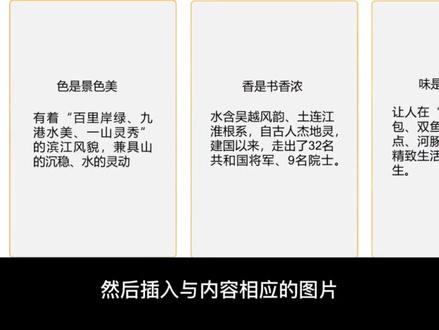
太神奇了,三个小色块就可以使 ppt 瞬间起飞!首先逻辑分析,根据内容提炼出三段文字,使用矩形框分区,模块化的排版,让内容调理清晰。然后插入与内容相应的图片,增强页面阅读性。 接下来进一步优化版面视觉,加个小巧斯圆形背景填充图片,画面更具灵动。改革配色效果会不一样哦! 给框改个渐变色的背景,让其更加丰富,视觉效果蹭蹭蹭的就提升了。
 01:43
01:43 00:28
00:28 01:36查看AI文稿AI文稿
这期又是一个让人直呼内行的 pp 插件神操作。我们在页面放上两个圆,使用这个功能,我们就得到了好多圆。如果我们把其中一个圆换成大圆,利用这个功能,我们就能得到由小变大的圆。 如果把大圆换成橙色的,就能得到一边变大一边变色的圆。对,这个功能就是补尖,他在哪里呢?在 isli 的右边的动画功能组里面,这个功能可以实现两个图形之间的补位,线条同样可以,两个圆圈之间利用补尖会出现很多大小不一的圆圈, 六边形同样可以,甚至可以旋转角度,旋转后补尖会出现这样的情况,我们只需居中,如果将补尖的数量往上调,我们就能得到这样十分酷炫的形状。如果是三个形状呢?先 先让一和二补肩,再让二和三补肩,最后都居中对齐,我们就得到了这个色彩层次丰富的炫富多边形。利用这个原理,我们就能做出这样炫酷十足的 ppt 封面。三十秒教会你准备好三个多边形,第一个紫色往左旋转一点, 第二个青色往右旋转九十度,第三个还是青色往右旋转一百八十度,透明度拉到九十。先选中一和二,打开补尖,数量二十五,点击应用,再选中二和三,数量二十五,应用 全选居中。组合放大,添加陀螺旋,动画时长改长一点,放上标题,真的超级简单又超级酷炫,你学会了吗?我是初一,关注我,让你学习 pp, 少走弯路!
1931我说个P-接PPT定制 07:36
07:36 02:15部级高中地理精品课一等奖作品——《土壤》,点关注收藏教您做精品课哦 #精品课 #微课 #精品课获奖 #微课设计与制作 #精品课录制 #优质课 #教学设计 #万彩动画微课 #PPT微课 #蕴众微课创作中查看AI文稿AI文稿
同学们好,今天让我们一起来认识土壤。土壤是田野里不能沾身的泥巴,是地面上一文不值的尘土,司空见惯,不值一提。 然而就像空气、水和阳光一样,土壤在维系人类生存方面起着至关重要的作用。这是老师在野外拍摄的图片,请同学们结合图片说出你是怎么定义土壤的。 从图中我们可以看出土壤能生长植物,能生长植物就表示土壤具有一定的肥力。从图片我们还可以推断出土壤的位置位于岩石面之上,地面之下的大地表层。 所以土壤是指陆地上具有一定肥力,能生长植物的疏松表层。通过野外采集的土壤样本,我们可以进一步认识土壤。那么在野外如何采集土壤呢?请同学们观看视频。 土样采集操作流程在采集土样之前,我们先将表层植被和枯枝杂草清除干净,以免分析土样时产生严重误差。 先选出一个面,然后用铁锹以四十五度角插入土壤中二十厘米,挖出多余的土壤,方便我们。下一个步骤 可以适当拓宽一点,是为了方便我们后面的采样。然后用铁锹沿着这个断面从上到下均匀地挖出一铲, 放入我们事先准备好的采样桶里,采样结束后将土壤回填。如果是生病,需选取五到二十个基本情况相距的分散采样点。采样结束后,点赞关注小圆教你做微课哦!
20小袁微课制作


