Logic Pro怎么批量延长时值
哈喽,大家好,今天我们来学习一下咱们怎么把 mid 音符弹好,弹满。那么我们有看到我们头两个音符呢,它是已经是重叠在一起的啊,这样是非常不舒服的, 那么我们要用什么方法呢?我们按住斜线他就变化了,那后面这几个音符我们也同样用这个方法选择,以后按斜线 他就会变化了。那么还有呢,就是呃,另外的一种方法呢,就是我们可以按住 选择完音符以后,我们按住 shift 键再加斜线,他就会把这个音符把它变成同样长短的,而且是每个音符之间是有一些间隙的,是非常平滑的啊,我们同样操作一下,我们来听一下效果。

粉丝447获赞1868
相关视频
 01:59查看AI文稿AI文稿
hi o j 今天分享一个 log 口令十分常用的小技巧, times stretch。 我们先加载一段 drom 路普道工程里打开节拍器播放听一下, 发现我们的音频的速度跟我们的工程速度并没有同步。这个时候如果说我们直接拖拽音频,他只会被裁剪。 但如果说我们点住 option 键变成这样,再去拖转音频,音频就会被拉伸,我们放在这里再停一下, 这个时候我们的音频就跟工程完全同步了。然后我们甚至可以打开 flextime, 在这个地方点 啊。这个时候如果说我们调整工程的速度现在九十二,我们调到一百二十一吧,听一下 它的速度就会跟我们的工程保持一致。在 large pro 里, time stretch 功能不仅对音频使用,也同样对 midi 使用。在这里我们听一下这个地方。 好,这一轮定钢琴的片段。我们现在如果说直接拖出来这个地方,只会对这个 midi 区块进行裁切,但如果说我们点中 option 再进行拖出来的话,他就会一样的拉伸,比如放这里,然后我们点 按住 option, 再复制一轨出来。再听一下。 如果今天视频对你有帮助,别忘点赞和关注我们下个视频再见。
128wjjjmusic 14:39查看AI文稿AI文稿
大家好,我是键盘阿当 啊,上节课我们讲了如何去添加一个路谱啊,那这一节呢,我们来开始浏览一下我们的项目啊,洛杰克提供了很多种方法来便捷的操作我们的项目。 在接下来的练习中,你会学习到如何使用转换按钮和快捷键,还会学习到如何让项目中的某一部分不断的去重复。学会了这个功能,你就可以在预览贝斯路虎的同时保持聆听古路虎的播法啊。我们先看如何去使用转换按钮和快捷键, 我们需要了解一个概念,就是键盘焦点,我们点击了这个区域之后,我们会看到这有一个蓝色的框出现,就说明这个区域是北京 活的,也说焦点现在就放在这个区域上,那么快捷键将作用在这个区域上。 嗯,如果我们要去把快捷键操作在这个轨道这个区域的话,我们需要先 点击或者使用退步键,退步键可以在不同的区域中去切换他需要激活的这个区,比如说我们把按退步键,把这个激活的这个蓝色的框切换到轨道这个区域来啊,我们就可以按下空格键去播放, 按 nt 键可以让播放头回到最初始的位置。嗯,然后还有比较常用的两个快捷键,就是我们的键盘上的逗号和句号啊, 逗号和句号可以左移呃,或者右移我们的这个播放头哈,我们可以决定播放头放到哪开始播放。 当然我们也可以直接用鼠标在这个标尺下面的这部分去点去单击,就可以把它移到对应的位置,如果你是双击的话,他会直接,他会直接去播放, 你再双击一次他就停止了。当你处理项目中的某一部分时,可能你想不间断的多次的重复这部分内容。呃, 你想在创作的时候保持节拍继续进行,而不再需要一直手动定位。比如说啊,像我们这个这块的这个鼓的路谱, 你播放了之后,他他后面因为他后面就没有了,你想再次播放的时候,你又要去点回来, 然后再点回来,这样会显得很麻烦。那有没有什么方法可以让他自动去循环呢啊?在我们最上面这个控控制列表里面有一个就叫循环,他的快捷键方式是 c 啊, c 键, 嗯,我们点了这个循环之后,我们会看到在标尺中有一个区域变成黄色了,这个时候我们在播放, 但是我们还是会发现有问题,因为这个好像反复的区域太长了啊,我们怎么能让他做到适配我们这这块路虎的区间呢?首先你要选中这个啊,你要播放的这个片段, 然后点击上面的浏览,有一个按锁选设定,取整定位服并启动循环。他快捷方式是优键啊,有时候你点中这个你选优啊,看到没有,他这个黄色的区域,他就会自动的适配啊,你选中了这个片段, 那么这个时候我们在播放的话,他就会反复的去循环这一段了。 那么接下来我们要做的就是在原有的这个古路谱的基础上,我们再添加一段贝斯路谱, 我们先按这个把它原先的那种筛选选项给清空还原掉,我们选中这个嘻哈所有鼓类里面我们选中贝斯,然后我们调下速度哈,最好 是接近八十八的啊,这样子会比较自然一点,我们可以去听一下有没有适合的这种贝斯。 在聆听这边 boss 的时候,我们这边也可以打开这个轱辘谱来听哈, 那么我们把这个路谱啊移动到第二个音轨上,那么这个时候我们就不能再循环着去播放,第一小节的话,我们按 c 把它这个循环取消掉, 然后我们这是再听一下, 在两根轨道你能创建好之后,还还是需要习惯性的啊,点一下 ctrl come on 的加 s 去保存一下 你的工作啊,以免啊错误的操作导致你啊创作的丢失。在后面的创作中,你会经常通过设置定位服来去调整这个循环区域啊,这样你和其他乐手一起创作并录制时,他们就会非常喜欢你, 因为你不会间断啊每小句的播放,因为间断会摧毁创作的灵感。 嗯, 我们已经创建好了一个啊,古禄普,还有一个贝斯鲁普啊,接下来我们打算去 创建节奏的部分,首先我们要在检查器中把这两个部分进行循环, 我们打开检查器啊,选中,首先选中这个鼓的路虎,这地方有个循环啊,然后你你打开它,整个这个片段就会不停的循环,不停的循环,直到整个项目的结束,他的快捷键是 l 键,键盘上的 l, 同样的这个贝斯这根音轨,你让他不停的循环到项目的结束, 现在这两个音轨都填满了整个工程啊,整个项目,那么接下来我们就要增加啊节奏 的这根音轨啊,在循环浏览器中,我们把它换原先越短,帮我们选成所有的包, 然后我们搜索一下吧,找一个节奏,找这个发音浪啊,这有一个优美节奏节拍啊,优美线条节拍, 我们把它拖入啊第三根音轨中,拖到这个初始的位置, 同样的,我们打开检查器,设置成循环,我们来听一下哈这三个音轨, 我们这根优美线条节拍,我们想把它用作前奏,那你可以把它移动到工作区的最顶部,移动的方式是选中这条音轨,然后直接把它往上移啊,他就会变到最上面去, 然后我们会,我们需要啊,在一到四小节把前奏流出来,所以后面两根音轨我们往后移,我们把它选中,然后鼠标往后移,移到第四小节结束,第五小节开始。这样子,我们就让这个优美线条的节拍 啊,把他的前奏的时间留出来,我们再来听一下。 前奏听起来是很不错啊,两条古路虎放在一起啊,貌似也很搭配,但是你可能会发现好像美好生活节拍的音量是不是太大了?我们再来听一下, 嗯,他太大了之后,他会盖住这个优美线条节拍的一些节奏啊,这时候我们可以在这根音轨上把这个音量调低啊,我们再来听一下 建材两条骨的路谱相互交织在一起啊,在这节课的后面,你将会有更多时间来为乐曲混音,但目 前我们要继续编辑片段和添加更多的路谱来完成编配项目。开头是轨道一上由优美线条节拍组成的四个小节的前奏,听起来虽然有点单薄呃,但是这个节奏已经足够去抓住听众的耳朵了,这就是前奏的魅力。 那之后轨道二、轨道三的节奏和贝斯在第五小节加进来,使音乐听起来更加完整,同时也将旋律自然的引入。但是为了 见强前奏后面两个新片段的冲击效果啊,你将对前奏的结尾做一些编辑,这点小变化肯定会让听众耳目一新的。那么为了去编辑前奏而不影响后面的路谱,首先你需要将片段复制到 第五小节啊,我们先将这个优美线条节拍复制一下,复制的方法是我们要按住键盘上的凹陷键, 然后去拖动他,拖到第五小节,这样子就会形成前后两个片段,而第一个片段我们要把他的 循环给关掉,我们只留他的第一道第四小节。那么这个时候我们要怎么去编辑这个右面线条节拍呢?啊,我们把它放大一点哈, 放大的方法是按住 ctrl 和 opping 键,这个时候鼠标就会变成这种放大镜,你去在这个位置去拖动他,你会看到他一下放大了, 再拖动他,再放大。然后我们如果按住 ctrl opps 键的话,我们点一下鼠标,他就 会回到啊上一次的状态。现在变量的区域已经放大并充满了整个工作区,你可以清晰的看到每个古典的独立的波形。我们继续为这个片段编辑停顿,你先向左移动他啊,这个有个这样的图标啊,鼠标移到这里 向左移动啊,点击右下角,把最后的鼓点给他消掉哈,最后一个小小片段的鼓点消掉,隐藏起来,我们还原他。我们再试听一下, 在前奏结尾古典突然就消失,这样就突出了古和贝斯的效果, 但是这个空隙一定要填补上啊,在股停顿的间隙处,让几个贝斯的音符提前进入,就更能吸引听众的注意力。所以啊,这次你需要在第一到第五小节之间复复制贝斯片段, 然后调整影子部分中贝斯片段的大小啊,从左向右去收回片段,这样就只剩下贝斯的最后几个音符,那么我们如何操作?我们首先选中这个地平线贝斯还是按住 oppo 键去复制一份啊,把它复制到前面, 然后把这个循环给关掉。这次我们可以尝试用 z 键来缩放啊,键盘上的 z 啊,你点了 z 之后,他一下就会放到,把这个这个片段放到整个片 那么大,那么我们从左边去把它往右边缩,缩到最后对齐这部分 啊,这个地方有个水平缩放和垂垂直缩放的那个快捷键,就是按住开门的键,然后键盘的左右可以去调整大小啊,水平的水平的位置啊,上下可以调整啊,垂直的这种位置 可以把它恢复到之前的这种样子来。 这次我们再来播放这个片段, 乐曲的开始只有跺脚和击掌来作为节奏的指挥,在突然停止的时候,这块啊贝斯的旋律加进来,并奏响几个音符,那么在下一小节的第一拍 就是第五小节开始,三条轨道同时演奏,前奏结尾的停顿就起到了画龙点睛的作用,为后面乐曲的啊古分层和贝斯套路发展提供了非常好的铺垫。所以你需要牢牢的记住刚才学习的浏览和缩放的方法, 这个不仅会在这个编配中使用,而更要在整个学习过程中去使用它,甚至在以后你整个音乐 创作的生涯里,你都会用到这些方法。好,以上就是这一节的内容,谢谢大家。
193键盘阿当 01:23查看AI文稿AI文稿
你有没有遇到过这种情况,拿到的歌手的干声,其中有几句时值不够,也就是说歌手在唱这个字的时候唱的短了,如果不能重录,该怎么处理呢?先双击收藏吧, 我们以这段音频为例,给大家分享两种方案。第一种方案,把你要处理的这个字,比如说这个字啊,我想让他延长一些,把它剪开, 剪开之后呢,把它拉到一个合适的位置,然后将这两段做交叉的处理,把它往右边拉,把这一段呢往左边拉,中间做一个交叉的弹入,弹出。好,我们来听一下。 好,我们能听到这个地方是有一点点剪辑痕迹的,那么怎么处理呢?选中交叉的部分,然后移动他的位置,在这个区域啊,找到一个痕迹最不明 显的地方,我们听一下。好比刚才的剪辑痕迹已经弱了很多,大家呢可以再多找几个点,找到一个剪辑痕迹最弱的地方,这样我们再加上伴奏之后呢,基本上就听不出来了,我们可以试一下。 好,这是一种方法。这样做的好处是什么呢?音质有保证,但是他有一个缺点,就是如果说想做到一点剪辑痕迹也没有的话,很难,大家可以试一下,那么下个视频呢?我们分享第二种方法。
769天韵音频社 03:17查看AI文稿AI文稿
大家好,我是猴子音乐的侯老师,上节课给大家展示了如何使用 logic pro 进行人生的录制。 当然上节课的方法不仅限于录制人声,还可以录制各种你想使用麦克风录制的声音。我们用麦克风录制出来的声音是没有任何效果的干声。 logic pro 还为我们提供了丰富的效果器,给我们的声音增色。 当前的轨道是我刚刚录制的,我的同事侯晓音的自我介绍,我们先听一下。 大家好,我是猴子音乐猴小音声音很美,但听感上有些不够丰满,这个时候我们可以为他的声音加一些效果器。我们可以在左检查器通道里的机架上添加一个效果器, 这里我们为他添加一个延迟类效果器,制造一个回声的效果 来听一下。大家好,我是猴桃音乐好小小。 这个效果比较夸张了,我们可以稍微调整一下参数 听一下。大家好,我是猴子音乐侯小英, 现在效果好了很多,这时候我想为他加一个混响类效果器,制造一个在房间里的效果。 我们添加混响效果器一般使用发送的方法,这里我们可以用到调音台,打开调音台可以点击上方的混音器按钮,也可以使用特麦 加数字。二来打开一个独立的调音台。我们把侯小音的这一轨发送到一卧未被使用的 bus, 这里我们需要解释一下,在婚姻里, bus 这个概念他可以被理解为是一个集中线路的小盒子,各个轨道的信号都可以发送或者输出到这个小盒子里。 在这个小盒子里,我们可以对他接收到的声音进行处理,添加各种效果器,这个小盒子的声音在输出到总线,也就是 sirio botanio, 我们听到 现在我把这一轨发送到了 bus 六,这里就跳出了一个黄色的辅助轨道,也就是 bus 鬼把它改名为混响, 这个时候在音频效果这里添加一个混响类效果器, 这边发送量多一些,来听一下。大家好,我是猴子音乐侯小英, 可以听到猴小音的声音变得更有空间感,我关掉发送,大家可以对比一下。大家好,我是猴子音乐猴小音, 是不是有很明显的区别?同样的,我们可以在音频效果栏添加很多效果器,产生叠加的效果,这就是本节课的内容,感谢大家的收看。
256猴子音悦 02:45查看AI文稿AI文稿
那些能将音符时值变长的记号,在音乐中有一类符号能将音符的时值变长,今天我们就来带大家来了解一下,在这里我们统称为这类符号为增长记号, 他们在音乐当中通常有三类,第一类是副点音符,副点音符通常分为两类,第一类是单副点,第二类是双副点,那么副点的功能是延长前一个音符实质的一半, 是单副点的使用,那么双副点第一个副点延长前一个音符时值的一半,而第二个副点是延长前一个副点时值的一半。我们通过对比可以看出,副点二分音符延长前一个音符时值的一半的话,实际上总时值是一个二分 音符再加一个四分音符的总是指,就等于负点二分音符的总是指,那么双负点二分音符,第一个负点延长二分音符的一半, 而第二个负点延长前一个负点的一半。计算下来就可以得到双负点二分音符等于一个二分音符,加一个四分音符,再加一个八分音符的总是指,这是第一类负点音符作为增长记号。 第二类是延音线,在两个相同的音高上方出现这个弯弯的小线,我们称之为延音线。 他在演奏或者演唱的时候只唱奏一遍,但是他的食指是从第一个音符的食指必须延续至第二个音符的食指才是他演 唱的总食指。也就是说这个增加延音线的两个二分音符,实际上唱奏一遍等于一个全音符的总食指。第三种就是在音符的上方出现的这个像小眼睛一样的符号,我们叫延长记号, 延长记号的意义就是延长这个音符的时值,那么至于延长多少呢?通常情况下,我们延长的是这个音符时值的二分之一至两倍之间, 所以说会根据音乐旋律行进和情感的处理,我们对他有一个自由的把控。 以上就是我们音乐当中需要了解的三种增长记号,第一种是负点,音符分为两类,第一类是单负点,第二类是双负点。第二种是延音线,是 将前一个音符的时值延长至第二个音符时值结束。第三种是延长记号,通常标记在音符的上方,那么是延长这个音符的一半至两倍之间,你学会了吗?
768乐理&万老师 01:06查看AI文稿AI文稿
对齐音符,嗯,首先音头对起的话很 q, 这可以选择那个亮化的精度, 选择八分音符就回来了。然后尾巴,尾巴这个量画的话是按住 shift 拖拽某一个音的尾巴,哎,他就可以了,然后怎么撤回? 然后还有一个是 opic 在家 shift 拖转,哎,他倒可以。 这就 是亮化英美的一个快捷键。而今天有朋友在问,突然想起了一个温习了一下,留一个底子自己,防止想不起来。
83行走的音乐人老张 00:38查看AI文稿AI文稿
我们看一下如何利用垃圾给歌曲变速。第一步啊,我们先导入歌曲,直接拖进来就行啊,然后我们先听一遍。 好,我们现在是这个速度,我们按住 ops 键啊,就是这个键, 然后我们拖住拖,按住 option 键,拖住歌曲的最右边,然后我们往前拖,然后此时你拖的越多,他处理的时间需要越长。处理之后我们再播放。好,现在可以。
86音乐人朱阳 01:02查看AI文稿AI文稿
收到了一些观众私信问我的问题,我逐一回答一下, 我们有一个录,他是在工程的 bpm 里面的,然后我们又有一个 sample, 要怎么样把这个 sample 贴的回这个 b 的速度?无非就是两个情况,要么就是 b 的 bpm 是定的,要让这个 sample 贴成工程的速度,要么就是我们有一条音乐 sample, 他是定了速度的,然后我们要把一个股录贴上去。那其实这两个问题是同一个问题。先在 logy 里面直接拿一个 apple 的录吧, 我在 slay digito 的 sample pack 里面找一个 sample, 我拉一个电吉他进来吧, 那么现在明显是不在拍子里的。按着键盘的 option, 把鼠标指针移到片段的右下方或者左下方,鼠标指针 会变的,而左上方跟右上方就不会变成我们想要的音频长度伸缩的图标,我们按着 option 拖动片段,就能够改变这个片段的速度。
225暴斯bosi.lau 11:26查看AI文稿AI文稿
大家好,我是键盘阿。当在我们进行一些编辑时,需要在片段中清晰的看到时间网格或者所编辑的片段顶部直接显示标尺。 在工作区的缩放和滚动在一定程度上辅助了我们的编辑。但是如果你只想编辑某一个轨道上的片段时,你还可以使用音频轨道编辑器来聚焦这个轨道, 而不用缩放整个轨道区。在学习使用音频轨道编辑器之前,我们要给我们的项目导入一个新的音频文件,一个白噪声效果, 用来加强乐曲中第十七小节的过渡。我们先在工具栏中单击浏览器按钮 或者按键盘的 f 键,点击所有文件。这个地方有三个图标,第一个图标是查看计算机, 第二个是查看我的个人文件,第三个是查看当前项目的文件。我们选中第二个个人文件。我们找到那个白噪声的文件所在的目录。 我们找到这个白噪声啊这个 vf 文件, 我们点击播放它。 这是一个白噪声,听起来有上升、衰减交替的效果,就 像大海的波浪一样。我们把这个文件拖到工作区底部的第十三小节, 现在创建了新的轨道波形音频片段,被添加到了十三小节。 这个音频文件录制的音量是比较低的,他的波形也比较平,如果你不去放大这个片段,你可能都看不大清楚他的波形。 那么在这个练习中,我们需要放大并清晰的查看这个波形。我们先把文件浏览器关掉, 我们播放这个乐曲。从第十三小节到第十八小节, 白噪声效果在这个位置听起来起了作用,但是为了让效果最大化,我们需要移动他的位置,让感觉的波浪高潮在第十七小节发生。 我们在工作区双击这个文件片段,就可以打开下部的这个编辑器,我们可以把编辑器往上拖一点,放大一点, 我们选中轨道,我们按键盘上的 z 键, 这个时候这个文件就填满了整个音频轨道编辑器。我们可以清晰的在波形上方看到标尺,在这个波形文件名字的后面有两个交错圆圈,以及显示在音频轨道编辑器上的上下两个波形, 表示这是一个立体声音频的片段。在音频轨道编辑器的右上角,我们单击这个啊波形缩放的按钮, 波形被拉高,我们再继续放大,单击并按住这个按钮,直到出现垂直缩放的推子,我们向上拖动, 我们可以清晰的看到这个波形。 使用这个波形缩放按钮,我们可以垂直调整工作区中音频片段的波形大小。在音频轨道编辑器中,我们向右拖动这个波形啊,直到他的最高点对齐第十七小节, 在工作区中的音频片段,他也会跟着一起移动,我们播放一下。 这回在第十七小节与 与乐曲的过渡位置有了完美的对齐,不过要是低十七小句,前面的声音上升的过程再短一点,效果就更好了。 在音频轨道编辑器中,我们把鼠标指针放到左下角的这个位置,他的指针就会变成调整大小工具啊。我们向右拖动,让片段的开头到第十六小节,我们可以看到片段被修短了,接下来我们再添加一个渐强的效果。 在这个编辑器中,我们按住 ctrl 加 shift 键,然后单击第十七小节的波形往左边拖动, 此时建墙效果就创建好了。音频编辑器中所有的编辑都会反映在我们上面的工作区中。我们可 可以在控制栏上点击这个编辑器,或者按快捷键一关闭编辑器。 我们再听一下这段乐曲。我们从第十一小节开始聆听, 波浪声从最后一小节的断点中迅速上升,在后面缓缓的衰减,起到了画龙点睛的作用。工作区和音频轨道编辑器中的无损编辑可以使原文件完好, 而我们在音频文件编辑之中进行的有损编辑是会更改音频文件中的内部数据的。那接下来我们试着去操作一下如何去倒转播放音频片段。 我们需要从吉他轨道中的啊最后一个片段的最后一个和弦创建一个新的片段,然后将其放在吉他轨道的末端,生成一条新的应聘文件。 之后在音频文件编辑器中倒转该音频文件来塑造一个胀大的声音,用于这首乐曲的前奏。 我们首先找到这个吉他轨道的最后一个片段,我们在这上面使用选取框工具,按住 come on 的键拖动 这个片段的最后一个小节。 现在把选取好的片段复制到第四小节,我们可以按住凹屏键拖动进行复制。 我们在前奏中加入了新的片段,你将在音频文件编辑器中有损的将它做一个倒转效果。然而新的片段参数也会波及他的母文件, 也就是轨道上最后一段的吉他片段。所以你在母文件上的音频文件编辑其中倒转新选取的音频片段,那么所有跟母文件相关联的片段也都会在那个部分做相应的变化,即倒转。 那么为了避免发生这种修改,我需要把要做倒转效果的这个新的片段单独生成一条文件。 在第四小节,我们选中这个片段,然后我们选择编辑转换,然后音频片段成新的音频文件, 这个时候会弹出一个存储对话框啊,我们必须要为这个新的音频文件命名,并选择存储位置。 我们把它命名为维吾尔斯,给他 点击存储按钮。新片段 revirs 的吉他取代了之前旧的片段。 新片段参数只波及刚保存的应聘文件,因此对他进行有损编辑并不会影响其他在吉他轨道上的片段。我们双击这个片段, 打开音频轨道编辑器,在音频轨道编辑器的顶部单击文件,打开音频文件编辑器。在音频文件编辑器的顶部。啊,我们单击播放按钮, 或者按 ctrl 空格组合键,你会听到一个持续发声的和弦,我们要将它倒转。 我们选择功能 下面的倒转命令,或者按 ctrl shift r 的组合键来倒转这个文件。 我们可以在波形上看到这个文件被倒转了,我们再单击播放按钮, 吉他和弦开始慢慢的展开,音量从静止逐渐上升,声音到最高峰的时候截止。而倒转之前的文件中,这个最高峰的和弦声音是这段音频文件爆发时的起点。我们关掉这个编辑器, 我们按空格键来听一下这段前奏 膨胀增大的吉他和弦听起来差不多了,但是他的位置仍需要改动,因为他和贝斯的第一个音符叠在了一起。 为了让前奏结尾处产生十足的冲击力啊,我们在维吾尔斯的吉他片段应该恰好结束在这个斯盖拉英贝斯片段的开始处。 那么在下一个练习中,我们将会讲到如何去把这个片段移动到正确的位置,谢谢大家。
40键盘阿当 00:40查看AI文稿AI文稿
劳杰克小姿势,选中要复制的片段,按康康者加二选中要重复的应付,按康康者加二 选中重叠的音符,按下反斜杠键,选中要限制力度的音符选择功能,你的变换力度限制器,设置最大力度数字, 打开拼好设置,显示轨道里面的轨道原材,你学会了吗?
118阿茶日记🌙 05:06查看AI文稿AI文稿
大家好,我是键盘阿当从现在开始,我们开始学习第二课,录制音频。在开始制作一首乐曲之前,你要先准备好编曲和回音中所使用的素材。 这些素材也许是你在脑海中已经酝酿好的一个音乐片段,或者是你在乐器上做的一段即兴的演奏啊,亦或是你之前预录好的才艺或者 app 啊,你也可以不断的去始终啊,直到灵感来了才开始创作。但是,如果要保持和发展你最初的创作灵感,你需要掌握一些在逻辑口中去如何去录音创作并且编辑音频和魅力片段的一些技术。而这些音频和魅力片段 是你项目必要的组成部分。所以在这一刻中,你会学习到如何使用罗杰克录音音频以及现场录音的方法, 比如单轨录音或在同一乐器轨上录制新的声音片段,循环录音,多轨录音以及在播放时插入录音和自动插入录音的方法等等。 在录音前,你必须要为你的计算机连接一个声源啊,比如麦克风,电吉他或者合成器和变曲键盘等等。然后选择你喜欢的录音,设定并调整音乐的录音电瓶,以避免失真。 在接下来的几个练习当中,你需要对 logo 进行音乐录音的一些设置。 当音频被记录在这个软件中时,声波被转换为一个数字音频文件。嗯,它的过程有如下五个步骤。 为了把模拟信号转化为数字信号,魔术转换器会在很短时间内对模拟信号进行采样。采样率表示每秒钟提取应聘信号的次数,未深度表示对模拟信号进行数字编码时,衡量每个采样信号值得位数据的数字。 采样率和卫生度的设置直接决定了录音的质量。在录音中捞即可的唯一作用就是将 通过魔术转换器得到的数据流保存为音频文件。如果你的采样率和卫生度设置正确,那么洛杰克不会对你的录音质量产生丝毫影响。 在录音前,我们需要设置项目的采样率,这样就能保证该项目中所有的音频文件在录音和播放时的采样率相同。错误的采样率会使音乐的音调和速度也随之发生错误。那么我们需要打开我们在第一课中制作的乐曲。 我们选择文件菜单下面有一个项目设置,我们选择里面的音频命令。 打开项目设置窗口后,我们就可以看到音频的设置。在默认情况下,残阳的速率会被设置成四十四点一千赫兹。 要确定选择哪个采样率啊,需要考虑好你将使用的玉露素材的采样率啊。一般来说啊,音乐制作 我们使用四十四点一,而为视频制作的音频文件我们使用四十八。虽然阿 polo 会自动的去匹配项目的调性和速度设置,但实际上他们原本自身的采样率是独立的。在这节课里,我们使用预设的四十四点一。 我们在这个捞几个 pro 里面选选中编号设置,我们选择下面的音频命令, 这样我们就可以显示音频的编号设置的窗口。我们需要把输入设备和输出设备选中啊,致你的一些耳机监听音响啊,比如输入输出设备要选中你的耳机或者监听音响,而输 入设备将连接你的麦克风或乐器啊。如果你的计算机没有连接音频接口,那么请选择内置的输出和输入啊。我这里使用的是雅马哈 ur 四四 c 啊的外置声卡啊,所以我的输出设备和输入设备都选择的是他 其他的啊。你应该可以使用默认的选项。在这里我把样本调到了幺二八啊。嗯,我不想延迟产生过大的延迟,这个可以根据你具体的啊计算机的性能和设备的性能进行调整。而如果你更改了一些选项,你可以点击应用 来让罗杰克自动的初始化痰。那这一小节我们就呃主要是讲这个数字音频的一些录音的设置啊。把这些设置调整好之后,就为我们下一步进行录音做好准备,谢谢大家。
95键盘阿当 07:26
07:26 00:56查看AI文稿AI文稿
hi o j 今天分享两个 large pro 里 med 音符操作的小技巧,尤其是第二个,记得看到最后。首先是 med 音符的移动,我们选中一个区块,双击打开,在这里选择一个音符,比如这里 点住 option, 上下是半音的移动,左右是微调,微调值可以点住 control option command t 在这里进行设置,比如现在我这里的微调距离是十个 tick。 在 mid 界面里,我们点击 shift, 上下会分别选中上方的旋律音符和最下面的贝斯音符,点击 shift i 是反选。像这样, 那这个时候我们就可以做这样操作,我们先选中贝斯音符,点击 shift i 反选,再把上面的音符删掉,或者点 ctrl m u 调,然后把这轨道作为我们新的贝斯轨的开始。希望今天视频能对你所帮助或者启发,别忘点赞和关注我们下个视频再见!
138wjjjmusic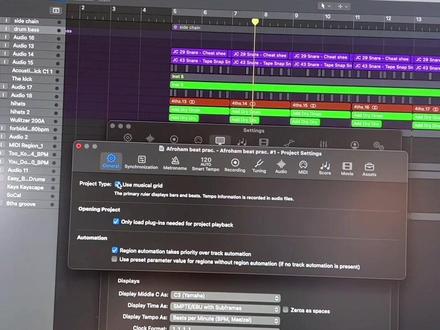 01:21查看AI文稿AI文稿
hello, jay, 如果你刚开始使用 logic, 一定要去多了解这三个功能。第一个是 command 加逗号,打开过后我们进入 preference 界面,可以选中我的声卡,设置你的声卡还有你的 buffer size。 然后如果是你第一次使用 logic, 需要打开 advance, 选中这个,激活你所有的功能。然后我们进入 display, 把这个我把你的 play 关掉之外,其他全部打开。第二个是 option 加 k, 我们会打开 logical 的快捷键管理界面,几乎 logical 里面的所有操作都可以在这里找到快捷键,并且可以自定义。 比如说在这里我们这个界面我们可以尝试点 comend 加逗号,可以看到这是刚才我们打开那个设定,点 option 加 k, 就是这个界面本身的快捷键。 option 加 k, 打开 keycomemanda signment, 或者说我点 comend, 上下左右是我们的 纵向横向的缩放的快捷。第三个是 option 加 p 键,打开工程设置,我们可以在这里调整工程的标尺模式,一个是时间的,一个是小节的,或者调整我们节拍器类型,包括音量以及 录音的格式,四十八 k 或者四十四点一 k。 如果今天视频给你帮助,别忘点赞和关注我们下个视频再见。
182wjjjmusic 00:42查看AI文稿AI文稿
正常化片段增益,在编辑音频时,如果音频超过上限,可以选择正常化片段增益,使音频音量处于最右状态。首先确保轨道推辞在零的位置, 全选音频片段,然后在功能中选择正常化片段增益, 也想选择单片段, 算法选择响度目标电瓶默认就可以, 这时音频音量就处于最优状态, 走进音乐。
200近音


猜你喜欢
- 269薄荷