mats使用教程测试命令

粉丝1142获赞2.8万
相关视频
 12:24查看AI文稿AI文稿
哈喽,大家好啊,今天来教一下怎么用我们的测试软件测试这种幺六六零的显卡。 幺六六零的显卡现在也是挖矿的一个主力啊,那么我们现在来看一下,根据这个型号,我们应该进入第三套这个系统,然后按回车, 等他进去之后,我们看在里面选择需要测试的这个显卡, 进入了我们的横这个目录里面,然后我们输入 ls 可以查看这个目录, 在这里面呢有一个幺 gtx 幺六六零 s 杠六 gd 六,那么我们先进入这一个目录啊,输入 cd 定格 gtx 幺六六零 s 杠六 g d 六 啊,这样的话我们就可以进到这个目录里面去,现在已经进来了,看到啊,进来之后呢,我们首先对这个显卡进行一个普通的测试,普通测试的命令是点斜杠。 好,现在的话他就会对这个显卡进行测试,扫描一下显存,看看有没有问题。 好,现在检测的结果是 pass, 那么我们现在查看一下这个报告, 我们可以输入 l ess 空格。 好,可以看到啊,这里的三个通道, a 零 a 一, b 零 b 一 c 零 c 一,三个通道全部都是正常的。 然后我们现在来对他进行一个超频测试,我们在超频之前呢,首先要知道这个显卡的默认频率,现在我来敲一下默认频率的一个命令。 好,这里解释一下啊, mods 是进入了这个 mods 这个目录里面去测 gpu test, test 是测试 gpu 的,然后杠 oqa, 这里是指的显卡的一个架构, 这里的 tst 是代表测试一百一十八是代表测试他的一百一十八项, mitsifo 是代表我们测试完了之后要显示他的这个测试的一个信息,按下回车, 这个时候屏幕上面会出来一个动画,就是这种测试的画面,我们只需要耐心等待看到的一个结果。 好,现在这一个 测试也是怕死,那么我们去看一下他的默认频率是多少 好,我们这个时候往下翻, 大家可以看到这里有一个 crkm 是七千,那么也就是说这张显卡的显存默认频率是七千, 我们在超平的时候,一定要在默认频率的基础上面进行去加,那么能加多少呢?平均呢都能够加到百分之二十左右,也就是说这张卡他最高能够超到八千四百 啊,如果你的体质比较好的话,可能会超到八千五的样子啊,平均是在百分之二十,所以说我们这个时候输入一个超 命令,我们刚刚看到是七千,那我刚才超到七千四,先来试一下啊,然后测试他的幺幺八下, 这个时候呢,我们的显存是运行在七千四的这个频率下面进行测试的,我们看一下能不能错过 超平的时候,大家注意啊,不要一次超到位,我们可以尝试一步一步的往上面加, 有的人说我一下子直接超到八千四行不行啊?如果你的卡是好的,这样子超是没问题的,但是呢,我们一般在修的时候都是有这种呃坏的啊, 这个卡是坏的,那么所以说我们要接替式的往上面测,不要一下子查到超到最高的一个频率啊,这个时候是没有问题的,那么我们再来尝试超一下七千八, 这个时候选存是在七千七百九十九点九七这个频率下面进行运行的。 好,超到七千八的话,他还是显示 pass, 那么我们再来超到八千试一下, 这个最高只能超到八千四啊, 好,超到八千的话,现在啊,这边提示已经报错, 看到没有?这边啊,现在已经提示报错有问题, 这个时候这个画面他已经死掉了,画面已经死掉了,我们等一下,但是机器没有死啊,我们等一下看一下他会会不会出来一个爆错的结果, 那么你如果仔细看的话,可以看到这上面已经出现了花瓶的一些痕迹 啊,花瓶的痕迹,那么这个时候我们的这个显卡超到八千的话,他是应该就超死掉了,就是承受不了这么高的频率。 现在我们重启一下,我们把它超到七千九来试一下啊, 超到七点九再来试,因为超过超到八千的时候他会死掉,那么我们再把它频率降低一点, 这个时候我们首先要还是要进入这个目录里面去 好,现在这个 啊幺六六零 s 这里少打了一个。 然后呢我们直接超到七千九百, 测试他的一百一十八项, 如果你显卡有问题的情况,下面你超的太高,那么他会直接死机,导致我们的这个报错信息看不到。 好,这个时候七千九他显示的是 pass, 那么我们换一个测试下,测一下他的九十二项, 大家可以看到啊, 现在好,已经爆错了,测试他的九十二项就会爆错,那么我们这个时候进去看一下啊,这个 报告 大家看一下,现在是在七千九这个品质下面进行测试的啊, 但是呢,这个时候他不是显存报错,显存是通过的啊,他是测试的 gpu 的色彩这个平衡出错,那么我们现在退出,退出以后我们再来测试他的幺幺八项, 这个时候就是在测试 gpu 的色彩平衡啊,这边看到没有,就是这种各种颜色啊,在这里跳来跳去的,然后呢就是色彩测试,他的红绿蓝啊,紫灰这些啊,色彩 啊,这个可以测试通过啊,那我们再尝试尝试插到八千, 好,这个时候超到八千死,这个时候屏幕上面啊,还是在测试啊,我们看一下他会不会死机,刚我们超到八千他会死, 好,报错,那么这个时候呢,他已经报错了,但是我们根不根本就看不见他报错的一个报告啊,这样的话测出来就是没有任何意义的,对不对啊?这个报告是看不见的, 那么我今天啊就给大家讲了几个主要的命令,那么如果你要想看到啊,怎么样能够看到这种报告的话,那么关注我下一节试课的内容啊,谢谢大家收看。
520任师电脑维修培训 07:41查看AI文稿AI文稿
大家好,今天教大家如何制作及使用 mats, 简单介绍一下, mats 是因为达公司生产过程中芯片和电路板功能验证调试、故障分析及架构验证的软件,说人话就是选存测试故障定位软件。 首先我们准备一个 u 盘大于或者等于八 g b, 然后安装前把它格式化为 fat 三二格式的文件系统, 我现在已经把新的 u 盘插上去了,然后我们格式化,假如说你在我的电脑里面去格式化他,他这里没有 svt 三二格式的选项的话哈, 我们可以使用这个软件,也就是这个 just genius, 使用它对这个 u 盘进行 格式化,然后选择 fvt 三二格式,下面默认不用管格式就行了。格式化之前特别注意啊,不要把自己本机上面的这些盘给格式化到了,不然你的数据就没了啊,特别注意这个盘幅是否对的上, 然后我们现在给他格式化 fat 三二,直接确定就行了。哎,现在我们再进我的电脑里面看一下,他的门键属系统的属性已经变成 fat 三二格式了。然后我们打开软件,软件等下我会放在评论区或者是 视频的简介里面,大家直接下载就可以了。然后这里选择目标文件夹,选择到我们刚刚这个 u 盘,如果在这里没有显示的话,打开我的电脑,这里也会有的啊,确定选择我的 u 看的那个路径,点击安装就可以了。安装的话是必须要关闭杀毒软件的,因为这软件也是第三方维修人员制作的吧, 然后他会有一些权限上的问题,就是说他要把这个文件复制过去,可能会触发防病毒的软件的提示,所以说尽量关闭,也不要尽量一定要关闭杀毒软件 好,可以看到软件已经安装成功了,因为软件安装成功他没有任何提示啊。我们直接进入我的电脑看一下,图标已经变成优惠达的图标了,然后盘符变成 mats 杠 v 二,这就是已经 好了的,我们就可以直接上机进行测试,我们把制作好的 u 盘插入我的测试平台里面,然后开机, 开机可以看到屏幕轻松点亮了,因为我这张卡是好的卡,我也没有去做故障。然后我们直接开始测试,选择传统引导 u 盘进入我们的测试程序。 尽量不要选择 uefa 啊, uefa 尽管说是可以测试也能引导,但是他会报一些奇怪的错误,或者是测试不准。我们选择传统引导 软件,加载好了,他会有一排就是现在这个样子,红色提示,然后一个闪动的光标,我们输入 a ls 查看当前目录下所有文件。然后我的测试卡是一张 rtx 二零七零 super, 我们 cdrtx 二零七零, 然后点杠 mats 杠一十三,这个命令的意思是使用 mats 程序测试固定的杠一就是固定多少显存,固定的十三兆显存来测试,我们直接回车,可以看到测试画面, 结果是 pass 的啊,我们现在看一下结果就是 是 nanoleport, 点 txt 可以看到测试结果,我的核心代号是 tu 幺零四,然后测试了十三兆的显存, 测试结果是读取没有错误,呃,写入没有错误,未知错误也没有,所以说代表我这张卡是没问题的。接下来给大家演示一下显卡无法点亮的时候如何来测试啊。我们先重启, 重启之后我们进入 boss, 我们来模拟一下嘛,就是说我这张卡点不亮了,我们用极限来测试 进入 boss。 然后我这个板子是在北桥这里,把初始化显卡更改为埃基地,就是和弦的意思,按 f 十保 保存,保存之后我把这个 vga 主板的 vga 插上去, 可以看到我按 f 八也进到这里来了。现在是极限量的啊,独限没有输出的,就是说显卡点不亮的情况,我们模拟一下, 还是重复刚刚的步骤, ls, 然后 cd 拿 t 差二零七零回车。我们现在来说一下刚刚独显测试的那个命令, 可以看到啊,现在是无法测试的,因为只有显卡能在点亮的情况下才能使用这个简洁的秘密, 我们可以使用 ls 查看当前目录下的文件,因为作者是把 mats 这个模块,他是从这个主文件夹里面移出来的,如果我们要通过极限测毒险的话,必须要再进入这个文件夹,也就是 cdmods 您这个文件夹里面去,然后再查看当前目录下的文件。作者在这里面写好了一个就是极显测读显的脚本,我们可以打开这个脚本看一下,他脚本的名字叫 nb, 确实比较牛逼啊, 可以看到这是他写的脚本文件的代码,这个代码写进这个文件的话,我们在外面就可以直接输入点杠 nb, 他就会自动运行上面他已经写好的代码,然后来测试我们这张显卡,可以看到他用的是四百点幺五九这个版本,测试我这个显卡 tu 幺零四,然后使用的实照的显存 测试是没有画面的,他只会出现 pass 或者 fil, 可以看到我这张卡是 pass 的,我们直接看一下结果, 我这张卡扫十兆也是没问题的。视频的最后呢,给大家提一些更上一层的东西吧, 这个软件的后末文件夹里面,每一个文件夹里面都会有一个 modes 点 pdf 这个文件,这是因为达官方的介绍啊,有兴趣的小伙伴自己翻译一下。他的 下面有很多命令,可以直接用于测试,然后这期视频就做到这里,我们下期再见。
1611咸鱼维修 13:04查看AI文稿AI文稿
大家好,今天也是充满希望的一天,上期视频教大家安装 mats 程序和测试显存,不知道各位学会了没,今天来教大家更上一层,自己写测试脚本和传说中的核心 dig 测试。 首先我想说明的是,显存测试并不是所有显卡的问题都能检测的出来,使用软件测试的前提是显卡所有供电都正常, pca 电路通讯也没有毛病,否则测试程序会提示认不到显卡,或者是测试不出故障。 以上两个前提都需要专业人员的检测,所以上期视频也就只教了大家简单的秘密,就简单扫个显存的秘密。软件的作用是定位故障的显存在哪个位置,实际 维修中,即便你是确认了故障的显存的位置,你也更换好了他,但也可能他还会继续报错,因为他周边的电路和核心内部的显存控制器损坏都会导致显存报错的故障。 小伙伴们不要拿选存测试的结果去当做对维修人员谈价的证明啊,这样背离了咱的初衷,也对行业影响挺不好的。 话不多说,我们先来学习上期视频中测出故障的时候,显存该如何定位,如图所示,我已经把通道的代号标上去了,这边是 a 一 a 零, b 一 b 零,这样以此类推 如何数呢?是查看核心的一角,也就是这个小三角,小三角的对角这边和核心挨着,最 进的这个选存是定为 a 一,不管是台式机的显卡还是笔记本的显卡,因为答都是这么定的,然后从 a 一开始逆时针数,这样以此类推就可以了。 我们也可以通过这张实测的图,这边是测试结果,来找一下对应的这个显存在哪,这里我已经标出来了,因为在测试程序里面,他有些会给你写 a 一 a 零,有些不会写,会像这个样子写三十一比零啊,六十三比三十二,这样 我们可以通过这张图,这里是核心的一角,对着这里,从这里开始 a 一 a 零幺零八零太,他是有十一颗选存,因为他的 a 零焊盘是空的,但这个焊盘还是要算进去,也是要算 a 零的, 所以说我们可以看这边是六三比三二,这是第一通道的,我们如果要维修的话就是更换第一,如果更换了一颗好的显存,把第一通道这个换掉,然后再进行测试,这张显卡还是报的第一通道这个错误的话, 那就要怀疑一下是否是核心不良,或者是核心下面的穿孔 pcb 不良。工厂这边给的提示是读取错误更偏向于 gpu 不良, 写入错误更偏向于显存坏,也就是显存不良。未知错误的话就是不明确的不良, gpu 和显存都有可能。 接下来是关于命令的更上一层,嗯,上一期视频我在最后的时候给大家讲了一个路径,就是说在我们制作好 u 盘里面 mom 文件夹里面任意一个文件夹,可以找到一个 m o d s 点 p d f, 这是因为答官方的说明, 这边是我自己翻译了一部分,就是说我在维修过程中需要用到的,也是基于他过来的 这个部分属于测试环境搭建,比如说设置显存的频率,也就是超频,还有运行指定的测试 都是从这里来找到的,这个描述在官方文档的这里有很多啊,非常的多,有兴趣的小伙伴可以翻译一下我这边翻译的解释我觉得有用的东西。 然后第三部分是测试代码的定义,这个部分在官方文档是四点一,也就是这里 这个代码也是非常的多啊,总计应该是接近三百个吧,三百 三百四十七个左右的样子,我这边也是只抓了一些感觉有用或者是实测能用的命令过来,想要更上一层的小伙伴可以直接到官方文档的四点一这里挨着挨着翻译一下,或者是选择你觉得有用的 自己来编写使用就可以了。最后一部分是视力,我们可以看到这里的视力前面都是一样的, modesgputes 的点 gs, 不一样的是后面这一个, 这个是版本对应的命令,比如说幺零五零到幺零八零太这些显卡,我们统称为幺零系, 他使用的是 mfg 这个命令,二零八零太到二零六零吧,使用的是 sholt, 我们统称为二零系,就是说他专用给二零系使用的 ok 微,这个是对应的三零系。接下来我们看一下这个命令,这是传说中的 dig, 也就是显存超频至七千五的一个测试命令,他这边对应的是 sh o r t, 代表他是测试二零系显卡的, 如果我们要测试幺零系的,我们需要把这个 sh 五二 t 更改为 msg, 如果是三零系的就是 ok v 命令的全部都基本上是一样的,比如上面这几个例子都是 modesgpu 特色点 gs 都是用的这个模块都一样,中间这个 ok 或者是 short 是确认他是哪个系列的幺零二零三零系,然后这个命令是 pstat 零点 max, 这是指定他的效能,也就是性能模式啊,省电模式这样的杠。 mats info 这个是将结果输出到 report 这边,特斯特幺七八幺幺八,就是刚刚我们在四点一里面讲到的测试代码给他拉过去的, 最后是给他赋予了一个显存超平至七千五的命令,然后循环三次,就是这么简单。如果你想自己编写,比如说我想使用九十四项或者九十三项,我们直接可以把这个命令拆分一下, 从这里直接给他拆分,拆分到这里,然后把幺六六更改为九十三下, 这样即可。如果不需要超频至七千五,也不需要循环测试三次的话,直接把后面这两个删除,命令就是这个样子就可以了。如果你测试的是幺零系,把这里改成 mfg, 这样命令如果是手术的话很麻烦。接下来我教大家如何做那种像上期视频讲到的点杠牛逼那种命令。特别提议一下测试版本的对应关系, 就我那个 mats 威尔的版本,应该是华硕的,微信的显卡,甚至是除了微信的卡都无法使用的。如果跑这个测试报错啊,或者是跑不起来,那只能全凭缘分。 跑步起来的情况下,他一般会有一个报错的提示,比如像这张,这是一个 p c i 总线报错的,他后面会有一个括号,写一串英文,你可以自己翻译一下,看他报的是什么错误,程序不兼容啊,或是认不到闲暇核心,这些他都会给你提示的, 接下来我们把这些命令给他稍微加工一下,加工成我们之前视频中讲的点杠 nb 那种快捷命令。 首先我们在桌面空白处新建一个文件夹,名字无所谓,随便写都可以双击进去,我们按照刚刚给大家讲的幺零系、二零系、三零系分一下类, 分类好了,我们进入对应的文件夹,比如说我现在要做一个幺零七的命令,我们可以直接先借一个文本文档,然后假如说我测试的是 九十四项吧,这样,然后我们到这边,因为所有的命令前面都是一样的,只有中间这个是版本区别,然后后面的命令不一样,我们直接复制过来,打开这个角,打开这个文本文档,我们直接粘贴进去, 可以看到我这里是幺零系的,对应的不能用 ok v, 我直接给他更改成 mfg, 我也不需要指定他的笑容,我直接给他删除了,把这边特色的九,因为他原来我给大家演示的是第九项嘛,我们给他改成九十四, 然后保存,保存呢,退出这个文档,我们对他从命名,把 txt 就是他的后缀给他删掉,删掉了就是一个做好了的简洁的命令,如果要使用的话,我们把它复制,复制到对应的 幺零七,对应的是幺零八零太以下,也就是从这里开始,以下的都可以使用这个九四命令。我们双击进去,因为我之前做过一个命令啊,我们也可以看一下我这个九四是什么意思, 也就是使用 mfg 测试第九十四下输出至 report, 然后错误也执行,这个错误也执行,加不加其实没啥太大的差别,如果他实在跑不起来,你加这个也执行,也没啥用的, 就放进去。然后我们在打开测试软件的时候,直接输入点杠九四,就可以开始测试了。刚刚新建的这个文件夹是为了区分幺零系、二零系和三零系,比如我们幺零系做好了一个九四命令,我们可以直接复制到二零系 里面去,然后再重新对他进行一个更改,双击打开,选择记事本,把 mfg 更改为二零系对应的 shurt, 然后保存,保存之后再把这个命令复制到对应的二零系的文件夹里面, 从二零八零泰开始到幺六五这里面都可以直接粘贴进去,粘贴进去之后也跟幺零系一样的使用方式,运行软件,然后点杠你做的命令就可以了。 这边我也做好了一些我自己常用的命令,对应的这些命令大家可以在使用之前双击进去看一下他是怎么个测试方式。然后我们直接选择这些文件,我老的给他复制进去,比如说二零一七爱,在 每个文件夹从幺六五零开始复制进去,然后替换原有的路径,这样就可以了,我们可以直接输入点杠九三就可以跑起来。这个测试 因为我这个机器现在没有插卡通过和弦点亮的,所以说他会提示 pci 设备没有找到, 因为我的命令是做的没问题的。然后我给大家演示一下,我给这个九十四项命令,我给他做个故障,在这个 s h o r t 这后面我再加一个 s, 然后这个命令就是无法运行的,他会爆错,我直接 ctrl 加 x 退出,然后他提示我是否要保存,我按外保存,他提示我是否 还是以九四的名字命名,我们按回撤确定,然后点杠九四, 他在这里就会给你提示你,你错误的命令是个什么东西是错误的?比如说我现在是 s h o r t, 后面多了一个 s, 我们再使用拉诺进去九四这个命令,再把这里 s h o r t s 这个 s 加了,他是认不到的,我们再保存一遍, 给他更改回来,然后我们再点杠九四就可以正常的跑了。呃,因为我是没插卡的,所以说他说认不到设备,如果是插了卡的,他就会自动开始跑九四的测试了。 最后再给大家提一下选存测试软件并不万能啊,他如果显卡的供电上有问题,也会 导致他是测不到这个界面的,是测出来会直接爆错的,然后像这种测试结果里面的爆错,比如像这个全通道爆错,这种很有可能是核心或者是显存,还有 pcb 板上面有问题也是无法解决的。 ok, 这些视频我们就做到这里,这个文件到时候我会挂在简介或者是评论区,有需要的小伙伴自己取就可以了,我们下期再见,拜拜。
373咸鱼维修 06:32查看AI文稿AI文稿
哈喽,大家好啊,有很多人给我反映啊,就是这个显卡他不显示的时候,我们该怎么测试? 那么今天啊,我手上就有一张幺零八零的卡,他现在的故障现象是卡 b 二,我们在拜死设置里面把它改成为这个从集成显卡显示, 这个时候呢,我们在测的时候就可以看到他的一个状态,这样的话对这些初学的或者是说 维修的话就会有很大的帮助,因为你忙测的话,有的人可能卡不准这个时间,所以说测起来就比较麻烦。我们是幺零八零的这张卡,所以说选择进这个第四套系统, 进到第四套系统里面去,我们来查看一下这个目录 s 可以看到啊,在这个里面有这个 gtx 幺零八零杠八 g d 五叉 前面是指的显卡的型号,幺零八零八 g d 五是代表他的显存容量,是八 g d 八 g 五叉是代表他用的是 d d 二五叉的这个显存。 那么我们这个时候需要进入这个目录啊,进入的话输入 cd 空格 dgx 好, 进入到这里面之后呢,我们只是需要输入一个新处理过的命令啊,这个命令只有在我们的这个系统里面是可以用的,在你的系统里面可能是用不了,那么输入这个点斜杠 nb 就是牛逼啊,比较牛逼的一个命令,那么按一下回车 他就会开始自动测试, 这个时候我们只是需要等待好出现这个界面的时候,就表示他已经在测试了, 大家注意这个时候才刚开始测试,准备完成之后开始测试,这里的测试的话是测试的显存的前二十兆啊,测试的前二十兆,这里的话等待的时间 啊有点久,大概是一分钟左右, 测试完了之后呢,他会出来一个报告,到底是怕死还是 fare, 我们要看一下这个就能够知道这个显存能不能测试通过, 在这个状态下面,大家不要以为他已经死机了啊,或者说测试不了,这个时候他是在测试的,可以测试就是测试时间比较长,因为显存有问题的话,他测的时间就会比较长 啊,现在测试结果已经出来了,他显示的是 fear, 也就是说 我们的显存是有问题的,但是呢,这个时候我们啊怎么样去看这个报告,对吧?那么我们这个时候输入 l e s s 空格 r e p o r t 点 t x t, 就可以看到报告, 这个时候测出来的报告大家可以看一下啊,这个里面呢全都是除了 a 通道的 d 位没有报错以外,其他的选择全部报错, 那么我们是不是要把这所有的险存全部都换掉啊?不是的啊,我们来看一下,在这个报错的数字当中,有一个数字他是特别大的,那么这个就是我们的 f 通道, f 通道里面的第一位 啊,也就是最后一颗险存他是报错的,看下这个,那么这样的话,我们就知道这个险存的报错是在最后一颗, 现在我们按字母扣把它退出,然后再给大家来一个命令啊,看一下能够准确的测出来到底是不是只有一颗选乘报数,然后我们点斜杠 nb, 然后呢空格干,然后是大于符号,我们把它弄在这一个六六六,这个是我自己随便命名的一个文件, 让他指定的存在这个文件里面去,我们按回车,这个时候他就开始测试了,他已经在开始测试, 我们只是需要等待就可以了,等待他测试完成,然后再去查看。 好,现在已经测试完了,他已经跳出了下一个目录,让你输入,那么我们这个时候只要输入 l、 e、 s、 s, 这个是查看的命令,然后呢空格,然后六六六 啊,这个时候我们按上下左右键的下键往下面翻,然后就可以看到他的报告, 大家看一下这个里面的报告就非常清楚,他告诉你的是 f 通道啊, f 通道的第一位报错,也就是我们的最后一颗选乘报错 啊,这就是我们今天要讲的一个命令啊,就是指定到某一个文件夹里面去测试报告,指定生产到某一个文件夹。 好吧,那么大家如果学到了的话,希望大家也能够在评论区给我打一波六六六,好吧,今天的这个视频就给大家讲到这里啊,谢谢大家收看。
54任师电脑维修培训 05:29查看AI文稿AI文稿
哈喽,大家好啊,我们在看别人测试显卡的时候啊,有些人啊,直接输一个字母一,他就可以开始测试了,有些人输一个数字一,他也可以开始测试, 那么这种的命令是怎么做成的?那我们今天就来讲一下, 首先你要知道你手上的这张卡是一张什么样的卡?我这张是一个幺六六零,所以说我现在要进入的目录是 gts 幺六六零, s 杠六 g 六, 好,进到这里面来了之后,如果我们要对他进行测试的话,我们可以输入这个长的命令, 好,这样的话我们就在测试这张显卡, 测完了之后呢,我们可以看一下这个报告, 看到吗?这个报告是没有报错,这个时候我们要退出的话,按字母扣就可以退出,那么有的人讲这一路的话,我们怎么样把这个命令缩 多短,是吧?现在来上干货,希望大家能够点赞关注啊,我们会有更多的这种知识给大家分享。这个时候我们输入 vi, 然后空格, 我这个时候要输入一个数字八,大家注意啊,这个数字或者是字母你自己可以命名,随便啊,随便,你自己命名无所谓啊,这个无所谓的,你自己命名,你想命名为什么就为什么。 好,那么我按回车,进入到这一个编辑的界面,然后按 a 字母 a, 然后就可以编辑了,输入刚刚的这个命令。 好,输完了之后呢,我们这个时候按键盘上面的 esc 这个键, 然后按 shift 加冒号,看一下下面啊,然后输入 wq, 然后加叹号,再按回车, 这样我们就把这一个建好了。我们这个时候呢要测试这张显卡就不需要输入很长的命令了,我们输入点斜杠八, 他就可以开始测试了。 那如果我要把查看 报告的这个命令也进行批处理,该怎么处理呢?我们还是一样的 vi 空格,然后九看回车,然后按字母 a, 然后我们输入 l、 e, s, s 空格, 好,然后按 dsc 退出,然后按 ship 加冒号,再加上 wq, 再叹号按回车, 那么这个时候只要输入一个字母九就可以看到报告,这样做出来的话就会非常方便,那么你以后所有的需要进行处理的这些命令全都可以按照这个方法。 我们这个时候可以进去看一下啊,这里面刚刚做的两个批处理过的,看看这个文件在不在里面,然后我们往下面翻 一个八,一个九啊, 大家看到没有,这里的话,我们就已经做好了这里的八,还有这个九,这个的话只有你自己知道它里面是什么样的命令, 那么有的人讲,我们如果要去看这个里面到底是什么东西怎么办呢?一样的道理,然后我们输入 vi, 然后空格 v i, 然后空格,然后这个八按回车,就可以看到它里面集成了什么样的命令, 所以说当别人批处理过的这些软件,你要去看他里面集成什么样的命令的话,也可以用 vi 这个命令来执行。 好吧,那么今天的这节课就给大家分享到这里啊,如果大家觉得有用啊,希望大家能够点赞转发,如果大家希望学到更多的这种干货或者系统的知识,大家可以私信我,谢谢大家收看。
116任师电脑维修培训 10:16查看AI文稿AI文稿
哈喽,大家好啊,今天我们来测一下这个三零八零, 有很多人说这个三零八零测不了啊,那我们就来试一下,然后首先我说一下我用的这个测试平台是华硕的 z 九七杠屁这个平台, 然后三零的话我们选第二套系统进去, 我现在用的是独立显卡,嗯,就是把显卡插在 pc 钢域插十六这个接口上面的,然后输入 ls, 可以看到这里面有一个目录啊,四五五点幺二零杠三零八零,那我先进入这个目录, 进入到这个目录之后,我们可以先来进行一个简单的普通测试,这个的话我有一个集成的命令啊,输入点斜杠微接就可以了,这是普通测试。 好,普通测试的结果是 pass 没有问题。然后我们现在来超频测试,超频测试的话我们就 这个时候,首先啊要来看一下这个默认频率是多少。 好,我们输入这个命令啊,就可以查看默认频率 啊,现在的话我们实际上通过这里已经可以看到啊, c 二 k m 是九千五百零二, 也就他默认频率是九千九千五, 等他测试完成我们也可以看报告。 好,我们在这里啊,可以看到啊,这个默认频率啊,九千九千二百九千二百五十啊, 啊,他先是九千五,然后到现在是九千二, 那我们现在来看一下啊,等一下看一下这个默认频率,这个默认频率的话,那么我们通过这个就已经从这边的这个上面啊, clkm 上面就能够看出来他的默认频率 把这个测试时间啊太长,那么重启一下,现在我们知道了默认频率,知道默认频率的话,我们现在重启一下, 重启之后我们现在再进去啊,再进到这个 里面测一下,我们超平测。 同样的啊,现在我们已经知道默认频率了,知道默认频率是九千 九千二百五啊,九千二百五,然后我们先进入这个目录啊, 这个时候我们来超频,超频的话输入点斜杠 oc 空格啊,九千二,我们先超到九千八,然后我们测试他的幺幺八项, 这一个跟刚刚的嗯,测试的界面是一样的,但是呢,我们这个时候的频率可以看到他已经到了九千七百九十九, 也就是九千八,我们设定的频率是九千八, 好耐心等待,等他说完。 好,现在测完了,显示的结果是 pass, 我们看报告的话可以输入这个命令, 大家可以看一下我这个电脑的一个配置,在这里可以看到 这里的,这下面也可以看到电脑的配置啊,我用的是英特尔奔腾的 g, 三二六零的 cpu, 三二六零的 cpu, 然后这个 mvs 版本是四五点幺二零这个版本,然后我们往下面看 他显示的结果,看一下这边的这一个频率,这个频率啊我们是超到了九千七百九十九,也就是九千八,我刚设定的是九千八,然后我们往下面看 可以看到的这个结果啊,结果是 pass 通过的,然后我们按字母扣可以退出, 现在我再来演示一下用双显卡测试 这个命令被我击成之后呢,这个是非常简单的双节,感兴趣测试的话,我们首先要在半死里面去把 这个选项改成,改成集成显卡显示 这里啊,改成这个集成显卡显示,然后我们再把这个显示器啊插在主板的集成显卡上。 好,现在我们进去看一下这里的双显卡测试的话,也有一个极强的命令, 这个命令的话就非常简单啊,就不需要那么复杂了,看一下这里一样的 四五五点幺二零杠三零八零啊,这个是采用的 usb 启动,所以说他的这个,他的这个字要小一些。 好,现在我们输入点斜杠 nb 这个命令就可以了, 第一个范儿和第二个范儿都不用管他,最终出现一个结果怕死,怕死的话,就是代表环境准备 ok 啊,就代表环境准备 ok, 然后这个时候他会自己测试啊,先不用管 他会自动测试,这个是会普通的测试啊,自动的普通测试啊,测试结果出来了,看到吗? 没有报数,那么我们在这个下面进行超频也是一样的,点斜杠这里的话,一定要先出来一个上面的这个环境准备 ok, 然后才能够才能够进行下面的操作。那么点斜杠 oc 空格,然后我们还是超到九千八, 然后呢幺幺八测试他的幺幺八项啊,可以了,看到没有,这个命令的话,就是特别简单,这个敌人眼卡测试,他是不会出来这个动画的界面的啊,就在这里等一会他就过了, 所以啊,现在银卡里面啊,我们这个有一套呃,系统啊,是集成了这个,呃, 就是做过批处理的,对吧?批处理过的文件,然后这样的输的话就不用输入长命令,直接输入这个批处理过的文件命令就 ok 了,这个批处理的文件啊,命令要自己去做 啊,你自己不会做的话你可以找我,对吧?我们输入 ldss 空格 m o ds 点 l g 看一下报告也是 pass, 跟刚刚那个是一样的, 这个集运显卡和刚刚独立显卡的测试不一样的地方就是他的字的大小不一样,一个采用的是传统模式引导,另外一个采用的是 usb 的这种启动引导模式,其他的操作方法都是一样的, 直升显卡车的话就不会出来这个啊,动画的界面,对吧?好吧,那么这样的话,我们这个三零八零啊,就是 这样子测的,以后会碰到其他的问题啊,我在这里再给大家录。嗯,只要我碰到的卡,我全部都来录成视频给大家看。好吧,那今天就讲到这里了。
34任师电脑维修培训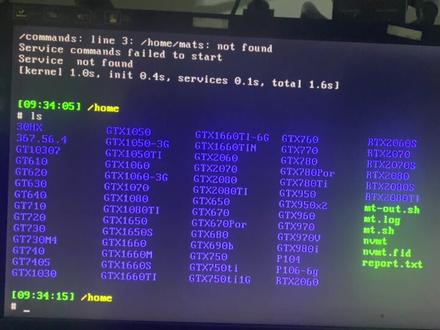 03:20查看AI文稿AI文稿
哈喽,大家好啊,我是剑桥职业技术学校的任老师,今天来跟大家分享一下我们在显考维修的过程当中,如何用 master 软件来扫描显存。 首先我们进入第二套测试系统,这套系统里面可以测试 nv 达的二零系列,幺零系列、 幺六系列,七零系列,六零系列,五零系列的都可以测。进入这套系统, 然后我们可以看到它进入到一个 home 的文件夹,这个时候我们输入 l s, 可以查看到这里面有许多显卡的型号,这个时候你要知道你测的这张卡是一个什么样的型号,我现在测的是七五零碳,所以我在这里输入 cd 空格 e t x 七五零, 然后进入到这个目录里面去。下面我们来输入一下测试命令,测试命令是典型的 m m a t s 空格,然后杠一空格十,在绝大多数人的教程当中,他都会给你演示输入十, 其实后面这个十是一个变量,我们也可以输入五,输入四,或者输入二十,这个根据你自己的需要,这个十是代表测试显卡的前十兆显存, 那么我们这里可以改成输入测试显卡的前二十条显存按回车,现在这个画面就是在测试显存测试完之后它会有一个结果。 好,现在的显示结果是 pass, 那么我们怎么样看它显存有没有报错, 我们可以输入 l e s s 空格 r e p o r t 点 p x t, 在这个文本文件里面去查看显存的报告, 大家可以看到这上面 a 通道和 b 通道上面显示的都是零,这代表我们的显存没有报错,显示零就是代表零个错误, 如果测试结果显示有数字,就代表 b 零, b 一有报错,这里面的 c 零 和 c e 都显示是零,代表没有报错。好吧,今天这个视频就给大家分享这里,谢谢大家收看。
404成都匠巢职业技能培训学校 11:20查看AI文稿AI文稿
今天有一个天津的网友啊,寄了一个二零八零给我修,那么他说的问题啊,是花瓶,但是我们现在进到这个系统里面来看,好像是没有问题的,我们现在进去看一下, 同时呢有很多人在使用这个软件的时候啊,他会出现这样那样的问题,那我今天就一并给大家解决一下。 然后我们首先进入到这里面,输入 ls 查看一下目录二零八零,这里有两个可以选择, 第一个是 rts 二零八零杠八 g 六,还有一个是 rts 二零八零 s 杠八 g 六。有的人说没有这个目录怎么办?没有这个目录的话,我们等一下可以用旁边的 这种版本的目录来进行测试,他是一样的,那我就先进入这个 rts 二零八零 s 杠八 g 六来给大家测一下。 来我们输入 cd 空格二七 x 二零八零 s 杠八七。第六 进到这里面去呢,我们输入一个普通测试的命令,普通测试的命令呢,有很多啊,不同的平台,他用的这个命令是不一样的,可以输入点斜杠 vga, 看这个是不行的哈,这个测试不了,那么说明这个命令的话不能用。然后我们输入点斜杠 m a t f 四空格杠一空格十,这个美女看到没有,还是测试不了, 那么我再试另外一个命令啊,另外一个命令就是典型的 m a g s 空格杠 n 空格一空格杠翼空格十这个命令 啊,这命令是可以测的,所以说当我们啊输入这个命令不能够测试的时候,你可以尝试一下输入其他的一些命令,我刚刚已经把这个可以出现的情况都跟着输入了,那么这个普通测试的结果是 ok pass 没有问题, 这个时候的话,我们就要需要对他进行一个超频的测试,超频的时候呢,我们首先要知道这一个显卡的默认频率是多少,那么 怎么样去查看,查看这个默认频率,查看默认频率的命令啊,典型的 m o ds 空格 gpu。 这里的话 ok a 要注意一下, ok a 的话他有很多种情况,有 m f g 啊,干 ok a, 或者干 m f g, 或者干十二特,或者干 s 二 t, 这些都有可能的,如果 ok 不行的话,他等一下会提示的,然后故意输错,我们干 short 啊,看一下这个, 这前面有个杠啊,杠接近, 然后幺幺, 我们测试他的幺幺八项,然后后面是杠 m a 七 s i n f o m a t s i f o 的意思是显示他的这个测试的一个信息啊,我们现在来看一下啊,这个线上是可以测啊,也可以测 好,现在进入了这个测试的一个界面, 一百一十八项是测试他的这个色彩平衡的啊,这边出现这个条纹, 嗯,这里没有超平啊,注意啊,这里我是没有超平的,这只是普通的一个测试而已,没有超平。 那么等这个测试完成了之后,我们去可以看到这个, 看一下测试结果是怕死,因为我没有超频,不超频的话测试结果就是怕死。好,现在的话我们来看一下他的这一个报告啊,看下报告, 好,这个时候我们往下翻,可以看到这下面有一个 c l k m c l k 是代表 时钟, m 是 marry, 那么就是内存的时钟是就是这里就是险存呢,这里的七千,也就是说我们通过这个测试知道了这个显卡的默认频率是在七千啊,是在七千,所以我们这个时候的话,超频的时候, 我这个时候超频啊,就就有那个了啊,就有依据了,那么我们就要根据这个七千的往上超,然后我们这个时候按扣可以退出,现在还是可以通过,那么我这个时候把它超到七千四百 一点点的往上面加, 好看到没有,掰的绵柔软,就是说明有坏的现存。 这个时候我们就去看一下这个报告啊, l e s s 空格, m o d s 点 l g, 看一下,这下面的话就会出来报告,大家可以看到这边 c 零啊, c 零这个通道报错,这个数字呢是比较小的,只有三,那么这一种的报的数字比较小的情况,下面我们可以对他浅存进行加焊或者重值 就会好啊,这种的话是如果数字包的比较大的话,这种的话就直接就画屏了啊。 呃,我们不需要超频就直接能测出来,这个数字报的比较小,只有在高负荷运行的时候他才会出错,现在我们再来用另外一种方法来测,我不用这个。呃, rts 二零八零杠 s 啊,这个不用,这个 好,我们现在进入这个目录里面去看,是不是有这个四零零幺八四杠二零八零碳, 或者说四零零幺八四杠二零六零碳,这个都可以,都是可以测的啊,那我们来看一下 cd 空格,四零零 点幺八四,干这个二零六零的, 干二零六零, 好,进到这个里面去,我们这样的超频也行啊, oc 空格,然后是七千四百,他会报数啊,七千四百,然后我们测试他的幺幺八下,当然你后面也可以测他的九十二下 啊,这个的话八幺八注意哈, 八幺八报错,八幺八报错是什么意思啊?八幺八报错就是说这个版本和他不接饶,或者说你的平台有问题,八幺八报错是真正的报错了, 就是说这个硬件平台有问题,或者是说软件版本有问题,那么换一个。 好,我们这个时候再来吃好吃,这个啊, 这个版本就是可以的,所以说如果你在测试过程当中他报错八幺八的话,就说明你的平台有问题,要不就是你的软件版本选择的有问题。 刚刚我们看到的是 c 零啊,还是 c 零报数啊,那么现在看下用这个 版本测出来是不是也是森林报数,如果是的话,那我们就确诊啊,我们直接干这个森林这个险存就可以了。 好,这个的话是能通过的,那么我们这个时候把它改成七千五。再次 大家看到吗?不同的版本啊,的目录里面 也用到的,这些设置的人参数可能稍微有些不一样,我们这些数字全部都是基于 直到默认频率下情况。下面啊看一下现在爆了这个败的妹妹就是坏的线钻,然后我们看一下结果, 看结果啊,这个我们看一下他是哪个选择报错,森林还是森林报错, 看到没有,那么就说明这个显卡的话,那就是 c 零这个有问题啊,那么我们只是需要把这个显存这么小的数字啊,我们只需要把这个显存进行加焊或者是重值就可以了啊,今天给大家讲的 是这个一定要注意的是哈,我们这里面有很多,大家注意啊,我们这里面有很多这个目录,你这一个不行的时候这种这种我们把它叫做精准目录 这些啊,精准目录,精准目录不行的时候,我们可以用这边的版本目录来进行测试。好吧,反正只要不爆八幺八,那么这种基本上都是能测的。好吧,那这个就给大家讲到这里啊,谢谢大家收看。
43任师电脑维修培训 07:49查看AI文稿AI文稿
大家好,我是小黑豆,这几天虚拟货币的价格开始回升,这也意味着显卡的价格不会大幅回落,价格持续高位,海鲜市场的二手显卡也会供不应求, 但是这里鱼龙混杂,很多淘汰下来的矿卡,性能不稳定的显卡都参杂其中。今天小黑豆教大家如何用几款软件来测试淘来的二手显卡。打开桌面上准备好的文件夹, 双击打开鲁大师的图标,然后我们在左手边可以看到有一个菜单, 先点击硬件参数,这是我们可以看到他的所有的电脑配置 和显卡的型号。我这里呢有一个英伟达的一个 gtx 七五零,点开以后可以看到它是一 g 的显存,下面的驱动安装都正常。 然后我们再选择下方的硬件评测,中间呢有一项是单独测试显卡, 单击以后他就开始测试显卡,这里我就不给大家进行测试过程了,测试完成以后,在上方会有一个分数, 这个分数只要和同款型号的分数差不多就 ok。 下面我再推荐第二个软件,兔八工具箱,这个软件呢主要是测试电脑的硬件的一个那个 软件,它可以测试 cpu, 主板内存。今天我主要讲讲是测试显卡的。 在测试显卡的工具里面呢,我比较推荐的是 gpu 杠 z 还有烤鸡软件。首先我们先看看 gpu 杠 z 这个软件, 当这个工具软件打开以后呢,他能很好的把你使用的这款显卡的,嗯,硬件信息正确的显示出来。 我的这块显卡呢是因为他 gtx 七五零,他的版本信息,还有他是一个 g 的显存,然后他的显存的型号公司这里都一览无余。 如果你买的显卡呢,和嗯上面显示的有区别,这样你就嗯可以比较出这块显卡是否是嗯改过,或者说是什么别的问题。我们再来看看显卡工具里的烤鸡软件 方马克,我们也叫甜甜圈,它是一个显卡的测试软件,我们双击方马克的图标,出现一个倒色窗口,按任意键,然后就进入了显卡检测的一个测试画面。 这款软件呢主要是测试显卡核心 gpu 的性能,在这款软件的一个说明中就强调了他这个软件是对电源, 还有对他的显卡散热芯片这些都有要求,所以我们一般安全起见呢,只用这个软件测试十分钟即可,这也说明了十分钟左右的测试,也说明了这块显卡的 gpu 没有问题。 好了,测试完图吧工具箱里的 gpu 杠 c 和烤鸡软件以后,我们现在在推出第三款软件,就是三 d mark, 双击三 d mag 图标。首先软件先对电脑信息和显卡信息进行采集, 进入到主界面以后,我们直接选右上角的压力测试,这个压力测试是二十圈,下方有介绍,因为我这个电脑他的设备不支持,所以我不给大家 测试了。这个软件主要是对显存在超频状态下进行测试的一款软件,效果非常好,当测试完成以后呢, 他的分数达到九十七分以上,就说明这块显卡合格,如果达不到九十七分,就说明这块显卡的显存或者 gpu 有问题。下面我们推出第四款软件 mats, 这款软件是在倒数系统中运行的, 将制作好的硬盘连接好电脑,然后重启计算机,进入开机启动项,选择选择传统引导此硬盘,然后选择好以后按 f 十保存,进入到倒置环境, 然后呢,因为我这个硬盘没有设置嗯,引导项,所以呢,我们需要输入一个道士命令,在右边可以看到有个 g r u b e x e, 在光标栏后面输入 进入一个引导选项,因为我测试的这块显卡是英伟达的 gtx 七五零,所以我们选择第三项, gtx 七某某按回车进入以后,然后会出现一个光标,然后我们选择输入 ls, ls 就代表一个目录的一个展示,我们可以看到它的里面有对各种 显卡测试的一些选项目录,我们是 gtx 七五零,然后输入道士命令 cd 空格 gtx 七五零,然后按回车, 又进入了进入到 gtx 七五零的目录,然后再输入 ls, 再回车,这就是文件名展示。在光标位置,打入 vga, 按回车就进入了显卡的一个测试界面, 稍等一会,嗯,他会通过这种画面呢,来测试这块显卡的显存,大约十秒钟以后,测试的结果就出现了, pass, 就说明显存测是通过。我们在光标栏输入 nano report 点 txt, 这个就是对于他的一个结果的展示,我们可以看到他是两个通道的, 这两个通道的四块现存后面都是零,也就是没有任何问题。通 这四款软件全方位的对显卡进行测试,如果全部通过,就说明你买的这块显卡没有问题,或者说显存不存在亚健康状态,可以放心使用。 如果没有条件,制作 mats 最后一个到此环境的测试软件,用前四款软件,如大师 gpuz、 fiumer mac 和 3d mac 这四款软件就完全可以测试自己从海鲜市场掏来的这块二手显卡是否有问题。如果还有什么问题可以私信我,感谢您关注小黑洞。
328信黑豆维修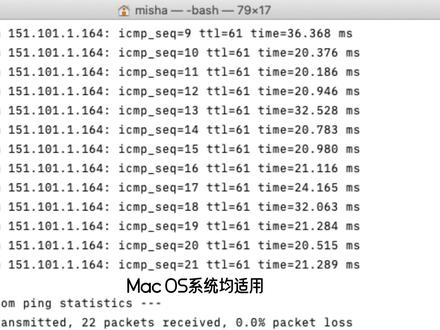 01:08查看AI文稿AI文稿
使用 p 命令判断你的网络质量,这个命令在 windows, unix, linux, mico os 系统上均适用。 打开命令行窗口,输入聘空格需要测试的 ip 地址,回车出现这样的返回信息,证明测试的网络是通的。如果出现请求超时这样的信息,证明网络不通, 需要检查网络设置以及设备。在能够拼图网络的情况下,可以在命令行后面加上一个杠 p 来长时间测试网络。测试一段时间后,按 ctrl 加 c 停止测试。查看时间一列的数字是否有大的波动,数字越大,延时也就越大,网速肯定就慢。查看最下面的数据包一行啊, 确认发送了多少数据包以及接收丢失多少。如果数据包丢失很多,可以判定你的网络肯定有问题,需要检查相应的设备以及配置,如果丢包为零。恭喜你的网络质量非常好。这个命令还可以在安卓手机上使用。下载一个终端命令行 工具,同样输入 pin 空格 ip 地址,可以看到和 windows 输出的内容基本相同。 icmp 杠 seq 是 pin 的序列, ttl 是对方设备的类型,可以参考这张表格。 time 响应时间,数值越小,速度也就越快,通过这些数据就可以基本判断当前网络的质量。
367明哥说软件 12:33
12:33


