如何拖动zbrush子工具的文件夹

粉丝4370获赞3.0万
相关视频
 03:06查看AI文稿AI文稿
好,欢迎来本节课呢,咱们来讲一个文件夹的功能,非常的细腻哈,讲一下,我先随便输入一个文件夹,给他丢入几个文件吧。啊,这样就可以了,比如现在有四个,然后呢,昨天呢,有个同学遇到一个问题,是什么呢? 现在咱们平时打开这个不是可以整体移动吗?好,或者呢,你把它去掉可以单独移动是不是?好,但是呢,他不小心点开了这个 这个模式哈,这个模式,然后呢,你看现在只能是这样子移动了,是不是?而且呢,你想把它关掉再打开取消不了这里呢,你再点击一次他也取消不了。 好,咱们来讲一下怎么取消,怎么还原刚才那个模式哈,原本的模式有两个快捷键可以解决,第一个是按住 ctrl 四键框选啊,第二个呢是按住 好,你再回来一下再回来这个模式,第二个呢是按住 ctrl 四加二号键框选。大家还记得咱们这个是什么快捷键吗?比如我现在去隐藏一下,按住 ctrl cte 键框选画布是防选, 按住 ctrl ct 二键再反也,他也是反选,是不是啊?一定一定要懂得这个操作,是不是?一定一定要懂得这个操作?都可以哈,你按住 ctrl 加血键框选也可以,按住 ctrl ctrl 键框选也可以啊,懂了吧, 其实起作用的就是这个 ctrl 加细雨片,反正你懂得去操作就可以了哈,你看那个 ctrl 细雨片去框选,给他反省回来就可以了嘛,是不是? ok, 好,再讲一下,比如你现在再再打开了这个模式,你按住 ctrl 键点击他的时候,你看他是可以加选的是不是?你看他可以加选的,你看他是可 加选的,是不是啊?现在在移动的时候他就剩下这个东西了,按住 ctrl 谢便可以加选,是不是加选到这个 加选到这个,你看一一格一格的吗?就说这些就不能移动吗?那个 ctrl 是二楼键呢,就可以取消掉他这个网格哈,你看就可以取消掉他,让他加到这个可以移动显示编辑的一个里面是不是?反正呢,就刚才就弄了 三个扩眼键吧。啊,按住,如果进入这个模式的时候啊,想取消,按住 ctrl 试键框选可以取消,如果进入这个模式的时候,想想这个 加选怎么办?他按住 ctrl 试点键点击他就可以。好,按住,想要进入这个模式,按住 ctrl 吸引键点击他就可以加选到这个不用编辑的一个 这里面。好,按住 ctrl 键点击他就可以去掉他进入这个编辑的一个里面,懂了吧?好,就这么简单啊,按住 ctrl 是一遍框选,可以取消掉这个操作啊,可以单独移动啊,或者进入咱们原本的这个模式。好,就这么简单啊,这个是真的是研究了半天 好吧,但是有问题都是会去慢慢研究的吗?好吧, ok, 好,如果想要学习更多免费知识,可以了,这个五八这个网站里面有更多的插件,比如说可以下载啊,这里面进入这半道是玩笑,可以学习更多的一个知识啊,也可以报名学习这个教程。好吧好,那本节课呢,就先讲到这里吧。
 03:39查看AI文稿AI文稿
今天教学 z b 外部笔刷放置及应用这节课呢,我们来讲一下笔刷外部的笔刷如何导入到 zebras 当中去啊?首先在这个桌面上可以看到一个头发笔刷和一个衣服笔刷,对不对?我们必须导入像 这样的文件夹或者是文件不可以导入这种,哎,压缩包啊,首先加这个压缩包,解压到当前文件夹, ok, 那就这两个东西导入进去,对不对?然后 zebras 二零二幺直接右键,它打开文件所在位置, 好,在这里好,打开了过后呢,这边文件夹安装的这个地方呢,有一个叫 zebrasus, 你看这里双击直接双击,它就是笔刷的放置位置啊,笔刷放置位置,直接双击双击了过后,我们从这里面啊,把 这两个直接拖拽进来就可以了,拖拽进来就可以了,然后我们平常用到的笔刷的话,在 zebras 当中就可以直接去找到了,我们现在打开 zebras 看一下, 还要稍微注意点,就是我们外部笔刷导入进来时候不要放太多啊,太多的话,嗯,软件有可能会崩啊,有可能会崩,这个要注意一下。 好,把灯箱我们先新建一个球啊,从这里大的 s 这里新建一个球拉出来,点击 addit 编辑对象,对吧?然后在这里啊,我们这个灯箱当中啊,外部笔刷就在灯箱当中,灯箱当中这里有个笔刷,点击好, 我们刚刚名叫什么?阿黑尔笔刷和衣服笔刷对不对?衣服在这啊,衣服在这看就是 我平常用到的一些衣服笔刷,比如说我们现在直接双击,他就出出现在这里,然后我们可以对他去进行一个雕刻啊,这里显示要生成多边线网格物体。好,这是进行一个雕刻, 把笔刷放大哈。 s 放大刷一笔啊,这是平常用来叼衣服的,然后看看我们叼头发的呢,哎,返回一下,然后这里头发笔刷,比如说这里一个马尾辫,对不对啊?这,这个不是辫子,这个这里 我们选择刚刚的那个文件,刚刚是那个球拉了一个球,直接在这里刷一笔啊,是不是这个就出来了? 好,他就 后面就有这个虚线啊,这个虚线的话要取消,直接点一下模型就行了,随便点个什么模型,他这个虚线就取消了。然后呢继续我们看一下这个头发, 再点一下。好,就是刷出来的嘛,就刷出来的, 还有很多的笔刷,大家可以都去试一下啊,都去试一下。然后我们刚刚导入进来的笔刷啊,从这里面的话本身是找不到的啊,必须从灯箱里面找,但是我们刚刚是不是已经点开了这个,已经点开了这个 马尾辫的这个和这一块啊?是吧?我们就在这里就可以找到了啊,这个笔刷最后一个,比如这里,你看我刚刚点开的这个衣服的笔刷和两个头发的笔刷,都可以从这个底下找到,当然你下次打开的时候把文件关 b, 下次打开的时候又会没有掉啊,他又会没有的,下次想要继续运用他的话,我们也只能从这个丁香当中啊笔刷,然后找到这个文件夹相应对应的文件夹,然后去找到他可以继续使用了啊,这就是今天的这节课。
36藏快乐星球🌍 02:38查看AI文稿AI文稿
今天给大家讲一下创建副本与复制组件的区别。首先是复制组件,按住 ctrl 键打开坐标轴 拖拽这个箭头,也就说拖拽移动轴可以复制出来一个组件,这种呢叫做组件,一个子工具栏里边的两个组件,这是组件的创建方法。再一个就是创建副本,点击创建副本, 这个时候我可以再拉出一个来,他是两个不同的啊,不同的子工具,我可以对他进行一个选择,如果说我去旋转视图这样的话,两个可以一起旋转,但是我要去旋转,单个的话只能一个一个去旋转。那组件不同 组件它是可以两个一起去旋转,包括旋转视图 去移动,这都是可以的,但是两个子工具是不可以的,也就是说创建副本他是没有办法一起去移动的,但是组件是可以的,这是咱们这个创建副本与复制组件的一个区别。 再给大家说一下咱们这个坐标轴的一些快捷使用, 像移动轴配合着他的拓展键 ctrl 可以进行一个快速复制,也就是说创建组件但是旋转的时候是没有办法进行一个 复制的,旋转配合 shift 键可以实现一个角度捕捉,像现在是五度五度的这么去转。再一个就是缩放轴,缩放轴配合 alt 键啊,缩放轴的快捷及拓展键是 alt, 缩放轴配合 alt 键,它是可以一个锁轴缩放向前后都动了 啊,前边包括后边都缩小了,然后左右也缩小了,但是长度不动,就是说我按住 alt 键这个轴方向它是不会动的,其余的那两个轴都会动,比方说我去 x 轴不动,然后我让 y 跟 z 动 啊?现在再来看一下,左右没有动,但是上下动了,这是坐标轴的三个拓展键加创建副本与复制组件一个区别。
 02:47查看AI文稿AI文稿
首先打开这个画,写开这笔,那么首先打开之后呢,他是会写是这样的主页,那么这个主页呢?同学们可以去 关闭它,然后刚才呢打开之后有这样一个显示,那么这些可以看到很多模型, 那么这个时候同学们点击这里的灯箱,可以显示跟隐藏这个地方,那么这节课先教大家怎样来在我们的这个中间的面板来创建一个项目,同学们可以看到右边的工具栏, 拿这个工具栏的地方,我们点击这里这个按钮呢可以把这个工具栏给他关掉,然后双击这 可以看到这边工具栏就消失了,然后双击可以把侧栏给他打开,那么在上面的菜单中找到工具,同学们点击 这个按钮,那么不要松手,可以拖动到右边。好,那么这个就是同学们如果偶尔把这个右边的工具栏给点点击到不见了的时候呢,可以通过这个方法把它给他找回来。 好,那么这时候同学们可以看到这里有一个初二又是 s 型的这样一个标记,那么同学们可以点击他,那么点击之后呢可以看到下面有呃圆矩形 跟我们的这一些立方体和圆柱形,那么这些立方体呢?同学们可以任意的选 折一个,那么我们来给他选择一个圆,那么选中他之后呢,在我们的中心这个面板上面去 拖拽,那么拖拽之后呢,同学们这个时候不要操作其他的要点击这个地方的编辑对象,那么同学们在我们 cb 中他有一个非常好的地方,就是说当我们的鼠标悬停到任意一个, 他上面任意的一个操作按钮上面就一个菜单上面他都会在他的旁边弹出这样的一个,就是灰色的这样一个框来解释这个按钮他的名称,然后名称后面 的,呃,一些字母呀或者数字呢,就是他的快捷键,所以呢这个编辑这个地方 呢,他叫做编辑对象,他的快捷键是踢键,那么点击之后我们就可以对我们创建出来的这个圆这个球体进行编辑。
103创酷动漫 00:59查看AI文稿AI文稿
哈喽,大家好,欢迎大家来到翰林雕刻培训学校,本期视频由我为大家讲解一下这种拖拽拖拽出模型的这种笔刷出现的一个问题。很多同学会遇到这种情况,就是拖拽出一个模型之后啊,不小心碰到了 alt 键, 然后他就会变成拉长的了,但是我并不想要这个拉长的,怎么办?好,那我现在撤销回去嘛,撤销回去重新画,发现他又是这种拉长的了,怎么画他都是拉长的,这时候应该怎么办呢? 像这种拖拽变形啊,我们可以这个样子处理处理,我们先把它画出来,但是鼠标他不要松手,这时候按一下 ctrl 键,他就会回到这个样子了, 看一下他就已经完全变回原来的样子。好的,按住 alt 键,他会拉长,像这种拉长的效果。
34Zbrush教程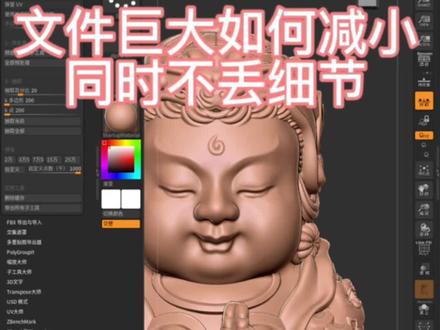 02:04查看AI文稿AI文稿
我们 z b 软件做完模型之后啊,会发现这个模型非常大,我们右上角可以看到已经是七百多万了,是吧?我们导出的话就得七百多兆这个文件啊,这时候我们可以使用 rex 键里面的简面大师, 然后点预处理子宫距我们用了这个命令之后,可以把这个文件变得很小啊,当然我这个文件的大小也是我们受我们控制的,一百兆两百兆都是可以控制的。好,我们点完预处理子宫文具之后,等上面的金融条走完啊 之后,我们就可以随意的剪这个文件的大小了,而且这个细节是不会有变化的,这是最主要的一点,当然这个文件也不能剪的特别小啊,特别小的话这个回来是会有破损的。现在点击这个抽, 抽取当前他抽取当前百分之二十,目前上面的数值是百分之二十,要注意的是他现在保留的部分是二十啊, 也就是说他减掉了百分之八十,我们可以看到现在的网格变得很超了,变得很大了,我这回可以发现,哎,细节是一点变化都没有的, 当然我们精雕导入的文件也是可以简面的,而且细节也不会有所减少。我们这里有个快捷方式啊,直接把右面拉满,然后点自定义, 这个自定义啊,拉满的话就是一百万,当然前面往左边拉的话,可以随意调整数值啊,一千后面单位是一千啊,一千切的话就是一百万,平时我个人还是自定义用的多一点啊, 他还是比较便捷的,不需要预处理子工具啊,我们直接可以剪这个文件大小,这样的话还是比较方便一些。好,我们看一下。呃,目前就是剪完的效果, 剪完之后他的点数就直接变成了一百万,我们导出的话就是一百一百兆的一个文件啊,而且现在的细节是没有变化的,这是最重要的一点。
239立体圆雕设计 00:26查看AI文稿AI文稿
今天讲 surpros 的 c 球使用方法,点击右边工具的下面 faber 四十二,选择 siric 球,拖拽出一个 c 球,点击 ait 进行编辑,在绘制模式下,按 x 键激活,左右对称,就可以拖拽出想要的 c 球了。拖拽到一定数量的时候,需要进入移动模式,移动 最球到理想状态,每一个最球位置都可以移动,旋转缩放,就像关节一样,非常适合绘制人体或者动物肢体,你学会了吗?
107建模小虾米 04:54查看AI文稿AI文稿
各位同学大家好,欢迎来到 zb 的一个基础案例教学,然后这节课给大家带来的是 zb 设置笔刷快捷键以及自定义界面。那么除了设置笔刷快捷键,我们还可以设置自定义界面, 就比如说你要用一些界面,就是你懒得从这边的呃工具栏里面去找,比如说我们的一个工具里面的复制,你要复制这个模型,你还要去点开它就比较麻烦,对吧?有一个快捷的方式是我们可以自定义一个界面,把它拖拽出来, 然后自定义界面的话也是在首选向这边点开,然后配置里面点开,我们先启用一下自定义,然后启用了自定义之后,跟设置笔刷快捷键的一个按键一样,按 ctrl 加二的 键,然后点击这个复制,然后鼠标左键不要松手,拖拽出来,哎,他就被我们拖拽出来了,对吧?有没有发现, 对吧?这样就有了,然后你自己去移动一下他们的一个位置,这个有一点点你要去匹配一下这个位置熟悉,然后比如说删除,也想要挪拽出来,然后按 ctrl 键,哎,拖拽也可以拖拽出来了,好,这样就慢慢的 去加你想要的那一些属性,就按住 ctrl 加二合键,然后插入这个那些你比较 用的比较多的东西,你就可以都把它添加到这个自定义界面这边啊,包括我们的一个,呃, 比如说我比较常用的一些镜像并焊接比较常用,删除隐藏我也比较常用,就你自己去排版一下你比较常用的一个一些属性, 单 max, 然后我们的 jr max 也比较常用, 你自己去调整一下你要的一个属性,男的一个排布方式自己去确定, 然后比如说我就演示这几个设置的一个自定义界面,然后也是我们需要保存一下的, 想要下次打开 jb, 他还会出现这一个,这呃界面的话也是来到首选,像这边我们有一个就是存储配置,点击,然后他就会有也有一个这样的提示,主配置文件已经保存成功, 并且会在每次启动 jb 的时候恢复此文件,我们点击确定,然后你也可以就是试验一下,我们再关掉 jb, 然后再打开试验一下, 然后随便拉开一个 boss a, 你看我们的界面就恢复到了,就变成了刚刚我们设置的这一个界面,对吧?然后也是同等, 如果你想要把这一套界面换一台电脑用,你又不想重新去设置的话,那么也是我们在首选。像这边配置 这边有一个保存 ui, 然后我们就保存一下,然后就默默认的格式就可以了,你就输出一个路径,然后保存一下就可以了。然后我这边就有一套自己 比较常用的一个 ui, 比如说你怎么去把外部的 ui 导进来用呢?那也是首选,像这边有一个加载 ui, 然后找到我比找到你们存的那一套 ui, 我的是这一套打开,哎,这一套 ui 就是我比较常用的一套了,然后也是你加载进来了之后,你一定要记得存储啊,不然你再关掉 jb, 再打开他就没了,你加载进来了 ui, 你要记得 存储配置一下,然后这样下次打开他才会是这样的一个界面,然后比如说你不想要这个界面,你想要回到最低起始的一个 ui 界面,那我们点开首选项 有一个恢复标准 ui, 哎,他就恢复到我们这一笔默认的一个 ui 了。但是如果你想要再恢复到你当自定义的那个 ui 的话,你不加载他也可以点击这个恢复自定义 ui, 他就会再来到你刚刚存储的这一套 uiz 里面。好了。那么,呃,这节 cb 的一个设置笔刷快捷键以及自定义界面的内容就分享到这边,谢谢大家。
63云图赋能教育 02:47查看AI文稿AI文稿
怎么上一节课?最后有说到在灯箱里面的这个快速保存,这里也就是在我们首选项里面 去设置他的快速保存,我们跟大家说一下,我们的快速保存设置好了以后呢,同学们需要在配置这个地方点击储存配置,那么下一次打开的时候, 这里设置的快速保存才不会还原 好。然后还有说到快速保存的这个文件,那么同学们是直接点击他就可以打开,但是还是给同学们说一下我们这个文件他自动保存 的一个路径在哪里?我们在我的电脑 c 盘,然后用户公用公用文档里面,同学们所有的电脑都是都这个路径, 然后呢找到可以看到这里就有 zbrx, 那么他有安装的,我们的电脑安装有几个版本,那么他就有几个版本的文件夹,那么我们这里看二零二零的版本,打开它, 然后呢在这里面的这个 kicco, 那么这个文件夹就是用来保存我们的软件崩溃或者是自动保存的这个项目文件, 打开它就可以看到,那么这个 qs 开头的这个文件呢就是自动保存的文件, 那么这个文件他是那个出尔格式的,就是他的格式是 ctl 格式的,那么这个文件呢就是软件崩溃的时候所保存的那个文件,那么同学们要记住 去打开哪一个文件去使用,那么崩溃的时候呢,他是这个文件, 然后呢自动保存的是这个文件,那么他会生成新的文件, 那么到然后这里面如果同学们忘记了调快速保存,或者里面的文件太多了的话,同学们可以在 这个路径里面去把这些文件是可以直接点击删除掉的。 好,那么快速保存的文件呢?我们就讲到这里。
243创酷动漫 01:18
01:18 11:00
11:00


