wps数据透视表如何合并居中
这里的曲线,我们能不能像这个城市一样,把相同的内容都把它合并到一个单元格了,我们这个合并到一个单元格里的,能不能一键把它拆分到每一行呢?今天我们来讲一下合并单元格的用法。首先这个标题可以把它合并单元格之后啊, 更美观一点,选中上面的单元格,然后再点合并居中,如果我们要取消合并居中呢,就再点一下这个合并居中的按钮就可以了。 这里相同的曲线,我们怎么把它向左边这个城市这样把它合并呢?我们选中这一列, 然后再点合并单元格里面的合并相同单元格,这样呢相同的曲线呢,它就自动合并到一起了。如果我们要把它拆分回来,也可以选中之后啊,在这里选择选择拆分并填充内容,这就可以了。 好,这里的城市呢,也可以选择之后啊点拆分并填充内容,他就会自动把合并起来的内容啊,自动拆分并填充到每一个单元格。 还有一种合并的用法呢,我们可以选择这个一整行,再把这一整行的内容呢,把它全部合并,选择这个合并内容啊,我们再看一下上面,这里呢就合并到一个单元格里面了,并且原来每个单元格都占一行, 我们把它拉宽之后,再显示合并单元格的各种用法,你学会了吗?关注超哥,看更多干货。

粉丝5.0万获赞14.5万
相关视频
 02:08查看AI文稿AI文稿
我有三个独立的销量表,它的格式都是一样的,一月、二月、三月都一样,我现在想要把它透视到一个表上,并且当我把四月的销量拖到这个文件夹以后,我在这个透视表的基础上点击刷新,它可以自动获取新的数据。应该怎么操作呢?我们首先关掉这个汇总表, 我们首先把我们需要透视的所有文件放到这个测试的文件夹里,在桌面新建一个汇总表,注意不要把这个汇总表放到这个测试文件里。我们右键汇总表打开方式,通过 excel 方式打开,选择最上边的数据,点击获取数据来自文件,选择存文件夹, 然后选择我们刚刚存放数据的文件,点击打开,然后它会获取这个文件夹里的所有文件,我们点击组合合并和加载到 这里,选择 shift 一 确定。因为我们要做数据透视表,所以选择数据透视表,选择现有工作文件, 确定,然后右边它就会读取我们刚刚一月、二月、三月文件里的字段,我们拖动我们想要的字段,销售组,销售名称, 销量,然后我们的日期,他这里就自动获取了我们现有文件夹里的三个月的销量数据。我们这个时候直接回到桌面上,把我们桌面上事先放好的四月给他拖进来, 拖到这个文件夹里,我们在这个数据透视表的基础上,右键点击刷新,他就能够把新的文件也读取出来,因为我们当时获取的是来自文件夹,只要是这个文件夹里的文件,他都可以读取进来。那这个时候我们再测试一下,我们把一月的数据修改一下,把这个王静这个人给他改到两万, ctrl s 保存一下,关闭这个文件。你所有对原始表格的操作保存了之后都需要关闭。然后我们在这个透视表的基础上右键 刷新,你看这个环境它也是可以自动刷新的。那做这个表有两点需要注意,第一个就是你这些表的字段都是一样的,都是这些字段。第二个你下面的这个 set 保持一致,比如说都是 set 一。 还有一个就是你这个文件夹里只放你需要透视的数据,不要放其他与之无关的表格在里面。
3314大蓝的打工日常 00:33查看AI文稿AI文稿
这种同一列相同数据怎么快速合并呢?你是不是还在一个一个的合并集中呢?今天交易方法,快速合并单元格, 选中 b 列,点击数据菜单栏下分类汇总,点击确定。将表头输入部门,选中 b 列,按 c、 t、 r、 l 加 g 快 捷键定位空值,再点击开始菜单栏下合并后居中。再次选中 c 列, 点击数据菜单栏下分类汇总,点击确定,点击撤销后移步,点击格式刷,点击撕裂,调整一下单元格居中。这就做好了,你学会了吗?
39阿勇说EXCEL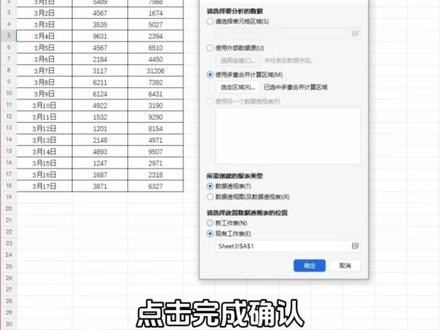 00:40查看AI文稿AI文稿
三个月的数据汇总在一起,还要求合计算,怎么这么快啊?用数据透视表啊,只要十秒钟,创建一个汇总表,在表里任意选中一个单元格,按 alt 加 d、 加 p, 打开数据透视表,选择多重合并计算数据区域, 选定区域,创建三页子段,下一步选定区域,返回一月表格框,选数据 添加二到三月的数据也同样添加进来,点击完成确认,三个月数据就汇总在一起了,还自动计算出总销售额,你学会了吗?
119东奥教育专营店实操 00:25查看AI文稿AI文稿
你不会还在这样直接合并居中表头了吧?那你没发现这样的表头不仅突动不了,还会影响后期的数据处理吗?回答我, look at my eyes! 今天猴哥教你一招, 你就选中单元格,点击这里的小箭头点对齐,水平对齐,这里选择跨列居中,点击确定,这样制作的表头就不会影响后期的数据调整了,学会了吗?
97mi_vv老帽 00:19查看AI文稿AI文稿
表头千万不要直接合并居中了,这样做出来的表头直接影响后期的数据处理和表格的调整。猴哥教你一招,首先选中单元格,点击对齐,设置水平对齐,这里选择跨列居中,点击确定现在制作的表头就不会影响后期的数据处理,你学会了吗?
785办公技巧 00:24查看AI文稿AI文稿
表头千万不要直接合并居中安排,像这样合并居中制作的表头直接会影响后期的数据处理以及表格的调整。今天教你一招,首先选中单元格,点击对齐,设置水平对齐, 这里选择跨列居中,点击确定,这样制作的表头就不会影响后期的数据处理了,你学会了吗?
1906泡泡办公技巧 00:45查看AI文稿AI文稿
零零后物业会计教你表格如何合并居中!我们平时做表格标题习惯合并后居中,虽然好看又方便,但移动一整列就会提示无法对合并的单元格执行。此 操作将既让标题居中好看,又能正常移动调整列。可以用这个更专业的方法,一、先把标题取消合并单元格。二、选中标题那一整行区域。三、 按 ctrl 加一打开,设置单元格格式四点对齐,水平对齐,选择跨列居中,这样标题照样居中,好看类也能随便移动调整,再也不报错。以后做表格标题优先用跨列居中,别用合并居中。这个小技巧你学会了吗?
27小菜的莞漂 00:22查看AI文稿AI文稿
让你给表格做个表头,你就点合并居中,结果后续调整表格都受限了。别急,教你一招,三秒搞定!首先选中表头所在的单元格, 点击 ctrl 加一,打开单元格格式对话框,选择对齐选项,把水平对齐改成跨列居中,点击确定就搞定了。看后续对表格的调整都不会受限,你学会了吗?
104文明聊WPS 01:18查看AI文稿AI文稿
上集我们用 group by 算出了各部门的总业绩,但如果老板加码说我想同时看每个大区下每个部门的具体业绩。 在 excel 里,我们也可以做二级交叉透视,但它默认深沉的往往是一个带折叠层级的表格。好看是好看,但它的输出结果其实不利于直接复制出来做二次分析。但在 c 框里,你想增加任何分析维度,只需要加一个逗号。 我们调出上期的代码,在前面加上大区,在底部 groupby 后面也加上一个逗号和大区。这段代码变成了先按大区捏一起,再按部门捏一起。回车。 极其精细的二级交叉报表,瞬间深沉。但等等,你可能会说,这左边的大区怎么东一个西一个,看着有点乱啊。 别急,我们把第三集学的 over by, 大 区按大区排序加在最后回车,相同的大区瞬间整齐列队,极其清爽。 不管加多少维度,全凭一个逗号。如果报表太长,老马要求我只看总业绩大于五百万的部门怎么截取?别用威尔,绝对报错。下集带你解锁终极筛选大招 happy 我是 极简 it, 把复杂变简单,我们下期见!
47极简 IT 00:38查看AI文稿AI文稿
使表头合并居中,如果直接点击合并后居中,这样我们对表格的列进行移动的时候会出错。我们可以直接选中表头, 按鼠标右键选择设置单元格格式,选择对齐,在水平对齐选择跨列居中点确定。 这样当我们对表格的列进行移动或其他操作的时候就不会出错,这样既方便又高效。
98高效办公 00:51查看AI文稿AI文稿
一个被百分之九十人忽略的合并居中巨坑!这样做表格既美观又不翻车!看这个表格标题,好不容易合并居中了,看着是漂亮了,可是当你进行下一步操作时,直接崩溃, 今天教你轻松搞定,跟着我做就三步,永久解决!第一步,选中你的表头行,比如 a 一 到 e 一。 第二步,右键点设置单元格格式,或者直接按 ctrl 加一。第三步,在对齐选项卡里找到水平对起,点开下拉菜单,选择跨列居中,最后点确定看,这样既美观又不影响后续操作, 这一个小技巧能救你未来所有的表格!记住,跨列居中是亲妈,合并居中是后妈,觉得有用的点赞收藏,下次做表一定能用上!
23勇哥爱学习 01:39查看AI文稿AI文稿
这是比数据透视表更灵活的汇总函数。 group by 一个函数搞定分类汇总还能够自动实时更新,并且除了常规汇总数值外,还可以汇总文字,比如按照项目组合并对应人员的姓名,一个公式上就能搞定。 group by 的 函数参数有点多,但一般只需要前四个参数, 第一个就是按哪个字段进行分组。比如我们想看到每个店铺的销售额,第一个参数就是店铺名称列,而第二个参数就是要汇总聚合的数据,也就是销售额数据区域。这里啊,要注意,选择的区域大小必须要和第一个参数保持一致。 第三个参数是汇总方式,可以求和计数或者平均数。这里对于销售额,我们选择使用 sam 求和汇总。最后第四个参数选择是否显示标题,回车后就能直接看到每个店铺的销售额汇总数据。那如果想同时看到销售额和订单量,同时框选销售额和订单量数据区域即可。 但如果两年数据不在一起,就需要额外使用 i、 s、 d 函数平在一起,就像这样拼接多个不相邻的聚合数据。 但是啊,不是所有的数据都是要用求和方式汇总的。我们同样使用 hstack 函数修改第三个参数的汇总方式。在 hstack 函数中,按照第二个参数的对应顺序输入汇总方式函数名,这样即可实现给不同的汇总列设置不同的汇总方式。 当然,你也可以只汇总一列,但用 hstack 函数设置多种汇总方式。 google 函数的汇总结果是支持实时更新,原始数据有变化, 汇总公式自动计算出新的结果,不需要像数据透视表一样,还要右键手动刷新。虽然函数的参数有很多,但只需要灵活调整,就可以实现不同的汇总需求。收藏一下以后用你学会了吗?
3359以溪同学 00:20查看AI文稿AI文稿
像这样的表头,千万不要直接合并居中了,这样做出来的表头会影响后期的数据处理以及表格的调整。猴哥教你正确的做法, 选中单元格,点击对齐方式,在水平对齐里选择跨列居中,点击确定,这样做出来的表头就不会影响后期的数据处理,你学会了吗?
425Excel办公技巧


