studio怎么显示录音按钮
给你们录一下四六六万怎么录音?四六六万。录音的时候点开这个原点,这个这个点亮了之后你自己就能听得到了。我有另外一个机脚,我就不点这个了啊。这个点开了之后就可以录音了, 你需要用,你需要录哪鬼的声音就把哪鬼的点亮,就比如我录聊天和伴奏的声音,然后就把这个原点给点上,点上了之后点这个这个下面的原点就可以开始录了。 一二三四五六七八, 一二三四五六七八就露出来了,露出来了之后倒出文件,怎么倒呢?在这 导出文件,点乐曲,点乐曲,导出混音,他导出的部分指导这个框框之内的东西,所以你导出之前需要去把这个框架拉到你需要导出的这个部分,比如我要导这部分的音频,我就把它框架拉到这, 然后他就指导这部分里面的音频,然后导出婚姻。导出婚姻了之后,这选你的保存路径,可以选你想要保存在什么位置,然后这选你, 你可以改名字,改名字了之后这个地方是格式, vip 格式是无损格,无损音质的格式,你可以把它转换成 p 三格式,导出来也可以,但是一般情况下大部分的音乐 app 都是支持 vip 格式的。选了这之后其他就不用选了,这这的 比特度器的都可以,然后就是点确定,就会在你的这个保存路径里面找到这个文件了。 ok, 倒完了,倒完了就在倒哪呢?地板是什么? 这个是吧?嗯,对,倒这倒出来了,倒出来了就会有这个文件了, 就是刚刚的那个文件啊。 ok, 结束。

粉丝1693获赞1995
相关视频
 01:32
01:32 02:01查看AI文稿AI文稿
好一分钟学会 study one 如何录音,今天就来教大家使用 study one 如何录音,那么下来我们去电脑上看一下,具体该如何操作呢? 在我们开始录音之前,我们需要先打开对应通道的与录制按钮,例如我现在即将要录制说话和伴奏的通道,只需要打开前面 通道的白色的小点,就是这个,也就是我们的预录制按钮。打开之后呢,我们直接去点击下方的录制按钮,就可以对音频进行录制。那么当我们录制结束之后呢,我们要点击旁边的这个停止录制按钮,那么就可以停止录音。 那么刚才录制好的这段音频,我们该如何去听一下?刚才录制的东西到底是个什么情况呢?我们需要将播放指针啊,就是这根竖线放在我们的 录音开始的位置啊,也就是在我们上方的这个标尺栏啊,选择好我们的录音开始的位置,按空格键开始播放。嗯,再按一下空格键停止播放,我们来感受一下。 那么当我们录制结束之后呢?好,那么这样子就可以停止他的播放了。那么这段素材如果说已经确定好自己录制的没有问题,我们按住键盘上的 ctrl 键,在上面的标尺栏选择。我们需要导出这段音频的 左边的标记再打,再按住 alt 键,选择这块英文频的右边的导出范围,那么我们可以看到上面的标尺栏会显示从开始到结束的这样子的一个导出范围。 点击最上方菜单的乐曲导出回音。在这里呢去修改这个导出文件的名称,在这里呢去选 则导出文件的保存路径,选择好之后呢格式我们选择 wave 分辨率,选择二十四比特率,直接选择确定就可以将这段音频进行导出了。 下期给大家带来一种非常好用的录音方法,穿插录音的教程,即 studio one 常用的快捷键的使用方法。
358雷神调音师 01:21查看AI文稿AI文稿
如何用 a fair sodel 录制人声与导出分轨?首先将伴奏文件拖入播放列表, 然后打开调音台,选择一个轨道,并点亮录音按钮,接着在右边的插件栏处选择麦克风,输入通道,选择要录音的位置并点亮上方的录音按钮,然后选择第二项, 按空格停止录音,再重复刚才的步骤,点击上方的录制按钮进行录音。 简单的编排一下录音文件,打开通道支架,给刚才的录音片段分配独立的轨道。 i have a 轨道重命名,方便导出后进行区分。最后点击文件导出拨星文件,选择合适的位置 阐述这里大巴的为批卫生,后面选择诞生到已合并视频里忘记了,然后记住狗犬拆分换音器轨道, 这样导出的便是分轨文件了。将文件打包一下就可以发给混音师了。
1306Mad Studio (接混音) 03:20查看AI文稿AI文稿
哈喽,大家好,我是期限捕了,小苏这期视频给大家带来的是一期教学视频,很多朋友都在问我 three 六万如何去进行一个音频的录制,今天以 three 六万六为例来给大家讲解一下。 首先我们先打开我们的机架,我已经打开,打开之后会出现这么一个界面,如果说你现在看不到这个录制的界面的话,咱们可以把鼠标放到这个位置去拖动它,它会出来一个上下的箭头去拖动它, 偷偷完之后就可以看到呃咱们已经建好的轨道聊天唱歌伴奏,如果说咱们要进行一个录制的话,就可以把这个 蓝色的小喇叭前面这个圆圆的小点点亮,而且我们还要录制一个播放器的音量,一个声音,咱们就去把这个伴奏蓝色的小喇叭前面这个圆点点开, 正常的咱们再去点这个界面的左下角这个位置一个大圆点,点了之后上面的波形就正在动,咱们就可以进行放歌了, 这样的话就可以看到这个音乐和人声都录了进来。 在录制完成之后,咱们可以去点这个停止键一个方块,点了之后咱们把咱们的音乐暂停掉, 就可以返回去听了,咱们可以把鼠标放到这个位置,就可以返回重复的听 听一下这个音乐是否喜欢,如果不喜欢的话,咱们可以删除重复刚才的方法,继续进行一个录制,如果觉得满意的话,咱们就可以去选中,去框选它,然后进行导出,咱们把鼠标放到这个位置, 他会出来一个笔的一个标志,咱们正常的选中,选中之后咱们点一下这个循环,这个地方点一下循环上面会变成蓝色, 然后咱们去点这个乐曲,点这个导出混音。呃,第一个就是选择他的一个目录, 咱们可以任意选择什么地方都可以哦,这里就选到一个默认哈。第二个就是这个文件的名称,随便起个名字什么都可以。 第三个咱们正在发布,可以选不发布?然后下面就是选择一个音频的格式,可以根据自己的需求去选择,这里我选一个 m p 三,正常的话 m p 三格式就是一个比较通用的格式, 选中之后咱们这里就不需要选了,用这个默认的就可以,然后点一下确定 他正常就会导出,就会导出到这个位置,然后咱们可以把这个音频,嗯发送到手机或者是分享给好友去听,这样的话一段正常的音频就录制完成了。
48小苏音频工作室 03:18查看AI文稿AI文稿
同学们大家好,我是泽西,然后今天给大家带来一个 stu one 系列的一个通用录音,就是 stu one 二到 stu one 六的通用录音,都是一样的哈, 首先呢我们要打开这个师傅给咱们就是做的一个基价,就十六万六啊,十六万三啊,十六万四啊,都可以双击它。好,首先进来这个界面之后呢, 看到就是调音师给咱们做好的一个机架,就是效果,我们呢就是想录歌的话,我们就把伴奏的录音键打开,就是这个小红点按一下, 然后再把唱歌的小红点摁一下,然后快捷键呢,先跟大家说一下录音的快捷键有几几种啊?一个是空格,就是停止播放,然后开始录音呢,就是小键盘,有小键盘的话是小键盘上面那个 信号键开始录音,我们就按鼠标吧,下面 已经开始录音了,一二三四五。好,录完之后呢,我们看看见一个就是正在录制的状态, 我们把这个硬瓶块给拖小一点, 好就开始到结束已经录完了,我们想试听的话怎么试听呢?也是点上回到零点处啊,点一下, 然后按空格键开始播放。好,录完了我们就可以可以听啊,听完之后我们可以导出,导出的格式有两种啊,一种是 m p 三格式,一种是 w a e 格式,我们先 怎么导出呢?我们先从这里啊,鼠标位置从这里扩到结束,然后点乐曲导出混音啊,我们看一下这个位置啊,这个路径啊,第一个 就是我们想输出的格式的路径在哪里?比如我们想放到桌面啊,点一下桌面,点选择文件就可以了,然后你想导出 m p 三格式呢,就点 m p 三,你想 w e 呢?点 w e, 然后同时导出呢?就两个都点就可以同时导出了。我们选择文件名,比如像泽西啊,这首歌叫什么名字什么的,循环之间和乐曲标记之间我们就不要去动了,然后正常就开,可以点确定 好导出来了。下面是 m p 三格式,上面是 w a e 格式,很简单。行,谢谢观看。
25泽西音频 02:48查看AI文稿AI文稿
嗯,大家好,大家目前呢都对这个 one 系列它如何把咱们录好的音或者怎么录音啊?给导出来,大家可能都还不太明白,今天呢就给大家讲一讲 one 系列机甲打开之后,它大概就是这个页面啊, one 二三四五都差不多,都长得差不多。 然后呢他这有一个说话的,这喇叭跟这个放在这里会有个录音的按钮,这个按钮有什么作用呢?他是代表你要录这根通道 啊,咱们唱歌肯定都是有伴奏和人声吗?对不对?然后当然有人有多根通道,他还有乐器、鬼啊之类的,你都可以点亮进行一起录制啊。咱们目前呢就以两根通道为例啊,一个是唱歌,一个是伴奏,当然我没有加入混响,因为这是给你们简单讲一下,到时候你们就以唱歌通道 点亮。这个录制之后呢,他代表的不是他现在已经开始录了,而是说他要录这根通道,然后现在咱们打开伴奏,看到没伴奏他开始跳动了,然后 现在呢这下面还有一个录音啊,播放与停止,然后点亮录音,他就已经开始录了,这个时候他就一点点的把咱们的唱歌啊伴奏啊一点点就录进去了 啊,咱们以做实验为例,就不用录那么长时间,对吧?啊?比如说我现在已经唱完了,我这首歌大概就四分来钟啊,我点停止,点停止的意思呢,就是他已经开始停止录音了,好了,咱们的 音频呢就在这上面,那你可以点到这个,就是回到起点,回到零点处,你可以听一下,你刚才他就已经开始录了,这个时候他,对吧?咱们刚才录的音就出来了,这个时候呢,咱们打开这个乐曲,导出混音, 导出回音呢,这里面有几个东西啊,一个叫做循环之间,一个叫乐曲开始与结束标记之间,这代表你要导出的范围啊,咱们一般就以最简单的循环之间为例,因为你每首歌都不一样,每首歌的歌曲长度也不一样啊,这里是导出的位置,然后这里是文件的名字,叫什么啊?比如说咱们就导到 桌面,对吧?取名叫实验啊。那这个时候你一般不要点确定,等会再点啊,这只是一个初始的设置,为什么我要选择循环自建,然后这上面呢?有一个这个看到没?这个推子就咱们的选择, 你下面可以进行,也可以根据进行微调啊。咱们歌曲你把拉到你录音响完整的地方拉完,这个就是循环之间,为什么点亮这个就是相当于把你选中了你要导出的那个范围,这个你可以随时靠自己可控啊。那这个时候再点乐曲,导出混音啊,循环之间点,确定导出的时候你说不了话的。 嗯,好了,咱们刚才的混音就已经导出来了,导出来看到没?这里多了一个啊,实验,刚才咱们的混音来咱们听一下, 嗯,怎么是那个?好了,现在就导出来了,他就一唱歌啊,伴奏啊,一点点,就 咱们以做实验为例,就不用录那么长时间,对吧?对吧?咱们刚才的就已经导出来了,那这个时候呢,你导完之后,如果你觉得他没用了,你就直接把他删掉就行了啊,方便咱们下一次录音再回到原始界面啊,这就是旺系列技巧的一个录音的简单的操作过程。
 08:34查看AI文稿AI文稿
好, ok, 我们直接实操,然后现在我们已经把伴奏拖到了伴奏轨,记住啊,这里的话我们不需要去录制伴奏,所以呢我们只需要监听, 如果不知道怎么去脱伴奏的,看我上一个视频。然后呢,现在的话就是前提,准备的话准备好,你设备已经调试好了速度机架效果啊, 一定要调试好,我们再去录制他啊,包括我现场。呃, k 歌也好,直播也好,现在我们切换到唱歌好,开始录唱歌这一鬼。 好,我们打开歌词视频会有些长,希望这个视频会对大家。呃,有帮助。 好,这里的话我们先咔嚓,我们唱下一段怎么办呢?然后在这里啊, 记住右键创建音轨副本完整的。好,创建完以后呢,我们把这个录音关了,我们只需要监听他 啊,这个也关了啊,把这一鬼删了啊,我们直接第三鬼开始从这里开,继续录 远回来,我在想你。 好,这里也是一样啊,我们继续。呃,把这关了还是录这里啊,然后继续再从这里开始。 好,这里的话就是我们三段录完了,我们继续啊,这个视频我们录整首歌曲啊,整首歌 教你怎么去把它录完,这里的话我们在这里继续录也可以,我们在下一个也可以,根据你自己的安排。好吧, 好,我们在下一轨啊,我们听一下肩奏。 好,从这里开始。 好,还是一样啊,继续啊,从这里再试听。 好,这里的话就是我已经倒不上来气了,哈哈哈,所以的话为什么要封轨录音对吧?你上午状态好录上午的,下午状态好录下午的啊, 我们给他录完。好,从这里我得歇口气,喘口气, 想你就回来了。 好,我们整首歌曲啊,累死我了。 ok, sorry, 我们这首歌曲就已经录制好了啊。没有,我是为了做视频,所以我中间没有休息,如果休息的话状态会更好。 呃,像这像我这种录的话,就是我平时录音的一个呃模板,如果录一些比较复杂的歌曲,包括像一些呃合唱啊,合声, 还有一些什么很多乱七八糟的歌曲不一样吗?呈现的这种呃风轨的形式也不一样,这样风轨的话就录完了,然后的话我们就试听 我们天下肩周这种自然感, 对吧?这一种那种没有就是没有断的那种感觉。因为都是衔接自己上一段录音的结尾处开始继续往下录的。啊,就这么简单, 分轨录音就这么简单。然后怎么保存的还是一样啊?这里可以划一个小三角啊。这里好,还是一样,乐曲导出混音,然后就不知道怎么倒的。看我上一个视频,这里就不 做演示了。 ok, 然后的话下一期教大家如何呃,保存肝声,人生的肝声啊。 ok, ok, 下期见。
959杰磊音频工作室 02:57查看AI文稿AI文稿
大家好,我是汉语,今天呢教大家如何用死丢万去录音,并把录音文件导出到我们的电脑上面去。首先我们在死丢万这个界面里面有两条轨道,一条呢是我们的伴奏鬼,一条呢是我们的人生鬼, 如果我们需要录制一首歌曲的话,我们需要把伴奏鬼和人声鬼的录音键给他同时打开,打开之后呢是一个红色的图标,接下来我们用鼠标点击右下方的混音键, 我们用鼠标可以点击上方的时间轴来选择我们开始录制的位置。选择好之后呢,我们点击下方的录音键 来开始录制,现在就开始录制了,我们录制完之后呢按键盘的空格键来进行结束,接下来呢我们可以选择收听, 同样用鼠标点击上方的时间轴来选择我们想要收听的部分,然后呢按空格键进行播放。我们录制完之后呢按键盘的空格键来进行结束, 这样呢我们就可以收听。接下来我教给大家如何保存,我们用鼠标放到这个时间轴上方一点,这里呢有一条灰色的部分,我们的鼠标呢会变成一个笔的形状,我们拖动鼠标可以选择我们 需要保存的区域。选注我们需要保存的区域。之后呢我们点击最上方的乐曲导出混音, 这里呢有一个位置我们可以选择我们保存的位置,比如我需要保存到桌面,我们就点击桌面点击选择文件名呢,我们可以打上我们的歌曲名字 发布,这里呢选择不发布就可以。下边的格式我们一般选择 wav e 格式或者是 mp 三的格式, wave 的格式呢,它的音质会更好一些。选择好格式之后呢,右边这里呢,我们可以不用选择,保持默认就可以, 然后我们点击确定就可以直接导出,导出之后呢,他就会出现在我们选择的保存位置里面。 保存好的文件呢,我们可以用电脑的播放器去播放收听,我们呢也可以用通讯工具来发送到我们的手机上面去,用手机来进行收听。好了,今天的教程就分享到这里,感谢大家的收看,拜拜。
55伶歌五乐音频 03:47查看AI文稿AI文稿
这节教一下大家水湾如何录制我们需要的片段,预导出,首先注意看一下我们这个伴奏呢,现在是一整首歌, 然后我们只需要一部分,就假设说啊,我们就需要中间这一部分或者后面这一部分,那么我们该怎么做呢?首先第一步 鼠标移动到最左侧这里,不要调整这个啊,奔这个阴鬼的这个这个边上,然后呢从左侧向右侧拖,比如说我们就想要唱后面前面流出来一点, 然后呢后面这里这几句也不想唱,没关系,把这个伴奏调整好之后呢,按鼠标左键按住向左侧拖,拖拽到这个最左侧这里 头,拽好以后呢,然后点下跳转到上一个标记,让这个时间线恢复到零的位置, 然后呢这时我们再请录音开始录制,现在的声音呢都是正常录制进来的,如果我们发现有声音录制错的地方,直接暂停,暂停好以后呢,我们点一下节拍器左侧这个自动穿插的功能, 然后选择一下,用上面的这个框选范围这里选择一下,选择我们要重新唱的部分,然后再重新的点一下这个时间线这里,然后开始录制。 录制的时候前面是不会被覆盖掉的,只有我们框选的这个范围才会被覆盖掉,超过这个框选的范围,他后面的声音就录制不进来了,然后这时就可以停止了,然后呢后面如果你要 纯音接着录呢,把这个自动穿插的功能取消掉,然后点录制声音会继续的补录, 这时我们调整好了以后呢,后面的这一节突然间也不想唱了,那么鼠标组建,我们不拖,拖回来就好了,唱后面。这里呢,多一点少一点,没关系的。 然后这个音频现在是三段,我们要合成一段, ctrl 加 b 快捷合成,现在就变成一段音频了。 然后我们现在要导出人声取消,先取消这个录音,然后点一下人声的 s 独奏,这里呢,我们框选一下, 按一下键,先鼠标左键把这两个音频选好,按一下键盘上的 p, 这时呢,我们在导出的时候先导出人声,注意看人声轨道上,如果有插件的话,一定要全部关掉,还有这个从输出这边一定要关掉,然后点击上方的乐曲,然后导出 这里呢,勾选人生格式,这里呢,根据你的回音师需要的提供,然后保持单身道,一定要勾选,因为人生是单身道的, 现在人声已经导出出来了,然后伴奏,你最好也同时导出,给你的回音时,取消人生的 s 独奏,点亮伴奏的 s 独奏,然后注意看一下伴奏,这里呢,如果有插件也同样关掉, 然后看一下啊,这里现在是负九点六,因为他没有在零的位置,音量肯定是比较小的。鼠标移动过来以后呢,按住 ctrl 键加鼠标左键,让这个 音乐的声音恢复到零。然后呢点击上方的乐曲,然后导出, 导出这里呢,我们勾选音乐的轨道,然后保持单身到这里呢,就可以取消掉了,不要勾选, 然后点击确定以后,全部导出了,导出进导出就可以了,然后这个再导入进来,他这都是对齐的,你看和我们录音的时候都是对齐的,然后这一节就讲到这里。
141音七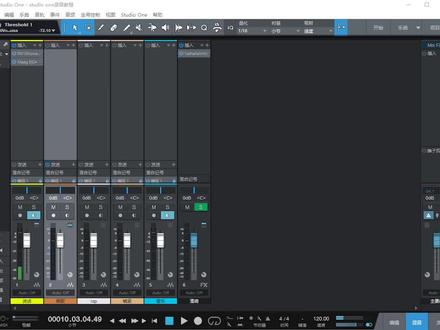 04:13查看AI文稿AI文稿
今天出一期视频,我们的 student one 机架这一个软件怎么录音?首先看我们的右下角这边有一个混音,我们的鼠标点一下,它会来到我们的 student one 机架的录音界面, 录音界面左边的这一块,你会发现我们调音台上所有的效果都会出现在这里,每个效果后面都跟着一条录音音轨。 当我们想用某一个效果录音的时候呢,我们点亮这个效果上面的录音按键, 那么这一条效果就已经是预备录音的状态了,下方有暂 停播放录音三个按钮,我们点击开始录音,那么我们选中的这个效果就会开始录音了。我们回听一下我们的录音, 点击开始录音,那么我们选中的这个效果就会开始录音了。 我们的鼠标在数字这一块区域上面去点击,可以控制白色的这一条线,可以决定我们的录音要在哪一个地方开始播放, 也可以决定我们的录音要在某一个地方开始。 当我们录制唱歌效果的时候, 要把唱歌效果的录音打开, 当然要把伴奏的录音按钮也同时打开,否则录出来的声音就没有伴奏。 当然要把伴奏的录音按钮也同时打开,否则录出来的声音就没有伴奏。 当我们录完之后,有一些不要的素材,我们可以点击鼠标右键把它删掉。我们录完之后这一段想要的音频,我们可以把它导出来 框选它数字往上一点,这里鼠标指到这个区域的时候会出现一支笔,那我们可以对着我们想要的素材框选它进行导出, 右下角这个位置的话,可以缩放它的界面大小,方便我们更加细致的去框选一些我们需要的素材, 然后鼠标来到乐曲导出混凝 这个地方可以改革我们的命名,选你需要放的位置,比如说桌面, ok, 选择 m b 三格式, 那我们刚才框选的素材就已经变成了 n b 三格式。你可以在酷狗播放器啊,或者是某某某播放器上面直接把它打开,然后进行播放。 那么本期鸡架录音教程就到这里,希望对不会用 study one 鸡架录音的伙伴们有所帮助。 有直播或者电脑声卡想多些了解的朋友也可以咨询我,后期会更新出更多的电脑声卡实用教程,喜欢的伙伴可以点点关注。
426唐猫


猜你喜欢
- 1008清雨ʸ