
粉丝2260获赞1.6万
相关视频
 06:38查看AI文稿AI文稿
啊,今天我们来说一下这款啊 h d 杠零一的一个遥控器的使用说明啊,需要注意的事情就是就是这个遥控器啊,啊,我们这个灯光啊,这个遥控器的,这这这个灯光必须要对准啊,这个 h d y 摄像头上的一个灯光啊,然后 或者是距离相近也行啊。好,首先我们看这个上面的一个按键啊,第一个键啊,这个键啊,这是一个切换显示灯光的一个种类啊,他会有一个能够默认这些自动啊,然后有日光啊,还有阴天 无私灯,然后荧光灯,然后自动,一般我们选择自动就行了啊,好,然后这边的就是一个菜单键啊,菜单键的话我们待会再说啊。嗯,好,然后再按 上键,上键,这个就是放大啊,这个下键就是缩小缩小,然后呢?啊,这里还有一个啊,左右啊,左右这个是干嘛的呢?他这个是去调曝光的,就比如说你看我先让他更亮一点 啊,画面啊,显示是不是就更亮了啊?但这个塔啊, 好,然后我们去把它去调暗一点,这个就是调曝光的啊,就是调曝光的啊 啊,中间的这个 ok 键啊,其实就是一个啊,也可以说它是一个拍照键,但是基本上我们用不到啊,不用啊,除非用菜单的时候才可以用得到啊, 然后下面的这个啊,这两个,这两个就是上下切换,上下切换的一个按键,你看就是上下翻转, 这个是只有上下翻转啊,没有左右翻转,两个都是上下翻转好,然后这边还有一个加和减啊,这个也是一个啊,数码变焦的一个放大缩小 好,然后这个加号是个什么呢?加号就是一个十字的一个参考线啊,按一下啊这个十字参考线啊 啊,然后这边的啊,这个就是一个切换 黑白模式啊,然后我现在是按一下啊来变黑了,再按一下变白了啊,这个是曝光比较高,所以说看起来不明显,但是啊也可以看得到一些细微的变化啊。 然后这个键没用啊,不要按他这个雪花键没用,不用按他啊,这边的话就是一个视频 回放时的一个暂停和播放的一个按键啊,然后这边的话就是一个拍照啊,这边啊拍照,然后这里就是一个啊录制视频的啊,现在我按一下 好,然后再按一下啊,他上面就开始显示录制视频了,录制视频的时候我们这里的一个灯啊,他是在闪,证明他是 啊正在录制视频啊,然后再按一下啊,就是已经取消了啊,这个已经取消了啊,然后我们再按一下,然后他就退出录制视频了啊, 好,然后我们重点来说一下这个菜单按键啊,就是这上面的右上角的这个菜单按键,然后这里有网格线设置啊,就是我们先前所说的一个 这个十字线啊,这个开啊,然后关,然后这个线啊也是在开关啊。 嗯,棒。 然后按这个啊菜单键啊,这边是可以选啊,照片分辨率的啊,然后啊菜单键,然后图像质量啊,这里啊标准啊,优质啊啊,这里都是可以调的啊 啊,然后在这边 red 啊 看下,这是微度 哦,也是可以调的啊,这边的一个白平衡啊,自动的这个白平衡的话就相当于我们啊向前所说的 这个,这个就是切换灯光的一个种类啊,也叫它这里可以去啊,手动调 啊,然后这就是色彩侦查,黑白啊、棕褐色啊、粉色啊,根据自己的一个需求啊,这里一键曝光,这里开 啊,这个是可以开一下包包。然后香香也说了,这个这里啊也可以去啊,手动曝光啊,这里可以去手动曝光, 他说这个摄像头他是可以自动曝光和这个手动曝光的话,需要手动曝光的话,就把自动曝光在其他的那里去,把它去关闭一下啊,这些曝光补偿 啊,这里也可以去选啊,这里也可以去选,然后这个 s、 d、 r, 这个不用管 图片比例,这里也可以选啊,十六比九,四比三啊,十六比幺零, 然后光源频率啊,这里比如说啊比较暗的话,一般我们就选六十赫兹啊,一般暗的话我们选六十赫兹就行啊。 好,然后比如说我们去调制的时候啊,把一些数据调乱了,调的越来越模糊的时候,我们就去啊,把这个去啊,默认设置啊,去默认设置去恢复 默认初始化啊,好,这样,这样就行了啊,这样就是所谓的数据,就是一个我们出场时候的一个数据。
 00:16查看AI文稿AI文稿
一款对焦速度流畅的摄像头,惠博士 q 三零电脑摄像头,配备四 k 高清镜头,预设为清晰打造直播高清画质,二十倍光学无损变焦,精调美颜磨皮,拥有高质量画面,开始直播抠图,干净无滤边,值得入手。
58超 00:30
00:30 00:27查看AI文稿AI文稿
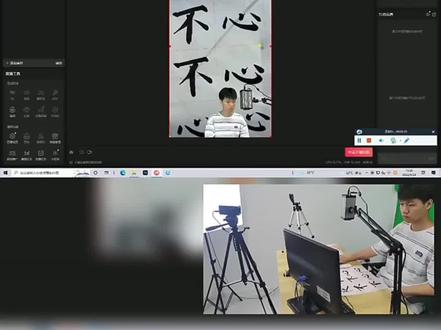
电脑直播怎么去做特写画面?今天我们一起来拆箱一款带货直播摄像头,这一款摄像头支持四 k 高清画质,它拥有二十倍光学变焦,里面有一根电脑连接线, usb 即插即用,支持手动自动对焦功能, 当你拉进特写的时候,他会自动对焦。这款 q 三十摄像头非常适合于特写画面。
 00:57查看AI文稿AI文稿
提前预设,一键调为预设位,直播解放双手 遥控变焦,丝滑流畅轻快。跟手画中画可设置图片背景、视频背景、实拍画面随心调节,画中画绿幕切换背景, 画面放大迅速对焦手写不需胶。 提前设置好画面大小,一键快速调节。提前预设,一键调味预设位,方便快捷。
23汇博士官方旗舰店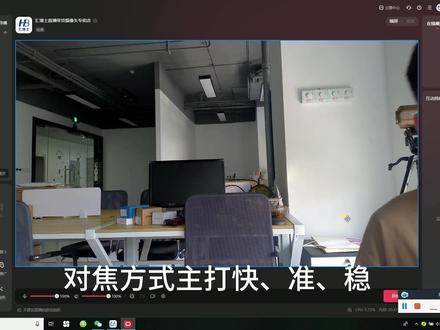 00:34查看AI文稿AI文稿
今天给大家介绍一款摄像头,四千八百万像素,索尼相机式对焦,对焦方式主打快 产品,对焦速度快,对焦主打的就是快速, 小产品也能快速的对焦,这款摄像头带货首选,不需要刻意去调节摄像头,插上即可使用,带货主播的福音。


猜你喜欢
- 2.6万多喝凉白开