群晖安装ngrok

粉丝3494获赞4855
相关视频
 04:14查看AI文稿AI文稿
linux 像是像 linux 的,我们刚才我们昨天装的那个安卓的环境呢,是 linux 的四个字, linux 的,所以我们下载这一个,这里点一下子, 我已经下载好,你看这减压输入出来,在这里 下载好了,可以把这个解压说一下,其实我也已经解压出了现在这个文件,然后呢我们就把它传到这个安卓的 这里呢?可以直接用这里涂上去就行, 怎么样用改变速度 吻你们的梦。 it was moving。 嗯,注册一下,设置一下那个自己的权限信息,在那边的权限信息,这么多年的控制台,这里有个 你的偷看,我是偷看,其实就是你的任何损失, 当然就好了,谢谢。 嗯, 撕断之后,然后就可以再外面放。嗯, 那由于由于这个工具怕被滥用,然后你如果是免费的话,他会展示这样一个信息,告诉你他是通过这个 unclock injure, 然后 ok, 就是免费给你搭建的一个服务。比如说当你看到这个画面,你要确定了解这个网站才点进去,他有可能是别人搭档 恶意网站 c k 交通是这样的, 这个网站是就是系统里面他 n g x 的一个网站,我们可以看一下, 这里看我们组成了两个端口,一个是二十二岁的,二岁就是我们,另外一个是八零的端口,他显示的就是八零端口, 他的王子, 他就是在虚拟自己。
12侠客派![[许迎果讲科普] NAS系列第五集 安装群晖DSM系统](https://p3-pc-sign.douyinpic.com/image-cut-tos-priv/810d9a2d82f03a4b85e5479ec8844248~tplv-dy-resize-origshort-autoq-75:330.jpeg?lk3s=138a59ce&x-expires=2089962000&x-signature=gABDqVRQqIe5OrSV1hL2JJtCjq8%3D&from=327834062&s=PackSourceEnum_AWEME_DETAIL&se=false&sc=cover&biz_tag=pcweb_cover&l=202603271725007653BD481FAD3AD72E37) 23:40
23:40 07:22查看AI文稿AI文稿
大家好,我是乌克,这期我们做一个视频版的黑裙灰安装教程。对于出入门的 nice 用户来说,裙灰系统无论从界面和使用便捷性都非常好,非常适合小白上手,且裙灰系统的兼容性也不错的。近十年内淘汰下来的旧主机或者笔记本大多都可以用来安装裙灰系统。 我这次用到的也是自己淘汰下来的一套旧电脑,配置是 i 七四七七零和十六 g 内存 g 加 z 八七小版, 附带买了一个六盘喂 nice 机箱。其实 nice 对硬件要求非常低,普通使用内存只要在一 g 左右就可以了。硬盘方面,我这次用到了三个 et 的硬盘座椅,适用搭建群灰系统至少需要安装一个以上的硬盘。 除了主机以外,我们还需要一个 u 盘来做引导系统。 u 盘的大小不限,容量在一百二十八兆以上就 型,最好是品牌 u 盘,兼容性和稳定性更好。如果手头没有 u 盘,用读卡器加 tf 卡的方式也可以,或者用一个小容量的固态硬盘也行。所需的软件主要有这四个, dsgenens 修改 rap c fg 配置、 logot 加加文本编辑工具代替记事本 wins 二、 dst me mery 写入镜像工具 gpz 芯片,无忧查找 u 盘的 id, 最后还有引导文件和刷机包。引导文件一般是硬格式,而群辉系统文件通常是派格式文件。 注意两个文件的版本必须对应才能安装成功。找一台安装 windows 系统的电脑,将 u 盘插入, 打开芯片,无忧查询 u 盘的 b 和 p 值,这里就是 u 盘的 b 和 b 值,右键一下就可以复制下来,然后 在桌面上新建一个记事本,把这些信息粘贴并保存。接下来打开 dstyles, 我们需要先把 u 盘格式画一下,注意这部会清空整个 u 盘的数据,请大家要提前做好备份。 这里必须要注意,第一选项是电脑上硬盘,第二选项才是我们插入的 u 盘。如果你安装了多个硬盘,每个硬盘都会在这里显示出来,我们需要选中 u 盘再来进行操作,否则会误删硬盘数据。操作前一定要仔细看清楚。先选中 u 盘,然后点击上方的快速分区选项, 在自定义分区中选择一个分区,然后点击确定,这样 u 盘就被重新分区格式化了。接下来先关闭。第四 g m s, 打开词盘写入工具 v 三二 d s n l 选重点之前的点应引导文件写入 u 盘。注意这里设备的盘符一定要是 u 盘的盘符, 比如我这里的 u 盘就是 d 盘,点击写入,等到看到写入成功的提示,引导文件就已经成功写入 u 盘中。再次打开 d s t m s, 选择 u 盘第一个分区的 grome 下的 greel, 点 cfg 文件,右键选择复制到桌面。 然后我们用文本编辑器呢加加,打开复制出来的 rap 点 cfg 文件, 在文本中找到 v 和 p d 的值,将你刚刚在 g p z 芯片无忧上找到的数值替换到这里。注意这里只用修改零 x 后的四位数字,修改完成后选择保存并退出。最后再次打开 d c n s, 将修改过的 rap 点 cfg 文件复制回原来的文件夹,替换原文件好了。至此,引导 u 盘便已经制作完成, 在安装取灰系统之前,需要对主机的 buff 进行设置,插入做好的 u 盘,将 nice 主机连接到显示器,开机后按 dlex 键进入 boss 设置页面。 进入 boss 后,将第一启动盘设置为你刚刚制作的引导 u 盘,关闭,快速启动,将系统类型选择为 ros。 因为我们这次选用的是一点零三 b 的引导文件,只支持传统启动模式, 所以我们在启动选项中选择仅支持传统 bs 方式启动。设置完毕后, ix 保存并退出,然后系统会重启。 看到这个界面就说明可以通过网页的方式登录设置了。我们打开同一局域网中另外一台电脑的浏览器,并输入 fl n o l o g y, 点 c o m, 网页会搜索局域网中的群辉 nice 系统,并自动跳转到安装界面。在安装页面选择手动安装,选择之前下载的点派文件后点击立即安装。 接下来的安装基本不需要人为干预,安装过程通常需要十至二十分钟时间,期间 nice 将精力重启,我们只需耐心等待安装完成即可。 看到这个界面说明 nice 已经安装成功。设置好服务器名、管理员账户和密码,下一步的群徽账号注册选择跳过,这个账号是白群,会用来实现内网穿透功能,这样用旧主机安装的方式一般是 用不了的,而且我们可以通过其他方式来实现内网穿透功能。好了,下一步我们就进入到群辉的界面中。 至此,群灰系统已经安装成功了,使用方便。黑群灰的功能基本与白群一样,只是大家千万不要去升级系统,否则 nice 重启后就会失联,别问我是怎么知道的。 nice 搭建好之后,我们还需要几分钟时间设置一下存储空间, 打开左上角的存储空间,管理员新增一个存储池,一般家庭使用只需一个存储空间即可。我们选择性能改善, 我装了三块硬盘,在 nice 中为类型选择了 v 五,如果你只有一到两块硬盘,可以选择杯 c 类型,不用足位建立好存储值以后,再去新增一个存储空间,选中钢 建立好的存储值即可。文件系统这里建议选择群辉专用的 btrfs 格式,也可以选择 exc 格式,不过群辉的一些套件会特别指定需要 btr fs 格式。空间。存储空间创建好了以后,打开桌面上的 fashans, 点击新增共享文件夹, 选择刚刚建立好的存储空间。下面这些选项可以先不管他,一路下一步,这样一个一点七 t 的共享文件夹就创建好了。 接下来我们就可以在电脑的文件管理集中打开共享空间了。我的这台 nice 地址是一九二点一六八点五零点一七二, 所以我在文件管理器中输入两个写感,一九二点一六八点五零点一七二,就可以找到我们刚刚建好的 nice 空间,然后输入账户和密码并保 存,就能登陆 nice 的共享空间。拷贝一个大文件进去,速度稳定在一百零六兆每秒,基本已经跑满了千兆的速度。在共享文件加上右键,选择应手网络驱动器,指定一个盘符给他,这样就可以在我的电脑里直接打开 nice 的共享空间, 这样的大号共享空间在电脑中上使用起来其实和本地硬盘的区别不大,平时只要插上电源和网络, nice 就能在一个角落里默默的工作, 家里的所有设备都可以很方便的共享他的资源。这期我们先介绍到这里,想了解更多的 nice 使用知识,欢迎关注我,大家下期再见!
2036乌客 26:52查看AI文稿AI文稿
如果你手上有闲置的小主机或者电脑,那么可以把它变身成为台纳斯,你可以借助他呢进行资料存储,照片备份,或者说在这台纳斯上搭建个人影音服务器,实现光影,就相当于个人版的在线网盘。 所以本期的一个主要内容呢,是群辉七系统的安装以及上手的教程,这个就是群辉 七点零版本的系统界面,相比六版本呢,各种图标呢更加华丽了,就看着更加舒服一些。那么我就在我这一台 正幺八零零的小主机以及这台物流新机上面呢,都成功部署了这个群辉七点一的系统,所以呢就借这一个安装过程呢,就录制了这期视频。群辉系统的一个优势呢,就是系统好用并且非常流畅,像我这台正幺八零零小组 主机呢,不管是打开图标的界面还是系统加载的速度呢,都非常的快,所以说如果你的小主机配置再低呢,相信也可以流畅的进行基础运用的运行, 还可以玩 doca 以及虚拟机等等。那么黑群会的安装呢,是需要制作一个引导的,那么我们本期呢就 借助巴西大佬 apl 的一个引导进行在线的编译,所以你只要有一台闲置的小主机,或者说经典的矿渣,蜗牛,星际啊等等之类的叉八六电脑,那么都可以跟着这个步骤来安装和部署巡回的系统,让他变身成为一台纳斯。 这个引导的网址呢,大家可以去输入就可以进入了,这里有非常详细的教程,通过巴西大佬的这一个字编译引导,可以让你很轻松的完成群辉的引导 导优盘的制作,基本呢没有什么难度,下面我们进入这个群辉引导优盘的制作。好的,下面呢我们就正式来编译这个群辉七的引导,点击右边的这个 release, 这个就是他的引导镜像的,往下拉,找到最新的这一个有个 i m g 点 j i p 结尾的点击下载。 此外我们还需要一个优盘的刷写工具,直接搜索 iu fus 官网,找到他的官网的这一个图标,点击进去, 然后往下拉,找到下载的这一个选项,我呢就下载运都是版本的。好的巴西大佬的引导制作以及这个优盘刷写都搞定了。点击这个 iufus 呢首先进行安装,基本呢没有安装过程,然后他直接弹出了这个就是优盘的刷写工具。这个时候呢 把你需要作为群辉引导的优盘呢接入电脑,我这里呢使用了一个闪迪的优盘,注意这个优盘的资料呢会被格式化,所以备份好你的优盘资料。并且这个优盘呢以后要一直接在这台作为群辉的机器上,他不能被拔掉。所以呢你最好使用一个空闲的优盘, 因为每次开机的引导呢都是要从优盘中启动的,如果没有这个引导优盘插在这台权威的机器上, 那么他就没办法进行正常的启动。好的插入之后呢可以看到我这个优盘已经出现在这里,这里我们选择一个 镜像文件,可以发现我们下载的巴西大佬的这个制编译的引导呢是压缩包来的,你可以使用压缩包工具进行解压,解压之后呢就得到一个 img 结尾的文件,我们点击这里 的选择,找到你刚刚解压后的这一个 mg 文件,打开。好的,其他呢可以保持默认,我们点击开始点击试这里呢会格式化这一个优盘。确定这里呢,就等待他把这一个引导完全写入到优盘之中。 当然这个刷写工具呢,你还可以使用这个 b a 幺 e n a 的这一个刷写工具,也可以把这个引导呢刷入到优盘之中。这两个工具呢都是没问题的,大家就随机 应变好了。当这里提示准备就绪,就说明刷写完成了。如果中间提示要格式化这个 u 盘呢,你点击取消就可以了。现在呢就可以把这个刷写完成的 u 盘呢 拿出来。好的,下一步找出你要当群灰的这台小机器或者主机,把刚刚制作好的引导优盘键 接入到这台小主机,以及接上键盘鼠标等等。当然你这台小主机呢也是要接上网线的,如果你手上有硬盘要当做群灰的存储盘,也可以把这个硬盘移 接入到这个小主题之中。当然你也可以在这些引导编译完成之后,再接入这个硬盘,也是没问题的。那么我这里呢就先把硬盘也给 上去,后续呢,我将使用这个硬盘作为纳斯的存储盘,然后将这台要当纳斯的小主机进行 开机的同时呢,进入这台小主机的标识界面,然后找到不等选项,在景一也就是第一启动项这里选择设置为 u 盘启动,也就是选择你刚刚制作好的 好的这一个优盘。可以看到呢,正常来说有 u e f i 和非 u e f i 的启动项,这两个选择任意其中 一个都是没问题的,我这里呢就选择以 uefi 开头的 u 盘就可以了,然后保存他就会退出这个标识的界面,然后他就会启动这个 u 盘之中的引导,他会去跑代码之类的,这里就按照他屏幕的默认跳动,因为我们接上的网线处于同一个局网, 最后这里会显示一个 ip 地址,并且是以这个七六八一端口结尾的,这个 ip 地址呢就是进入他的编译的后台。 好的,现在使用另外一台正常的电脑,打开这个浏览器,输入你在前面看到的这一串 ip 地址,直接回车, 然后就会进入这一个自编译的界面。这个编译的界面呢也是很简单的,首先第一个选择一个型号,也就是说你想要使用群灰的哪一个型号作为这台机器的引导, 直接按键盘上的回车键就可以进入,然后这里会载入这个型号。正常来说比较常用的是九幺八这个引导或者三六幺五的引导, 在大脑的这个教程这里呢,他也提示了有可能呢,你是不会有出现这个九幺八的型号,是因为你的处理器呢是不支持的,反正这里呢具体就以你实际显示的这些所有的型号为准。像我这台正幺八零零或者蜗牛星际的正幺九零零 处理器呢,常规呢都是选择九幺八的引导或者三六幺五也是没问题的,那么我这里呢就选择九幺八,就按键盘上的上下键呢就可以进行选择, 选到九幺八的时候直接回车,好的,他会跳转到这个界面,这里是让你选择要编译哪一个版本的系统。直接回车进入。我这里就按照最新, 这个是九六二,此时此刻呢是这个最新的,如果你后续编译呢,有可能比这个更新,那么我就选择最新版本直接回车, 好的,这里呢继续等待,然后再次来到这个界面,这里呢,让你选择一个序列号,直接回车进入这里,你可以手动输入一个序列号,也就是 entr 这个开头的, 那么我这里呢就选择一个生成一个随机的序列号,因为我这里也没有这种正版的序列号。直接选择第一个,让他生成一个随机的序列号,这里有个 addons 呢,如果你是时代的机器呢你你就可以按照屏幕上的提示呢进行 进入设置,因为我这个 g 幺八零零呢,好像是五代还是六代的处理器,就没必要添加这一个和弦的驱动。然后呢一直往下选择,选择这个 build, 也就是编译这一个引导, 直接回车,好的,这里呢,他就会去下载这个 pat 的文件进行自编译。你接入这台纳斯小主机的网线呢,是要有这个网络的,因为他呢会随机根据你的 选择的系统啊版本或者引导版本的进行在线变异。这里的速度快慢呢,取决于你的网速,我这里呢还是比较快的,就等待他这里全部跑完就可以了。 好的,我这里网速还是挺快的,就下载完了,这里呢正在进行编译之中,编译完成之后呢,他会自动跳转回这个界面,并且默认选择启动这个引导,那么呢你可以直接回撤好 好的,这里呢就提示有这个型号以及这个系统版本,你呢可以记下这个型号以及这个系统版本,后续呢我们需要下载对应的这个系统版本来安装这个 群灰的系统。好的,现在呢他就会看到正在启动之中,正常来说当你看到这个界面呢,你就可以把你的小主机接的显示器啊这些给拔掉了, 他已经成功进入这个引导了,因为那时正常来说呢,他是不需要接这个显示器的,只是我们在编译的时候呢,需要查看一下这些编译的信息以及标识的 引导之类的,所以才要接这个显示器,所以后续如果正常使用或者说安装完权威系统之后,你就可以把这个显示器给移除掉了。经常有一些朋友会私信问我,是否需要接着这个显示器来使用这台纳斯,这个是不需要的。好的,这里呢显示不停,也就是启动之中, 这个时候呢就可以进入你主路由的管理后台,在设备列表这里查看有没有这一个 discs station 的这一个设备,这个设备 呢就是这台成功启动引导的纳斯小主机了。记一下你的这一个 ip 地址,我们就通过这个 ip 地址进入群辉的后台进行操作,这个通过这个地址加五千的端口直接回车访问这个页面,或者你可以输入这一个在线网页 进行查找局域网中的这台纳斯,可以发现呢,这个 ip 地址跟我在路由器后台看到的 ip 地址是一样的,并且在这里也可以发现 这个系统的机型以及引导的版本,我们点击这里的连接,记一下这个机型以及引导的版本, 然后点击阅读同意下一步。好的选择,继续这里点击安装这里我们需要手动上传一个 pat 文件,点击这里的群微,下载中心会跳转到这个界面,往下拉,点击这里的所有下载, 跳转到他的下载中心,可以发现我们前面选择编译的版本,至少在我这里选择的是四二九六二这个版本,如果你有选择的是其他的版本,就注意这一个数字要和这里下载的系统版本是相对应的。可以发现 四二九六二,这里呢对应这里的七点一点一的系统,可以发现呢四二六九六二有很多个版本,那么你直接选择他最初始的这一个版本就可以了。如果你选择编译了其他版本,比如说四二二幺八, 四二幺八呢也有好几个,那么你就选择第一个四二二幺八。好的,我这里就按照提示四二九六二,选择第一个,点击进去,然后找到你的机型呢是九幺八,我这里呢是九幺八。如果你有编译了其他机型,那么你就选择其他的版本。这里还有一个注意,如果 如果你进来发现没有你的这一个对应的机型,你可以发现这里没有这一个九幺八的机型,那么怎么办呢?你就可以继续返回,找到紧接四二九六二的第一个初始版本,点击进去,然后往下拉,或者说直接 ctrl 加 f, 直接在这里搜索九幺八, 这里就可以看到九幺八加,那么我就下载这一个镜像就可以了,并且你发现这个镜像有三百多 mb 呢,说明就正常了。当然如果这里没有的话,你就以此类推,继续找这个后面的一个版本, 只要是这个四二九六二其中的一个版本都是可以的,至少我这么安装呢是没有问题的。但是你可以发现这个四二九六二杠一这个九幺八的引导文件呢,只有五 mb, 说明呢,这个就绝对不是一个完整的 系统爆说明,我在前面挑的这个 md 一版本的四二九六二三百多兆的这个就是他的完整的系统镜像了,这个就是如何挑选这个镜像的一个注意点,相信这么说呢,大家也可以理解了,然后返回刚才的这个安装界面,点击 浏览上传这个 p a t 文件。好的,我这里呢下载的是九幺八九六二,选中 p a t 文件之后打开,然后点击下一步,这里因为我接了一块硬盘,所以它提示呢,这个硬盘呢 会被全部删除,因为所有这种纳斯呢,进行初始化的时候,他都会把这个硬盘格式化,以便以便更好的兼容他这一个系统。所以如果你硬盘之中有资料的话,就备份好硬盘的资料,然后再接入这台要当纳斯的小主机之中,如果前面的步骤呢,你还没有接入你要单 存储空间的硬盘,那么此时呢,你就可以把你的这台纳斯小主机呢关机,接上硬盘之后再开机,按照前面的步骤找到这一个安装的界面,然后下载对应版本的镜像,再进入这个安装过程就可以了,然后点击继续,好的,这里呢就会提示正在安装这个群灰系统, 这里大概需要十来分钟,就耐心等待一下,反正这里最重要的是你上传的这个安装包要和你编译的这个版本的镜像以及 机型呢是要对应的,如果不对应的话,那么安装就会失败,是需要非常注意的。好的,安装完成之后呢,当你看到这个倒计时的界面,那么你就大概等个三到五分钟左右,他就会自动重新启动这台纳斯,就耐心等待一下,重新启动之后 呢,他这一个 ip 地址呢有可能会变动,那么你就可以重新进入你主路由的后台,在设备列表这里,直到路由器的后台出现 discsdation 这个设备, 记下他实际显示的这个 ip 地址,然后加上五千端口,就可以进入这个群辉的后台了。第一次启动的时间有点久,就耐心等待大概十分钟左右,直到他出现这个设备,那么说明就没有问题了, 正常来说一般都可以发现并进入这个系统的。好的,就来到这个界面,点击开始,然后这里呢让你设置这个设备的名称, 你可以随意命名,然后这里有个管理员账户,现在群归期之后呢,这个等命的管理账户呢已经被禁用了,你可以发现输之后呢,他是很宽,你可以自己随意起一个名字,那么我就 设置额的命令一吧,这个用户名呢,就按照你的喜好随意设置,并且设置这个密码,当然这个密码呢,你自己就记住就可以了,然后点击下一步, 其实这些设置啊都是非常简单的,这里更新选项呢,就因为是黑群会吗,所以我们只能选择第三个,当有可用更新的时候通知,但是不要自动更新,就选择这一个 账户,肯定是登录不了了,因为黑群会,所以我们只能选择跳过仍然跳过。设备分析可以 点,然后点击提交。好的,恭喜你成功进入群微的后台了,那么这一个系统就安装完成了,此时呢这个设备呢,你打开这个 firesdash, 也就是文件管理的意思,你发现他这里是没有这种共享的目录的,我们需要创建这个存储词和存储空间,你可以点击这里的立即创, 也可以点击左上角的菜单,找到存储管理器。点击这里的开始就设置一个存储空间先吧,正常来说,你可以选择 shr, 也是群灰特有的,他可以从单盘然后拓展到双盘,三盘,四盘乃是多盘。好的,那么我就以这个 s 取 r 为例,点击下一步,选中需要创建类型的 shr 的硬盘。我这里接的是一块五百 g 的硬盘,如果你想使用其中的两块硬盘 说瑞德一或者瑞德零的话,那么你此时呢就选中两块硬盘,各种瑞德的类型呢, 大家可以参考这张图片。好的,我这里呢只有一块硬板,那么就没办法了,后续如果需要拓展的话,再根据他的 shr 的类型进行无风的拓展吧。这里呢可以设置检查一下硬板,或者说 我跳过硬盘检查,检查硬盘的话耗的时间呢就比较长,但是可以发现你的硬盘有没有坏到啊之类的,我这里就选择跳过检查吧,方便一些。点击下一步,然后分配的空间大小呢,我这里就设置最大化点击下一步,这里就按照他建议的吧,点击 下一步,点击应用会提示这块新硬盘呢,数据会被擦除,所以有资料就记得备份。点击确定好了,这里呢就存储词呢,创建中,这个基本是很快的。 好的,这里显示良好,说明就创建成功了。你可以在 h d, d, s d 这里选中这个硬盘点击状况信息,查看硬盘的时间呢,以及有没有 smart 错误啊之类的,这里可以选择 检查一下 sm, art 之类的。好的,这个存储空间就创建完成了,我们点击这个文件总管, 有了存储空间之后,我们还需要创建共享文件夹,你可以进入控制面板,在共享文件夹这里点击新增。创建共享文件夹名称的话也就是随意吧,我就是说这里按照你的喜好,我这里就输入面,也就是主空间的意思吧,这里随意命名,他就选择 刚刚创建的这个存储空间。回收站呢,建议呢,是启用就删除了文件之后还可以在回收站找回吗?点击下一步,这个我就不加密这个共享文件夹了,点击下一步, 其他这些就按照他默认的下一步,点击下一步。好的,就来到这个界面,就是让你选择哪一个用户有可读写的权限,如果你可以设置,比如说该死的就是访客嘛,你就可以让他词读,就是只能读取文件,不能写入文件之类的。正常来说呢,我就给我 这一个前面创建的额的命令,一账户呢设置可读写以及这个顶级的额的命用户呢,设置可读写这两个打勾就可以了,点击应用好的,这个空间呢就创建完成了,现在打开我的电脑, 在状态栏这里呢,可以直接输入两个斜杠,输入你这个纳斯的后台地址,就是点二点一百吧,我这里是这么个,然后直接回车,注意这个反斜杠的位置 是这个,然后直接回车这里,你就输入你群会的登录的用户名和密码就可以了,然后点击进入评剧,点击 确定。好的,你就可以发现在我的电脑这里呢,就可以直接访问我们刚刚在群辉之中创建的这一个共享的文件夹了。好的,我们这个是面的嘛,然后在这里就可以发现, ok, 已经成功创 创建了,我们可以在这里创建文件夹,或者说复制文件夹,新建各种文件夹之类的,然后我们返回这里,点击这里的映射网络驱动器吧, 然后点击完成好的关闭之后呢,当你打开我的电脑,你就可以发现在网络位置这里这个磁盘呢就直接挂载在这里,也就是我们可以直接在电脑上访问这个纳斯的存储空间, 如果你在苹果上呢,你可以打开反达,在网络这里找到这一个你命名的 nuts, 然后双击,然后输入用户名密码,之后 也可以访问这个共享的存储空间,这样你的一个文件呢就可以在多台设备之间进行共享和访问。如果你是手机呢,你可以下载群辉的 ds fire 文件,然后在 ip 地址这里呢,就输入你群辉的后台的 p 地址以及你的用户名和密码,直接访问 ok 就可以访问这台纳斯中的共享的文件夹了,这个就是纳斯的最基础的功能,也就是进行文件的存储和管理等等。好的,这一个存储空间我们就设置完成了,在群会的后台呢,打开这个文件总管 就可以发现我们在电脑上创建这个呆萌文件夹呢,在这里可以进行访问,也可以在后台网页端这里下载这些文件呢,进行管理和访问是不是很简单? 群盔最好玩的就是这个套件中心了,套件中心呢你可以理解为手机的应用商店,可以安装各种各样的 app 啊之类的。在这个群盔上面呢,也是有相同的道理,他自带的这种套件呢还是非常多的,比如说大家最常用的应该是这个照片备份,对吧?你可以 晚上呢找到这里的分类,比如说多媒体或者备份嘛,多媒体的这里就可以看到群会的备份套件呢是这个 photo, 点击安装套件,然后按照他默认的提示呢进行下载和安装,这种安装的基本都是傻瓜化和自动化的, 左上角呢是开始菜单,如果你想把某个快捷方式添加到桌面,你可以点击右键,然后点击添加到桌面,那么这个快捷方式呢,你可以发现添加在这里了。 在安装这个照片的同时呢,我们来介绍一下其他的功能,比如说控制面板中呢,信息中心呢,就可以查看 这台机器的各种参数之类的,或者说网络这里就可以查看连接的信息,当然你也可以设置这种自动启动,也就是说可以设置在哪一个每天的哪一个时间段呢?进行开机, 然后在每天的哪一个时段进行关机,比如说设置每天的零点关机,然后我在在每天的九点进行开机,然后点击应用, 那么这台机器呢,就会按照你设置的这个开关机任务呢进行自动的关机和启动。好了,这里呢我先演示一下怎么进行照片备份吧,安装到一半的时候,提示要把这个照片应用以及这个照片备份到哪一个存储空间,你就按照你的 具体情况选择把这个启用加目录呢打勾,必须要选择的点击下一步,然后点击完成。好的,然后在你的手机上下载这个群辉的佛头应用,打开之后呢,输入你群辉的这个内网地址以及账户和用户名,并且开启这个自动备份,他就会自动把你手机中的账 照片呢备份到,那时之中就可以释放你手机中的空间了,相信呢这一个备份的应用呢,大家还是比较常用的,如果你有设置了这种远程访问或者说内网穿透的话,那么你可以在 ip 这里呢,输入你的远程访问的地址或者说内存内网穿透的地址,就可以远程去访问这台群灰的机器,远程查看这个照片。 当然关于群辉的远程访问或者说异地主网之类的视频教程呢,我也出过不少戏,大家呢可以去 按这个名字去搜索和查找一下,这里我就不再重复赘述了。好的,你可以打开这个相片的应用,也可以把它添加到桌面,然后按照他的提示呢进行设置就可以了,或者你可以手动在电脑上上传这些照 偏到这里都是没有问题的。此外,套件中心呢,也可以安装第三方的这种套件员,也就是第三方的应用中心,比较推荐的是你可以安装我不是矿神大佬的群会员,直接搜索找到矿神大佬的这个主页,然后找这个群辉的 s p k 套件中心这一个帖子, 这里呢有六点零系统和七点零系统的群盔套件员,因为我们安装的是群盔七码,就直接复制这个七点 x 的套件员的地址,返回群盔的后台,点击设置, 点击套件来源新增位置,这里就粘贴你刚刚复制的这一个矿神源的地址,然后点击确定好了,大概等一两分钟,点击这里的社群,这里就出现了群灰矿神源之中拥有的这种套件应用,比如说大家不要 常用的这里费这这一个是呢影音管理服务器,直接搜索就可以安装了,这个也是矿神源之中提供的,可以直接安装套件,那么你就拥有了一个影音管理服务器,比如说还有其他各种各样的,我就不一一介绍了, 比如说异地主网的 cut 或者 test scale 都是有的。这个 cut or test scale 的设置教程呢,我也 出现过了,大家可以去我主页去翻一下,接住这两个呢,我们就可以实现远程访问,这个群辉也就相当于在线网盘了,在外面呢也能访问这台纳斯,还是非常方便的。另外,如果你的这台机器的 性能呢比较强,你可以搜索 virtu 门系,也就是群灰自带的虚拟机,在虚拟机上面呢就可以安装各种各样的系统,所以说 这一个套件呢还是比较好玩的,还有最重要的像多克直接在这里搜索安装就可以了,群徽山的多克教程呢,我也出出过不少,大家感兴趣的话就可以去看一下。 好的,到这里相信你呢就可以基本上手这个群盔系统了,毕竟他最基础的功能就是文件共享,只要你设置好这个,那么你就相当于把这个 nars 给搭建起来了,这样照片备份呢也是属于基础的功能了, 大家就自己去研究一下,以及更进阶的,像 doc 功能之类的,或者说虚拟机的那种呢,就类似于锦上添花,可以说让那时的玩法呢就更加丰富或者多样性, 大家就根据自己的需求呢去查找。群辉的各种教程呢还是比较多的,只要在搜索引擎上去 搜索,基本都可以找得到。好的,最后呢来提醒一下这些注意的事项,比如说像常规的正常 notes 呢,他都支持局域碗内的唤醒,你需要在你的主板中开启这个 w l 的相关功能,具体呢就根据你的主板型号去查询一下,找到 wig online 之类的,把它设置为开启,然后呢你就可以在局域网内唤醒这台纳斯。 最后如果你想更改一下这个引导机型的型号,你除了可以按照视频的整个流程重新来一遍,也可以把 这台纳斯呢接入屏幕,键盘,鼠标,然后在开机的瞬间呢选择这个 confugal 的,也就是重新编辑一下这个引导优盘,然后按照前面的提示呢,重新选择你想要设置 的机型以及系统版本等等,那么就可以进行重新编译这个引导优盘。但如果你想更改网卡的 mac 地址呢,也可以在这里进行修改,局网换行呢,需要配合真实的网卡的 mac 地址,所以这里大家需要注意一下。 后续如果在控制面板系统更新,这里提示有这一个新版本的系统更新呢,那么建议呢,你不要去点击更新,毕竟是黑群会,如果更新后有可能会导致无法正常的进入这个系统。 另外一个就是群辉自带配套的,这个应用呢还是非常多的,前面呢我们只介绍了 photo 以及 ds fire 像,其他还有很多监控套件,反正许多各种应用大家在应用商店搜索群辉就可以找到了,还有笔记啊等等之类的,我这里的话就 就不再追溯了,各位可以去自己研究一下。好的,本期这个群辉的引导制作以及系统的安装设置等等就到此结束了,我们下期再见。
8868我是阿皮啊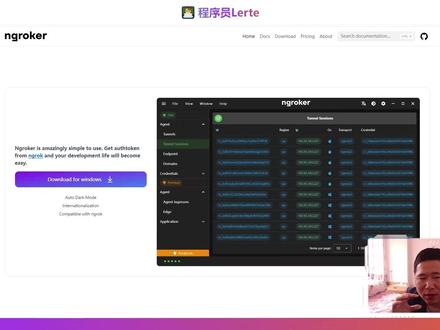 04:41查看AI文稿AI文稿
hello, 大家好,我是 letter, 经过一个月左右的开发,我独立自主研发的桌面客户端软件 ng rock 终于发布了,支持 windows macros, 它是一个内网穿透的工具啊,基于 ng rock 下载安装后,它是这样一个界面的,支持暗黑模式,支持中音日三种语言。 我简单给大家讲解一下,就是我们选择左边的这个代理隧道这里啊,然后添加 它有三种类型的,这个穿透 atb 协议的, ttb 协议的、 file 协议的,你可能需要从这个 ng rock 网 网站获取一个 also token 的,我们唯一需要也就是这个,注意从这个网站注册这个账号的时候不要使用 qq 邮箱啊,因为他不支持啊,你把你的 token 填在这里, 然后呢,这里域名有两种类型,就是临时域名,是静态域名,你可以选择临时域名的,就是说他会给我们随机分配一个地址啊, 然后这里端口的话就是我本地一个端口啊,比如说我本地已经启动了一个前端项目,他跑在这个三千端口,是吧?然后把三千端口填在这里,然后点击确认, 确认之后呢啊,他就会穿透出去,我们鼠标以上就会生成一个二维码,这个二维码的话是便于我们手机扫描访问的,这是本地的一个地址,这是一个公共的地址, 我们可以点击他,然后呢他就会在一个浏览器中打开他。这是一个公网的地址啊, 你看这个公网的域名呢,我们直接点击这个访问的,首次访问他会这样一个界面的点击这个蓝色的访问这个网站,点击, 点击之后我们就可以看到这个页面,这个页面是我本地的一个服务跑的页面,就是我这个文档网站的。 ok, 这里有两个操作,一个是重启啊, windows 上不支持此操作啊。第二个是这个删除啊,我们直接点这个话,那他这个穿透就关闭了, 我们可以选择 tcb 协议。呃, tcb 协议我这边就不演示了啊,我们也可以选择文件协议,比如说你做了一个文件,你要选择一个文件夹呀,有图片 视频,我们选择文件夹,然后点确认,确认之后呢,他同样会把这个文件夹里面所有文件都托管出去啊,我们点击这个访问, 这里就是把我文件夹上面所有的视频都穿透出去了,我们可以访问。 哈喽,大家好,我们会看到他把我的视频穿透出去,当然我们可以把这个程序呃最小化到系统多盘的确认,那他这个穿透依然在后台运行的, 然后我们可以再点击这个右下角的系统托盘,然后他又恢复回来了,这就是他的一个基本用法呀。为了使用这个软件达到更好的体验的话,你需要把你的这个 a p i k 配置进来啊,你可以点击这里这个设置这个齿轮, 然后这个 apik 点击可以从他这个后台获取一个 apik 啊,获取之后呢,然后填到软件这里啊,这样的话下面的这些请求你都可以看得到啊, 这下面这个高级版的话,呃,需要购买呀,可能大家都用不上啊,我现在也用不上啊,购买的话就可以去我的文档网站官网,这里有价格,这边也是对接好了这个支付啊, 当然是海外上面可以购买呀。至此我独立,我作为独立开发者的这个第一站已经走完了,在这个过程中碰到很多困难的,也突破了很多 难点的。呃,非常感谢大魔王啊,还有其他的粉丝的一些这个建议和帮助啊。我后面可能会继续更新这个软件的一些进展的,如果有有用户购买我这个的话,我会给大家分享啊,有什么想法 可以关注啊。呃,一起交流怎么做,做好客户端。那好的,今天的分享就到这里啊。
202程序员𝐋𝐞𝐫𝐭𝐞 06:41查看AI文稿AI文稿
欢迎来到 nars 百科全书系列节目的第二期系统安装。说到 nars 的系统,每个人心中可能都有一个选择,像群辉 online 的 tronus, 甚至 windows、 mac、 linux 等等,都可以用来作为纳斯的操作系统。以上我讲到的这几个呢,也就属群辉的界面明朗,操作简单了。那么今天我们要介绍的是群辉系统的安装。首先我们需要准备一个引导优盘,容量需要大于四 gb, 我推荐大家使用 usb 二点零的, 一个是价格便宜,还有就是发量很小,引导盘不需要很快的读写速度,二点零的完全足够。我这里优盘还是挺多的,我将在评论区挑选几名留下脚印的粉丝,送一个刷好引导的优盘给你。另外呢,还需要再准备刷写软件和引导文件。这里的引导文件 我用的是 a r p l i 幺八 a。 不知道前一段时间大家有没有听说过, a r p l。 山库跑路了,以后就不能安装黑群灰了。这个 a r p l i 幺八 a 版呢,作者确实山库跑路了,但是呢,人家原作者没有跑, 还在正常维护呢。 i 幺八 n 只是汉化加了插件的版本,他山库跑路问题不大啊。我这里有 a r p l i 幺八 n 的备份,有需要刷鞋软件和引导文件的朋友可以加我主页的纳斯交流群免费领取。 下面呢,我们将优盘插入电脑,打开刷写软件,点击 flash form feel, 选择下载好的引导文件,点击 sleek, 选中 u 盘,然后点击 flash。 接下来就进入刷写引导文件的流程了,我们耐心等待一下。 刷洗完成之后呢,我们就要拿出作为纳斯服务器的设备,这款 macbook pro 有粉丝用过吗?这是一个非常经典的型号, a 幺二八六,这是我一二年买的,按当时来说配置是非常的顶,价格也很顶,当时花了我两万多 整整一年的工资,如今呢,他也要光荣的退休了,但是呢,我还想让他在岗位上继续发光发热,于是呢拿出他来做 nars 使用。大家如果有和我一样用笔记本安装系统的, 一定要看一下有没有网口啊,没有的话安装不上啊,你必须要弄一个网口才行啊,大家注意一下。那么废话不多说,接下来我们开始安装系统,首先呢我们插入引导 u 盘,接下来插入网线, 然后开机, 开机之后按一下 启动菜单的快捷键,不同主板的快捷键不同,大家可以用自己的主板型号加启动菜单快捷键关键字搜索一下,选择优盘。启动之后呢,他会来到这个界面,我们直接选中第一个按回车即可。按回车之后呢,他会进入一个黑色的跑代码的页面,大家不要慌, 我们耐心等待他一下。这个代码跑完之后呢,他会进入到这一个获取 ip 地址的界面,看到这一个 ip 地址之后呢,就证明他已经引导成功了。接下来呢,我们记住这一个地址,然后拿出另一台电脑,接下来我们打开浏览器,输入刚才获取到的 ip 地址,来到这一个界面之后呢,我们先点一下选择型号, 如果你的 cpu 是时代以及以下需要用到和弦应接视频的话,我建议你选择这一个 ds 九二零或者九幺八,我们选中它,然后点击回车,然后点击 选择版本,大家可以根据自己的情况选择一下版本,这里我选择一下。七点二点击回车,点击回车之后,他会跳出一个 pat 的文件下载链接,我们点击他一下,我们可以看到这一个 pat 的文件已经正在下载了,然后呢我们再点击回车。接下来如果你是时代的 cpu 或者需要配置插件, 我们需要选择一下插件,点击回车,点击添加插件, 那么我们的时代 cpu 呢,需要打一下这一个和显驱动,也就是这一个 i 九幺五 l e 十 th, 如果需要打这一个和显补丁呢,我们选中他,点击回车即可,因为呢我这一个不需要,所以呢我就不打了,给大家展示一下。 接下来我们选择编译引导,点击回车。点击编译引导之后呢,他还会进入一个下载 p a t 文件并解压的流程,我们需要在耐心的等 奈他一下, 引导编辑完成之后呢,他会自动的替你选择好这个启动的选项,我们点击回车即可。 点击启动之后呢,他会跳转到这一个界面,大家可以看到这里出现了一个 ip 地址,这一个 ip 地址呢就是一会我们用来登录群辉后台的 ip, 等到我们的屏幕上出现这一个提示之后,我们就可以鼠标点击这一个地址, 然后呢他就会跳转到群辉的后台,进行最后的安装和设置流程。来到这个页面之后呢,我们首先点击安装, 然后呢选择从计算机上传 p a t 文件,点击浏览,选择你刚刚下载好的 p a t 文件,然后点击下一步,我们给它打上勾,然后点击 继续在这个输入框中呢,我们输入上面提示的文字, ds 九二零加,点击删除。然后呢,他就会进入这一个安装的流程,我们耐心等待一下。 这个安装流程结束之后呢,他会进入自动重启的环节,重启完毕之后呢,他会自动的刷新这一个页面,我们点击开始来设置一下你的设备信息。 设置好信息之后,我们点击下一步,在这个更新选项处呢,我们点击,当有可用的更新时通知我,我会手动安装,千万不要自动安装,不然的话你的 notes 会出问题。点击下一步登录账户。这一个呢,我们选择跳过扔来跳过,然后呢提交, 然后再弹出这个窗口呢,点击,不用了,谢谢。然后不用了,谢谢 啊,放弃保护我的账户,点击确定。那么至此呢,我们的 note 系统已经安装完毕,是不是非常的简单,快来按照我的视频一起操作一下吧。对了,如果你需要刷写软件或者引导文件, 可以添加我主页的纳斯交流群来免费获取。最后呢,不要忘了在我的评论区留下脚印,我会挑选几名幸运粉丝 赠送刷写好引导文件的优盘一个。好了,本期纳斯百科全书之群辉系统的安装就要到此结束了,下一期我们将深入讨论群 指挥系统的使用。务必关注我并收藏本视频,避免错过更多精彩内容。如果你觉得我的视频对你有帮助,请关注、点赞、收藏并分享给更多有需要的朋友。感谢大家的观看,我们下期再见!
408打小就帅 06:50查看AI文稿AI文稿
嗨,大家好,今天和大家演示一下如何在物理机上面安装黑群灰气垫仪,现在大家看到的画面是我安装好的气垫仪系统的样子, 我们点击这个控制面板,可以看到他已经是最新的啊七点一点一,也就是目前黑群灰能够安装的一个啊,比较高的一个版本的,然后像群灰七点一的整个系统界面还是有比较大的改动的啊,他会美观很多,包括安全性 还有其他的方面也会有一些改进啊。至于说如果你还不了解 nars 和群辉的话,像我的主页里面也有介绍的视频,大家可以去查看一下。 好,话不多说,我们就开始了,在开始之前我们这里需要用到两个工具,一个是这样的一个固件,另外一个就是 将这个固件写入到 u 盘的工具,我这里用到的是啊 blink nurture 这个软件是一个开源的啊写入软件,他在 windows 和 macos 上面都是可以免费去使用的,然后像在 windows 上你还有啊 refuse 这种工具也都是很好用的, 然后具体的写录过程也都很简单了,你把这个软件下载好之后,然后将你的 u 盘插上去,然后记得要把 u 盘是一个,最好是空音 u 盘,不要有任何东西,因为他会把 u 盘格式划掉, 然后从这里勾选啊,选择文件,选择这个文件,将它写入进去之后插到一块啊准备好的物理机上面,例如我自己演示的是一块非常老的机器了,它的机器是 i 三四幺三零的一个款式,在写入完 之后,把这个 u 盘插到这个电脑上面啊,一般有两种启动方式吧,一种是你在 bios 里面去进行启动,一般就是在那个电脑上面启动之后啊按住 delete 在 bios 里面去选择从优盘启动,或者有一些电脑是可以直接从 f 一 f 十二里面去将它去启动的。 启动完成之后我们就进入到一个操作的流程。大家在看到我现在这个画面之前,要强调一点,就是你的黑群灰现在得接在一个显示器上面,然后他正常启动之后,他会显示一个 ip 地址,也就是浏览器上方的那个幺九二开头那一串。 在输入完地址之后,我们就会来到这个界面,接着你选择第一个选项,接着我们来选择你要构建的 nars 的一个型号, 我这里选择的是 d s 九幺八加这个型号,选择好型号后自动回到上级菜单,此时会多两个选项,我们这里就选择 build number, 然后选择具体的黑全会编译版本,这里我们稍微等待一下。 好,接下来我们选择随机生成序列号啊,然后下一个选项是你可以手动输入序列号,那我们这里选择随机生成,此时他又会返回上一集,接着我们选择 build loader, 然后开始编译。这个编译过程中是需要联网的,并且取决于你的网络速度以及一些特殊网络情况,这个时间就有长有短了,大家可以耐心等待一会。 在编译自动完成之后,他也会跳到这里,然后我们选择启动就可以,然后他会还会显示你的编译完的之后配置选项。 接下来我们就需要用到群辉的官方助手去搜索你的局网当中,这个群辉是否处于一个啊能够被搜索的一个状态,可以看到我现在的这个 新装的巡回就已经出现了,这里我们选择联网点,确定他会进入一个网页的自动跳转,现在再稍等一会, 好,可以看到这个群灰就已经啊进入到一个安装的一个界面了,但在这里我们还需要安装一个啊群灰的啊正式的一个固件,因为我们刚才做了一个准备 工作,只是把他的啊引导固件给安装了,我们实际上的那个固件还没有去安装这里我们是在群会的官网上去下载对应版本的群会固件 啊,例如我刚才选择的是 ds 九幺八加啊,对应的七点一点一的那个型号啊,你自己选择你自己当时刚刚选的那个版本就好了。接下来就是一个正常的安装流程,然后这部分我也给大家跳过去, 然后在这个群辉的一个自动重启功能中,他的这个等待时间是会比较长的,请大家耐心的等待,并且你可以手动刷新几次网页。 接下来我们就进入到群辉的一个初次设置的过程中了,这个和大多数的数码产品设置并没有什么不同,然后我们点击开始 这里输入一个这个设备的用户和密码,接下来这一部分也给大家跳过去了,我会和大家重点讲一些初次使用的一些重点思想。首先我们要创建一个存储词 啊,就是如果你不创建的话,是没有办法去使用的啊,这个我们一般选择 baseco, 就是基础的一个模式啊,一般是单音盘的话就选这个, 这里我们就按照常规的啊下一步操作就可以了。 唯一需要注意的 就是待会这个磁盘的文件格式选择,这里要选择 b 开头的, 这里会等待一段时间,然后等他设置完成之后,整个硬盘的一个基础操作就算是完成了,这里大家也可以看得到。 然后你要正式当当一个文件共享系统去使用,你还需要到共享文件夹里面去啊,首先去生成一个共享的文件夹,然后你可以到 windows 或者 mac 上面去先连接的去试一下,看能不能连接的上 啊。基本上啊,到这里呃到设置的一个部分都已经完成了。 好了,以上就是给大家带来一个黑群灰物理机七点一点一的一个版本的安装全部过程,更多和数码产品相关的内容,欢迎大家订阅我的频道,让我们下一期节目再见。
172爱运动的数码君 03:32查看AI文稿AI文稿
大家好,我是王者电子欧阳,来这一期给大家讲解一下就是,嗯,用爱快去安装群灰啊。首先我们到这个系统磁盘管理,文件管理这里面, 嗯,你可以把那个启动文件放在这里啊,我不想放在这里了,我就放到这里来了啊,放到这里来之后就说你把它上传放到这里,然后查看路径,复制啊,到虚拟机的时候 啊,到虚拟机的时候就在这里,你们添加就行了啊,我这个我已经添加好了,添加好了,就是添加一个呃,磁盘,然后这个领导文件,领导文件我没添加啊, 就直接引用磁盘好,把刚才的复制那个路径放这里设为启动盘。 ok, 保存啊,然后开启, 开启之后,然后我们看啊啊,他已经开始在启动了,启动了没这么快啊,用这个搜索工具搜索一下, ok, 我们用这个搜索工具已经搜索到了啊, 那我们搜索到了啊,搜索到了,然后我们直接设置手动安装,记得是手动安装啊, 手动安装,然后就是安装这个群灰的这个版本, ok, 立即安装,不要安装最新版啊, 你要你们用不了,你要看我,最后我们我会告诉大家为什么你们安装不成功。 okay, 我把用户名和这个福气名称,用户名密码全部填到下一步,然后这个先补完。 这个我也不仅用,快去警告这个,因为我用的,你们如果说你们用的话一定要用,知道吗? 这个已经安装成功了,还有爱快啊,你们安装的爱快一定要三点四九版本以下的, 三点四九版本以上的他是安装不了群灰的啊。这一期就到这里了,拜拜。
42玩转电子欧阳 01:51查看AI文稿AI文稿
熏灰装机刷系统,连接好电源与网线,安装好硬盘至四排位,然后可以开机了。 下载安装好巡回助手,打开之后可以找到巡回设备,这里状态是未安装。双击勾选确定跳转的浏览器, 进入到这个界面,点设置,这里有自动安装,也有手动安装,手动安装可以浏览提前下载好的系统进项,这里选择手动安装。 浏览系统,打开立即安装,这里 四个硬盘提示会格式化。硬盘勾选确定。开始安装系统, 时间有点久,等待安装百分比进度条,扫完之后开始重启设备,启动倒计时,扫完之后重新搜索,可以看到设备已经就绪。双击 进入到这个页面,输入服务器的名字, 设置一下密码, 下一步这里直接跳过 yes, 这是推荐的套件,可以跳过 前往, 这就安装好系统了。
1237深圳精诚瑞科技 01:27查看AI文稿AI文稿
超详细的群汇 jellyfin 安装和配置教程,小伙伴们大家好,这期视频呢,我们讲 jellyfin 的安装和部署,首先呢使用群汇六系统的小伙伴们,参照之前这期视频安装刀壳以后,使用 s s h 命令搜索 jellyfin, 然后安装。这边安装好 jellyfin 以后,步骤就和七系统的是一样的, 所以我们这期视频使用七系统来进行演示。首先我们打开套件中心,直接进行搜索,搜索框里输入 doctor, 然后弹出来的第一个这个 container manager, 这个就是新版本改名以后的 doctor, 我们直接点击它,然后进行安装就好了,我这边已经安装完成了,安装成功以后,我们打开点击这个注册表,在右上角搜索栏中输入 jellyfish, 然后我们选择第一项进行下载,这里默认就 ok。 ok, 这边等待进行下载。 ok, 下载完成以后,首先我们点开 station, 在 doctor 目录下新增一个 jellyfie 文件夹,点击确定,然后点进去,我们再新建一个 cash 的文件夹,再新建一个 config 文件夹,这两个是配置文件和缓存数据。 ok, 我们点击刚才下载好的镜像,点击运行,这里勾选应用,自动重新启动, 点击下一步外部端口的话,如果我们的八零九六端口没有被占用,那么就输入默认的八零九六端口,我是已经运行了一个 jellyfish, 八零九六端口被占用了,所以我输入九千九百九十九这个没有被占用的端口,你们的话正常输入八零九六就好了。这里点击添加文件夹,首先添加我们的影视数。
306九江电脑王小帅 07:01查看AI文稿AI文稿
大家好,我是乌克,本期我们来介绍一下群灰七点零的安装方法。群灰七点零的引导文件已经发布了一段时间了,目前的版本已经更新到了七点零一, 呃是由红丸团队制作的,我也是在这两天安装提了一下,接下来我就把自己的安装经验分享给大家。首先我建议把七点零安装在虚拟机上,因为七点零对硬件的要求严格了不少,我用家里的两台机器做实验, 原先安装六点零都很顺利,但安装七点零都没有成功。然后用同样的机器先安装阿瑞的系统, 在这上面搭建巡回信已经就安装成功了。关于安瑞的系统的安装方法,我在上期视频中已经介绍过了,大家可以翻看一下,下面我们就开始安装教程。首先我们要上传 巡回的引导文件,点击共享,选择 isos, 这个共享文件在底部的安全性这里选择公开,点击完成。 然后我们在资源管理器里面打开这个共享文件夹,两个心双斜杠,幺九二点点六,八点五点六, 我打开就可以看到这个 isos 的功效文件夹了,把准备好的全部引导文件 靠背进去。好,这样第一步就完成了。 再次打开安略的,然后在主界面里确认一下阵列已经开启,然后点击虚拟机,选择添加虚拟机 操作系统,选择 renux, 然后名字可以随便起, cbu 核心数我这里给四个,大家可以根据自己的情况分配 内存给两季,下面这里的设置不用改动,保持默认就可以。要注意的是不要是内 型的选择,因为我们的引导文件需要支持 ue f i 启动,所以必须要选这个 ovm f 才能被正确引导 啊。这部比较关键的我们要引导盘啊,这里选择手动,然后选到优乐里面的同 isos 的文件夹下面的上传的文件啊,这个是引导文件。 选择好总线类型,要选择 usb, 然后再创建一个硬盘作为存储空间, 成熟空间的大小不易过小,从这里给设置为一百斤 哦。磁盘类型选择 qc w o 二种线类型选 sete, 其他的设置不用改动,因为我们待会还需要改代码。把创建后启动虚拟机的勾去掉啊,点击创建 好,这样一个虚拟机就创建完毕。好虚拟机创建成功了以后呢?点开选择编辑 跆拳道 列表模式,接下来我们要找到并删除两段代码,这些主要是一些多余的 usb 和 pci 设备,这些设备会导致群灰在安装过程中爆错,大家可以截图保存。另外我也会在视频的下方附上这两段代码的内容。 两端代码删除完毕之后,还需要改动一处代码,这处修改主要是将 usb 控制器改为三点零模式, 修改完毕之后检查一下,确认没有问题,就可以点击更新保存修改。 然后我们就可以启动虚拟机,启动以后可以远程查看一下虚拟机状态,到这一步后就可以进入路由器查看一下 ip 地址有没有分配下来,再根据分配下来的 ip 地址从网页端 访问群辉,进行下一步的安装和初始化。 我们看到已经成功进入了安装界面,接下来的安装就没有什么难度了,点击安装,然后选择相应的安装文件,选择继续, 接下来只要耐心等待系统安装完毕就可以了。 好,系统已经安装成功,下面的步骤就是初始化设置,建立存储时创建共享文件夹之类的,与六点零的群灰区别不大。 有一个比较有意思的问题就是 创建好的共享文件夹在志愿惯例器里是没有办法访问的,我的账号密码都是正确的,但他就是没有办法访问,然后需要在控制面板这里文件服务 高级设置,其他这里启用这一项验证保存 o 才可以防蚊 到这里。巡回七点零已经搭建完毕,不过这样搭建的巡回用的是虚拟硬盘和虚拟网卡,性能方面会受到限制, 只能做体验用。如果想直接做阻力纳斯使用,我建议还是要做一些硬件直通的设置。关于安瑞的硬件直通的教程我会在下一期视频中介绍, 今天的内容就是这些,我是乌克,如果你对那时有兴趣,欢迎关注我,大家下期见。
120乌客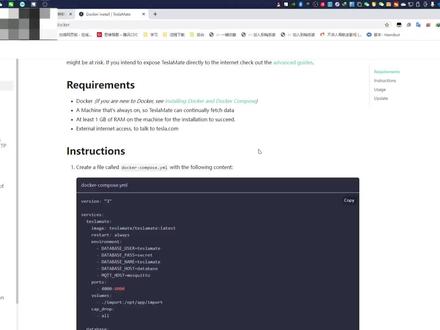 05:09查看AI文稿AI文稿
大家好,今天给大家带来一个特斯拉特斯拉伴侣的群会安装特斯拉伴侣的一个教程。这个呢是昨天一个网友,嗯,告诉我,然后想让我远程给他整一下,然后研究了很多次,终于给安装完成了。 好了,我们现在开始,首先呢登录群辉的后台,把他这个终端机 s s h 功能给打开,我现在已经打开了,就不用再打了, 他把他写成一,我用的是这个,我用的是这个,这个 有点多,现在现在登录的是 a d m i n, 因为我我这个黑群,我的这个群会登录的就是 a d m i n。 所以呢现在要 要把它改成 rot s u e o。 输入密码,他这个密码是不显示的,他现在已经输入了,已经输入到这个已经切换到这个入团模式了。 这个呢,嗯,我们在后台 打开这个后台,等会往这里面放文件,我们我们看一下,他这个是要求你在这个文件里面启动,所以 所以呢我们就要创建一个这个文档,然后把下面的这些内容给粘贴进去,新建一个文本文档, 保留他这个名字。然后呢我们把这个里面的这个内容粘贴给粘贴进来,保存 关闭之后我们把这文件的后缀改成 y m l, 现在是 t x t y m i。 好,这就已经保存完成了。然后我们然后我们把这个文件上传到 群灰,群灰文件夹吧,其实哪个文件夹都可以比较习惯,比较习惯性的放这个文件夹,给他起个名字, 随意了。 boss 了,有英文我也不会拼,不会拼就拼拼音吧,一样的上传,把刚才我们创建的那个文件给上传,现在文件已经上传上来了, 然后呢我们下一步是切换到 这个这个文件文件夹里面属性, 首先,然后这里粘贴一下 cd, 现在呢我们就已经切换到这个文件夹里边了。接下来呢我们 我们在这个直接在这个文件夹里面再创建一个文件夹, 文件夹输入 i m p o r t, 这个是我之前安装一直报错,所以 今天研究了一个新办法。然后呢我们输入他的这个安装命令, 最后我们稍等一下,稍等一下 看,我们这个是已经安装好了,看特斯,特斯拉的四个这个选项已经出来了,因为我昨天安装过,所以他有版权, 该网又无法正常做。等一会好了,现在呢就已经登录了。
41NAS私有云存储


