文本TGA数据怎么作图

粉丝993获赞3014
相关视频
 01:06查看AI文稿AI文稿
点击软件上分析,打开数据分析窗口,点击文件打开,选择要分析的数据,在做标准选项,选择 tg 选项卡,选择归一化妆品质量和参数温度。打开数据框,选要分析的曲线范围,选择合适的分析方法。 一般要求辅助切屑与曲线相切,互相交,通过分析可以得到分解温度、分解率等。 在设置打印导出中设置输出数据个数,在文件预览中选择报告模板, 然后选择路径进行打印保存,再导入导出中选择导出其他格式保存。记得点赞关注哦!
185e测试-科研宝典 03:44查看AI文稿AI文稿
hello, 各位小伙伴大家好,今天给大家讲解一下数据标注的关于文本类的标注,因为我们在数据标注中经常遇到文本类的标注,那文本类主要是做什么工作呢?接下来我给大家讲解一下。 这个工作是文本内判断的质检账号,我现在做质检。首先咱们可以看一下这个第一个序列费的儿童亲子款电动摩托车挡风被,冬季加绒加厚,电动车仅 双人母子防风罩,他说的是这个电动车的防风罩,那看第二个,第二个说的是收纳方的脏衣服,浴室神器,他俩说的明显不是一个东西,这不是一类,也不是一个东西,所以这个可能是不相关 类目,也不同功能不能代替。这么选没问题的,咱们再看下一个,下一个这是有英文的,英文的话不用看,直接是无法确定他的属性就行,但是看第二个,第二个他 也没法确定他的属性,他就会直接选的第一条。第二点没法选择他的属性。 咱们来看这条,这个说的是两只装羽绒服免洗清洁剂,是说的是羽绒服的清洁剂,第二个说的也是羽绒服的清洁剂, 那这是相关的,大家可以点相关。然后是类目相似部分功能可替代。他们都是用来清洁的,但可能是品牌不一样或主要作用也不一样,所以是类目相似部分功能可以替代。 对,我们感觉 你看这个,这个是禁摩枪,说的是按摩器,然后这个说的是充电器,高压水枪, 这是洗车用的那个水枪电池清洗神器。那这个跟不相关的嘛,就选择内容不同,工艺不可替代, 他这个文本类的工作,这个判断的工作主要就是判断他给了两条是否是一致的,大家可以判断一下就行了。这个就很简单,还有一个完全相同的,呃,可以看下这个,这个是儿童干发帽, 这个也是干发帽,也是儿童的,他们就属于类似相同的功能可以替代的,只可能是品牌不一样。 看这个这个是完全相同的, 他俩的上面字跟下面字完全是不差的。到这个办公室这这后面他这是省份号,其实还有他没有显示出来,这后面这一溜前面都一样,他就可以选择相关完全同款,只是这样的一个工作看着没啥问题, ok, 取掉就行。 选择下一个, 这个这个工作他很简单,他主要就是完美的判断,就是需要你有耐心去做 数据标注。这个工作的话文本类的就讲解到这里了,咱们下一期讲解一下别的任务。
 01:23查看AI文稿AI文稿
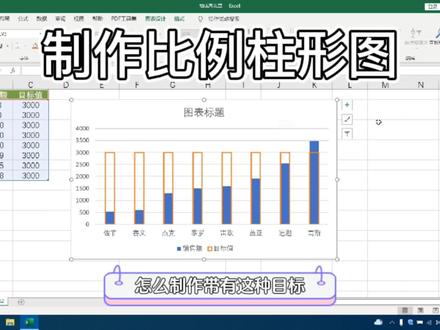
制作比例柱形图,怎么制作带有这种目标比例的柱形图呢?首先我们选择数据,点击插入, 我们插入一个普通的柱形图,然后我们选择设置数字系列格式,我们选择重叠百分之一百, ok, 然后我们选择他的一个填充背景透明度我们选择为, 当然我们也可以把这个途观美化一下, 这样就能完成一个带比例的柱形图的图。图案的图形呢?你学会了吗?
345职场成长框架君 00:55查看AI文稿AI文稿
有粉丝问我如何正确置入图片,并让图片跟着文字跑?首先将图片在 ps 中另存为 tip 格式,然后我们打开文件快捷键,置入刚刚另存的 tip 图片,置入后剪切复制到文本框中。 在对象菜单栏中找到定位对象选择自定参考点,定位位置都选择居中点 x y 相对于选择页边距 确定之后,我们就可以移动图片到想要的位置,并且图片是跟着文字的。 再使用同样的方法制入一张不同的图片,让版面整体更加平衡于美观。 最后我们可以通过复制文字文本框来验证图片是可以跟随文字的。
44喜阅 01:06查看AI文稿AI文稿
时间是检验真理的唯一标准,今天咱们就不讲理论了,来聊点干货,说一些我手里有的文本标注项目吧。大家也知道, aip 改作业已经进入了校园,通过图像识别技术,可以将教师从批改作业、业绩工作中解放出来。以这个化学的题目标注为例,整个标注主要分为拉框和转写两个步骤。一个题目大致有十个 左右的框,一个框收费是这样,一页算下来的话,大致是一页跨框。我们首先得给整个题目拉个大框,标注出题目的类型,同类型的可以选择集成属性,比如这里的选择题和填空题,分别拉好框后,属性一定要标注好,在大框里再拉出我们的其他层级的题干、插图、 答案等等。拉框收起来很容易,但也是需要我们注意很多的小细节,比如我们的框是否服帖,有没有压制属性,有没有标识正确,这些小细节处理得当,能减少我们反攻检查的麻, 其中最容易出错,也是最难检查出问题所在的是我们的文本转写系统,转写出来的文字往往是不完全正确的,这个时候需要我们的标注人自己手动的去添加代码、更改符号等等。你还想知道什么样的项目内容?评论区告诉我,关注老杜,带你少踩坑,不迷路!
195厦门数据标注杜哥 04:32查看AI文稿AI文稿
哈喽,大家好,我是无痕,欢迎来到无痕的信息技术讲堂,今天我跟大家讲一下外的文档里面如何插入图表,以及插入图表的作用和意义。 在外的文档里面啊,插入图表呢能省文,非常直观的对数据进行分析,一眼就看出数据的 趋势和分本,我们一起来看一下怎么操作的吧。好,首先把这个删掉,在外的文档里面插入图表呢,非常的方便, 方法呢也是非常的多,他是在插入里面的有一个图表,我们在这啊点击一下图表,他这里面呢有非常多的图表的形式啊,第一个呢是柱形图,轴线图,柄图,条形图,面积图等 等等,我们可以一个一个的点开,根据我们的需要呢来选择来选择,就在这一个里面他也有很多的类型啊,可以根据需要呢在这里面进行呃,选择啊, 我们首先来看一下柱形图吧,柱形图,呃,第一个最简单的,然后我们点击确认了,我们的柱形图就插入在里面了,这时候呢他会自动的跳出一个 一个一个三号电子表格啊,我们就在这里呢,可以对我们的数据进行修改, 比如类比,我们可以把它改成一个产品的参数, a 产品嘛,我们就用 a 代替,这样可以把它改成 bb 哈,这呢 也是可以随意修改名字的,呃,我这样就不过多的改,下面呢可以修改,嗯,他的数量,比如说 ae 产品改成一季度吧, 一季度正常,二季度三季度好, a 产品一季度卖出了四点三,二季度卖出了二点四, 三季度人拜出了六六,随着我们的更改啊,他下面的柱形状,他会,他会根据我们的数据啊进行自动的一个更改,我们再加一个四季度吧,我们看一下四季度, 你看现在呢,他这个表格里面啊,他自己要会加一个四季度,这加一个数字五 三二四六,你看自动就加起来了,方法非常的简单,我们还可以加更多的类别,比如加一个类别五吧,类别五他会在后面显示一个类别, 这是三三四五, 你看他这一下载他就有出来的,方法非常的简单,我们录入好之后,如果我们想更改这个 柱形图的样式呢,还是非常好更改的,就在这个图表工具的设计里面来修改,我们点击啊,你看随便点击呢就可以换成,哎,各种不同的点着下菜的呢,会看到我们所有的 这种柱形图,还可以更改颜色啊,这些都是非常方便的,这是插入柱形图的方法,我们再看一下插入柄图, 插入饼图啊,还是在图表里面插入饼图,随便找一个简单的饼图吧,好,选中之后呢,我们点确定, 对,确定之后呢,还是一样的,他会弹出一个这个 excel 电子表,我们在里面直接输入数据,然后下面的这个图形表呢,他就跟着变化了,方法非常简单,大家可以尝试着用一下 它里面的图表非常多,我们可以根据到自己的需要来进行选择,操作的方法都是大同小异的,大家都操作 一下就行了,我这就不再一一讲了,非常简单,一定要学会运用插入图表功能啊,用好这个功能呢,能使我们的这个文档呢变得非常的直观啊。 好了,今天的信息技术讲的就到这里,谢谢大家,再见。
35派大星的小花园 03:41查看AI文稿AI文稿
前几天有位朋友问起怎么通过这个阿根基斯把我们这个泰克斯特或者 excel 这些文本型的这些数据点转成即使里面一个适量数据。 好,那我们简单的讲一下。首先第一步,这是我们自己拿到的数据,一般情况前面这行是没有的,前面这行我们要加进去,也就是即使是通过识别第一行的这些代码 来作为我这个生成要素的一些自断来识别的啊。所以说根据我们的下面这个情况,这个是点号,一号点,二号点,三号点,这个是 x 坐标,这个是 y 坐标,那我们就通过点号都好, x 都好。 wi 如果有谁的话,你在逗好,谁逗好,要有英文的逗好。然后如果你这个最终是一个线或者是个面或是点的话,那前面最好加上,比如说我这个线的名称啊,或者什么啊,比如说我这 六个点是一条线或者一个面,那我们前面再加个标记线的名称,根据这个减一来识别是一个面或者一个线,如果我们有第二个面,那就是减二,然后加上不同的点号,这种方式好,我们这个文件先编制好。 第二步文件编辑好之后,我们找到我们这个文件右键文件在链接,刚才是放在桌面,那我们就直接链接到桌面去找我们这 这个文本数据,找到这个文本右键创建要素类,从 xy 表这个字段要选对,就是刚才的文本标记里面这几个字段 xy, 你要选对是 x 还是 y 好,然后这边的话是输出的,输出的话你自己放个存放的位置, ship 或者 gdpmdp 都可以,比如说我放这里二号好,然后直接点生成就可以了, 这应该是正好了,这个点比较少这个二号,这是我们第一步生成这个点状数据,然后第二步再把点转成线,最后再把线转成面,这 转换呢?在这个红箱子里面,红箱子里面,红箱子里面我们找到数据管理工具,数据管理工具下面有一个要素, 要素里面这个点转线,线转面,首先我们点转线双击把这个数据拖进来, 拖进来之后,然后这边线这段就是刚才这个代表他是同一个线的,这段字是一样的,那我们选中 好排序之段,那我们就根据这个 n 来排序,这个顺序来排点,确定生成 好,那我们这个线数据 已经生成出来了啊,然后我们最后再要转成面的话,再通过这个要素转面把这个线数据拖进来啊,其他都不需要操作了,直接点确定就可以, 那我们这个面生成出来了,以上的话就是这么一个流程。
175🌈玄之又玄🌈 01:06查看AI文稿AI文稿
一个载偶趋势图,在我们这个工作表中有三组数据,如何做趋势图呢?首先 做一组数据的趋势图,我们选择这一整列,点击找到插入图表选项卡,这里有一个 折线图啊,选择一种,点击一组的折线图就出来了。那么我们如果做多组的数据的折线图,可以这样做, 选择三列数据,找到插入图表选项,这里找到折线图,选择 搞定。那么这个趋势图里面有三个啊,三组数据下面有文字,白天夜晚啊,湿度,三组数据都在一起方法,你学会了吗?关注我,学习更多内容!
2635图文设计师东东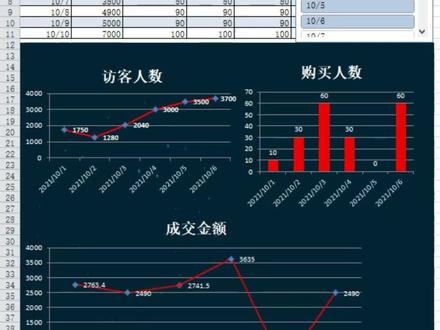 03:00查看AI文稿AI文稿
今天给大家分享一个网店的数字透视图,我们可以清楚的看到访客的人数, 以购买的人数成交的金额,当我们点击利息时,还可以筛选出当天的数字,也可以按住 ctrl 键点击利息,这里可以进行多选项。你知道这个表格是怎么做的吗?下面我们来制作一下。第 一步,点击到工作表中,按 ctrl 加 t, 创建超级表,点确定。第二步,点击到工作表中, 选择菜单栏,插入数字透视表。数字透视图这里我们为了观察方便,我们选择在现有工作表这个位置,随便点击一个单元格确定,这边会弹出两张图表,一张是数字表, 一张是图形表,我们将利息拖到裂,再将访客人数拖到这个求和的地方数值一张数字表做出来呢?然后我们给他调整到合适的位置,调整合适的大小,然后点击汇总,这里改成访客人数, 然后再重复上面的动作,第二张图表就出来了,然后再重复以上的操作,将第三第三张工作表插入进来 访客人数这里,点击右键,我们给他更改一下表格的图形,比如这里我们把它改为折线图,确定他这边就显示的折线图,然后我们这边将这个数字给他点出来 购买人数,这里也同样的操作,我们给他改为人数状图,确定第三个成交金额也同样的操作,我们 点击访客人数这张图表,点击菜单栏插入,插入切片器,我们这边把利息勾选起来,点击 确定,然后点击右键把数字表连接起来,我们将三个数字表全部勾起来,按确定。 当我们在选择利息时,三个数字表就会跟着变化。最后一步,我们把这些图表进行美化,我们先选菜单栏,给他插入一张图片,当背景点击,找到那张图片插入,然后点击右键,将图片置于底层, 调整到适当的大小。然后我们双击访客人数这张图表,把填充颜色改为无填充颜色,再点击里面的白色的区域,再把它改成无填充,再点击旁边的数字,把数字再开始在单这里改成白色,再点击下方的利息,也把它改成白色,再点击 上方的访客人数标题,也把它改成白色,再点击这,再点击这些数字,也把它改成适当的颜色。然后我们再点击边框, 边框颜色改为无线条,然后关闭。然后把立七和球和相反刻这里隐藏掉,删除旁边这个汇总,也可以把它改成备注 下方重复上面的操作。如果对您有帮助,请您点个赞,平时遇到什么问题可以在评论区留言关注我,定期更新分享。
97吴鸿闽 00:24查看AI文稿AI文稿
快速制作图表,像这种高大上的图表我们要怎么制作呢?我们框选表格区域,然后按 out 加 f 一一键生成图表,然后再设计栏里的选择自己喜欢的图表, 再点更改图表类型,更多自己喜欢的类型等着你哦,你学会了吗?
181豹子头 01:11查看AI文稿AI文稿
如何用 orange in 绘制红外数据图?一分钟搞定,一分钟教你绘制这样的红外数据!首先调整一下两组数据的间距大小, 然后将数据线条增大,将图例放到合适的位置。添加矩形的红外风范围标注,依次标注你要凸显的风, 然后给每个矩形标注都添加不同的颜色,以说明是不同类型风。接下来将上右边图形边框都选上, 修改一下横纵坐标, 修改一下图例格式,设置 为无边框。 最后将每个风代表的官能团类型添加文本标注, 你学会了吗?
163南大女博士 指导论文


