Vba如何写入并新增内容
如何自动创建工作布并写入数据运行代码?稍等片刻之后,我们看到文件夹中已多了一个名为数据库的工作布。打开工作布,我们看到里面已自动写入了一行内容。

粉丝23.1万获赞65.3万
相关视频
 03:47查看AI文稿AI文稿
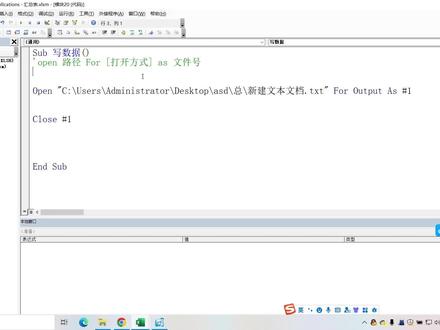
大家好,我是克莱蒙,这节课我们来说一下怎么向 t x t 文件里面去写入数据。之前我们已经说了怎么去读这个数据,这里我们就要涉及这一句 open 语句,它的打开方式里面有几种打开方式,之前我们说的读是 input, 我们用 input 去读,那么我们今天要写,我们就要用 output, 这是写除此之外,还有我们常用的一个叫做 append, append 呢?它是往里面追加数据,什么意思呢?这个 output 和 append 有什么区别?这个 output 呢,它会把你本来的里面的数据给覆盖掉。比如说如果我这个 txt 文件里面本来已经有了一堆数字,一堆数据之后,如果你用 output, 它会把你本来的这些字给全部 覆盖掉,你本来的字就消失了。而这个 apend 呢,它是会在下面另起一行去添加你想要添加的东西的。所以我们今天就来先说一下 output, 比如说我现在有一个表, 我想把这个表里面的这些所有人的姓名全都放到这个 t x t 文件里面,我想把它写进去,我就用 alt put。 首先和之前一样,我们也是用这个 open, 然后是路径要写入的 t x t 文件的路径,然后是 for alt put s, 然后后面是文件号,我们就直接设置成井号一,然后末尾我们肯定是要用一个 close 把它关掉在这里面呢?我们怎么才能把我们这个一行一行的给写进去呢?把这些名字写进去,我们就用 for each, for each there 音,然后我们这里我们想要把名字写进去,名字是从 b 三一直到 b 十六,一直到 b 十六,然后 next 这里我们用一个复循环,然后我们就要在这个循环里面去写入这个数据,然后我们怎么写入呢?我们用的是 print, 也就是打印,我们要打印到哪里呢?我们要打印到我们的这个文件号,也就是井号一,后面呢就是我们要打入的内容, 我们要写入什么内容呢?当然是我们的这个单元格的值了,所以是 there 点 value。 好,我们用这样的一个语句就可以去实现一个写入了,我们来看一下,我们也我们来运行一下。好,我现在已经运行过了,我们来这个 t x s t 文件里面看一下,看,这样呢,它就是把这一列名字都给写入到这个 t x t 文件里面了,这是一个写入功能。那么如果我们去进行一个追加会怎么样呢? 比如说我把这个 output, 我把它改成 append, append 的意思就是追加, append 就是追加,我们来看一下如果我们再往里面写的话,它会怎么样?我们来看 看他会接着刚才的这个名字继续往下再来一遍,也就是说他追加到了下面,他不会把上面的东西删掉,而我们如果只用 alt put 他,他会把原来的删掉。比如说我们看一下, 我们再换回 output, 我们再换回 output。 比如说我们如果这次只写入,只写入 b 二,我们来试一下,把这个先关掉。 六,我们现在只写入 b 二,看,他现在只剩姓名了。也就是说他们之间的区别其实就是 alt pro 则会覆盖原数据, 而 apend 它不会覆盖原数据,它只会追加,它只会在末尾去追加数据,这就是它们两个的区别。好,这是 output 和 apend 两种,两种写入方法。
 05:57查看AI文稿AI文稿
这个视频将讲解如何使用 vba 批量新增和命令工作表。 先给大家简单介绍一下 vba。 vba 是 facial basic for applications 的缩写,它是 excel 能够识别的编程语言。有了它, excel 的延展性得到了进一步的扩展,很多机械重复的工作可以通过代码来实现,从而进一步的实现办公自动化。 如图式中的样例, a 列是我们手头的一份清单,现在的需求是根据清单中的名称逐个去新增和命名工作表。 如果采用手工的方式去操作,十几个的话还好,那几十个、几百个甚至上千个的话就要花费大量的时间。而 vba 可以帮助大家快速的实现,我们只需要点击第一个按钮,便会按照清单中的顺序生成多张工 作表,瞬间秒出。当我们需要删除这些工作表,以便下次复用的话,只需要点击第二个按钮,也是瞬间完成。像这样的自动化模板是如何实现的呢?接下来就给大家进行演示。首先我们新建一张工作部,在 a 列贴入我们想要的清单, 然后将 shit 名称改名为列表。接着右击列表,点击查看代码, 点击对象,点击插入模块,在模块一中贴入如下代码, 接下来给大家讲解一下这两段代码的含义。第一段代码是用于批量新增并命名工作表,第二段代码是删除除列表以外的其他工作表,其实也就分别对应了那按钮上的两个功能。我们先看到第 段代码,第一个 sub 批量新增工作表并命名,这个是定义过程的名称。在 excel 中完成一项操作其实就是一个过程, 这个是用 sub 来命名的 sub, 与之对应的是要有一个 and sub, 有头有尾。第二行是定义变量, dmis integer, ns integer 分别定义 i 和 n 是整形。第三行比较关键,它是用 count a 统计 a 列非空单元格的个数。 接下来是一个循环, for next 是一个固定搭配, for i 等于二。为什么是等于二,不是等于一呢?我们因为这个列表是要从第二行开始,第一行的表头不需要 to n, n 的话是这个列表的最后一位。 在这个区里面,我们循环做哪些事情呢?第一个是 sheets, add after active sheets, 代表是在活动工作表的后面 添加工作表。第二个是 shit i 点 name 等于 shit 列表,点 sales i e。 这个代表是新增的系统命名为列表中 di 行第一列的值到 next 循环结束。接下来是 shit 列表 activate。 这个的作用是在操作结束之后,将光标定位在列表这个系统里面。如果说没有这段代码,光标是定位在最后一个活动的系统里面的。 最后 and sub 这个就是第一段代码的解释。第二段代码第一行同样是定义 sub 的名称, 它的名称是删除指定以外的工作表。嗯,这边的指定工作表就是指这个列表,因为这个列表名称我们在复用的时候是要更新的,因此这张表是不能被删掉的。 dim sheet as worksheet s, t, r, s string。 我们定义 s, h, t 是工作表, s, t, r 是字符串类型。接下来 application display alert force, 他是指关闭警告提示,这为什么要关闭呢?因为我们在删除工作表的时候是要会自动弹出一个警示框,呃,让我们确定是否要删除,因为删除之后不可恢复。 当我们这个警示框跳出来以后呢,程序的自动执行会被终止。因此如果说要连续的删除这些工作表,这个警示框是要关闭的。接下来 str 等于列表,我们是给变量 str 复制为列表。接下来同样是一个循环, four 到 next 是一个共赢搭配。 for each sheet in this workbook did sheets。 它的意思是在这个工作部里面的所有 工作表逐个查询一下。 if in stream str sheet 点 name 等于零,这个代表说是在 s 这个 sheet 的 name 里面。逐个去查询是否有叫列表的名称,等于零的话就代表 没有查到 then sheet。 点 delete 就是把名称不为列表的 sheet 通通删除到 next。 循环结束。接下来我们记得要把这个警示框再打开。 最后是 answer 的过程结束。以上就是代码的全部讲解,代码就绪以后,我们需要回到工作表的界面,新增两个空间,分别关联新增工作表和删除工作表这两段程序。当点击空间的时候便可实现程序的自动执行。我们找到菜单栏 里面的开发工具,点击插入表单空间,选择第一个按钮。窗体空间,当鼠标变成十字光标的时候,画一个框,选择第一个批量新增工作表并命名,点击确定, 改一下这个按钮的名称叫新增命名工作被同样的操作,我们插入第二个空间, 关联第二段代码,删除指定以外的工作表,点击确定,再改下名字,删除工作表。接下来我们测试一下, 点击第一个按钮,批量新增工作表。点击第二个按钮,批量删除工作表,这样就 ok 啦,你学会了吗?
139Excel实战小技巧 02:23查看AI文稿AI文稿
大家好,今天和大家分享一下如何在一个色当中创建一个 vba 程序。要编写 vba 程序,首先我们要打开开发工具的选项卡,我们点击文件选项卡,点击选项按钮, 在一个色选项当中,我们点击自定义功能区,然后我们找到开发工具,然后把它勾选上, 点击确定按钮,可以看到我们这里多了一个开发工具的选项卡,点击维修 bask 按钮,打开编辑器,在工程管理器中,我们右键点击项目名称,点击插入按钮,插入一个模块, 我们将 vba 代码写在该模块当中。为了方便查看,我们调整一下编辑器的字体,点击工具菜单,点击选项按钮,切换到编辑器格式选项卡,我们来调整一下字体的大小, 点击确定按钮完成,然后我们来开始编写代码。首先我们用 sap 关键字来定一个过程,输入 sub, 然后我们给这个过程起一个名字,输入一个空格,然后我们给他起个名字, mi first a p p。 名字可以使用英文,也可以使用中文,根据自己的喜好和其他的过程不要重名就可以了。然后我们添加一个英文的小括号, 按回车键完成,它自动会添加一句 entersab 的代码,也就是这个过程的结束标记。然后我们输入代码 msgeox, 空格一对英文的双引号, 然后我们在双引号的中间添加我的第一个 v b a 程序,这句代码的意思是弹出一个消息框,并在消息框中提示我的第一个 vba 程序。程序编写完之后,我们点击运行按钮,查看程序是否正常运行,可以看到程序可以正常运行,没有问题, 那我们在表格当中如何对这个程序进行调用呢?我们可以在开发工具下点击插入按钮,然后我们插入一个按钮, 在指定红的调框当中,我们选择我们刚才编写好的程序,点击确定按钮完成,然后我们再点击这个按钮,他就可以调用我们刚才编写好的程序了。好了,本期的视频就给大家分享到这里了,你学会了吗?
4469懒人Excel 01:01
01:01 02:01查看AI文稿AI文稿
vba 怎么读取单元格的内容?我们要读取单元格 a 二的内容,首先点击开发工具,点击 vivo basic, 进入到 vba 编辑窗口,接着写入代码 sub 空格读取内容 按回车。在 vba 里 sub 是一个过程的开始,或者叫可执行过程,在 excel 里我们也会把这个过程叫做红,所以 sub 读取内容是指一个名称为读取内容的红。 下面这个 and sub 是一个过程的结尾,也可以理解为这个红直行到这里就结束了, 我们的代码就是写在这个红的中间,我们接着写代码 range, 小括号,双引号 ar。 这个 range 在 vba 里是一个对象表格里的一个单元格,后面括号和双引号里面的 a 二指的是单元格 a 二, 也就是我们要读取内容的对象,现在我们要读取内容的对象已经写出来,接着我们就要考虑读取到的这个内容要放到哪里去。我们可以把读取出来的这个内容放到任何可以显示文本的空间或对象里。我们要把读取到的内容放到第二单元格去,我们可以在代码前面写上第二单元格的代码 range 第二。现在两个单元格代码都写出来了,我们还需要在中间填上一个等号。 vba 内容复制普遍都是用等号, 现在代码写好了,我们回到 excel 表格里,点击开发工具,再点插入, 再点一下按钮空键,给表格添加一个按钮,接着选择一个红,我们选刚才写好代码名称为读取内容的红,然后按确定。 现在我们点击一下按钮, a 二单元格的内容就被读取到第二过来了。
698元瑶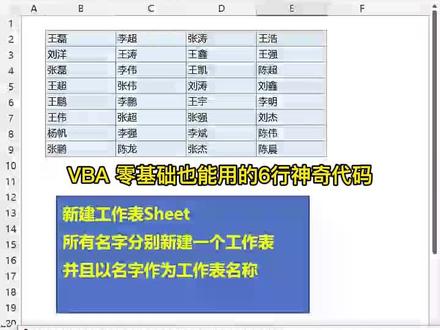 01:11查看AI文稿AI文稿
cba 零基础也能用的六行神奇代码?让你根据所选区域快速新建工作表,快来看一下吧!这个方法是根据所选区域的数据新建工作表的。第一步,全选数据区域,奥特加 f 十一调用 cba 编辑器, 点击插入模块,在右边代码区域输入 sub 空格,随便取个过程名,回车两行代码就这么完成输入了。接下去输入三四两行,也就是 for each next 循环结构,输入 for h b in selection selection 就是所选单元格区域的意思。回车输入 next, 又写完两行代码了,接下去就是实际操作过程了,回车缩进美化代码结构。接下去就是添加工作表,并且以单元格内容命名工作表,输入 walkshit, 点 ad 新建工作表,输入 aktev 写的点 name 等于 b 点 tax。 意思是新建工作表明自以单元格内容命名。六行代码输入完成,我们运行试试看吧! 现在这里只有一个工作表,点击菜单蓝绿色三角运行程序。别眨眼看这里工作表在眨眼间就建好了!想做牛肉粉丝汤,可是粉丝不够,加个关注呗!
1806Excel课代表 08:14查看AI文稿AI文稿
大家好,今天教大家用 vba 制作目录和返回目录功能,就像这样,点击 a 列对应的工作表名称,就会跳转到对应的工作表中,再次点击返回目录,就会回到我们设置好的目录页面。 这个功能主要是使用了 help link 函数,函数呢有两个参数,第一个参数是 link location, 就是链接地址。 第二个参数 find the name, 这个就是自己可以随意填写一个显示的名称,同样的返回目录也是使用的这个函数。 明白这个之后,我们要做的就是使用 v、 b、 a 获取所有表格的名称,并且创建一个目录工作表, 再根据表格名称添加上对应的 hypelink 函数就可以了。先来看一下这个 hypelink 函数它的参数应该怎么写。第一个参数链接地址, 首先它前面需要有一个井号,然后是表格名称,后边是一个感叹号,再后边是链接工作表的哪一个单元格,这里我们一般都会选择 a 一单元格, 这个是无所谓的。然后后边第二个参数我们就写一个字符串就可以了,因为我们做的是目录,所以一般就会用它工作表的名称 来写一下代码。首先定一个工作表变量, 然后再定一个目录工作表。 通常情况下,我们在第一次使用的时候都是没有目录这个工作表的,所以我们要新建一个目录,并且把它复制给这个变量。 我们要把它新建在第一个工作表的左边,就是使用 before, 然后我们修改它的名称。 接下来我们循环里边的所有工作部,用 fore 尺循环, 然后判断他的名称是否等于目录, 如果他不等于目录, 这个时候我们就在目录这个表里边依次添加对应的 helping 函数,所以这里我们需要计数再定一个变量 k, 然后 k 等于 k 加一,这个时候就让目录工作表的 a 列 decay 好,它就等于刚才我们说的那个 hyperlink 函数,我们可以直接把内容复制过来。 这里需要注意的是,引号里边,如果这个字符串同样是包含引号的,这里边所有的引号都需要乘以二,就是翻倍,所以这里的引号需要变成两个, 这也需要变成两个,同理这里也是这样就是正确的。然后我们再把里边的长量改成变量。 首先井号和感叹号之间的是工作表名称, 所以我们连接上工作表名称, 同理它也是工作表名称,直接把这一段复制过来, 这样写的话就不容易出错。然后我们在目录里边添加上抄链接之后,同样还需要在对应的表格 a e 单格添加上返回目录, 给它添加上返回目录,就是直接这个公式把它复制下来, 同样引号需要加倍变成两个,因为这个公式它里边都是常量,所以就不需要修改了。写到这我们这个代码就 写完了,直接运行一下, 可以看到这个目录正常的添加过来了,但是我们如果再添加新的工作表的时候,我们想要这个目录自动刷新,这个时候我们再执行这个代码,他就会提示你此名称已经使用。因为我们在新建工作表的时候, 这个目录工作表已经存在了,所以我们在新建之前就需要先把它删掉, 但是我们正常的逻辑应该是首先判断当前工作表中目录这个工作表是否存在,如果存在就把它删掉,如果不存在就直接新建一个目录 工作表,但是这样写比较麻烦,所以我们可以直接不管他存不存在,都把他删掉, 我们先把它删掉,但是这样又会出现一个问题,我们点击运行,他会提示下标。月季调试的时候,因为不存在这个工作表,所以这就报错了,所以我们可以加一个容错,也就是忽略错误。 这行代码的意思就是遇到错误的时候继续执行, 也就是说下边的代码不管有没有错,他都会执行到最后。然后我们在删除工作表的时候,他会有一个提示,我们先演示一下, 这样就正常的创建了目录。但是我们在执行的时候,每次删除公众表都会有这个提示,所以我们再把提示关闭, 删除完之后再打开,这样这个代码就全部写完了, 这样无论什么时候我们重新执行他的目录都是重新刷新的。比如说我们把这个表删除一下,这里随便改一个名字, 然后再运行这个代码,目录都是最新的 代码写完以后,我们再遇到创建末路的时候就会方便很多。比如说随便打开一个工作部,然后我们点开发工具,打开 vb 编辑器,插入一个模块,然后把刚才的代码添加进来, 然后我们点击上方的运行,这个时候目录就会自动添加过来。 以上就是本期视频的全部内容,如果觉得有用,不要忘了点赞、收藏加关注,我们下期再见!
60刘知了zZ 02:04查看AI文稿AI文稿
更高级版的 excel to do list 来了啊,这个版本的 to do list, 如果我们新增一个代办事项,哎,他就会自动添加一个复选框,这个我们在上一个视频已经讲过了,但是更神奇的是, 如果我在这里打个勾,哎,这里居然出现了我当前打勾的时间,如果我把这个勾取消掉,哎,你这个没有了, 哈哈哈,神奇吧,那具体怎么做呢?哎,如果要实现自动的去输入或者清除完成时间,那这个就只能借助 excel 的 vba 来实现了。那你如果说我不会 vba 呀,那怎么办? 你不会没关系啊, ai 会,我们只要把我们的需求告诉给 ai 就可以了,你看,我是这么问的哈。写一段 vba 代码,然后如果 活动区域发生变化,就进行如下动作,判断,这些单元格的值怎么样就怎么样,他的值怎么样就怎么样。好, 然后加一个注意事项,接下来呢, ai 就噼里啪啦的给了你一段代码,而且呢,很贴心的告诉你应该怎么样去使用这个代码。 好,我们只要根据 ai 的提示把这一段代码 copy 一下,然后我们就回到 excel 里面。这个是我们上一个视频所用到的工作表,是没有完成时间功能的,我们给它加上单击右键 这里查看代码,那么我们就进入了 v b a 的编辑器。好,这是当前的工作表,我们双击一下进入这个工作表,把刚才的代码呢粘在这。接下来我们回到工作表界 面打个勾试试,哎,之前没有写完成时间呢,他也一定写入了,再取消一个勾,哎,没有了对不对? 好玩吧?所以我要告诉大家的是, ai 可以在很大程度上扩展你的能力,赶紧学起来吧!我是周庆林,关注我,一起学习更多的 excel 和 ai 知识。
 03:32查看AI文稿AI文稿
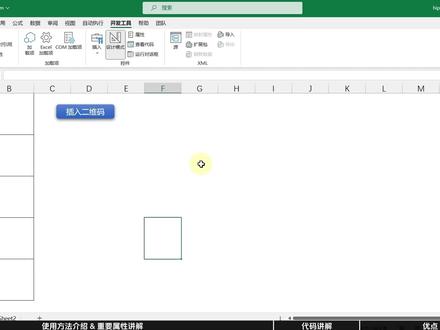
批量插入条码和二维码是经常遇到的一个问题,最近这几期内容,我准备做一个二维码的系列,分享一下二维码常用的方法和技巧。今天我们做的就是批量插入二维码,使用第一个方法空间来插入,就像这样, 我们先来介绍一下这个方法,然后再说一下他的优缺点。首先在开发工具这里选择插入, 然后下方 xt 五 x 空间,右下角选择其他空间,打开这个窗口,然后我们向下拖动, 找到这个八扣的 ctrl 十六点零,有的版本是十五点零,这个没有影响,还有的版本找不到,如果找不到就不用找了,说明你那里用不了。选中之后点击确定,然后我们找一个空白位置, 拖动鼠标就可以插入一个条码。接下来我们选中这个条码,右键选择属性,这里面有三个属性比较重要。首先第一个 style, 也就是类型,这个条码空间一共支持十二个类型, 这里我给列出来了,他对应的序号是零到十一,我们最常用的是第七个序号,七扣的幺二八和十一,也就是二维码。 现在我们在属性 style 这里选择十一,然后回车,它就变成了一个二维码。 第二个属性是 value, 也就是条码的内容,我们在这里输入内容,比如输入一二三,按回车,现在二维码的内容就变了,它就是一二三。假如我们再修改一下再回车,现在再扫一下,它就是四五六。第三个属性 是 linux sell 连接单元格,在这里输入的是单元格地址,他和 y 六属性是互斥的,只能选择其一,比如我们现在输入 f 一,然后按回车,现在 y 六这里就自动清空了,然后我们在 f 一这个单元格输入内容, 随便输入,然后回车二维码就会跟着自动变化。明白这些以后,我们再来看一下代码, 代码这部分也比较简单,循环这部分就不说了,然后使用这句代码来插入一个条码共建这句代码如果不会写的话,可以通过录制红就可以得到。 然后下边是设置它的类型,这里我们设置的是二维码,然后再设置它的 top left 属性,也就是位置,然后宽度和高度设置它的大小,这里设置二维码 的内容可以选择连接单元格,或者直接复制,任选其一即可。最后说一下这个方法的优缺点。先来说优点,这个空间的使用方法非常简单,而且也很方便,我觉得这是他的主要优点。 然后再说一下缺点,首先第一条 wps 不支持这个空间,只有微软的 excel 可以使用。第二条,并不是所有的 excel 都能用,而且它的兼容性比较差,有可能在你这使用的好好的,但是你发给别人,在另一个人那里就用不了。 第三个缺点就是它不支持中文,假如现在我们在 a 一单元格输入一个中文, 然后回车,可以看到这个二维码就消失了,其实他没有消失,只不过他是一个白色的,没有显示出来而已,也就是说 他不支持中文,这个缺点我觉得是最致命的。以上就是本期视频的全部内容,如果对你有帮助,可以点赞投币支持一下,我们下期再见。
87刘知了zZ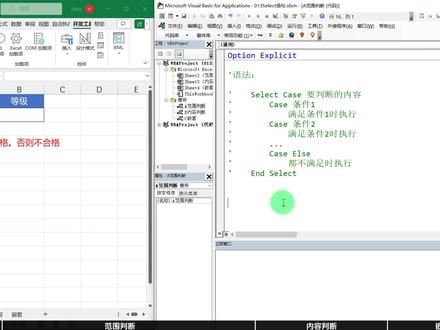 08:14查看AI文稿AI文稿
大家好,欢迎观看 v b a 接触入门教程。上节课讲到了 v b a 中基本的条件控制语句,易复语句,这节课再来看另一个条件控制语句 select case 语句,我会通过几个简单的例子帮助大家轻松掌握 select case 语句的用法。先来看一下语法结构, 首先是 select case, 然后边是要判断的内容,最后 in the select 结束语句。我们来看一下如何理解这段代码。 select 是选择, case 是情况,这句话就是根据后边要判断的内容 判断他如果符合条件一这个情况,就执行这部分代码,如果符合条件二这个情况就执行这部分代码。后边等等可以继续有条件三条件四, 如果上述的条件都不满足,就执行 kcls, 也就是其他情况这部分代码。当然 kcls 是可有可无的,大家需要根据实际情况添加或者删除。 我们来看左边这个例子,假如 a 二单元格的成绩大于等于六十,就要在 b 二输出合格,否则输出不合格, 它属于一个范围判断,判断的是单一的大于或者小于或者大于等于等等。我们要使用意思关键字来写一下代码。首先写基本的语法结构, select the case 要判断内容是 a 二单元格,然后 in the select 结束。依据之后我 我们在写条件,第一个条件是判断它大于等于六十, case 大于等于六十,这里我们注意一下先答案回车,意思关键字会自动不全。如果条件成立,我们要在 b 二单元格输出合格。 如果上述条件不成立,就是 kcls, 就在 b 二单元格输出不合格。 我们来运行一下,显示的是括格,假如把它改成五十九 在运行,显示的就是不合格,我们再把问题修改一下,假如 说现在要判断成绩小于六十,等级属于较差,如果成绩在六十到八十之间属于良好,如果成绩是大于八十分属于优秀。我们来看一下这种代码应该怎么写。 首先我们要判断的中间部分,它属于一个区间,区间我们要使用 to 关键字,并且这个区间是包含边界的,我们来写下代码,同样先写语法结构, select pace 还是 a r, 然后 in the select 结束。依据 见解,第一个条件小于六十属于较差,就是 place 小于六十回车,这个时候意思会自动不全,然后我们在 b 二单元格 输出较差,然后是六十到八十之间,我们使用 to 关键字 case 六十 two 八十,它的意思就是大于等于六十,并且小于等于八十。在这个范围之间,我们要 b 二输出良好, 如果是大于八十,我们要输出优秀,就是 case 大于八十回车, b 二等于优秀。 我们再运行一下代码,这个时候它显示的是较差,如果改成六十再运行,显 设的就是良好。若改成八十再运行还是良好,若改成八十一 在运行就是优秀。这里我们需要注意一下,如果是单个范围的判断,就使用意思,关键字意思可以省略,如果是区间,我们要使用 to 关键字,并且它是包含边界的。 再来看下一个问题, a 二单元格包含一到十二个月的任何一个月,我们需要根据 a 二单元格的内容判断它属于哪个季度,比如说一二三月当中的任意一个,在这里就要输出第一季度, 这种情况我们可以使用逗号把多个内容隔开,他就相当于逻辑运算符当中的 后,我们来写一下代码,判断的内容依然是 a 二单元格,然后 in the select, 然后第一个条件 case, 把多个内容用逗号隔开,要实用英文的逗号, 它的意思就是 a 二单元格等于一月,或者等于二月,或者等于三月,只要符合其中的一个就可以。然后在 b 二单元格 输出第一季度,剩下的内容就一样了,我们直接复制, 然后这里改一改, 我们来运行一下,四月就是第二季度, 十月就是第四季度。通过这个例子,我们可以看到 select case 用这个方法,它的语法结构就特别的清晰, 而且代码非常的工整,这也是他比衣服条件语句的一个优势。我们再来看第三个欠套语句,其实欠套语句他和之前的衣服欠套是一样的。我们来看一下代码,这个代码已经写好了,首先是判断 a 二单元格他 科目是不是语文,如果是语文的话,我们再判断 b 二单元格,它的成绩如果大于八十,就在 c 二输出良好。 slash case 语句同样是可以欠套的, 但是这种很少用,因为这么看着太难看了,它同样可以千套衣服依据,也就是我们把这部分改成衣服依据,如果 b 二大元格大于等于八十, c 二等于良好,这么写同样是可以的,运行一下。也就是说当我们学完这两种判断语句之后,一定要学会灵活掌握,最终用它们解决我们的实际问题。 最后我们来总结一下,首先第一个是判断范围,判断范围分为两种情况,第一种单范围判断,我们需要使用意思关键字,并且这个关键字它可以省略,会自动不全。第二个是判断一个区间,这个区间我们使用 to 关键字, 需要注意它是包含边界的,也就是包含等于六十和等于八十。第三个讲的是内容判断,多个内容使用逗号连接,相当于逻辑运算负担哦,这个用法。 最后是他们的嵌套使用,这个需要大家灵活掌握好。以上就是本期视频的全部内容,我们下期再见。
95刘知了zZ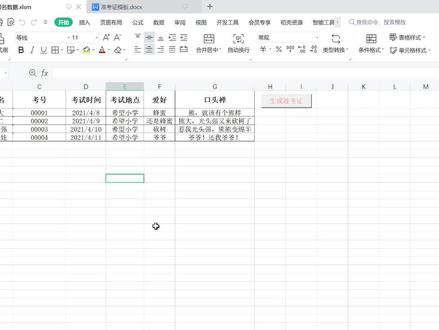 06:21查看AI文稿AI文稿
大家好,我是左岳书,接上文啊,就是如何批量的为考生生成准考证呢?嗯,我们现在看一下啊,这个末路结构,现在我们这边的话是有两个文件,一个是这个 excel 文件,一个是 word 文件啊, excel 里文件里边的话放的是这个考生的具体的信息, 我们这里边有的话是现在有四位考车,然后这个味的文件的话是一个模板, 模板文件我们最值得的话需要生产每个考试的中考证,把每个考试的信息填述在这个模板里面 啊,这次的话我们希望就是除了一些文字的信息填充进去,而且我们希望在这个地方把每个考试的这个照片也给贴上去。啊啊啊,四名考试的照片的话,我是放在这个照片的这个 火箭夹下边,然后每个照片的话是以考生的名字来面面的。现在我们直接先看一下效果点,生成准考证按钮,生产完毕,然后 相遇的这个地方生产了四位考试的重考证,我看一下,呃,这个是光头强的贴进去了,这是葫芦娃的,因为他的这个尺寸跟别的不太一样,所以是 我们选择了一个最合适的一个尺度给他贴进去了啊,这是熊大的,这是熊二的啊,这个效果是如何实现的呢?我们现在来一步一步看一下 v 边的代码是怎么写的。 首先我们把这个呃考试的信息做一下更改啊,上次,上次是,这次是熊大熊二、光头小葫芦啊,这个改一下,然后再加上引力口头禅, 那我为什么要加这一点呢?我就是想说明一点啊,就是在我们实际的场景里面,不一定是非得是 excel 表格,他的数据要拷贝在这个味的这个表格里边。其实我们这个因为不可骂可的这种书签的这种方式的话,我们可以很很自由的,就是比如说我在这里加个口头禅, 在这也可以加,随便在什么地方再加一个口头禅,只要在相应的需要填充数据的地方给他创建一个 buck mac, 就是创建一个书签就行啊,是这个意思,然后这是数据,一个像样的数据,呃,然后除了死之外还要加上 考试的照片啊,就是在在这个地方加一个文件夹,叫照片,下面是四个考试的啊,他的那个照片,他的照片的话,注意我这命名的话是以他的名字来命名的啊。 啊,这个其实 bt 费的名字啊,你也可以用这个什么考号什么的更好一点,因为名字的话有可能会出名。嗯,这是前期的数据的一个准备啊,然后这个数据准备好以后,接下来我们要改一下中考证的模板啊,模板的话就在这个地方再加一个口头禅啊, 这个,这个,这个加哪都行,加哪都行,加在下面也可以啊。呃,加了口头禅以后的话,相应的要加一个这个书签,在插入这个地方最右边有一个书签啊,口头禅,这个我已经加好了,然后这个地方的话就是贴每个 考这照片的地方的话,也要加一个书签啊,然后我给他取名字叫做照片,这个名字的话可以随便取啊。 btv, 这是只要不要和其他的书签重名,可以是拼音也可以汉字都可以啊。 好,这个书签的话就加号以后这个模板的话就改好了,书记也准备好了,接下来我们看一下这个程序是怎么改的,在开发工具里边有一个 vb 的编辑器啊,啊,这个编辑 p 的打开的话,你也可以直接在电脑上按奥特加 f 十一直接打开。 呃,这个代码的话就是其实在上次代码的基础上,一个视频代码基础上只是改了基础啊,一个是因为我们加了一个自断码,所以这个地方也要加一号啊,这个地方加一号口头禅。然后 再就是这地方改的话,那相遇的这个地方也要改,这块的话,我我把这个注视掉了啊,有更好的方法就是直接用这种方式 啊,就是直接呢获取到这一片区域,把它转化为一个数组就可以了啊,这样的话不用每次我们如果加了一个新的列的话,在这地方还要改这个字母啊,这种方式我觉得更好一点啊,这个是,然后 这是加一列以后改了两个地方,就是照片粘贴这只姑娘的话也是改了两处啊,首先在这个地方我们加配好就是获取这个照片所在的路径, 然后再就是在这个地方添加照片啊,在这地方加了代码,这个代码大概意思我说一下啊, 首先的话我们要拿到这个额外的框的快很高,什么意思?就是这, 首先我们拿到要拿到这个块的块和高,因为我们这个照片的话是大小宽高不一定啊,有的宽可能已经超出这个这个块了,有的宽的话可能还是就在里边,所以我们要进行一个等比例的一个缩放, 他是怎么说放的呢?首先我们拿到这个快和高,接着我们把这个照片拷贝在这个,呃, word 里边,就是大概是这个位置,这个时候的话他可能还是没有按照比例放进去啊, 就是先把照片拖在这,放在这,贴在这啊啊。接下来的话我们要进行一个灯比例的一个双发把它放进去。 这个等比例的缩放的话,其实大这两号代码的意思就是说这个照片的话我们是以照片的宽为主啊,就宽的话刚好就是,呃,等于这个宽的宽,然后高的话进行一个等比例的一个缩放,就是上面就是这个意思,这个是大概的代码。 呃,好,就这些,如果大家需要代码的话可以私信我发给你。呃,拜拜。
181左月 01:48
01:48


