两个数据的对比有多少种方法
俗话说啊,不对比,不分析,任何事物呢,都是有对立面,站在不同的角度去分析问题。不仅是数据分析的方法,也是各行各业都会用到的思维模式。 nice, 通过对比分析,可以直观的看到事物的变化或者是差距。对比分析法是需要两个数据的,一是目标数据,二是参考数据。通过对目标数据与参考数据进行对比, 对目标数据的相对好坏做出评价,这个过程呢就是对比分析法。对比分析法的应用场景都在哪里呢? 那时间、空间、理论和目标四个标准。以某公司的销售额为例,通过对比分析法可以看出历年销售额的变化,这是基于时间上的对比,最常见的数据是指铜币、环币。我们上个视频呢, 给大家介绍过了,那空间对比呢?比如说区域啊,部门啊,类别行业等对比啊,就属于空间对比,对比的目的主要是长差距。据时间的对比分析呢,我们一般是使用折线图来进行展示的, 而基于空间的对比分析呢,一般我们会用柱状图或者是条形图进行展示。那差值对比就是理论标准,比如肥胖标准的 b m i 值就是业内的标准,可以通过这个标准进行对比,查看是否合格。 目标对比就是老板给你定的目标值了,比如销售额, g m v, 获取线索量等等,看看自己是否完成了,大家明白了吗?

粉丝2.8万获赞13.2万
相关视频
 01:22查看AI文稿AI文稿
两个看起来一样的数据表格,但是有一份被别人修改了部分数据啊,如果光用肉眼找出不同之处,密密麻麻的,非常容易出错,那这三种方法你一定要试一试,强烈建议使用最后一种。第一种方法如果是纯数字的对比, 那可以复制其中一个区域的数字,然后点击另一个区域的第一个单元格,右键选择性粘贴,勾选减点,确定那一样的都是零,不一样的一眼就能看出来了。不过上面的方法还是得眼睛找。第二种,用条件格设,那这就好看多了。 选中第一个区域,点击条件格式,选择新建规则,那切换到使用公式,在公式框里输入等于第一个区域的第一个单元格,不等于第二个区域的对应单元格。这里啊,一定要删除所有的美元符号,保持相对。 然后呢,设置单元格的填充色,再点击确定那不相同的内容,单元格就会标记醒目的颜色,如果还不满意,那就可以再试一试。插件神器,在复方格子的随机重复功能中有对比功能,那支持区域工作表和工作部的对比, 不仅仅可以对比数据差异,还可以找出哪些存在,哪些不存在。功能很实用,只需要鼠标点点框选一下区域就可以快速定位,你学会了吗?
9535以溪同学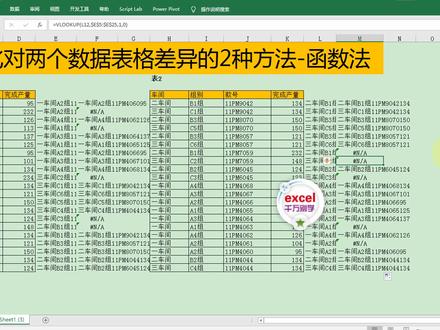 04:57查看AI文稿AI文稿
各位亲爱小伙伴们大家好,欢迎来到今晚普萨尔在线实名课堂,今天我们来学习在 excel 如何比对两个数据表格它的一个差异啊。我们先来看需求啊,我们现在有表一和表二两张表,我们现在呢需要对比这两张表,分别找出每张表中与另外一张表中不相同的。行啊, 那我们今天呢介绍两种方法来分别实现,分别呢是这个高级筛选的方法以及函数的方法。好,我们首先来看一下第一种 通过高级筛选的方法如何来找出两表的差异。好,首先呢,我们这个嗯就是看一下啊,找出表一中间啊,与表二 啊相同的部分,那如果我们把相同的部分找出来呢?剩下的就是不相同的部分,那我们可以通过高级筛选去筛选出这些跟表二相同的部分啊。好,然后我们可以通过数据选项卡啊,通过点击高级。 好,然后呢,我们选择在原有区域显示筛选结果列表区域呢,就是我们的表一的数据啊,选择这个表一的部分,条件区域,选择表二的部分。 好,然后呢我们选择确定,那这个时候筛选出来的就是跟表二相同的部分,那我们可以给他标一个颜色,边上说标一个啊,黄色的底色。好,然后呢取消啊,清除筛选 啊,标出黄色的底色的是相同的部分,那没有标出颜色的部分呢,就是不相同的部分,那这个就是它的差异所在。相同的方法我们可 可以运用在表二上,我们选择数学家卡,选择高级,然后呢,选择在原有区域显示三选结果列表区域呢,我们选择表二 啊,选择表二这个区域,然后呢条件区域我们要选择表一啊,选择一下表一。 好,然后点击确定。好,这个时候我们筛选出表二中与表一相同的部分啊,然后我们给他同样的标记一个黄色。好,然后我们点击数据加卡,点击清除。 好,我们可以看到目前没有标记黄色底色的部分呢,就是与另外一张表不相同的。行啊,这样的话呢,我们就非常简单的找出了这两个表之间的差异。 好,这是一个非常简单的,通过高级筛选就可以实现的一个对比方法。好,我们看一下第二种方法啊,如果我们使用函数如何来对这两个表 进行一个数据对比。好,我们首先呢给两个表呢右侧呢给他添加一个辅助列,那这个辅助列的目的呢?就是说我们要连接这啊,这个表中间的所有列的数据啊,我们可以通过 and 的连接符去连接数据, 我们分别呢连接 a 五啊,然后通过连接啊,连接辅,连接这个 b 五,然后再连接一个啊 c 五,再连接一个 d 五。好,确定,我们可以看到我们把啊这几列数据啊都把它合并到一个单元格里面来。好,同样的方法,我们把这个公式啊 复制到 l 五啊,复制过来就可以了。好,那接下来呢,我们只需要去对比这两个啊,这两列数据一列和二一列,那我们可以通过威罗卡把函数去实现对比 查找,我们如果能查找到的话呢,代表他们是相同的,如果查找不到,代表他就是不相同的,我们通过微罗 cap, 微罗 cop, 然后呢我们查找的是一五,在哪个区域查到呢?在 啊,在 l 到 l 二十五这个区域啊,选择 f 四锁定,然后第几列呢?第一列第四个参数精确匹配,输入 fos 或者是零,好确定, 我们向下双击,这个时候我们可以看到,如果他能找到的话呢,代表他是相同的,找不到出现错误值代表他是不同的。好,同样的公式啊, 我们可以呃在 m 五这个这边呢,再写一遍啊, 然后查找 l 五在哪个区域呢?这个时候在一五到一二十五这个区域查找好,第一列第四个参数零,好确定。 这时候我们双击,可以看到如果是出现错误值的,就代表他是与表一不相同的部分,那这样的话呢,我们就非常 简单的就可以筛选这个错误的部分,就代表他是有差异的,这个行,好,那今天我们说讲解的这样一个啊,分别通过高级筛选和 函数来找出两表差异的方法,你学会了吗?小伙伴们赶快动手试试看吧,感谢大家收看,再见。
 02:37查看AI文稿AI文稿
昨天为同学们讲解了校对两列数据是否一致,咱们用的是 codyf 和 e f 函数。那么这个时候就有很多同学留言了,哎,用 e f 比对不行吗?啊,用这个定位不行吗? 其实同学们不同的表,咱们用到的是不同的方法。例如呢,我们这一张表,一秒识别错误的答案,他就可以用定位来比对。例如呢,我们选择整个表,然后呢,按一下 f 五调出定位。 定位条件里面呢,勾选含内容差异的单元格。那么他是以什么来判断的呢?他就是以第一列的答案来判断的,你后面的所有答案,只要跟他不一样,他就跟我们挑选出来了。 然后刚才随便填个颜色,那么有差异的就全部都出来了。这是这一种比对。那么接下来呢,我们还要来一种比对。例如呢, 这是两张表啊,而他们的所有的列标都一致,内容也是一致的,只不过呢,这里面的数据不一样,那么他又怎么比对了?我们用两种方法来比对。 第一种呢,我们先宽选啊,二月份的这张表,点击数据高级筛选 好,他就把所有的列表选中了。在条件区域里面呢,我们就框选三月份的整张表,让他来跟我比对,点一下确定 好。这个时候呢,他就已经把相同的得数都给我找出来了。我们只需要跟他填充一个不一样的颜色。好,再点击数据,关闭筛选。那么你看相同的就跟我们标出来了。你可以对比看一下,这是五针的数据, 二幺二二幺五五针的,那是不是都是相同的,不相同的呢?他就跟我显示在这个上方,这是用的高级筛选。好,我撤销 一步。那么除了高级筛选之后,还有没有其他的方法呢?还有例如呢,我们选择三月份的,把整个表选中,点击开始调进格式。新进规则选择使用公式。在下方的这个公式栏里面 选择我三月份的这个表头员工姓名。但是呢,一定要去除锁定服,按三次 f 四就可以了。 假如这个 a 二不等于我前面这张表的 a 二,也按三次 f 四取消他的固定符。然后就跟他来填充一个格式,随便填一个颜色,点击确定再确定。这个时候他就将不相同的数据全部都供我选择出来,填充那个不同的颜色。 所以呢,不同的方法用于着不同意的表,就是看你用在哪一块。记得给老师点赞哦!想学习办公室的话,全套课程在我的首页商品橱窗中下单即可。
240@伊姐 06:31查看AI文稿AI文稿
我们来学一个比对数据的另类技巧,举个例子,左边一个表格,右边一个表格啊,然后呢这名字顺序不一样,我们想要对出这个销量是否一致, 很多同学说,哎,那要么就用你前面讲过的 vlog 查一下,给他读取过来,要么就是说我把这个想办法把这个顺序排成一样的,然后进行处理, 这样呢对于很多新手来的话,都是比较不太友好的啊,写函数写不明白啊,排序也要也要写,函数也比较蒙圈,不好弄。 那我们今天讲一个合并计算的方法,然后呢进行一个对比,它到底有什么区别啊?就可以快速找出有问题的数据,然后呢啊,自己去快速的处理啊,就能识别出问题数据在哪里,那这个怎么处理呢?注意看哈。首先呢找一个空白单元格选中,然后呢 在上方找到数据选项卡,然后往右这看合并计算点一下哈,接下来每一步都是重点啊,一定要看在这里面点这个求和,然后呢选择标准偏差, 然后呢在这里面有个引用位置,引用位置这个地方啊,我们讲引用位置的时候,先搞清楚什么下方这个地方,我们后面要勾手行最左列这玩意什么意思?他比的一句是什么?是根据最左列这个 参数进行比对的,一定要搞清楚什么叫最主类,就是说我们在框选数据的时候,比如我这样框, 那么我框了几列数据,就是 f 类和系列,对吧?那么最主要的就是名字这一列, ok, 那他就是以名字为标准去进行计算,后面这个量是不是一样的,那如果你这么狂哎,他就会以序号为标准去框 啊,去比对,那么如果是两边序号就对的话,那就完全就错误,知道吧。那么我们这里面要用名字进行比对的话,那你就框名字, 那有同学说我的数据里面有好多列的啊,不止这个有序号,有订单号,然后呢还有品名,还有规格,那么你找到其中的一个就行,尽量的把数据整理成两列, 一列呢就是比对的名字。另外一类呢,就是说啊,你的数量啊,金额啊这样的一个东西, 那他可以干嘛呢?就是说数据是可以比对,就是数字可以比对多列啊,就是说你这个销量,说我的往后啊有销量一,销量二,销量三有三列,这也是可以对的啊,但是呢,最左列只能有一列, 最主列只能有一列,你不能说我哎,又要序号比对,又要性命比对,他是不支持的,这个地方一定要搞懂。 最左列的意思就是比对了,依据名字还是品名还是规格,这个一定要搞懂啊,不然的话回头你搞完以后全是错误的啊。我们回来啊,在这个地方开始告诉你怎么框选数据,这个原来东西删掉啊, 点亮小按钮,框选数据,我们以名字为准啊,那就从名字这边框啊,序号没有框,看没看到没有框,多余的东西,这样框,然后呢点一下,回来 注意这里面点添加,然后呢再去点那个小按钮,然后再框前面的框前面的时候代步的序号 不要带序号啊,序号是没有用的东西,我们这边框的是姓名,那这边也得从姓名里面刻框啊,不要乱框,这样框完以后不对的啊,不要乱框哈,这样弄好以后呢也要点添加啊,一定要点添加,点了添加才有用。 首行什么呢?首行就是说上面这个啊,标题给他弄过来的意思啊,最左列就是说是以最左列数据为标准进行核对的啊,一定要搞清楚啊, 这样弄完以后点确定,他就会把数据合并计算到一起来,计算到一起来以后呢,这个东西怎么看呢?怎么看这个是哪里有问题,哪里没有问题,对吧?已经比对完了,比对完以后注意听好, 如果结果显示为零,就代表两边的数据是一样的,这是没有问题的数据。如果说数据后面显示了数字,这什么十一点几呀,零点几呀这些东西 啊,只要显示这玩意就代表他两面数据是不一样的,比如说鲁班啊,在这里鲁班是一百九十八,哎,这里面呢是一百八十二,他是不是有问题的数据啊? 就告诉你哪些数据是有问题了,那你就自己找出这个人了,你自己去想办法处理,对吧?到底是你搞自己搞错了呢,还是写错了呢?怎么的,你自己处理对吧?那还有一种情况是什么呢? 显示这个错误值,那他就会显示这三个东西啊,显示错误值什么意思?就是说名字没有啊,就两个表格里面没有共同的名字,没有共同的都叫李丹的这个人, 比如说右边这个表格里面有个李丹,对吧?但呢左边表格里没有李丹,但是他有个什么李丹丹也可能打字打错了啊,他多打了个单,那这个时候呢,就发现哦,两个名字不一样啊,下面同样啊, 李丹丹出来了,他也是错误词,就代表什么?这个表格里面有李丹丹,但是呢,旁边这个表没有,另外一个表没有,看见没,那这样可以快速核对出啊,拿 些数据是被名字就是漏掉的啊,多的啊,哪些数据是一样的,哪些数据是不一样的,这样呢,你找到问题以后就可以快速处理, ok, 就是这样的一个逻辑去处理这个问题。那我们示范一个错误的操作方法啊,快速的示范一下啊, 同样数据,学员卡里边数据线,哦,不是数据线,和平计算把,在里面,这是标准偏差,不要忘了哈,这数据都删了,跟你重新比比一下哈,这些动作都一样啊,可能同学错误的操作,这样的,点一下 框选数据啊,眼睛一闭,哎,数据框就好了,很多同学这么框的哈,点一下回来添加,还没忘添加哈,然后呢?这样呢?再搞一下,然后呢再回来再添加。那这个时候最左列什么序号对不对? ok, 点确定看看啊。不好意思,没有, 没有选中单元格,记住啊,先选中空白单元格,然后呢点这个和平计算,然后呢再去点这个选择区啊,点确定,那这时候就出来了啊,你操作的时候可能会出错,就是这个原因,就是你比对一句是序号, 其实最左列的是序号,他比对完以后名字是空的,然后你就蒙蒙圈了,哎,名字不对呀,然后后面销量没有问题啊,只有一个是对的, 因为凑巧这两个都是周润发,所以说呢,他就显示结果为零,别的数据都没有了,发现比例都不对,是不是问题在哪?所以昨天数据不一样对不对?不要乱框, ok, 搞懂了吗?点个赞哦。
8892山竹Excel表格教学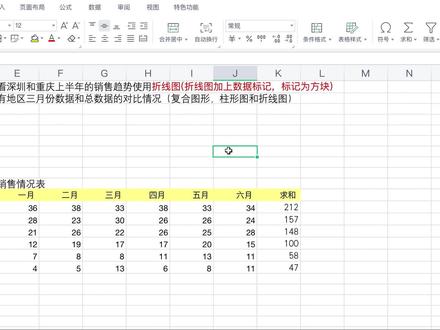 01:12查看AI文稿AI文稿
有时候我们要把两组数据进行创建图表,那么这个两组数据呢,差距就会比较大, 相差比较大,那么我们这里就需要创建一个符合图形,就是把两种图表结合在一起。好题目是要求是把三月份的数据跟总数据进行进行对比查看,我们选中所有的城市,选中三月份跟选中所有的这个求和,选完之后呢,再点击插入柱形图, 选一个中心图,基础图表选好之后在这个地方会出现,这里很明显可以看得到求和的数据比较大,然后三月份的数据比较小,我们选中这个所有的三月份的数据,点击右键点击设置系列格式, wps 软件当中是点击这个小齿轮,在右侧会出现属性区,我们选择添加次坐标, 完了之后呢点击关掉,这里已经选好了我们在上面的图表工具设置系列格式啊,就是更改图表类型。然后呢选择这个三月份,选择折线图 就可以完成,那么这个时候你就可以将两组数据分别都看得到啊,其他的改变他的这个对象的元素都是一样的。
188张老师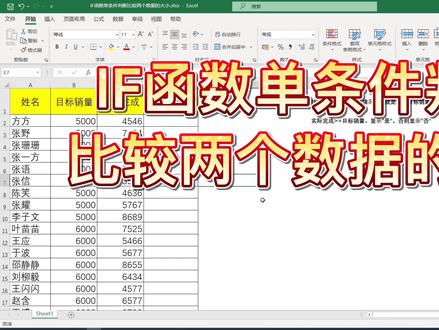 03:13查看AI文稿AI文稿
今天给大家分享用 if 函数单条件判断来比较两个数据大小的一个操作方法。来看一下这张表格 是一个员工的销量统计表,那么 b 列呢,是员工的目标销量系列,是一个实际完成,现在要求统计员工销量的完成情况,也就是比较目标销量和实际完成之间的一个大小, 当实际完成大于等于目标销量的时候,那么在低列显示是,否则呢?就显示否? 首先我们来看一下一副函数单条件判断的一个语法结构,一副函数单条件判断,他有三个参数组成,其中第一个参数呢是一个判断的条件,第二个参数呢是满足条件使法 回的值,第三个参数是不满足条件时返回的值。那接下来我们来看一下一个具体的操作方法。首先选择表格中的第二单元格,然后输入等号,输入 e 函数, 接下去是 if 函数的第一个参数判断条件,而这里的判断条件就是用实际完成跟目标销量去进行一个比较, 所以我们选择 c 二单元格,那么 c 二单元格是实际完成,当它大于等于 目标销量,也就是 b 二单元格的时候,我们返回的是二个参数,也就是满足 c 二大于等于 b 二这个条件时要返回的一个值,那么这个值呢,就是 因为是是一个文本,所以我们需要给它加上双引号,这个双引号是英文输入状态下的双引号,然后在双引号的里面输入是, 而一副函数的第三个参数呢,是不满足条件是返回的值,也就是说当 c 二是小于比二的时候要返回的值,那么这个值呢?是否同样的需要给它加上英文输入状态下的双引号, 然后双引号里面输入否 然后按 ctrl 加回车键,那么这里呢,如果我们按回车键,那么它活动单元 格呢?会向下移动到第三单元格,如果按 ctrl 加回车键,那么他会停留在当前的这个活动单元格,然后再将鼠标移到单元格的右下方,当光标变成黑十字形的时候,双击鼠标的左键, 这样我们就把所有低劣的需要统计的单元格呢全部填充上了公式,也就是将所有员工销量的一个完成情况给统计出来了, 那么这个就是用 if 函数单条件判断来比较两个数据大小的一个操作方法。今天的视频就分享到这里,谢谢大家的收看。
794幻想鱼🐟 02:00excel表格如何多数据核对 excel快速核对 excel实用小技巧 #电脑 #干货 #excel #excel小技巧 #excel模板 #excel函数@DOU+小助手@抖音小助手@DOU+上热门查看AI文稿AI文稿
磊哥磊哥带我如何多条件数据核对,不用慌,磊哥这就教你类似的数据对比 表,一是公司体检安排表,另一张表是体检中心登记的体检人员数量停单,现在要核对两张表的不同,就要四个条件都满足的情况下才能核对,所以根本不可能使用所谓一秒找不通的方法进行操作。那么接下来通过两种方法告诉大家类似的数据 该怎么样去匹配,时长不超过三分钟,所以请大家耐心看完。第一种方法,首先我们在表意当中点击任意单, 然后点击数据选项卡,点击高级筛选,这个时候公司表当中的数据就会被自动框选作为列表区域,然后点一下条件区域,并且选中体检中心这张表。 注意框选的时候一定要把标题行,你去选中,然后确定,这时候表意当中筛选出来的结果就和体检中心表一模一样。其实啊,我们实际上想看的是不一样的数据,所以呢,还需要给筛选的结果进行标记一个颜色,并且取消筛选, 然后再筛选一下没有填充颜色的数据,这样两张表的不同数据结果就会显示出来。 好,现在第二种方法,我们先给每个表增加一个辅助列,然后使用连字符将部门体检时间、体检项目、体检人数全部组合在一个单元格内,并且向下填充。 这样以来,两张表当中都多了一列数据,然后使用 vi logo 函数进行数据匹配,查找值呢?使用表 一当中的辅助列单元格查找区域,选择体检中心这张表当中的辅助列返回一,并且精确匹配,这时候返回的结果如果是 na 错误,那就是两张表当中的不同数据结果。点赞加关注, ppt 模板马上给大家安排!
108huhudoc521 03:26查看AI文稿AI文稿
如何快速找出 excel 的两个表中不一致数据和遗漏数据?大家好,今天给大家录制一期如何筛选出没有上交文件姓名与的员工姓名, 大家看这两个数据,这是我们的全体员工的员工姓名,这些呢是我们上交文件的员工的姓名,那么我们我想快速的得出哪些员工没有上交文件,那么应该如何进行操作呢? 他们的顺序又不相同,我们不能一个一个的去找对不对,我们应该选中这两列,点击多条件格式突出,显示规则,然后选择重复值,将唯一的这个值,然后标成, 然后确定,那么标颜色的这些人就是没有进行,没有进行上交文件的人,我们能快速的来筛选出,这是我们今天讲的第一种情况。第二种情况, 当我们要核对员工的工资和时,发工资是否相同,我们有两个表,需要看这两个表里的数据,哪里出了问题,导致的工资是不行,总工资不相同的。 那么这两个表呢?我们需要找出不同的数据,我们也是选择这个,选择条件格式突出,显示规则重复制, 将唯一的设为声色,也就找出了出现出问题的这个地方在哪里。二六零 幺零,那么他的如果他错了,我们要纠正的话,二六零零尾车,然后他的颜色会负责啥?说明两个表中的所有数据都已经相同了, 这是讲的第二种情况,那么第三种情况也是我们最简单的一种情况,预估过程和实际工资有差别,我们选中这两页条件各式特殊,显示规则复制,我们将为一直添加为深红色, 那么这就是我们出现问题的一些地方,我们纠正以后大家看一下,如果说是实际工资应该是九零四, 那么改以后他的颜色会变回来,三八五 五四七。 下面是用同样的方法, 这样的话我们的预估工资和实际工资就相符了。相信通过这三种方法进行数据筛查,大家能较好的去核对我们的数据,给你的工作节省大量时间,提高工作效率。 这三种方法你学会了吗?如果大家在工作中遇到问题,可以在私信我,然后我们一起解决。 好,这期视频就到这里,谢谢大家,再见!
1.3万黑格尔plus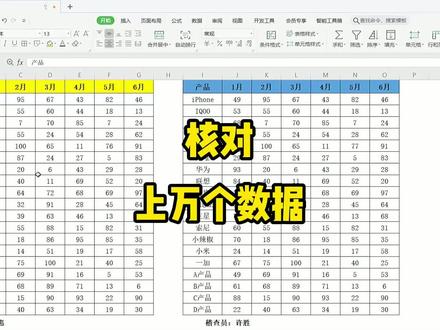 01:04
01:04 01:02查看AI文稿AI文稿
核对两表数据差异,第一个顺序相同是选中两列, ctrl 加斜杠,一键找不同,再点开始中的填充,填充一个颜色即可。 第二个,多区域核对,选中数据, ctrl 加 c, 然后选中下方的数据点,开始粘贴下方的选择性粘贴,选择减,确定当数据不为零,就是 有差异的。第三种,当两个表顺序不相同时,选中第一个表点数据中高级筛选列表区域就是第一个表条件区域,选择第二个表,直接确定, 在开始填充中填充颜色,然后回到数据中清除,筛选没标颜色的就是有差异的,学会别忘了点赞哦!
140燕郊福成电脑培训 02:23查看AI文稿AI文稿
利用合并计算比较两个表格数据差异。大家好,有同学问我如何在 excel 中对比两个表的数据,那么这节课了,给大家讲解合并计算的灵活使用。好,我们来看一下这两个表, 那么这个表是我们的第一个数据,然后这张表是我们的第二个数据,当然了这两个数据他的人数可以不一样,人的一个顺序也可以不一样。好,我们来看一下如何来对比一下两个数据。如果直接用和平计算,我们来看看是什么样的结果。选择和平计算 求和,然后引用的位置,我们把这一块区域选中,选择添加,然后再把第二个区域选中,再选择添加,把这两个勾上啊,选择确定。这个时候啊,我们并没有看得出来这个表的数据的差异,幺幺六指的是五十八 加这个五十八啊,所以说你看不出来他是任何差异,那该怎么做呢?好,我们把这个结果给他删掉。 好,这个时候我们只要把这个数量改一个数量一,改成数量二,我们为什么要改?大家想一想,当我把它改了之后,其实他们是两个不同的标题,他是没法直接合并的,我们同样选择数据,选择合并计算, 那这个地方大家其实可以直接点击确定,那我们再给大家重新演示一遍。好,然后在这里面引用的位置,先引用第一张表 添加,然后再赢第二个表啊,把这个位置选中,添加,也是把这两个勾上确定,这个时候啊,他就把这两个表的数据啊合并计算过来了,然后大家如果还是看不到差异的话,可以在这里添加一列,写上差异。 好,然后做一个减法就可以了,等于第一个表的数据减掉,第二个表的数据确定好往下拉。 这个时候啊,大家可以看到,如果是零的话,表示两个表数据是样,如果不是零的话,那肯定是不一样。为了方便点,加个边框,开始里面 自提加个边框,那么大家也可以在数据显然卡里面我们可以做筛选呢,筛选一下,如果不一样的话,你可以做一个筛选,筛选里面不是零的啊,就可以了,好选择确定啊,这些数据是不一样。 好,那么关于这个合并计算,用来解决这个表格的差异,我们就讲这么多,你学会了吗?点个赞。
348吴老师办公课程 01:13查看AI文稿AI文稿
我们来讲解一下双轴图表,也就是组合图。我们这里有一张表格,记录了北京分店四月至七月的销售统计数据,其中既包含了销售数量,也包含了份额百分比。两种数据的统计方式不同,单位不同。 如果想利用有限的空间传递更多的信息,可以将两组数据放在一个图表中进行快速对比,这就用到了组合图。选中数据表格,点击插入组合图,选择双轴图表。 在图表中有两个纵轴,主做标轴为销售数量是注重图次坐标轴为份额百分比是折线图,这样就能将两组数据组合在一个图表中展示。当我们想将一个现有图表转换成组合图时, 选中图表,在图表设计工具栏中点击更改图标类型,点击组合图,再选择双轴图表就可以了。 这就是组合图的用法,觉得不错就点个关注吧!
105脑洞里的猫 05:19查看AI文稿AI文稿
大家好,不会使用复杂的函数公式,也能够轻松完成对身份证号的核对工作,我们来看如何操作,我们来看一下今天这个案例, 原始表当中列出了原始数据,然后在登记表当中登记了一部分人的信息,现在我们想看一下原始表当中的人员信息,有多少人没有在这里登记,那怎么做呢? 我们首先将两个表的这个姓名,性别,身份证号连接起来啊,比如说我们在这里输入等于号,然后 输入 a 二连接,在这里设置一个连接符号, 连接性别, 再连接身份证号, 往下填充公式,在这里是登记表, 在选中这列信息,复制一下,将它复制到旁边的单元格当中, 再复制刚才这个连接公式, 来到原始表当中,双击进入到单元格编辑状态,加微粘贴, 同样填充,在这里标注上原石标, 再将这类的信息粘贴为止。 好,做好这一步之后啊,我们新建一个核对表, 在核对表当中进行合并计算, 合并计算的函数改成计数,现在来添加引用位置,首先添加原始表,注意我们要选择刚才新建的这两列信息, 单击添加, 然后再来添加登记表, 勾选手 反击确定, 现在来调整一下这个核对表格, 在 b 列前面,我们添加两列空白列, 选中 a 列这些有信息的单元格,对这些数据啊进行分列, 在这里选择分割符号,指定刚才我们连接的这个短横杠,再单击下一步,直接将身份证号这一列,他的这个 数据格式改成文本单击完成,这样这个数据啊就分开了, 填充完整这个表头, 完成到这里之后,我们想怎么来统计这个信息,直接对数据进行筛选就可以了。现在我们想筛选在原始表当中有哪些人没有登记,那我们就看一看在登记表这一列当中是空白的这些 信息就可以了,对吧?好,我们在这里筛选,把这个数字一去掉,保留空白, 在登记表这个表格当中是空白的,然后 后同时原始表当中又有信息的这些人,哎,他们就没有在登记表当中存在, 你再来全选。那如果要看一下在登记表当中登记的这些人员信息,有哪些人并没有在原始表当中,那怎么做呢?我们只需要 将登记表当中 这些人员筛选出所有做登记的,哎,也就是保留一这个复选框确定,然后再将原始表当中 这个一去除,这样就可以筛选出,哎,只有这一个人,他在登记表当中做了登记,但是呢,原始 数据当中并没有他。好。今天给大家演示了一个使用操作技巧来进行数据比对的一个小案例,对于身份证号比对这一块,你有什么好的经验技巧,欢迎留言分享,我们下期再见。
3300office技巧达人


