如何用revit画地库覆土

粉丝1.2万获赞4.3万
相关视频
 01:12查看AI文稿AI文稿
是,呃,继我们地下室顶板之后,做好了之后呢,我们就去绘制我们的量图和版图。那我们首先先去做的就是我们这个地方那个版的配金图。嗯, 我们先把这个,但是这张图呢,可能会有一点点比较麻烦的点,是他整个内容比较多,这个板比较碎,所以我们做的时候一定要去比较细心一点,这个地方都删掉, 我们做快的时候都可以把这些没用的东西都给他去删掉,这个什么东西都删掉,尽量是我们这个图面的保持一个比较干净简洁的一个地方。 然后我们做一个 b f 老板搞高考 b 啊,对, 桌面,然后先放到桌面上吧。第一 这个地方我们的单位都给他先去确定好,选择对象框,选一下,点击确定。
 04:37查看AI文稿AI文稿
场地的绘制是在一个体量场地命令中,地表命令,地表地形表面命令,然后进行一个创建表面模型,他创建的话有两个方法,一个就是通过放置点进行绘制, 还有一个就是通过导入 cad 文件后面还有就是它一个场地一个建筑地平,还有一个编辑它的一个平面,建筑地平呢,就是 在他的简单点来说,就是在地上开动或者拉伸,就形成一个建筑地平的建筑的一个范围,然后就是一个纸面玉,还有拆分图圆纸面玉就是在 地形表面上重新分割出了一块,就将这个图我们在这里重新分割出了一块地形,然后我们到应用中看一下, 点击我们的铁梁场地中一个地形表面命令,然后我们在这个标高二上点击放置的话, 可以看到我们就绘制出了一块地平,但有时候我们在表格二上绘制的时候,他看不到这个地形的表面啊,现在我们在三维,我们在表格二上放置的话是看不到的, 像这样子他是看不到他一个地形的点的放置了最好我们就是到场地这个标杆这里来, 这样就可以看到了。然后这就是我刚刚绘制的一个地形调成精细模式看一下,我们可以通过 编辑表面这个命令点击,然后看到我们这四个点是有四个点来进行控制的,我们可以通过选择这个点对他的高度进行调整,我们这个可以调整一千吧,这边也是一千, 那到三维中看一下,那就可以看到这个地平,我们刚刚调整的是这边这两个点高度跟这边相差的是一千,然后这边就偏 偏高往下的一个坡度这样子,然后编辑表面,也可以通过编辑表面,然后放置点,添加他的一个点, 这条线的意思呢,就是它一个 类似于等高线之类的,我们可以将这里高度高层调一下, 就可以看到他这里很高,线就显示出来 这是 t 型的位置。我们看一下 建筑地平,建筑地平就是根据在地形表面上绘制 一个闭合的黄,然后添加建筑地平,什么意思呢?我们点击,然后画一个矩形板, 然后这时候他就是有一个平整的一个地形,就放肆我们建筑的一个 地方,然后通过这里标高偏移的调整他的一高度,现在他是零点零零的一个高度,我们可以调成五百,那么他就往上偏移五百,调成五千,五百不是明显, 然后他这个地平就往上便宜了五百,如果往下的话呢就负的五千。这里看到他这里就开,相当于开挖出了一个洞,用于放建筑的地平的一个洞口, 然后这里就接下来是一个纸面玉,纸面玉也是通过在这个地形表面上,我们可以先绘制一个, 就相当于重新复制分割了一块地方出来,分出分出了一块地平,但是这个纸面玉在我们如果删除的时候,它是不影响我们的原来地平的,就相当于在地平上复制出来一块。
60艾特林BIM 14:57查看AI文稿AI文稿
大家好,欢迎走进明君课堂,这节课呢我们来看场地的创建,首先呢我们打开一个新的项目, 然后呢我们找到在功能选项卡当中有一个叫做体量和场地的一个选项卡,那么在这个选项卡当中呢,我们就可以去创建我们的场地, 首先我们知道创建场地之前呢我们需要有一个什么呢?需要有一个我们场地的标高平面,那么现在我们到场地的这个标高平面当中来去创建我们的地形表面, 我们使用地形表面这个命令,然后呢他就会提供给我们几种方式来创建我们的这个地形表面,分别是我们的通过放置点,还有通过文件的, 首先我们来看放置点的方式,我们点击放置点,然后呢我们在这个部分呢就会看到他有就是我们这个点的这个绝对的高层,以及 或者说是我们在这个编辑这个表面的时候,就通过这个放置点,我们首先放置一个点,然后呢我们再放置第二个点,第三个点, 第四个点,那么当放置的第四个点的时候,他会默认的把我们这四个点形成一个表面,那么大家可以看一下,现在假设我再放置四个点,我把这四个点的高层改到二 点,两个点,三个点,四个点,这个时候呢我点击完成,大家就可以看到我的表面就 创建好了,现在呢我们把这个表面打开着色,我们就看到他就是我们创建好的一块这样一个比较平的一个场地的这个平面, 那么当然呢我们可以在他的这个属性当中,我们去完善他的这个属性,首先是他的这个材质,材质的部分呢我们可以通过我们在这个材质列表当中去选择是 碎石呢?还是有的时候我们可以去添加这个其他草地,或者是我们的这个草地,我们首先选择碎石, 然后呢我们可以对这个表面进行编辑,在编辑的时候呢我们就可以去简化或者去增加这个点。那么我们的场地呢,它是一类在 rap 当中比较特殊的 面,大家来看一下,那么这是我们刚刚创建的这样一个简单的表面,那么我们也可以去创建场地的时候呢,增加一些什么东西呢?增加我们的这个辅助线, 就比如说我们来到场地当中,首先我们把刚刚创建的场地把它删除掉,假设这是我们的一块场地,然后中间有一条道路穿过我们的场地,那 怎么样来创建呢?我们来到我们的这个提亮和场地当中去创建一个地形表面,那么我们依然是通过放置点,那么现在我们的这个高层为零,我们去放置这个点,大家可以看 我就生成了一块什么区域呢?就生成了我的一块地平,然后我们点击完成,这个时候呢我们要去划分我们的道路, 我们可以使用建筑地坪,也可以使用拆分表面,但是拆分表面他比较是用来就是说区分一些,比如说湖泊啊, 单单独的七大材质的这样一些表面。我们现在既然是道路,我们就可以采用建筑地坪,那么建筑地坪他同样会激活我们的这个草图环境,我们就可以直接来实取我们的草图, 同时呢我们把我们的草图进行一下闭合,因为我们知道这个建筑地平他必须是一块闭合的这个区域, 在这个情况下呢我们点击完成,这样呢我们就创建好了我们的一条道路,这是我们最简单的一种方式,就是通过这种模型线加我们这个绘制的方式来创建我们的场地,那么这一般呢是适用于我们比较 规则的这样的场地的创建,那么对于一些不是很规则的场地怎么来创建呢?现在我们来看一下,我们还是来到我们的场地的这个标高当中去,我们 把不需要的线删除一下,我们看到在场地当中呢还有一种地形表面是可以通过什么呢?可以通过导入实力去创建的, 导入的实力呢往往就是我们可以看到的图形格式的,我们的一个 dwg 和三维等高线数据,以及我们的给定的点文件,那么我们比较常用的就是通过我们的这个 dwg 数据,那么现在呢我们去导入一个 dwg 数据, 首先呢我们去在图当中去插入一张我们的这个 cd 图纸, 我们来看到场地,然后这样一个场地呢,我们现在依旧是按照我们所自定义的这个系数,他应该是一比一百的这么一个场地,然后我们选择呃圆点到圆点或中心到中心,我们先选择圆点到圆点,那么 大家看一下,那么我们现在没有在视图当中看到我们的这个插入的图纸是为什么呢?因为他离我们的远点应该是非常远的, 我们来到三维试图当中,大家就可以看到三维试图当中,我们是看得到我们现在的这样一张导入的我们的 dwg 的等高线,那么怎么样把弄到原点当中去呢?首先我们可以在三维试图当中, 我们把这个场地的相机脸打开, 打开项目基点以后,我们就可以看到我们的这个项目基点和我们这个场地 距离有多远。那么我们在平面上,在三维当中,首先把它移到我们的这个相机点附近,我们选择它以后点击移动辅助到这个 基点附近,然后因为我们导入的时候锁定了,我们首先把这个锁定打开,一到基点固定以后,我们在三维式口当中看到他是在基点附近,但是我们需要切换到我们的这个俯视图上来看一下, 然后重新把它移动到我们的这个基点的附近,那么我们可以一般的推荐大家去选择一个这样的脚点, 我们已知的这样坐标脚点,然后把它挪到原点上去,这样我们的这个相对坐标就是比较准确的。那么在这个情况下呢,我们来到场地当中,我们就可以看到我们导入的这一张图纸, 那么这是我们首先导入的图纸,现在呢我们就可以通过场地去创建这个地形表面,我们点击通过实力,这个时候呢我们就可以选择我们刚刚导入的这一张等高线的图纸, 现在呢他会提取我们这张等高线图纸当中所有的这个图层,因为我这一张图纸是从 c 罗三 d 导过来的,他的这个图层划分还是比较完整,我们都选择然后去 确定,这个时候呢他就会自动的去识别到这些等高线,然后依据这些等高线生成了我们这样的一个表面,那么我们可以针对我们所需要的对这些局部的部分进行简化或者是删除。 现在呢我们点击完成,大家可以到这个视图当中看到这就是我们刚刚生成的这样一个表面,那么这个表面呢,其实我们可以看到他离我们的这个相机点是还是有一段距离,为什么呢?因为我们的等高线他是带有我们的这个高层的,他 和我们的这个相对的我们的标高是有距离的,我们来看一下我们的这个标高一是在零零点,而我们的相对来说这个地表的他的这个标高呢就在一个比较高的位置,所以呢我们应该怎么样呢?我们应该去 创建一个我们的这个标高,让我们能够在这个标高附近呢去创建我们的这个场地的模型, 这就是我们的标高三。那么现在呢我们的场地模型就创建好了,那么我们的场地呢在 wifi 当中呢,它有几种表现形式。首先呢在我们的这个呃 三维试图当中呢,如果我们添加坡面框呢,我们可以通过坡面框去对他的这个洁面进行一个表达, 我们现在对他进行一个剖切,然后呢我现在去对这个场地的材质进行一下设置,大家首先可以看到我在被剖切的这个部分,我们首先去给到他设置一下他的这个材质,我们 场地现在选到这个地形表面,我们去给到他这个地形的这个材质,那么首先给到他的这个渲染外观是我们的这个 砂石场地后呢我们来到提亮了场地这个模块呢,我们可以看到有一个提亮建模的这个小的这个箭头,我们点击,那么我们就可以去设置我们的这个场地的这个等高线的这个范围,那么 我们需要主等高线,次等高线都可以在这里增加,那么同样呢我们可以对他的这个抛面的这个形式去进行一个设置,那么我们设置抛面为土壤自然,那么我们也可以在 按照这个小的这个方框,那么去选择其他的这个材质,我们现在比如说我们还是把穴位土壤自然,然后呢我们去 给到他距离基础涂层,我们可以给大家一个比较大的一个纸,大家可以看到那么这是我们场地的一个基本的设置,当我们也可以应用一下,大家首先看一下,然后检查确定以后呢我们运用坡面框的时候, 大家可以看到我们就显示了我们的这个洁面,就是我们的这个场地的这个自然土壤的这样一个剖面的材质,那么我们四个面都剖切一下给大家看, 这样呢我们的一块这样子场地的类似于我们的这样一个块状的场地就创建完成,那么同样呢在这个场地上我们也可以去创建 建筑地坪,当然这个时候大家注意我们创建建筑地坪的时候就不能选择标高一,我们选择刚刚我们创建的这个标高三,我虽然是在这个三维的这个试图下,但是我依然可以在这个上表面在标高三上去创建一块建筑地坪,现在呢我来创建一块建筑地坪, 然后呢我们这个建筑地坪呢同时点击,我们先点击完成,大家就可以看到我的这个地建筑地坪,他其实超出了我现在这个表面,那么我们可以在属性当中对他去进行偏移, 就比如说我们现在给他一个比较大的纸,那么他就会陷入到我们的这个场地当中去给他小一点的纸,我们让他合成我们的这个,我们给到负的八百, 好,那么这就是一个我们现在刚做好的一块建筑的地坪,那么其实做到建筑地坪的时候,大家有没有看到他的这个放坡的部分结合的就不是很理想,那么往往我们就需要呃在这个当中去进行一些处理。 yellow 的这个放坡功能呢?他比较的弱,那么一般来说仅仅是这个场地的放坡部分仅仅作为展示,而 不做一些过多的这个准确性的处理,那么有的时候我们想要他更漂亮一点怎么办呢?那么其实之前我们有讲过,我们做好地皮以后,我们是要在上面放板的,我们可以再去做一层楼板, 现在就假设说我们还是来到我们这个标高山,我们来到标高山可以看到这块建筑地坪,然后我们去放到一块楼板,然后我们 这个老板他的这个偏移,我们自标高三我们就去偏移负的八百,同样的这个值,然 好我们去放置这块楼板,首先简单画一下,好的,我们这个楼板放置好了以后,我们来 到三维视图当中看到这是我们刚刚放置的楼板,其实重合,但是他有一个什么功能呢?他可以做一个什么东西?我们的楼板边缘,然后呢我们去到我们的这个楼板边缘当中去捕捉一下。就比如说这一块他放置了 楼板边缘,但是呢我们现在可以暂时先把我们的这个场地把它隐藏,我们看到我们刚刚放置的这个 楼板边缘,我们首先把调整他的这个方向调整出来以后,我们去编辑他的类型,我们之前说过我们在楼板边缘的部分,我们可以增加其他的这个类型, 所以我们去插入一个轮廓足,那么我们现在想要增加一个放坡,那么我们比如说我们来到足库当中增加一个三级台阶的这样一个和场地的衔接,我们选到轮廓当中,场地里我们做的一个三阶楼梯 之前我们讲楼板边缘讲过,然后我们来设置楼板边缘,我们去设置他的这个类型,然后把它设置为我们的三阶楼梯。这个时候呢大家就可以看到 他的这个方向做出来以后,他就可以和我们的这个场地有一个自然的一个衔接,他和场地就 是说没有衔接的部分呢,会自动的被我们这个场地所覆盖,那么这是一种方法,除了可以放台阶,我们还可以放什么呢?我们还可以去放到我们的这个呃, 相应的就比如说是我们的挡土墙以及放坡等等。就比如说我们现在把这个高度稍微调的低一点,那么我们的这个放坡他和场地的这个结合就会比较好,那么我们这个场地也可以在四面对他进行一个处理, 大家可以看到这样的呢?我的一块这个建筑地坪,然后就处理的衔接的比较好了。
693铭钧科技 01:19查看AI文稿AI文稿
第七节地下一层外墙层级编辑与建模。在建筑选项卡选择墙下拉类型加在项,选择简历墙类型,通过编辑类型修改或复制新类型墙体并为其命名。通过墙体构造编辑单机插入 添加墙体层级,为每个层级添加功能、材质、厚度等信息。完成后,墙体层级设置如图所示。 墙体设置完成后,根据图纸了解墙体高层,依次设置墙体定位线、底部限制条件、顶部限制条件。在软件放置墙选项卡中的绘制面板中选择直线命令,鼠标左键单击确定墙体的起点,再一次单击确定 墙体的结束点。其他位置墙体按上述方法依次按顺时针方向沿 cad 底图绘制。墙体完成后可在三维进行观察,通过真实样式可查看贴砖样式等,在平面图中可以修改精细度 查看墙体层级。地下一层外墙就创建完成了,精益病原创,谢谢观看,欢迎关注!
15🍒念宝🐍 01:02查看AI文稿AI文稿
我们做这个地方的时候,做地下室二层的梁的时候,我们都把它去做到我们的地下一层这个位置,所以我们先把它去调整一下,然后我们去插入导入我们的 cd 桌面上, 这个地方我们都去调整一下当前视图打开 先随便给他选个地方,因为我这个地方都是有 嗯走往标高的一个基点的,所以我们打开背影,然后在这个地方 是都给他去定,定好了之后这个这个地方的楼板的话,这个是福利。我们看一下他这个区域啊, 也就是我们从一轴这个位置开始,但是我们一定要去注意在这个地方大家可以看到就是比较密密麻麻的,我们打开我们的用我们的快速看图,再打开一下图。
 32:12
32:12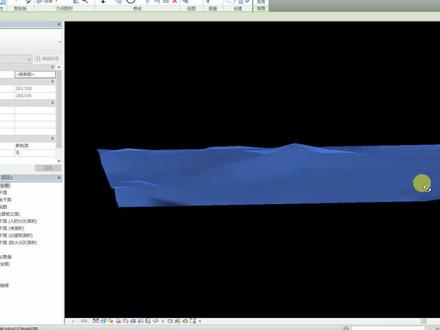 00:38查看AI文稿AI文稿
教一下怎么用 rap 画地形吗?安排,首先你要有地形高成点数据,比如你有一个方格网状高成点数据,首先利用 red 模型线画出方格网, 然后选择体量和地形,点击地形表面,选择放置点,然后对照高程点数据进行点的放置,并设置好每个点对应的高程 设置完成,点击对号完成地心创建。
1887BIM日技 00:36查看AI文稿AI文稿
第十节地下一层楼板创建一、根据图纸及楼板做法信息,查看楼板定位、厚度及做法。二、单击楼板工具,选择楼板类型编辑类型,根据做法编辑层级、厚度及材质。 三、通过绘制线条拾取线,拾取墙绘制如图所示轮廓线。四、完成后点对勾完成楼板创建。三维中可查看显示状态。精益病原创,谢谢观看,欢迎关注!
7🍒念宝🐍 05:48查看AI文稿AI文稿
我们可以先去看一下他这在这个地方呢,我们这个说明啊,这个地方核心厂区,我们先不管 这个地方地下一楼板后是一百六位著名的板后一百六,什么钢筋什么,我们就不需要去太拐了,板板的这个标杆的话,一般都是按照这个地方掺到 这个地方负六米一,因为如果他这个位没有注明的话,大家可以看一下,我们在这个地方按实际的板标,就是把那个楼层的标高负六米一的一个标号好,这是为注明的,如果说有注明的像这个图示意的 地方,比如说啊,这个叉叉叉叉叉的这种好像没有这个区域吗?就以这个区域都有很多加号的这个区域, 那他其实是一个负六米一板后两板行,呃,行车道范围活窄不超过,那记住我们这个地方就需要重做一下, 我们做的时候一定要需要结合我们这个出来去做,我们选择一下复制编辑一下,我们看一下这个地方两百,我们可能都没有给他去选择,我们先去给他复一下两百,在这个地方两百。 点击确定之后,我们来再去看一下他这个地方的标号是负六米,那就是我们这个往下一摆,然后呢我们再看下他这个区域,我们最好是打开我们这个截个图,他是这个整个一块区, 我这样,呃,我们一般去做的话,我们这个地方都这个都是两百,那我这个后胶带我们一起给他去画完,我看一下他这个区是在这个位置,因为我们有的时候需要再去结合一下这个,这地方有点多啊, 我们先不管了,先在这个地方做这个地方做,做好了之后先给他去对齐调整一下,然后这个地方就给他做了,做到这个地方像在这个位置的话,我们就给他全都做到这个位置, 然后老板这个位置我们都给他一起挑到这个在这边也给他去放在这个位置。 比如说对于这边的话,我们可能就这条边我们可能需要去,呃,其实画到哪个位置都是一样,因为他最后其实说最后还 是有量在这个位置的,然后我们在这块区域的话,我们把它划至到一个外的一个边缘,我们在这个地方稍微给他去用一个, 哎,不对,这多画了一道,我刚才本来准备想修改的,我们通过先去这个地方可能稍微有一点点往外露出来的一个小边,那我们先把它去画出来,这个地方我们再看一下,我们再去结合这张图,然后一直到 一直到我们的一个沙子,据说这一直到我们这个沙子, 一直到这个地方,我们可以把它放到这个位置,然后我们可以对齐一下,他用对齐命令 这个地方我们给他去。但是在这个区呢,我们肯是在这个位置,所以说我们在这个位置 有这个走线的话,我们可以把它沿着这个走线去补,因为其实就这么一点点都无所谓的。 好, ok, 这个地方 这个我们已知道这个最上方, 通过我们这个对齐命令对齐一下与这个地方的对齐命令。 然后就是说我们坐到这个位置的时候,我们需要给他去稍微处理一下,因为这个地方其实是我们一个简围墙那个部分,然后这个地方我们直接通过我们这个轴网轴线给他去搞一下, 因为其实对于我们拾取线的时候并不需要去拾取太多,就我们在这个外边缘由就好了。然后我们直接从我们这个对齐命令这样子修剪一下,他就说不对,他就完成了。 这个地方有一点点倾斜也无所谓了,因为不是什么特别太大重要的一个事情,最后我们还是有粮给他去解决掉的。然后来这个地方他是个外边人,我们给他去对齐一下 这个地方到最后是在 这一根线,然后这是外框,这根线 错了,这个对他这个对齐 这样子,然后这样的目前他去做,我们这样子做的话,有香蕉,我们点击一下,就说这个出现有问题,我们的香蕉我们点击一下这个显示就好了,然后我们点击继续把它去处理一下,根线都无所谓,香蕉的是在这个位置刚才做处理了一步,好 希望是高达楼层的附着纸楼层的底部, ok, 确定这样的,我们听说已经做做好这一块区域的,大家可以看这个地方,这块板两百,听说跟这个区域还是我们从这边看到, 从从这个地方看的话,其实我们还是挺对齐的,大家可以看一下蓝比较蛮合颜色合缝的,然后我们打剩余的地方也给他去做一下。
 01:33查看AI文稿AI文稿
今天我们讲的内容是有关于地下室浮土的问题。地下室浮土何在?是地下室结构设计的一个控制性的核载,那么地下室浮土的厚度是至关重要的一个因素。 地下室浮土的厚度的是由什么来决定的呢?是由规划来决定的,下面我们看一个表格, 这是邢台市规划部门主管部门出的一个条条例,那么在这里我们可以看到不同的厚度可以折算不同的绿地面积的比例。 那我们在结构设计幅图取核合载取值的时候,我们 浮土的重度呢?一般为十四到十八千亩每平方米每立方米。当浮土合在 用于地下室顶盖、楼盖、楼盖设计时,取大指。当斧头合在用于地下室抗扶验算时取小直 利用呢?浮土进行结构抗腐时,应明确浮土施工的时间, 对于有可能出现浮土延期施工的情况,应提醒施工方采取必要的抗腐措施,满足设计要求。
84邢台本土设计营 49:12
49:12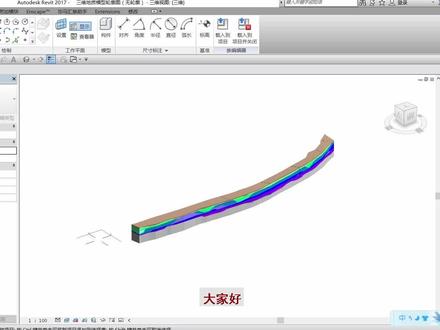 03:05查看AI文稿AI文稿
大家好,今天我们说一说瑞瑞的通如何绘制这样一个可偏激的三维地址模型, 这是我这个模型中的相关参数,我们可以通过模型参数任意参任意修改地址属性。 这是我以前用 cvo 三 d 制作的三维低的模型,将它导出为 ifc 格式,只有该格式文件才可以导入 read 中, 现在导入刚才拍 ffc 文件,导入模型后可以看到和 co 三体中的模型一致,没有什么变化,但是导入 的模型不能编辑,不能修改模型参数。用铺面框铺切模型式,铺切面不显示地层颜色。下面我给大家分享的是在瑞贝通如何制作三维地质模型。首先我们需要一个地址断面图, 针对贴贴纸大面图进行描绘,这就是描绘后的效果, 将描为好的地址报告导入 cvv 的中并加以处理,就得到我们需要的三维 接着模拟线了。现在我们就需要建立一个知识应储, 将挥着好的自身,自身一组导入低层模型线的提亮中, 通过创建体量就可以得到我们需要的三维低层。这样编辑出来的好处就是可以任意切割低层,能够直观的看到任意切割洁面的地质情况。希望我的分享能对现场洗碗揭膜的 技术人员有所帮助,有更好的地址建模方法。各位粉丝发表一下,也希望大家点赞转发评论,谢谢!再见!
125erpang69


