ps恍惚的效果怎么做
你这做的什么鬼,起开看好了,首先准备好文字,右键转换为智能对象,执行滤镜模糊,高斯模糊滤镜滤镜库选择半调图案,图案类型改为直线,然后来到液化,随意调整自己喜欢的效果。滤镜滤镜库 边图像调整预值,滤镜其他最大值。最后复制图层取消,勾选最大值和预值,把高斯模糊的数值调大,再执行滤镜其他最小值。再次复制图层并增加高斯模糊数值,效果就出来啦。
粉丝7399获赞3.3万
相关视频
 00:52查看AI文稿AI文稿
照片四周变暗是怎么做到的?说的是运影吧,镜头产生的暗角我们叫做运影,现在已经不是拍摄的问题了,而是一种视觉效果实现在照片上,用来增强镜头感,突出拍摄主体,营造画面效果。 来给这张美女站在红砖墙前的照片添加运营,让美女显得更突出一些。打开 ps 滤镜菜单, 执行 camera 滤镜命令,在弹出的对话框中向左移动运营滑块减数值,压按画面四角就形成了运营好切换。原图 和效果图对比,是不是空间感更好了一些啊?这一件添加运营效果简单直观吧。
376PSAI跟我学 01:38查看AI文稿AI文稿
ps 的实战技巧第八十五课,给照片添加按脚效果,我们之前呢分享过其他的方法,那么今天呢,我们再分享一个新的方法,我们打开一张图片, 我们选择形状工具填充的,我们选择填充一个黑色,然后我们直接,比如我们现在选择的是句型,大家选择其他的形状,也可以选择句型,然后画一个形状,句型的形状填充的自动填充的是一个黑色。 画了形状以后呢,我们做一些操作,可以在选项栏这边操作,也可以在属性面板当中进行操作, 选项栏这里呢有一个减去顶层形状,有一个这样的选项,我们点击一下,或者是在属性面板当中,这里也有一个减去顶层形状,我们直接点击啊,总体的效果呢,好像是反向了一样,就是本来中间这个路径,呃内部 是黑色的,现在呢改成了路径的外部是黑色的,那么路径的里边呢,就变成是透明的了,最终是得到这样的一个效果,然后呢我们再给这个基于这个形状呢,我们再给它羽化一下,羽化在哪里操作呢?在属性面板当中,我们点击上边的有一个蒙版,蒙版下边的一个选项叫做羽化,我们调节它, 根据我们想要的效果,我们调节他的羽化的这种数值羽化的程度。 好了,通过这样的方式呢,我们就可以添加一个图片按脚的这样的效果,当然我们是使用这个句型来添加的,我们也可以使用圆角句型,或者是使用一个圆都可以,那么其他的呢?大家可以自己去尝试一下。好的,有任何疑问请在视频下方留言评论,也感谢你的关注和点赞。
 02:13查看AI文稿AI文稿
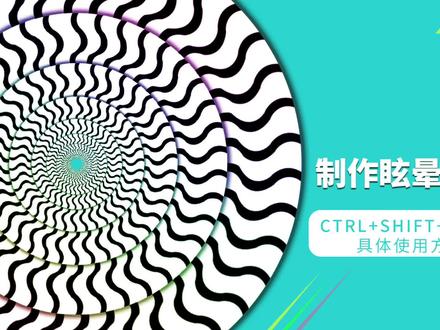
大家平时看到这种图片会不会觉得非常晕,但是又挺有趣呢?今天我们用 ps 来制作一下,整个操作过程比较简单,主要是 ps 三个热键加 t 的使用方法。首先用矩形工具画一个矩形, 关闭,填充,打开描边,描边数值大一点。接下来一般操作是复制一层,然后旋转,但是可以发现这么做很容易出问题。这边建议在使用的时候,先将画好的矩形格山画图层, 然后复制一层自由变换出限定借框后将复制出的图形原位缩小,完成后确定,然后按住三个热点, 连续点击 t, 就可以看到图形会越来越多,最后变成一个矩形隧道,还带有眩晕效果,同理也可以将上面两个角改成圆角,就更有隧道的感觉了。 这三个建家 t 还可以用来制作小花,先用椭圆画一个花瓣,选择喜欢的颜色, 中间制作一点花蕊,有兴趣的话可以再添加一个渐变颜色。做好后将所有的图层合并,同样也是普通图层,继续复制一层自由变换,将中心点拖动到中间或者下面,然后旋转一下角度,接着确定,再连续复制旋转就可以看到一朵小花出现了, 想做圆的方的花瓣都可以,都是一样的操作流程。接下来我们来制作一个最近挺火的一个眩晕地毯,先用钢笔勾勒出一个弯曲的形状, 颜色选择黑色,然后放到一边。椭圆工具画一个大一点的正圆也是直,打开描边宽一点,颜色选择白色,然后将画好的曲线放到圆的上, 上方 复制一层自由变化,将中心点移动到云的中心点 旋转角度后进行旋转复制,将原位绕住,接下来选中全部的曲线合并,然后队员创进紧贴门把,在队员添加一个外发光,将不需要的地方擦除。将所有的图层合并,然后继续复制。 旋转复制最终的效果就出现了,是不是很简单呢?有兴趣的话可以试一试哦!
51太阳当空赵女士 00:33
00:33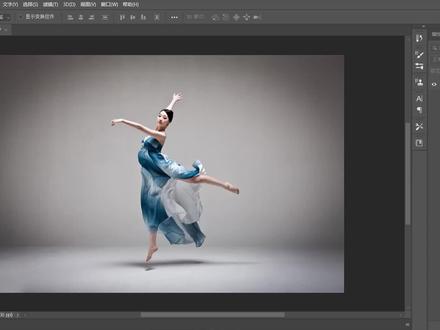 04:58查看AI文稿AI文稿
今天我们用这个滤镜里面的模糊画廊中的路径模糊来做一个嗯,律动残影的效果,这是一个在网上下载的一个跳舞的舞蹈的一个图片, 他这里有一个运动啊,一个旋转,一个运动,一个起跳的这样的一个运动,我们就通过这个呃模糊画廊里面的路径模糊给他做出一个路径出来,就好像运动轨迹的一个禅意的效果啊。首先我们把这个人物的主体选出来,就是再给他复制一层, 按下 w 键,调出模板工具,这里有一个选择主体,点击,点击之后呢,他就会自动的把这个人物主体给抠选出来,我们放大来看看一下,哪些地方还没 有选择到的啊?你看这里他这个两个指头中间的这个位置呢?有,有没有把它扣到啊?我们选择这个啊,多边形套索工具,这里是选多了,我们把它剪去,点击这个从选区呃剪去,把这里给他 剪出来,然后这里呢他好像又少了一点,点击从选区添加到选区, 就是把这些细节给他稍微的补充一下, 这个位置也给他加出来,然后从选区减去 这里给他检测, 这里还有一点点给他加上去, 这里一点给它加上去, 这里都给它加进去。 好,这样子基本上就把这个主体给它呃抠选出来了,然后我们 ctrl 加 z 复制一个图层,那我们关掉看那这个抠选的部分,我们就把它给嗯重新复制 一层啊,就两个人。好,接下来呢,我们选择这个图层一就是把这个主体抠出来之后的这个图层选择滤镜,然后模模糊画廊路径模糊选择, 然后这里呢?它是一个路径啊, 这一个起始点,这一个是终点,他就是一个模糊的方向,就从这里往这边,从从下往上,这样子模糊,这样从这里可以看出来他有一个模糊的方向,然后我们现在就对这个路径进行一个调整,就可以做到我们想要的样子啊。 注意这里有个居中模糊,他这里是勾选的居中模糊,就是他一个一个中线向两边这样子模糊的,当我们 这里的话,肯定是只要他一个方向的,所以把这个勾选给去掉,那他就朝这这一个方向了,我们再调整一下这个运动的这个轨迹,嗯,鼓起把他像这样子,然后给他一定的幅度,就是一个运动轨迹。他不是一种直直的啊,有点 有一个弧度,我们把它给调出来,然后这里看这个速度,那速度,速度越小呢?他这个模糊的距离越短,速度越大,他模糊的距离越长,也就是这个长眼,他就越长。然后我们看锥度,锥度越小, 他这个模糊出血的这个残影呢,这个这个路径他就越均匀,你看把他拉到最大,他就,嗯,一边就很大,然后朝这个方向,他就有一个锥形的,那那样子啊,这就是所谓的锥度, 我们把它拉到最小,就这样子,再加一点,然后点击这个终点,我们再调整一下这个终点的速度。前面说了一个速度越大他越长,那终点速度也就是调整他终点的那个,嗯,长度, 那这样感觉是不是很飘逸啊?你再小一点,下面有了啊,就上面这一点就可以再小一点,嗯,不要让下面有,因为,呃,主体只在这个位置,这里不能有那个蝉翼啊,这样看起来就差不多啊。这手这里也有啊。 那这个效果基本上就做出来了,然后我们点击确定就 ok 了,那这个用这个滤镜中的模糊画廊路径模糊做出来的,嗯,律动残影的一个效果就到此结束,谢谢大家。
64达摩九剑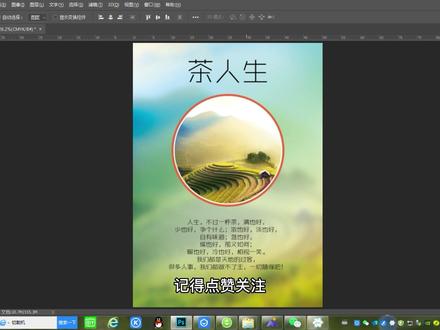 01:52查看AI文稿AI文稿
今天教你制作背景模糊的版面图。第一步,我们先把背景图 ctrl 加勾复制一层,然后选择滤镜模糊高斯模糊半径我们选择三十,这样初步的模糊效果就做好了。然后再新建一个画布,打开渐变填充, 把渐变填充我们调整为白色、蓝色、绿色和黄色,把图层填充为渐变色,再把透明度调整为百分之五十。 接着我们给渐变图层添加一个蒙版,按住键盘的 b 键转换成画笔模式,调整画笔的不透明度之后我们进行涂抹,这里要注意前景色黑色为显示下图,白色为不显示下图。 根据图片的整体效果图进行调整和涂抹就可以了。调整好之后,我们选择矩形工具里面的椭圆工具,画出一个正圆形, 把描边调整为白色,像素调整为实像素。调整好圆形的位置之后,重新把背景图复制一层,把位置调整到最上方,然后我们给背景图创建一个简题蒙本, 这样背景图就置入到圆形图案当中了,这时候我们只要调整背景图的大小和位置就可以了。 调整好之后呢,我们再把圆形复制一层,增加一个圆形的外框边,随后我们再增加一段文字,为了让文字比较明显,我们跟文字 后面增加一个白色的模糊背景,然后添加上标题,这样一个背景模糊的版面我们就制作好了。谢谢收看,记得点赞关注!
390王妹妹分享PS 05:17查看AI文稿AI文稿
嗨,大家好,欢迎来到多多的 ps 课堂,这节课我们讲一下 ps 编辑工具中的蘑菇锐化工具的一个使用方式,了解一下他的一个 含义,以及他的一个意思是怎么样的一个作用。了解了他的一个意思以后,然后我们先来通过操作来演示一下,这样更具体直观一点。 首先打开我们桌面的 ps 软件,导入一张图片素材,在这里进行素材部分的一个蘑菇以及锐化的一个操作。 第一步我们将他图片进行一个放大的一个操作,这样的一个图片分析,他的一个主体的部分就是里面的一个面膜的一个主体,其他层次都是 模糊的部分。那接下来我们就通过这样的一个工具来给大家演示一下,更加明了一点,蘑菇工具 这里面有相应的一个属性大小,他的硬度有点像笔画,画笔的一个属性栏,他的一个模糊的一个作用呢,就是对 图片中部分图像的一个局部的一个模糊。我们进行操作一下,按住鼠标左键进行一个涂抹,让他的一个局部的一个找到 一个模糊的一个作用,看一下之前的一个部分,这样的一个效果我们给大家恢复一下。再来看一下 他的一个锐化工具,锐化工具顾名思义,相当于对局部部分的一个清晰的一个作用,来操作一下,让他画笔进行一个缩小一下,在这里面属性可以对他的一个强度进行一个改变, 强度越大他的一个就更明显,强度越小他就稍微刺一点。我们来看一下进行涂抹一下, 这样涂抹出来的一个效果就相当于 使图片的一部分变得更加的一个清晰,有点像 将芝麻粒变得油油的感觉,让我们将青菜 蔬菜并清洗一下, 这样的一个操作基本上 没什么多大难度,只要大家去练习一下,完全掌握是没有多大问题的, 就是这样的一个锐化工具,现在我们再来看一下最后一个涂抹工具,涂抹工具就是对局部头像的一个拉伸的一个作用,我们看一下相当于笔刷的 个工具, 我们进行操作一下,让他的一个大小缩小一下来操作一下,按住鼠标左键进行一个拉伸, 局部的一个颜色进行了一个拉伸的作用,强度可以进行一个增大或者减小,根据自己的一个实际需求去进行一个改变, 这就是这样的一个涂抹工具,掌握这三种工具,其实我们在进行图片主体凸显的时候也可以用到的,基本上这三种工具呢使用的一个频率相比其他的一个 画笔或者笔刷频率可能是一般性的出现,大家也是需要去掌握 就 ok 了。那今天这也可以给大家讲了一下这样的三种蘑菇类化的工具的一个操作,希望大家能够克扣区域 练习一下,以便加深自己的一个操作熟练度。想要学习更多 ps 入门教程的可以关注多多的主页, 不多会更新更多有用的 ps 入门教程技巧分享给大家。今天更好是 高考的首日,呃,希望多多在这里希望学弟学妹们能够 做到,考的都会,背的都对,祝各位学弟学弟们金榜题名,旗开得胜。那多多今天的视频分享就到这里了,下节课我们继续学习吧!
96多多爱ps 02:09查看AI文稿AI文稿
都说我不跟干货,今天来个干货啊,镜头虚焦加颜色分离,模拟一个恍惚的效果,效果是这样的, 首先呢,我们要想在做效果的位置放一个调整图层,这个大家都会吧。然后我们用到三个效果,首先呢,找到 vr 数字故障,拽到这个调整图层上来,哎,画面变得有问题了,不用管它,回到效果空间,找到 vr 数字故障,然后点开这个扭曲, 除了颜色扭曲之外啊,咱们全调成零,哎,那我们画面呢,就有一点这种颜色分离的感觉了,其实就是颜色扭曲的影响,我们如果把颜色扭曲 拉到一百,他的颜色分离感会强。好,那这里呢,我们要打三个关键针,在调整图层的最开始的位置,哎,在这里面拽到最开始的位置,打一个颜色扭曲的关键针, 哎,时针之后 shift 右两下时针之后再打一个关键针,再时针之后再打一个关键针,那前后的这两个关键针呢?把那个数值调成零, 调成零。好, ok, 我们播放看一下,哎,就有一个颜色分离的感觉了。第二个效果,高速模糊,哎,同样拽到这个调整图层上, 回到消孔键,打关键针的位置呢,和颜色扭曲的三关键针是一样的,我们向下滑高速模糊的模糊度,打一关键针, 然后第二个位置再打个关键针,第三个位置再打一个关键针,中间的这个关键针呢,模糊度调成三十, ok, 好,那我们这里面呢,还有一个 lumi 颜色, lumi 颜色里面我们只调 好这个基本矫正里的曝光,同样找到刚才那三个关键针啊,哎,曝光打一关键针第二个针的位置,再打一关键针第三个针的位置,再打一关键针中间的位置呢?把曝光调成一。 最后一个操作呢就是把调上图层的不透明度调成百分之五十,让他效果不用那么夸张,配合上音效,我们最后看一下效果。
992VitoShen涤非 04:35查看AI文稿AI文稿
大家好,欢迎来到果部小课堂,今天教大家如何制作立体虚幻的图形。首先我们准备好一张素材,然后在素材上面我们 ctrl 加勾,先复制一层备用的图层, 复制好了之后呢,然后我们在上面绘制一个圆形,那么我们先绘制一个呃圆形,然后呃创建新图层,然后填充黑色, 填充好黑色之后呢,我们把它拉到中间,然后我们先隐藏黑色图层,然后我们再选中下一个图层 啊,下一个图册,我们用滤镜里面的扭曲里面的一个球面画,我们数值填到最大点,确认, 确认好了之后,我们回到这个图层黑色的这个球形图层,我们看确的选中图层里面的这个圆,然后 回到呃下一层这个备用的图层这里,然后我们点击图层门板,添加图层门板点击好了之后,那么他就进入到这个门板里面了,那这个时候我们把这个锁门板锁给他去掉,然后我们把它移动一下, 我们把画面置于到圆的中心, 那么大家可以看到球形的初步效果呢,就被我们绘制出来了,绘制好了之后呢,然后我们用曲线调整图层里面的曲线啊,给它压暗一些,压暗一些,压暗一点点, 然后关掉,然后右键点击创建剪贴门板,这个时候大家可以看到啊,图图层里面的这个立体虚幻效果呢就出现了, 出现了之后呢,大家可以看到啊,上下的这个零就是说分界线呢,不是很明显,这个时候怎么办呢?我们用画笔工具给他绘制一下,然后我们点击创建新图层,然后快捷键 b 画笔的不透明度我们调成啊,十十一都可以,然后我们进行绘制,我们把 上面的亮度可以给他调亮一点啊,下面的暗度可以给他调暗一点, 尽量的啊,让他有一个虚幻的渐变效果。 好了之后我们右键 创建剪贴门板,这个时候我们再看一下,嗯,可能有些还不是很完美,我们再重新画一遍, 那这个时候大家可以看到球面效果呢?基本上被我们绘制完成了啊,然后我们这一层涂层呢选啊叠加, 大家可以看到啊,效果就更明显了,更明显的之后呢,那我们立体的效果呢?应该还会有一个那个投影,那这个时候我们的阴影去哪里了呢?那这个时候我们还是需要把它创作一下, 那我们康不用康雪的,我们就创建新图层,然后在下面填充一个小圆,小圆之后, 然后我们 ctrl 的加迪列特填充黑色,我们把它拉大, 右键扭曲 有虚化之后,我们在滤镜里面的高斯模糊里面帮他填充一个黑色啊,把他虚幻成一个黑的投影,那这个时候投影比较重,那这个时候怎么办呢?我们在这里使用 渐变工具,渐变工具好,我们选择呃,虚线渐变,虚线渐变之后,我们开始把它拉拉大, 我们填充门板之后,我们就可以在虚线上面可以进行操作,那这个时候我们可以把它的不透明度调低一些。 好,那大家可以看到球形的一个立体效果就被我们做出来了,如果有不会的小伙伴的线下可以问我,那么今天的课呢?我们就上到这里,感谢大家的收听。
 00:17查看AI文稿AI文稿
怎么模糊背景?布置一层,选择第一层直行滤镜模糊,动感模糊,调整角度距离 确定。给上面层添加黑色涂层。蒙版白色画笔涂出不作用的人物。你学会了吗?
36绘炫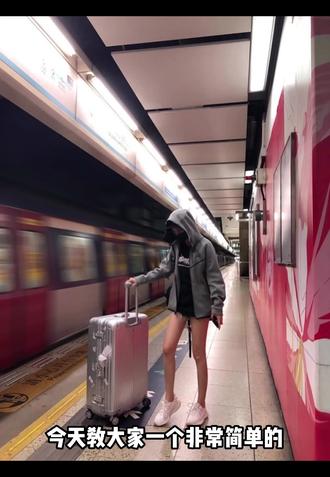 01:46查看AI文稿AI文稿
今天教大家一个非常简单的动感模糊效果,例如这个地铁,想让他有跑起来的感觉, ctrl 加接复制图层,执行滤镜模糊镜像模糊数值。我们给个十五模糊方法,选缩放品质,当然是要最好 将这个中心模糊点向左边移一点,确定点击这个图标,添加蒙版,注意前景色改成黑色,选择画笔,将地铁以外的全部隐藏起来,只要地铁模糊。关注我,带你学习更多 ps 小技巧! 福特少普一个应用在我们日常生活中的软件,衣食住行和生活用度都离不开它。但是从拆了 j p t 大规模的信息之后,很多朋友都会觉得已经有了 ai 智能,我完全可以用它来解决我的设计问题, ps 学不学一样的,那大家觉得有了 ai 之后, ps 还值不值得学呢?答案肯定是值得的。大家可能 忽略了一个问题,这个 bpt 虽然能够又快又好的给我们想要的图片,但是呢,他出来的图片多多少少都会带有一点瑕疵,特别是在做合成的时候,一旦出现关于人或者动物的时候,他的破绽就很明显,一些细节的部分总是不能很好的衔接,比如这样的或者是这样的。 而且设计最重要的还是你的思维,只要你的脑洞足够大,你才能创作出更多优质的作品。而思维能力是 ai 所不具备的, 他只能根据头位的数据来进行二次创作,缺少了新的思维和审美。后面会有专门 chat gpt 的学习课程,让你学会去提 高他的使用率,帮你更高效的完成工作。所以为了大家的有效学习,依然为大家准备了全套的视频课程,一个月就能熟练使用 ps 连着坚持学习,相信你也能收获满满。为了让你的手和脑子共同进步,我还贴心的准备了配套的学习资料, ps 的学习地图、全套课程的思维导图、 集资笔包、笔刷、练习素材等等,这些通通都有,添加评论区、联系方式就能免费领取,还等什么,心动不如行动,长安三连开启后面的学习之旅吧!
35想教会你点什么


