剪映分割后怎移动位置不准确

粉丝1.1万获赞4.1万
相关视频
 02:42查看AI文稿AI文稿
有粉丝反应,分割音频后无法对齐和移动音频,想要一期音频剪辑详细教程,今天他来了,记得点赞加收藏!在剪映中添加音频后,比如我们想要删除音频,前面一秒的音频, 移动时间轴至想要分割删除的位置,点击选中音频,点底部分割,这样音频就被分割成了前后两段。选中前面要删除的音频,点底部删除即可。 这时想移动音频跟视频开头对齐,点击选中音频,很多人会按住前面这个小方块位置往前移动, 结果发现移动完成后,刚刚分割删除的音频又恢复了,这是为什么呢?我们先点这个撤销按钮,撤回上一步操作。分割删除后,选中音频,不要按住前面这个小方块位置进行移动。按住小方块后面的任何音频轨道上的位置,当 音频周围这个白色方框消失的时候,即可前后随意移动音频的位置了。其实如果是音频开始和结束位置需要删除,不需要分割直接就可以删除。比如这个音频总共十四秒左右,我们想删除最后这一秒,保留十三秒左右的音频时长。 选中音频后,直接按住尾部这个小方块,往前移动至十三秒的位置即可。开始位置的音频删除也是一样的,选中音频后,按住前面这个小方块,往后移动至想要删除的位置就可以了。 选中音频后,点底部音量,可以调整音量大小。这个倒画是指将视频或音频中的音量逐渐降低或升高的处理操作。这种处理可以在视频或音频的开始或结束时使用,以实现渐入或渐出的效果,使音量变化更加自然流畅。点 点击淡化打开,根据喜好调整音频的弹入时长和弹出时长即可。分割就是刚刚用到的用来分割删除多余素材。变声是可以将配音转换成选中的声音风格。 删除及删除选中的素材节拍,只在制作卡点视频或者在需要对其素材中某一个位置时, 可以移动至想要添加标记的位置点,这个添加点在轨道指定位置添加标记点,这个删除点可以将标记点删除。一般制作卡点视频时,直接点击这个自动踩点即可 变速及调整音频播放速度的快慢和时长。点击降噪打开,打开降噪开关,后面这个选项可降低配音中的噪音。点。复制,可将选中的音频进行复制导出,看效果。我多希望一觉醒来 有一件能让我开心的事情发生。最近好累,我想缓缓,然后接着生活。
3415孤狼短视频 00:33查看AI文稿AI文稿
剪映如何移动音频位置?首先添加一段视频,点击音频添加一段音乐, 移动时间条可以点击分割删除多余部分, 长按音频条即可。移动音频,将音频拖动到最前方即可,也可以将音频条拖动到想要音乐出来的位置。
2701剪映新手入门教程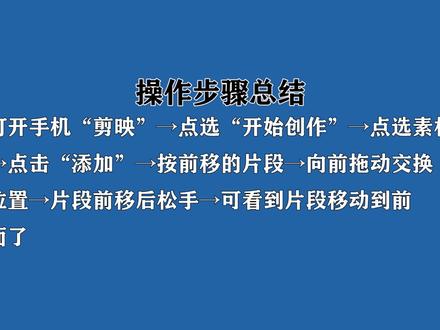 01:06查看AI文稿AI文稿
剪映怎么把片段移到前面来看?方法,打开手机桌面的剪映,进入剪映点选,开始创作。 打开手机相册,点选素材,然后点击添加素材,添加后长按前移的片段,片段缩短后向前拖动交换位置, 片段前移后松手,此时可看到片段移动到前面了。好了,今天的视频就介绍到这里,若有疑问可在评论区留言。最后来看操作 步骤总结。
32651准答 03:18查看AI文稿AI文稿
视频画面的中心点在哪?高手作品图案精致美观,怎么做到的?吸附线怎么回事?你会用贴纸格尺吗?如何精准的分割和整齐排列文字、视频或图片? 本期内容是视频创作必备的一些分割画面基本操作和方法,非常实用,对你有帮助,友友们记得点赞加关注,下面边操作边体验。 打开剪映,导入黑幕素材。 以导入个文字为例来演示。 点工具栏 t 新建文本点一百二十三,输入左侧十号,用指尖上下右移动,在视频四边正中出现蓝色线条,这就是吸附线。如 如果把加号放到四边中央,这条蓝线显现,四条吸附线同时出现。加号是视频画面的中心,贴纸、图片、文本等也一样。 另一种方法,添加一个贴纸线条,再复制一条,用线条来连接对角交叉点是正中央,在调整线条方向时,可见上方有角度变化,帮助调整角度。 调整角度还可以加量角器倒立一样。 此外,我们还可以使用贴纸格尺和文字来精准的分割画面,或对贴纸图片或画中画等布局, 再打开剪映,导入黑幕素材,调整主轨道长度, 便于演示。更换个背景 贴纸搜索框搜格尺,这里加一个格尺, 如上选一个满意的格尺,用双指分合,可放大或缩小。创作短视频时,可以精准的分割画面。另一种方法就是通过文本连续输入几条竖线,中间打相同数量的空格键, 用双指可指移动和放大缩小。 添加一段自己拍摄的视频,我们把格尺和刚才用文字做的分割短线条加进来,将画面可等分为三部分, 如加一个圆形蒙版,友友们一看就能整齐的移动摆放。短视频作品中常用蒙版,用这个办法做出的画面一定很精致, 要多个圆形整齐闪现,用这个方法或格尺都能轻松搞定。如使用镜面蒙版,不论直立还是斜向摆放,只要用数字竖线或格尺调整长度和角度,然后再调整蒙版就好了。 作者以前的卡点视频都采用这两种方法,友友们只要多思考一下, 就明白这两种方法的使用技巧了,简单但非常重要,谢谢观看!
27呵护短视频


