eplan部件库怎么添加接触器
哈喽,大家好,我是伊布兰之星球的小花老师,那么今天我们来讲绘制接触器的第二种方法。首先我们在设备导航器当中点击鼠标右键,选择新设备,选择一个接触器的型号, 点击确定,然后在设备导航器当中进行拖拽,拖拽到我们的合理图当中, 这样我们这个接触器就放好了。今天的小技巧你学会了吗?如果还有其他问题的话,请在评论区下方留言或者是私信我们,最重要的是不要忘记领取我们二十个 g 的数字大礼包哦。

粉丝1.5万获赞3.9万
相关视频
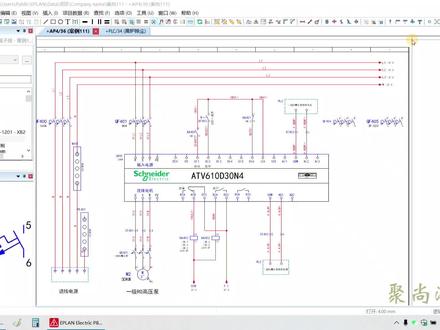 05:26查看AI文稿AI文稿
大家好啊,前两个视频咱们讲了一下布加库相关的操作,这个视频咱们说一下符号库怎么导入。首先咱们准备一个符号库, 我在已经准备好了一个气动液压流体的符号库,因为这个符号库软件是不自带的,需要单独购买这个有需要的可以私信我。 好,咱们准备好布接的酷,然后有两种方法导入软件,一种你看直接复制文件夹复制,然后打开我的电脑 c 盘,你装到哪个盘就点哪个盘,然后用户 公用 epoline date 符号库,我说名称,然后直接粘贴到这里边就可以了,然后有人说这个 这个文件夹隐藏的态势,然后找不到,那怎么办呢?记不住这个这些路径。然后还有一种简单的办法啊,就是复制这个文件夹, 然后打开 e plus 软件,然后点工具主数据, 点这个符号库,打开,然后这就到了那个默认的主数据文件夹了,然后咱找个空白的地方点 点一下右键,然后粘贴 好,这就 这就已经和其他的符号库放在一起了,这样就可以了,然后软件里怎么打开呢?还是这样然后呢?从图纸里边直接右键插入符号, 从这个地方,然后点空白的地方,点右键设置, 然后符号库这一列,点这三个点,然后找到 这个就是和你就是刚才那个扶着过来的那个 flag cool 的,比方说打开一个, 确定确定,哦,这就是打开这个符号库了,然后流体的符号,像这些阀的一些旗缸的什么的都在里边, 然后有人说好多人问打开符号库之后和我这个界面不一样呢,然后你看是不是点了这个列表,不要点列本列表,它是一个个的显示出来,没有分类要点这个数。 然后呢点设置是不是基于库的,如果基于功能啊,是这样的 机遇功能的话,它也也是不一样,也是 找符号库不好找,要点这个右键点基于库,基于库是基于美国符号库的, 这样的找符合库就好找啊,这就是七同一二流体的符合库,然后上面这个猛哥专用符合库,这是我自己建的一个, 哎,猛哥就是我,我就是猛哥。嗯,现在网络上好多的 eplan 资料都有这个猛哥这个符哈,猛哥这个名字,嗯,就是好多人 是在分享我的资料吧。然后我这个符号库呢,就是自己新加了一些, 比方说那个储点里边有增加了这个接触器的,接触器的符号,比方说还有这些, 嗯,转向开关的只有转向开关的,他默认的也没有, 就三位掌上开关的自己建那种。然后还有其他的符号呢,我都是都是做了微调的,比方说这两个可以看一下,这是软件自带的 时代的这个符号, siri 标识符就比较小,打印出来又看不太清哦,而且那个部件的参数也不会显示,我做了微调就是 这个字体的位置大小都改过,该显示的内容也更改过,所以说直接用就可以,不用每一个符号,每一个符号得改,就节省了时间 啊。好,今天就先说这么多,有什么问题可以评论区留言,在下个视频讲。
276聚尚潮人馆 00:46查看AI文稿AI文稿
大家在用一来画图的时候都是怎么绘制接触器的呢?接下来我跟大家分享三种绘制接触器的方法,那么今天我们来讲第一种。首先我们在插入中心中插入一个线圈, 再插入一个主触点,保证这个主触点和刚才的线圈是同一个设备标识符, 这样我们就可以在设备导航记当中看到这两个符号已经被绑定成一个设备了。 今天的小技巧你学会了吗?如果还有其他问题的话,请在评论区下方留言或者是私信我们,最重要的是不要忘记领取我们二十个 g 的数字大礼包哦!
493e派电气 02:19查看AI文稿AI文稿
在已判断当中插入符号时,我们会发现他自带符号的标示符和我们想要呢会有一些区别,那么这一个现象我们怎么解决呢? 首先我们打开软件插入一个符号啊,这里的话我们以线圈为例,那交流接触器线圈的话,我们一般是 km 的一个符号,那我们插入之后发现 他的默认符号呢是一个 q, 那么我们需要手动修改,但是这样呢比较麻烦,我们看一下快捷的方法。首先我们先把这个删除掉, 然后这个时候呢我们先打开这个设置在你的项目,然后呢它里面有一个设备,里面找到一个在线 编号,然后看一下你当前使用的标识的字母级,我们可以看到这个呢我们当时使用的是 ic 的八幺三四六,那我们记住这串数字,然后点开工具主数据这里有个标识字母 好,然后呢我们在里面找到里面的八幺三四六,然后呢找到这个往下拉一下,找到我们的线圈,应该是在下面一点,我们找到这个电器工程 好,然后找到线圈这里呢有线圈图形啊,有很多的线圈,我们随便找一个,比如说这个线圈的主回路分段,那我们可以看到目前 八幺三四六里面他定义的是一个 q, 那我们可以把它修改一下,改成这个 km, 然后我们点击确定一下,他会有一个提示,我们点一下确定, ok, 然后这个时候我们重新插入一个符号,还是选择线权点击确定 好,那么这时候你会发现他的默认的设备标识符就已经是我们刚刚定义的 km 了啊,针对于其他的这些符号呢,也可以用这种方法来进行修改。
200智控教育官方号 02:05查看AI文稿AI文稿
在一判断当中插入符号时,我们会发现它自带符号的标识符,和我们想要呢会有一些区别,那么这一个现象我们怎么解决呢?首先我们打开软件插入一个符号 啊,这里的话我们以线圈为例啊,交流接触器线圈的话,我们一般是 km 的一个符号,那我们插入之后发现 他的默认符号呢是一个 q, 那么我们需要手动修改,但是这样呢比较麻烦,我们看一下快捷的方法。首先我们先把这个删除掉, 然后这个时候呢我们先打开这个设置在你的项目,然后呢它里面有一个设备,里面找到一个在线编号,然后看一下你当前使用的标识的字母级,我们可以看到这个呢 我们当时使用的是 ic 的八幺三四六,那我们记住这串数字,然后点开工具主数据这里有个标识字母 好,然后呢我们在里面找到里面的八幺三四六,然后呢找到这个往下拉一下,找到我们的线圈,应该是在下面一点,我们找到这个电器工程 好,然后找到线圈这里呢有线圈图形啊,有很多的线圈,我们随便找一个,比如说这个 线圈的主回路分段,那我们可以看到目前呢八幺三四六里面他定义的是一个 q, 那我们可以把它修改一下,改成这一个 km, 然后我们点击确定一下,他会有一个提示,我们点一下确定, ok, 然后这个时候我们重新插入一个符号,还是选择线圈点击确定 好,那么这时候你会发现他的默认的设备标志符就已经是我们刚刚定义的 km 了啊,针对于其他的这些符号呢?也可以用这种方法来进行修。
83智控教育官方号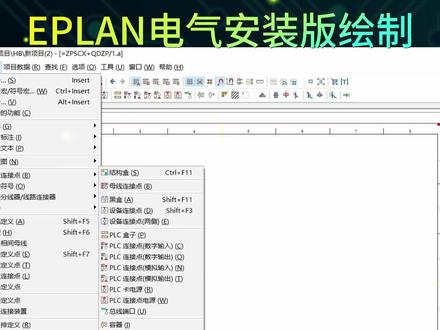 00:24查看AI文稿AI文稿
新建一个二 d 安装版布局,根据需求在合适位置添加线槽和导轨,导入 s 文件,打开部件库, 添加 plc 和扩展模块,添加四伏驱动器和变频器,开关电源,添加断路器,熔断器,交流接触器。最后添加需要的端子牌,标注一下尺寸,最后添加部件列表。想看 aplan 电器绘图的朋友留言给我哦!
238艾莫迅&工控路人甲 01:04查看AI文稿AI文稿
你不知道如何导入外部画好的三 d 文件呢?先把布局空间的导航器打开, 再点击布局空间,导入三 d 图形, 找到你存放三 d 文件的位置。比如说我这里有个交流接触器,是 step 格式的啊,我们点击打开 导入进来以后呢,可以看到这个交流接触器。好,我们可以点击空白的地方,把三 d 视图打开。啊,这里呢可以看各个视角,我们点击这个旋转,我们就可以进行一个旋转了。
87魏老师工控课堂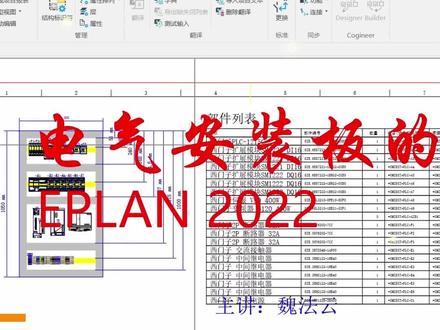 00:24查看AI文稿AI文稿
新建一个二 d 安装版布局,根据需求在核实位置添加线槽和导轨,导入 s 文件,打开部件库,添加 plc 和扩展模块, 添加四伏驱动器和变频器,开关电源,添加断路器,熔断器,交流接触器。最后添加需要的端子牌,标注一下尺寸,最后添加部件列表。想看 aplun 电器绘图的朋友留言给我哦!
287艾莫迅&工控路人甲 01:14查看AI文稿AI文稿
这是一款功能强大的回头软件,这是第一页七宝顶电路,就是这个图纸这个接触器。 k 一,他有几个触点, 其中有一个触点在二点四,第二页第四的位置,我们点击这个二点四,它自动跳转到第二页第四的位置,我点了一下,现在爬到第二页了,就是这个触点。 k 一 上面标这个一点四,表示他的线圈在一点四的位置,我们只需要在一点四这个位置点一下,他自动跳转到,可以,这个线圈 管理的非常好,如果图纸比较多的话,那么我们很容易就能找到 k 一,他所有的触点在哪一张图纸什么位置,我们只需要这个一点二,表示在一杠二的地方,我们点击这个一点二,跑到这个位置了,缩小,大家看一下,这是二 坐标位置是二,往下就是这个触点,这个触点下边表个一点四,表示他的线圈在一点四的位置,我们点这个一点四,点这个一点四调转 k e 线圈 管理的非常好,有需要这个软件和学习教教程的联系刘工。
98刘工电气自动化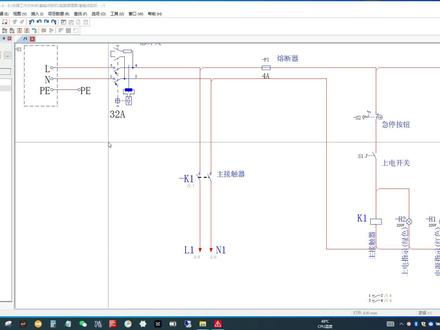 01:58
01:58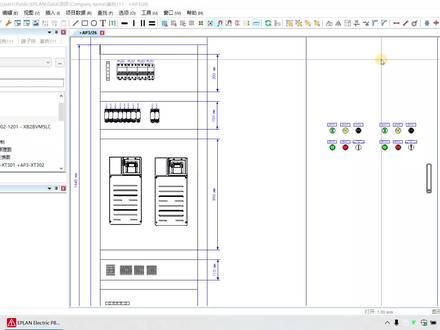 04:57查看AI文稿AI文稿
大家好,今天给大家演示一下 eplan 的部件库导入这个过程。首先咱们准备一个部件库文件, 现在我现在桌面准备好了一个室内的变频器的一个布接库,布接库格式是 e、 g、 z 格式的,其他格式的都不要用,想想没什么用。然后我们打开 e plus 软件, 然后点这个部件管理,快捷菜单里有一个部件管理的这个按钮, 如果找不到呢,在这个空白处点右键打开这个项目编辑, 然后咱们可以给它放边上,然后点步价管理, 如果有人还找不到呢,也可以点这个工具部件管理在这里打开也是一样的, 这个是我自己用的一个步骤库,不是这些年积累的,如果有人想要呢,可以私信我。 打开步骤库之后,然后点附加设置 这个 upset 这数据库,这里先确认一下软件自带的这个数据库是 part 零零一,你如果直接导入部件 库呢?它是和之前的那个数据库是混在一起的,如果说不想混在一起,可以在右边这里点这个小太阳的新建 点,这三个点可以是选择其他的数据库点一下,因为我之前没有新建过,直接用的默认的,所以只有一个,还可以新建一个 点,话说叫张三李四,王二麻子里边建议。然后这里就是新建了一个张三的数据库,然后点确定, 再看左边这里看就有空白的了,而一个部件都没有导入什么才有什么,然后呢?点附加 导入文件类型,选 e、 d z 格式的,然后文件名选咱们要导入的这个步骤库文件 snad 变分器, 这对了,这个就默认就可以。然后第一个只添加新建数据集,就是只添加你库里没有的,只添加那些新的。第二个是只更新已有数据集,就是你之前有, 然后你新的步骤库塔要更新,就只把你之前那个旧的数据要更新一下。第三个呢,是 更新已有并且添加新的,就是两项都有最全的。如果说自己以前新建过部件库,比方说新建了一个部件, 然后你导入的这别人的部件库也有那个部件,你不想要他那个你就不要点这个,不要带更新,更新就把你自己建的那个给更新掉了, 问你之前没有新建过的就点第三个,一般来新手就点第三个就可以,然后点确定,嗯,因为这个这首歌宏伟念想象是存在啊,等于说覆盖掉就可以,全部是 因为我这个步骤库比较小,只为了比演示一下,正常的话四百周要十几分钟 啊。这个是,而且护理就只有室内德的变声器这一种。然后你如果 想还想用之前的那个补酒库呢,可以把这个数据库改一下,这样可以改成 hot 联盟。已确定这就是之前的了, 不同的数据库里边的部件都不一样 啊,有人发现左边我这个 pro 键的分类, 那你们都不一样,是吧?咱们下一节课就讲一讲这个竖结构的设置教程啊,谢谢大家。
368聚尚潮人馆 06:07查看AI文稿AI文稿
今天给大家录制一期 epine 二零二二版本软件的 e、 d、 a 部件库导入跟使用,那我们先打开软件, 软件界面跟原来老版本有很大变化,这里呢录制这期视频的主要目的就是软件变化之后,有些人可能不知道怎么导入,我这里录制好给大家看一下。 好软件,这样已经打开了,我们先新建一个项目,好就默认好了。 项目已经建好了,我们先新建两个页,一个是多线原理图, 还有一个是安装管布局,然后我们把那个 eta 导入之后,在这两个页页面下面的使用都给大家演示一下。 我们页面已经建好了,我们先先现在开始导入 adj 部件,导入之前呢,我们先建一个数据库, 哎,大家一定要养成一个习惯,就是说我们如果说要建立自己的一个不艰苦,可能就是说要导入很多自己用的到的,工作上用的到的,最好 是单独建一个数据库。好,我们在主数据这里一个管理,这是部件管理啊,点开, 然后在附加里面点设置,这里呢我们先新建一个数据库,这数据库我们就取个名称,一定得导入好了。 建好之后呢,我们就开始导入我们的部件 先导入,然后浏览到我们部件的存放地址。好是在桌面这里啊, 可以多个一起,这里是西门子的不减库,这里是单个不减一起的,当然有些是 打包的部件库的话,呃,如果文件比较大,他的导入时间会比较长,进一个一个来,那我们这三个一起好了, 我们选择只添加新的数据集好,之前因为这边有导入过,所以会有数据在,我们现在不管他就覆盖 好,这样子就导入成功了。我们可以看一下 三个啊, 找入好之后,我们就看一下怎么插入使用。现在先在多线原理图里面,我们现在的插入呢,跟原来不一样,他这里把 把,嗯,部件跟符号窗、窗口红这些都给他集合在一起了,功能更强大一些。我们点设备, 然后找到我们刚才导入的三个部件,他在西门子这下面呢,然后我们看一下在多线原理图插入他会怎么样,我们把它拖拽下来。 哎,怎么回事啊?安装版的 好,刚才可能有点出错了。好,我们按一下推广,看一下是不是可以切换变量。好,这个这个图形呢,就是在安装完 布局的时候用的,我们像这些的话,一般是画原理图的时候用到啊,一般输输出信号我们放上面,输入信号放下面啊,像这种。好,再看一下另一个是不是也可以。 嗯,像这个呢,就适合画 poc 的总染的时候用。那我们可以切换他的部件, 但我们一般画图不会两个模块出现在同一页里面,这边只是试一下是不是导入可以正常使用, 这个好像变亮。好,然后我们再到安装版布局看一下,我们先要插入安装版 好,然后插入我们的部件, 他这里会直接跳出他适合安装版布局的图形的。 好,我们这期视频就讲解到这里啊,导入的过程跟使用的过程我们这都已经讲解完成了,当然具体软件的使用的话,这边后续看一下,有空的话录一些教程出来。好,谢谢大家。
589工控老友记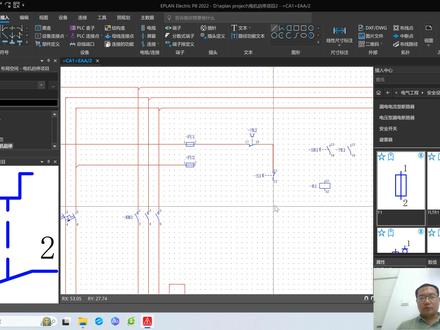 08:00查看AI文稿AI文稿
我们继续有长臂的按钮,我们把这个线圈给它给移下来,这个就是接触器的线圈,这个名称要起的,要要一样叫 kme。 科目一,我们还需要一个 k m 一的一个一个辅助触点,还需要一个按钮可以移到这边, k m 一的辅助触点是和它并联的, 我们把这个歌连起来, 这就是 km 一 看看,我们写了一个 k m e, 它下面就有一个对应的 对应的线圈,线圈的位置 我们这边也可以加一个 观念参考, 我们再把这个线圈给连起来, 我看越来好看,我们再往下挪一挪,把这个同时往下挪一挪, 他这又构成了一个电接启停的一个电路, 今年的启停电路当按我们这个几个 s b e, 这个取个 s b 二, 当按 s b 一的时候,这个线 k m 一线圈得电, km 线圈得电,以后这个啊整个主点就是闭合,闭合以后整个整个线圈也有电,然后这个就也有闭合, 这个闭合,然后,然后我们这个断开以后,不按他的时候,他自动会弹开,就是带自复位的, 然后他这个就闭合了以后他就直直接线路就过来,一直在电机一直在运行,会到电, 这个开关肯定我们上上电的时候给他给他合上的,这个呢,这个是断开按钮,假如这个我们需要断开电机的,就把这个按下去,按下去这个这边线圈没电了,没电的这个断开,然后这个就没电, 这个是热剂,热剂的一个,呃,触点,长臂触点热剂,我们一般用 f r, 那叫 f 二一, 那就我们用 f 二一,这个这上面有十七十八呢,主要是这个两端接线的一个代号,我们要根据实际选型的,嗯,型号的代号来 来写字来对应,写这个对应的一个是一二啊,或者是 a、 b 啊,要写清楚,不能乱写, 因为我们现在是也没有选型,只是介绍一下原理啊,就按照这个情况, 这样就构成了一个电机的启停的一个电路图,这样就有个一个又一个电路图,这还有一个音触点音色,这 是展示。先不讲这边还有一个,这有一个代号代号,你看这个显示二点八,二点八,这个是不对的,我们给他给他隐藏一下,刚刚才把这个去掉,把这个隐藏一下, 好,他这个就没没有电话了,我们不需要,这边不需要他,然后这样就一个电机启停电路了,有电机启停电路呢,我们需要给他导出来,给导出导出一个 b、 d、 f、 pdf, 假如我们这个给它导出一个这个文件里面点确定,那么我们就在刚才我们设定的 这个文件夹里面,我们的是电机启停项目二文件夹,一个 d、 o、 c 里面它会有一个,哦,这个原来我导出来一个,这是我这是导出了,这样就可以看到我们这一个电机原理图的一个 pdf 文件, 这个文件它有个特点,它导出的文件是一个特点的,我们喜欢点这个器件,它就直接可以点到的,一点 一点也可以点到这个器件里,他是相互关联的,这就有好处,就是我们很多页的一个电信原理图了,是我们先点一个,他到哪里去了,直接一点,他就直接会到了对应的位置,对我们 那个观察电源类图来说有很大的好处,反正这个 epola 的这个知识点也非常多,我简简单给大家就是说一下这个做一个简单的一个项目, epola 的项目的一个操作啊。先大家有一个概念,知道这个 epola 大概怎么做 好,今天的课程就到这里啊,谢谢大家。
 17:45查看AI文稿AI文稿
啊,大家好啊,今天我们讲一下,就是这个一盘二点七呢啊,我们插入这个部件啊,插入这个工具部件 管理里边,我们这个自带的一盘安装好之后呢,他的步骤是比较少的,我们可以看一下 这边没有多少东西,对吧?我们需要呃,我们自己根据我们自己的现场这个生产 啊,我们需要选择我们对应的布件布,比如说我举一个西门子的布件口规例啊,大家可以看我怎么样去操作 哦,将我们这个布件裤下载完成之后呢哦,我们就是有西门子一到西门子六,我们西门子六主要是我们这个两百到两百, smart 两百,还有三百四百,以及这个幺二零零幺五零零的这个布件裤都集中在这个文件箱里面。 好,我们首先呢第一步啊,我们将这个原文件给他保留啊,复制一下,然后粘贴 给他,复制一份多余的这个备份啊,相当于如果我们这个导入错误的话,我们可以将这个给他进行还原。第二步呢,我们电脑安装一个好压解压软件,而如果你电脑没有安装的话, 我们需要在百度上面下载安装一个。好,这时候我们安装好这个好牙剪的软件之后呢,鼠标右击这个 我们刚才复制出来这个我们需要更改的这个 e、 d、 z 这个格式的这附件。第一步呢,我们使用这个好压打开,用好压打开 我们可以看到啊,这是个这个里边有两个文件,一个文件夹和一个 xml 的文件,我们进入这个 items 这里边我们最主要碰到的都是这个啊,这是我们的铺垫,这边这个铺垫呢非常非常多, 从这里边我们可以看到啊,我们可以看到我们这边 cpu 的这个型号,对吧?当,当然你要是没有必要去导入这么多的话,你可以选择啊,选择一部分, 选择一部分啊,把其他没用的部分你给他删除掉就可以了啊,剩下的全部给他删除,当然你要 需要导入这么多的话也可以,我就以讲这个全部导入为主,因为我们这个部件呢大概是一点五个 g, 一点五个 g, 所以的话如果我们要使用这种传统方式,直接通过这个工具部件管理里边去导入,非常的费时间, 点击附加有一个导入,导入,我找到我们刚才那个 etc 那个格式,那个文件呢啊,在一盘啊导入的时候非常的复杂, 你选择这个,我们一般导入的话选择第三个选项啊,导入的比较复杂,你虽然也是可以导入成功的,但是有的时候可能因为电脑卡或者造成其他的原因,会导致 xm l 这个爆出现这个错误故障,导致我们费了很长的时间也没有把这个不艰苦正正确的 给导游进来。所以我们为了解决这种方法呢,我们给大家提供了一种更简便的方法, 我们不用这种方法去导入, 这时候呢我们需要把这三个文件啊,一个是文档,这是红,这是 p 成,这是图片啊,这几个文件呢,他加起来非常非常的庞大 啊,我们因为这个文件只有几十兆,导入速度很快,只需要几分钟就可以,但是如果你要是导入一个整个部件过的话,一个多季的话,时间也有可能需要在几个小时四到六个小时之间,所以至少时间是非常慢的, 我们需要把这三个文件呢给他删除掉,选择删除好,删除非常快,对吧?好,我们只剩下这个文件, 这个文件就相当小了,我们可以看一下大概有多大,只有五个五兆,对吧?只有五兆,好,这时候呢,我们再从这个工具部件管理里边找到我们这个部件,选择我们的 tfc 零部件 poc, 选择附加,点击导入,找到我们刚才删除的那个一列的那个最小的那个文件,找到这个新闻子六, 点击打开,选择第三个选项,如果选择第一个和第二个选项,有可能把我们之前先前的这个附件呢给他删除掉,比较麻烦,所以我一般导入选择第三个选项,点击确定, 可以看到我们这里边的文件有三十多万,对吧? 三十万七千七, 一百四十八个问题。 好,这时候我们可以在我们 poc 可以看到有这么多文件啊,这么多 pcpo 的型号选型都给他全部导入进来了,对吧?但是呢,这只是一个 xml 的文档这个文件,但是他并没有,并不具备这个部件的所有的参数,包括这个红,还有一些文档的说明以及图片,对吧?所以的话我们需要关闭, 他提示我们是否执行同步呢?我们选择是这时候呢,我关闭我们这个一步栏项目, 我们可以在我的电脑我安装的地盘,地盘里边呢有一个 ucer public, 比不上 这个得他手机扣里边,我们可以在部件里边可以找啊,不是这个,是这个, 这是我们的红,对吧?含有文档, 这是文档, 还有刚才的一个是图片,对吧? 图片、文档和红,我们需要把刚才我们剩下那三个文件全部给他 再重新解压,这个文件呢是我们刚才删除的文件,所以这次我们需要解压这个文件,就是原始文件 啊,全部解压出来时间大概需要四分钟,因为我们虽然看到我们这个 d 盘,这个原始部件呢是一点四个 g, 但是解压出来是非常庞大的。 好,我们稍等一会,这时候呢我们可以看到我们这个解压出来的这个空间呢有六个 g, 六点七个 g, 这时候呢我们可以进进去找到我们这个 document 西门子,对吧?这里边的所有文件可以看到很多很多,这是一个文档,说明这个呢是西门子的一个红, 这个呢是图片啊,是这么多文件, 我们需要一一对应,把这三个文件复制到粘贴到。我们刚才就是导入这个 xm l 这个护照,这个文件, 这个部件之后呢,他会在我们的这个工这个安装目录啊,就是这个这个路径下边,因为我安装的 d 盘,如果你 c 盘的话,就 c 盘,用 sirs public d 盘 data 找到对应的文件夹,给他复制替换到他的原文件,比如说我第一个, 我先给他 替换到他的文档,对吧?文档,我们将这个西门子的这个 这个文件夹呢,文档的文件夹呢复制到他的这个文档里边。文档, complay, 这里边有细蚊子,是吧?他这个 文件很小的,我们直接选择粘贴 替换掉它,我们可以看到这里边文件多大了一个鸡,对吧?好,这是我们文档就替换完成了,我们继续反馈我们 date 塔,找到我们的图片, come a d, 然后可以看到我们也是有个西门子的文件夹,对吧? 查看详细信息 下面这个软件件,这样我们返回我们刚才那个 这个解压出来这个找到图片,将这个文件夹,西门子的文件夹也给他粘贴进去,替换到他这个 目录里边,好,非常的快。然后呢继续找到我们的这个红,红是比较重要的红,进入这个细纹子复制一下,同样呢找到我们对应的红, 对,找到我们队的红,然后给他替换掉,红比较大,有将近五步击 红,里边这边有个红呢,还包括了三 d 三 d 的红, 所以我们通过传统意义上面的这个导入呢,给大家稍微稍加修。 对于我们导入一个品牌的部件还是相当快的,我们只需要不到十分钟的时间,我们全部能给他导入完成。好,这时候我们就全部导入完成了,关闭,重新打开我的一张。 好,这时候呢我们可以看到 工具部件主数据,可以找到我们的防护, 打开 选择工序铺件啊,这个管理下边的这个铺件主数据导航器, 我们打开,我们可以看到我们电器工程里边的这个零部件。 lc, 我们可以选择一款幺二零零, 我们选择一款三三幺五杠二 dp 的吧,二 ah 幺四,这个 cpu 我们可以把它拖进来, 按配不键,可以给他切换, 这是我们键盘上的 ttab 键,可以给他切换,他有很这种很多模式再推啊,有两种模式,这是他的 cpu 一个接线的电源的一个接线,我们可以再选择其他的模块,比如说我们可以找一下, 嗯, 三二幺一 bl 零零,这是一个开关量输入模块,同样的方式呢,我们给他拖过来, 可以看到我们对应的这个接线,对吧? 这就是我们接线的一个步骤,选择退步键,我们可以再切换,因为我们是选择了一个三十二点的输入, 继续选择配不见 来放到这,继续推不见, 这是我这是他的模块的一个硬件的一个信息, 继续推不见。这时候呢我们就返回到我们的这个最后一个零点, 好按 e s c 键,哎,退出,这时候我们可以看到这是我们的 f 四,就是 i 零点零到 i 零点七, 这是我们的,哎,一点零到一点七,二点零到二点七,三点零到三点七。具体的这个 修改的话,大家可以去参考教程去修改, 我们都可以对这个 我们的这个点位呢给大家进行修改, 可以再选择幺五零的, 我们可以看到我们选择的一款幺五幺二 二篇的, 让我摇 花片的两个平口的一个 plc, 好,这个部件的导入就讲这里,再见。
605天承教育 22:53
22:53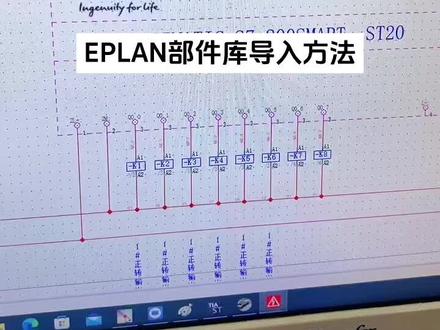 02:19查看AI文稿AI文稿
大家好,下面我们给大家讲解一下如何使用一 pra 软件导入 plc 的部件库。 首先先找到我们易普兰的一个部件库,这里面呢是西门子两百 smar 的 plc 所有模块的一个部件库,比如下面呢,我们导入一个 est 三零的这个部件库, 首先先打开一盘这套软件,然后选择工具,找到部件,然后选择这个管理,选择管理之后呢我们在这边有一个附加功能,在这边选择附加,然后选择这个导入, 然后这个浏览一下我们的这个路径文件名,这里选择一下,选择我们的桌面,在桌面上找到我们一普兰 的这个布接库,双击打开,选择 e s t 三零,然后布接库的格式呢是点 e d z 格式,我们选中这个文件,然后单击打开,单击确定 好,这个时候正在导入好,然后呢我们单击关闭按钮,这个时候已经导入完成了,可以看到在这个下面就有了我们的一个 s t 三零的这个布件库了,我们选择关闭 单击式更新一下我们的这个数据库。好,下面导入之后呢我们来插入一下,我们选择鼠标右击空白位置,选择插入设备,然后这个时候呢我们在这个零部件 p l c 下面我们就可以找到这个 s t 三零的布接库了,我们选择这个布件,单击确定, 然后就可以把它给添加出来了,编号单击确定,那这样的话我们可以减少我们画图的一个时间, 像 plc 的这些图纸我们就可以不用画了,就非常方便的可以实现我们的一个一普兰的电器制图, 当然像扩展模块的,包括变频器的,四伏的也可以导入。想学习自动学?双击关注,给大家分享更多自动化知识!
1652上海洋睿自动化-PLC编程培训


