如何快速插入小记?今天我们来学习快速插入小记的方法。首先我们要我们找到需要插入的位置,比如说江西省下面,福建省下面,广东下面,那么我们在右上角这个编辑栏输入 a a 六,也就是福建省第一个小鸡的位置,逗号 a 十就是第二个小鸡的位置,然后 enter 键, 然后在这里在这个找到行列,在开始里面找到行列,插入单元格,在 上方插入行,这样子我们这个位置就出来了。 然后比如说我们在这个空格列都要填小计,那么我们可以如果数据量大的话,可以用 ctrl g 空值 输入小 g, 然后 ctrl 加 alt, 小 g 就快速插入了, 然后这一小句我们就要求和,求和的话用 alt alt 加加号, 这样小计我们都小计的,这个数都汇总出来了,那么怎么计算科技呢? 可记的话,我们可以用 some if 函数 a 列如果等于小 g, 然后就销售额求和,这样就可以了。本期的分享就到这里,点赞关注我,学习更多一个思考技能。

粉丝1090获赞4822
相关视频
 01:06查看AI文稿AI文稿
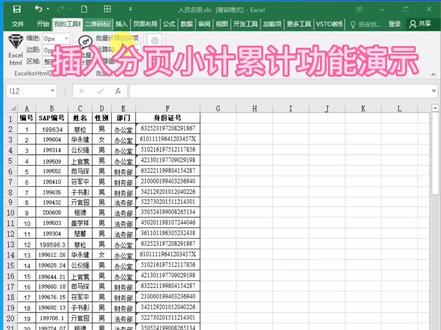
当工作表内容较多时,想在美业末尾生成小计与累计,有什么办法快速完成?例如,当前表每一页包含五十三行,能否在第五十一行后插入两行,一行小计,一行累计?记住一零插件单机即可完成。 指定起始列和中指列,录入列标即可。最后一个要汇总的是 k 列 已经生成小计与累计,每业末尾都有, 这是最后一页的小计与累计。 真是开挂了,工作效率提升千百倍啊! 能不能快速删除前面生成的小技呢?单击删除小技即可。
 18:55查看AI文稿AI文稿
to go, to help banking。 各位朋友大家好,在这个视频当中呢,我要给大家分享的是一个问题的解决方法。这个问题是当我们在打印 excel 表格数据的时候,比如说你的这个 excel 表格数据呢,有有成百上千行, 当你用 a 四纸打的时候呢,可能就会有比如说十三页,十五页,二十页这个样子,那么你的需求是什么呢?这个时候你可能会有一个需求,就是说我打印 这十,比如说有十五十五张纸,这十五张 a 四纸上每一页呢?最后这一行打印出来的,当页的最后一行呢,我要给他显示本页小记多少多少,这样呢我们以后在看数据的时候呢,会更方便一点。 现在呢我先把这个数据给大家先打开看一下,让大家知道这个问题到底是什么问题,然后这个问题呢可能在你的工作当中也可能会遇得到,如果遇到这个问类似的问题, 那么可以按照我的这个解决方法来进行处理。我们先来看一下,在 sheet 原始数据是这张表当中总共有七百一十五行数据, 这就意味着当我们如果打印这一张表,这张表呢叫做一个贷款,贷款统计表,当我们打印这个七百 一十五行的贷款统计表的时候,我们看一下它打印的效果是什么,我们在没有做任何操作的情况下,它总共有十五页,你看它是实现的是这样的一个效果, 这个时候我们问题来了,我们的需求就来了,我们的需求是这样的,我能不能在每一页的最后 加上一个本页小记,那这个就是我们的需求了, 并且呢我们的这一列叫贷款金额,这个呢这个我尚未还款金额,那假如我们要把本页小记的尚未还款金额给他打在这一页上面,需求就是这个需求,如果你的工作当中恰好遇到 类似的这个气球,那么请仔细看好这个视频。这种问题你在百度上基本上是搜不到答案的,你可以再到百度上去搜一搜,所以呢遇到任何问题呢,请及时来联系高师傅, 明白问题了吧?明白问题了之后呢,我先给大家看一下效果是什么?旁边这个绿色的 sheet 如何在每一页都打印本页的小记,这个呢我已经给大家做好了,待会我会告诉大家怎么把这个东西给他做好,怎么给他做出来 打印打印一了,你们大家仔细看, 我呢,我现在设置的是每一页呢可以打印五十行,每一页都有一个同样的表,表头就是这个橘黄色的 这个表头,每一页打印五十行,这里呢是从信号一打到信号五十,在每一行的最后会有一个本页小记,第一页共用十五页,我们看第二页, 第二页呢,它是从五十七号五十一开始打到一百,然后在一百后边呢会又有一个本页小计本页小计本页小计本页小计本页小计本页小计。哎,这样呢就是我们想要实现的效果,最后呢有一个合计数, 我们知道问题的原产生的原因是在这里有很多数百行数据需要一次性打印出来,我们期望得到的效果呢是像如何如何在每一页打印本页小记的这张序帖里面的这个效果,下边呢我就要来告诉大家怎么样实现 这个效果,这个效果呢,总共有四个操作步骤,每一个操作步骤都非常的难,不是说每一个操作步骤都非常的简单啊,每一个操作步骤都非常的难,如果大家的一个赛表格功底非常薄弱的话, 我估计你们每一个操作步骤你们都不会做。要想学好财税工作技能,请大家联系我, 这个就是我了啊,我叫高光吕,你们如果想买财务软件,想学财税工作技能的朋友呢,大家都可以联系我。 我们回到主题,我们知道问题所在,我们知道效果,效果已经给大家给大家看到了,那么我们需要掌握哪四个知识点呢?第一,大家要熟练的使用 run up 这个函数, 我们要用 round up 这个函数,在 k 列添加一个辅助列。第二呢,我们要知道什么呢?分类汇总,分类汇总这个按钮,它是在数据里面, 这里有一个分类汇总的按钮,有一个分类汇总的按钮,我们用分类汇总呢来实现一个操作,就是把我们的第一个步骤里面的打印页码呢给他分类汇总出来。 第三个操作步骤呢,我们要会筛选一下汇总行,还有一个定位的动作还要呢,批量写上本页小记。 第三步,这个批量写上的本页小记呢,就是你们在打印进来看到的最后这一行,这个本页小记他可以什么呢?通过定位的方式批量一次性写进去。 第四个呢就是打印设置一二三四这四个操作步骤呢,可能第四个大家还会稍微好一点,因为第四个这个里面呢,比如说我们要设置打印区域,我们要设置打印的宽度,打印的高度等等这样的一些操作, 相信呢这些这些打印的设置呢,应该大家还是比较熟悉的,讲的这四个操作步骤,你们待会呢,拍个照片 或者截个图放在你的手机上,然因为接下来的操作步骤呢,我们就不在这个界面了,我重新给大家新建一张 shit, 我给他叫做演示, 我把基础数据给他挪过来,看完视频之后呢,你也需要,你也需要什么呢?你也需要多操练一下,学几个赛表格,最重要的是操练一定要有实操的 动作。现在呢,我就给大家依次讲解这四个操作步骤来实现怎么样打印。这有七百多行,总共有十几页,每一页都有一个本页小记。第一个操作步骤,先在开列添加一个 辅助列码,我们叫做打印页码,我们知道他要打印多少页,打印页码怎么写呢? 这里有一个庄大函数,关于这些函数的解释呢,我就不细细的给大家解释,因为这些函数的解释包括函数背后的逻辑。 其实说实话呢,有的时候是比较难的,可能,可能你可能大家呢会遇到,遇到一个情况,就什么呢?你们在现在看这个视频,你根本不知道我写这个公式的逻辑到底是什么东西。好,这个五十呢,他表示的是我一张纸呢,打印五十, 呃,如果说你的纸比较多,你可以打印五十五行,五十三行或者四十八行都可以,你就改这个参数就行了,这样呢我们就 得到了这个结果。打印页码,这个打印页码为什么我给它起名叫做打印页码的列列呢?顾名思义,我就是要把这些数据呢,现在给它分开,比方说一到五十的就打印在第一页,从第二到一百 一百行就是打印的第二页,从一百零一到一百五十就是第三页。明白这个辅助列是什么意思吗?为什么要加这个辅助列?当然你现在可能还不明白这个辅助列到底是什么意思,你就记住这个公式,我现在给大家讲的这个知识, 这四个操作步骤是承前启后的。这四个操作步骤呢是是彼此彼此,这个相互之间是有用途的。我做第一步是为了做第二步,做第二步是为了做第三步,第三步做是为了做第四步。我们输入公式之后呢,一定要记得,一定要记得把公式去掉, 就是 ctrl c、 ctrl v 一下选择第五个选项,只保留值和数字格式,请记住 一定要把公式去掉,不要保留公式,如果保留公式,待会你会发现是错的。好,把公式去了,这样呢我们就完成了第一个操作步骤, 使用装的函数把每一页页码都给他打上去,我现在设定的呢是每一页 a 四纸打印五十行。好,接下来呢给大家做提前做一个设置,这个设置叫做打印表头, 我不知道大家会不会不会设置这个打印表头,就是总共有十,比方说有十八页,每一页我都要打印第一行怎么设置呢?仔细看好,点击页面布局,在页面布局的这个地方,这里有一个 页面设置的按钮,点击页面设置,然后最后一个页面就是工作表顶端标题,行,从一到一这些知识点,如果大家觉得很难的朋友,大家赶紧联系我,我有 付费报班的,学 excel 表格,学做账报税,学经济拥有学教教大家怎么样跑外勤的,教大家怎么样看干财务工作的课程。 好,我们把这样呢给他搞上来,先做了这样的第一个操作,其他的打印设置呢,我们后边还会设置好,这样呢,我们就把页码写上去了,把 表层的打印呢也给他设置进去。接下来呢,我们来看第二个操作步骤。第二个操作步骤呢,是要进行分类汇总,尤其是分类汇总,如果你不知道的朋友呢,你这里肯定听不懂,你肯定听不懂我在讲什么了。分类汇总我们选中 a 到 k, 不懂你就看吧,不懂你就多听两遍 a 到 k。 然后呢在数据这里有一个分类汇总,分类的字段呢,我们要选择最后一项叫做打印页码,我们选定的汇总项呢,我们 假如说我们只汇总未未还金额。好,这样就 ok 了。其他选项呢,你不用,你不用去改它,分类字段是按照打印页码,也就是说凡是第一页的,他就会给你汇总起来,会增加一行未还金额多少钱。好,下面的这些选项呢, 就都不用选了,点击确定,这个时候他系统呢会执行一个分类汇总,并且呢左侧会有一二三这三个级次,好,这些呢我们都不管,如果说以后你看到你的表左侧是有一二三这种分级标志的呢,你就知道了,你的表呢被设置了 分类汇总。好,这样呢,我们第二步就完成了,第二步是采用分类汇总, 第三步你看当我们完成第二步之后,这里有个一汇总,有十万零六千五百三十。好,第二页的汇总,你看他汇总到第一百行有十万零七千, 第三哈第三页的汇总十万零九千。我们要有这样的一个汇总,下面呢就到第三步。第三步是筛 选会总行,然后有个有个筛选,有个定位,有个批量。所以我刚才说,如果说大家的 excel 功底非常薄弱的话,就第三个操作步骤,这三个动作一个你都不会。好,我们先来看第一个筛选,筛选呢,我们按照 随便按照哪列都行吧,随便按照 b 列,我们来给它筛选一下。 筛选什么呢?我们筛选空白,空白呢就是刚才我们做了分类汇总之后,系统呢,他会给我们插上,插上一行分类汇总, 把金额给我们填进去。在这里呢,我们希望把现在的这个低劣的银行支行批量写上本业小计,我们要给他写上批量的,给他写上本业小计。怎么写呢? 哎,你别说老师我这样写。哎,这个可以啊,一个一个写完之后复制粘贴。哎,这个可以啊, 当然我教大家呢,肯定要教大家更高级一点的东西了,我们叫做定位。什么叫做定位呢?我从这里选到这里好,选到这里选到七百三十号。 定位呢,他是在开始查找已选择,点击这里有一个定位条件,快捷键是 f 五,你可以按快捷键 f 五。我要点什么呢?我要点可见单元格,就筛选之后的单元格第一列当中我现在筛选之后的单元格, 那么他就把第一五十二,第幺零三,第幺五四,第二零五一直到第七三零,我们看得见的这几个单元格呢,选中了 本页小记,你在第一个上面写上本页小记,然后怎么按呢?仔细听按键,这个时候按键你不要按回车键,你不要按 enter, 你不要只按 enter, 你要怎么按呢?请仔细听好,你要按的按键是 ctrl, 加上 enter, 他就会同时把我们这十多页通通写上本页小记。 好,最后这一行我们我们知道分类会的,最后这行是和合计,这个呢,你把它下加上去七百三十一行,有个合计, 我们再把它全部展开。好,这样呢我们再来看,一到五十,这里有个本页小 g, 有个金额,这里呢你看序号到一百,这里呢有个本页小 g, 一百五十方,这里本线小计,这样我们的触弦就出来了。第四部分打印设置 一二三四,这四个操作不同,第四步相对而言还是简单的,我们绝大部分人可能还还还知道第四步打印设置,我们只打印 a 到勾 k, 你就不要写了。然后呢到七百一十, 七百三十一行,你给他选中,然后到页面设置打印区域, 打印区域里边有一个设置打印区域,这样呢我们就把 a 到勾列呢给他设置好了。如果你用的是 wps 呢,跟我跟现在看到的 excel 表格呢,会有一些出入,没关系,自己摸索一下原理差不多啊。这样呢,我们就 把打印设置设置好了,你可以先预览一下,但是现在还不是最终的效果,你看啊,现在有几个问题。第一呢,我们现在只能打印到未还金额,还有哀列和勾列没有,没有打印出来,那这个怎么搞呢? 这个呢,大家可以在依然这个界面有一个显示编辑,把这个上下左右的编辑给他显示出来,往左右给他拖一拖啊,贷款日期就出来了,下面还有一个还款日期,你还得出来的吗?好,还款日期就出来了,这样呢,我们列数是够了,行数还不够,行数不对,你看现在这个行数呢, 一到五十一,五十一被打在这一页上面了,如果你再往下按,就会发现他又打到了一百零二行,再往下,再往下,那就说明什么呢?说明我们的列宽 行高行高,高了一点点,你怎么做呢?行高如果高了一点点,你回到第一页,你把这一行往上边挪一点点,我们回到第一页,你看现在是五十一,您给他挪多一点点,把这一行呢给他挪到本页小机下边,这个怎么挪呢?这个叫做编辑,你直接 选中编辑,往上面挪一小点就行了,不要挪太多。好,你就往上面挪一小点就行了。这样你看第一页表头是选中的了,表头是我们最最开始就设置好的,从一到一, 每一页上面都有这个表头。第二呢,你们看每一页下面都有一个本页小记,本页小记,本页小记,本页小记, 看到了吗?最后呢还有个合计数,这样呢就可以实现我们想要的效果。当我们在打印多行数据的时候,怎么样让打印出来的每一页都有一个本页小记的 这样的一个页面总共四个操作步骤,首先你要用函数把它的打印页码给他设置出来,而且打印页码设置完毕之后呢,比如说你就打印五十行, 设置完你要打五十一行也行,这个无所谓啊,千万不要钻牛角尖,你要打四十九行也行,你要打五十二行也行,这个无所谓,你学会公式之后,你想打几行都行,打设置完公式之后,一定要记得把公式去掉,只留值。 第二个部分呢是用分类汇总,分类汇总呢就是让每一行的给他汇总出一个金额出来,这个呢就是一个分类汇总。接着呢到第三, 第三个就是筛选,筛选汇总行定位之后呢,批量给他写上什么呢?本页小记。最后呢就是做第四步,就是做一些打印的设置, 那么我们这个问题呢,如何让很多行的数据打印的时候,每一行都写上? 本页小记就和大家分享到这里,大家如果在大家呢,如果在平时的工作当中有任何问题,请记得与我联系,大家如果买金条软件的请找我, 同时呢我也可以做单次的付费执行,其实我以前不做单次付费执行的, 后来呢这个网友呢实在太多了,好多网友他加我之后呢,一般就是一个问题,两个问题这种,所以呢我现在开通一个单次付费,单次金额二十到五百不等,你们可以问我这些问题,凡是我知道的呢,我都会给大家做解答。 那么我们这个视频呢,就和大家分享到这里,感谢各位的收看,希望大家在日常的工作当中有问题找光旅。
23云南拓卓软件 01:02查看AI文稿AI文稿
像这种快速的分页小计跟分页累计怎么制作的呢?直接两件拿走。 大家好,我是 m, 分享两种设置分页小计的方法给大家,下面我们来分别演示一下。第一种, excel 自带函数,适合数据不多的场景使用,如视频所示,设置好打印格式后,只需要在这一单元格输入分页小计跟分页累计的行数即可。 第二种方法,使用 vba 编程,适合数据量较大的场景使用,只需要点击分页小记按钮,输入分页的行数,再点击确定即可,是不是很方便呢? 好了,今天的分享就到这里,练习二指神功的时候又到了,跟着视频操作一下吧!
148M’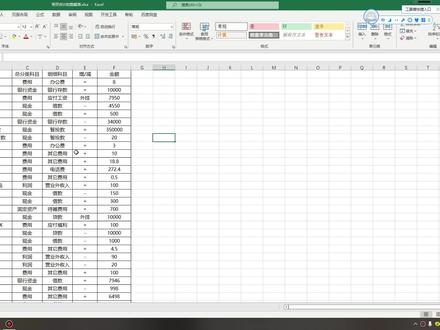 03:30查看AI文稿AI文稿
本章跟大家分享一个关于打印的小技巧,有时我们需要打印很多行的数据,这时表格就会分很多的页, 如果需要每页都增加一个合计项,该怎么办呢?我们就来实现一下。先看案例表,表格有九百九十八行的数据,先对表格进行页面设置,点击页面布局,点击右下角的小箭头,弹出页面,设置对话框, 选择页眉页角选项卡,选择一个页角格式, 设置一下自定义页角,调整一下大小,选择十,点击确定。 选择工作表选项卡,打印标题 顶端标题行,选择第一行,点击确定打印预览,看一下显示编剧调整一下 返回。我们再来看一下每一页能够打多少行,每一页可以打印四十六行,但是 我们要剔除第一行的表头以及最后一行,需要增加一个液合剂, 那么实际上真正打印的数据行只有四十四行,我们增加一个辅助力,输入公式, 请注意这个四十四的这个数值需要根据大家的实际的情况进行一下设置,填充一下公式,这时每四十四行就是一个序号, 选择辅助列,复制粘贴为数值, 选择表格任意单元格,点击数据选项卡,点击分类汇总分类自断,选择辅助列,选定汇总项,勾选金额, 勾选每组数据分页,点击确定,点击左上角的这个 数字。二、选择 a 列每页费总项的空白单元格,按 f 快捷键点击定位条件选择可见单元格,输入本页合计, 按 ctrl 加回车最后一个总计的空白单元格,输入总计,再一次选择数字。三、选择辅助列,隐藏,再打印预览, 这时每页都增加了一个本页合计, 这样带有美业合计的数据表格就制作完成了。 本章的分享就到这里,欢迎大家留言关注、评论、转发,谢谢大家!
1796超哥的Excel微课堂 01:11查看AI文稿AI文稿
当工作表内容较多时,想在每页末尾生成小计与累计,有什么办法快速完成?例如,当前表每一页包含五十三行,能否在第五十一行后插入两行,一行小计,一行累计,记住为零插件单击即可完成 指定起始列和中指列,录入列标即可。最后一个要汇总的是, k 列 已经生成小计于累计,每页末尾都有, 这是最后一页的 小计于累计。真是开挂了,工作效率提升千百倍啊! 能不能快速删除前面生成的小计呢?单机删除小计即可。
 00:58
00:58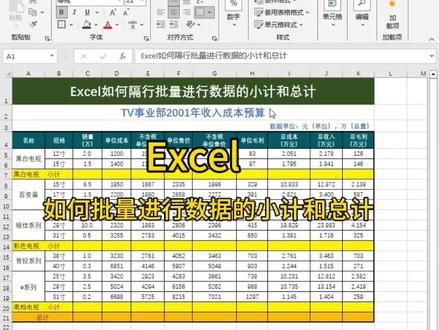 00:54查看AI文稿AI文稿
今天教大家 excel 如何隔行批量进行数据的小计和总计,比如这个表格,想要进行每种电视的小计和所有电视的总计,那么应该如何操作呢?首先框选出总计以外的所有单元格,按键盘上的 ctrl 加 g, 打开定位对话框,定位条件选择控制确定, 再按键盘上的奥特加等号快速求和,这样小计就算出来了。那么总计应该如何计算呢?首先将光标定在第一列数据最下面的单元格,按键盘上的等号输入求和上函数左括号,再框选第一列的所有数据, 好反括号。因为加入了所有的小计,所以需要除以二按键盘上的回车确定,再将数据往右拖填充,这样总计就求出来了。这个操作简单吧,你学会了没?
1938深耕教育的覃老师 01:55查看AI文稿AI文稿
零基础学习 xl 批量计算小计需要在系统二表格当中,批量计算单元格的小计可以直接选择单元格区域,按 ctrl 加 g 定位条件选择空值,可以批量选择到所有的空白单元格确定,然后按 alt 加等于符号批量录入公式。另外,像现在三表格的结构需要计算小计,可以先选择单元格区域, 竖勾式等于上,选择左边单元格区域,括号减去上,再一次选择其他单元格区域,然后将这一个单元格区域向下移动一个单元格,然后向右移动到公式所在的列 关标,选择最后两个,引用 f 四切换为绝对应用前面的第二和一三不需要切换,然后按 ctrl 加 n t 键批量录入公式, 计算结果显示为井号,表示单元格可能不够宽,双击一下列表线就可以自动调整列宽,可以获得一个结果。但是系列二和系列三的计算方法其实都是错误的,建议大家做表格的时候先做好明细数据, 然后选择去插入数据透视表,将统计结果存放到新的工作表,然后将省份布局到行标签,将金额布局到直区域,就可以统计出每一个省份的合计。在统计数据的时候, 明细数据放一个表,统计数据放一个表,不建议大家将明细数据和统计数据放到一个表当中去统计。在屏幕上向左滑动,可以学习更多 excel 使用技巧。
383朱世泓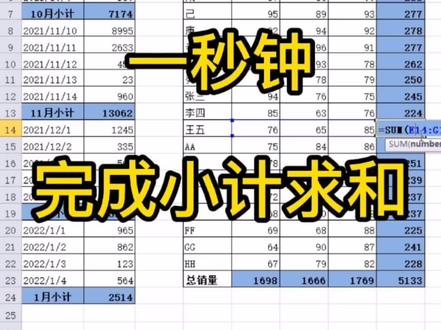 00:52查看AI文稿AI文稿
在工作中常常需要计算小计,这时候也会产生空行,比如我们左边这张表,我们需要将每个月的金额进行小计,一个一个输入求和公式的话,效率就太低了,这里教大家一种非常快速的求和方法。 首先我们选中左边这张表的区域,按 f 五先定位空值,那么可以看到现在需要求小 g 的空行单元格都已经被选中,然后我们按快捷键 ot 加等号,就会自动输入求和公式,完成每个月的小记求和。 再来看右边这张表,这个公司有三种产品,这是每个业务员分别销售的三种产品的销量,现在需要合计每个业务员的总销量和每种产品的合计销量以及总销量。 我们只需选中这张表格,同样嗯 ot 加等号,那么表格就能一秒钟完成所有空格的求和了。
352Excel挖掘机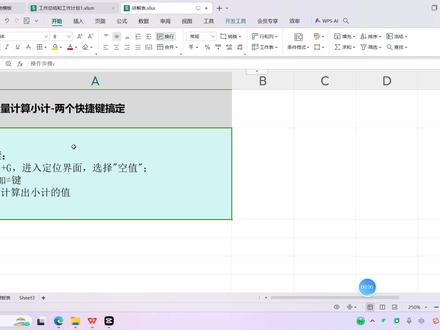 01:18查看AI文稿AI文稿
大家好,今天给大家介绍一个小技巧,就是如何批量的计算小计,利用两个快捷键就能轻松搞定,第一个是 ctrl 加 g, 然后第二个是 alt 加等于,那接下来我给大家演示一下, 首先我们选中业绩这一点,然后按 ctrl 加 g 就到了定位的这个界面,然后点击这个空值定位,这样就可以定位到小计的这四个需要计算盒的这个值, 然后接着我们按 alt 加等于,这样就可以一键计算出来所有的小计了。 我们可以看一下,这个是第二个到第三,这个是第五到第九,这个是第十一到第十四,这个是第一十六到一十九, 这样就轻松完成了。好,那今天这个就讲解完了,讲的是如何批量计算出小计的值,是个很小很小的一个小技巧,希望大家都能够掌握好,谢谢大家。
 01:15查看AI文稿AI文稿
一个 cl 中自动醒目小计,像这样的一个表格,我们要将小计所在的列和小计所在的行用不同颜色填充加以区分,我们怎么实现呢? 我们先选择要加以区分的数据单元格区域,点击开始选项卡,在样式命令组里面,我们点击条件格式,点击新建规则, 在在选择规则类型下面,我们选择使用公式确定要设置格式的单元格,在公式栏里面,我们输入这样的一个公式,这个公式的意思是,当 a 页 里面出现了小 g, 或者这一个函里面出现了小 g, 那么我们用一个颜色填充, 点击确定,点击确定,这样我们就完成了整个操作,今天你学会了没有呢?


猜你喜欢
- 2842挚爱🌸💋