飞时达挖填方放坡参数如何设置
成功菲斯达设置边坡针对的是一个直线边,我们实际业务中一个直线边上有多个放坡坡度要求,这个该如何处理呢? 早期我们是通过 p 增加甲点啊,操作相对较为复杂,今天我们再来讲解另外一个方法,具体我们的软件中操作一下。好,我们来看一下桌面这样的一个图片啊,这个上面呢就是我们的啊实际项目的一个开挖的一个情形,那么他在这边啊进行了一个支付装的一个设置, 那么相对于这一部分他就是一个垂直开挖的,可以看一下在这个旁边,那么他在这个位置上就发生了一个突变,他是在同一个直线边上,但这里的一个放坡的一个要求和这边是不同的啊, 就看一下在这个有支付装和这个旁边他的一个放坡的一个设置是不一样的,那么结合了我们的一个图纸,可以来看一下啊,那么 实际业务当中呢,就可能会出现同一条边上,就是这个边上,比如说我们这里从这个转角点到这里中间加了一点啊,注意看一下在这个位置加了一个短横线, 这一段我们要求是一比零点七,中间这一段呢是做了垂直支付啊,做了我们的一个支付装,那么就是一个垂直开挖,那么剩下的这一段呢是一个一比一点五的, 那么在软件里面啊,我们注意来看一下,像这一个我们先来设置一下啊,我们用方格网土方计算啊,批量生成我们的一个区域区块啊,我们快速的给他生成一下,可以来看一下他的一个设置放坡会出现怎样的一个情况啊?我们这里就输入十米的一个间距啊,可以来看一下。 好,嗯,对,右键好,我们选择采集我们的自然标高啊,如果说直接去呃,输入他的一个放坡参数啊,是不能 能够实现我们的一个啊需求的,我们这里来输入一下,那么这里就默认的一个标高字啊,默认的一个标志,那么在这里面我们有一个放坡啊,注意看一下,我们这里面有个土方放坡,我们选择选边放坡,那么这里的放坡参数我这里暂时没有去管,他没有去, 比如说往前方我们先输入一个一比零点七吧。啊?一比零点七啊,我们给他输入一下一比零点七,待会我们就不去输入其他的啊,我们下方这个也是一样的啊,我们给他删除一级。一比零点七 啊,这个也是一个一比零点七,大家可以看一下他的一个效果啊,我们来指定啊,注意看一下,他让我们选择需要放坡的一个呃,内边线,我们选一下,大家可以看一下他的一个效果啊,他会把整个直线 边上全部进行了一个放坡,看见没有?刚刚这一条边他全部进行了一个放坡,那么是不是不能够满足我们的一个需求,我们要去指定啊,他的一个放坡的一个起始位置,这一段是吧?一比零点七,中间是垂直开挖,这里剩下一比零点五,那么如果说是这种情况呢?我们选中这个边线答案, 注意观察一下啊,注意观察一下,我们可以去给他增加我们的一个顶点,那么这个增加顶点呢?啊,以前从我讲过通过 pe 命令去增加顶点,但是那一个方法相对较慢一些。我们这里来讲另外一种快捷的方法,我们可以用我们的光标去指定这一个终点,他的端点是这种 方框啊,中间的它是一个长条形的,我们可以用我们的光标选到这个位置,可以看一下,图面上就出现了拉伸,添加顶点,转换为圆弧,我们这里就 选择添加顶点,一定要注意选择添加顶点,当我们的光标去移动的时候,这个对话框如果说消失了,我们就用键盘上的向下就是, 呃,在回车键的旁边有一个上下左右,我们就选择向下啊,选到添加顶点,回车啊,他让我们指定我们新的顶点,我们新的顶点在哪里?就在这个短横线的这个位置啊, 所以这个短横线的位置,但这个短横线可能没有捕捉到啊,现在没有捕捉到,我们来设置给他,他的一个对象捕捉,嗯,来全部给他选中啊, 选中后就在这个位置就能捕捉到点一下。好,相应的这个顶点已经添加完,看到没有?这里就增加了一个顶点,好,我们继续,我们还需要在这一段给他增加一个顶点,我们选中这条线,还是选到这个长条形的啊,向下啊,注意看一下,添加顶点点回车 好,还是在这个位置啊?我们选到这样的一个点上点一下好,点了过后大家可以看一下。那么是不是在这里就形成了三个点点啊? 一个是第一段,这里两个顶点之间为一段啊,这里有两个顶点,这是我们第二段,剩下这里是我们的第三段啊,注意一下,这样设置过后啊,我们一定要注意,我们在建立区域区块的时候,一定要选择绘制区域区块,不能够选择这里的批量生成区域区块,选择批量生成呢,他有可能在这里他就会我们的顶点呢, 就没能够正常的形成我们的三位多段线啊,注意一下,我们选择绘制区域好,选择我们的一个什么,直接按回车区域编号是二,我们选择闭合线啊,选一下,选了过后我们来看一下是否是正确我们点或者啊是否划分多个,我们这里不点否好,可以来看一下选 选中我们的三位多段线,可以看一下三位多段线啊,如果说他三位多段线也形成了我们这样的一个顶点,那么在这里我们就可以单独设置他的一个边坡啊,这个一定要注意一下, 我们刚刚选择的是这里的一个绘制区域,没有选择批量生成区域区块啊,这个要注意一下。好,这样处理过后,我们下一步就去布置我们的一个方格网啊,可以来看一下,我们还是按十米啊,来看一下对应的一个操作 好方格望采集我们自然标高,我们进行一个全图采集点确定啊,好,我们确定他的一个设计标高啊,输入设计标高点一下, 好,我们直接按默认的啊,这是优呃图方优化后的一个标杠,那么下一步呢,就是我们的一个放坡啊,这里要注意一下,我们选择选边放坡,我们先前的参数一比零点七,我们不管他,我们去选择这里一段啊,我们可以看一下, 一下他就只放了我们前面这一段,看见没有,他只对我们左侧这一段进行了一个放坡啊,中间这一段是垂直开挖,我们就不去管他,那么剩下一段我们就给他更改一下,我们这个要输成多少 一点五啊,这个一定要注意一下,我们就可以实现同一个直线边上的不同坡度的一个处理啊,我们再给他输入一个一点五,我们下面这个也是一样的一点五,好,我们直接点确定好可以来看一下,我们直接点一下, 可以看一下,那么这样就实现了啊,我们在同一个直线边上设置的多种的一个坡度,中间的是垂直开花,我们就没有边坡啊,这个要注意下这样的一个方法啊,如果说我们的软件啊是在南方 case 里面啊,南方 case 里面呢,也可以用刚刚的一种方法,也是一样选中 这里,它可以添加顶点。还有一个方法,我们可以在南方 case 里面输入字母 y 啊,注意一下是字母的 y, 但是在菲斯达里面不能啊,我们输入 y 过后,他让我们指定我们需要添加的点啊,点一下,他让我们去指定 也是一样的啊,也是一样的,可以看一下这个位置,他已经增加了一个点,我们继续他可以继续添加啊,继续添加,用光标直接去定位他就可以了啊,大家就注意一下这样的一个方法,这个操作你学会了吗?关于软件的其他使用问题,请在评论区留言。

粉丝3.7万获赞10.4万
相关视频
 01:22查看AI文稿AI文稿
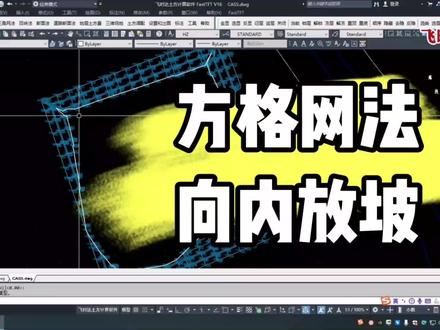
我们来看一下方格王法,向内放坡, 土方放坡分两种情况,可以考虑自然地形向内放坡,也可以忽略自然地形向内放坡, 我们来看一下考虑自然地形选边。向内放坡,我们来设定一下放坡的参数,前方挖方分开设置, 然后对话框上面有一个选项,是向外放坡还是向内放坡,比如说我们向内放坡,然后点取要放坡的边界,向内放坡, 那放坡完成,那这个时候需要注意一下向内放坡的方格和场地的方格网有焦点,需要将场地内的方格给它删除掉。 我们可以通过向内放坡来确定出内场地边界线,放坡边界线生成。
207飞时达软件 02:52查看AI文稿AI文稿
好,我们来开始录制一个断面法放坡,比如说类似我们这里有一个河道啊,两边要放坡,放坡到他的一个原始地面, 因为我这边那个原始地形没有打开啊,所以说我们把他的一个原始地形的三点给他打开,因为放破的时候他会跟地形做一个 那个交叉,就是做一个香蕉。那这个时候呢,我们用那个断面法插在下面的一个叫 绘制边坡,然后点一下,注意迷你行点一下所需要放坡的一个区块,那我们点一下,再点一下断面线的一个放坡端,因为我们是两边放坡嘛,所以说要点一下。呃,每条边界的最近点,比如说我点这里,那应该是这一端放坡, 比如说我点这里,那是下面这一段放坡,所以说我们这个时候下面的坡已经放出来了,所以这个时候我们需要点上面这条边,以至于上面的那个断边线向上放两边放坡嘛。 好,那这个时候我们来设置一下田蛙方放坡的一个破笔参数,呃,比如说田方, 那我们说是剖析数,比如说四,那就代表一比四,然后坡高二,台阶宽二,然后呢?第二集,比如说一比二,然后坡高,如果说你直接坡到地面,那这个坡高设置多少都无所谓,然后台阶宽,第二节边坡放坡到自然地面,所以说我们设置零, 我们再来看一下他的一个蛙方。反驳,呃,如果说你参数是一样的,那我们就直接输啊,就是想试什么样的就输入什么样的啊,那我们就不一一去看了,然后确定。如果说你最不要把 保证最后一起铺到地面,把这个勾给他打上啊,然后我们点击确定,点击绘制 好,这样的话我们这个边坡他就自动的绘制出来了啊,我们可以来看一下。好, 那这个时候我们可以生成出他的一个断面,我们可以来看一下,也是在断面法菜单下面有个叫绘制断面,然后选择一条轨迹线, 好,然后出来一个绘制断面的一个参数对话框。比如说我们来设置一下每行段面图的一个数量,比如说每行段面图的数量,比如说我设置三十五,然后呢刻度的一个标注的字高,然后呢我们放坡标注他的一个坡比,标注他的一个标高 啊,出出的比例啊,我默认是一比一千,你横向,比如说我们可以设置一比两百,纵向一比两百,然后点击绘制 好,这样的话我们这个断面图就生成出来了,而且在断面图的上面也标注了详细的一个数据。
193飞时达软件 01:35查看AI文稿AI文稿
我们来看一下方格王法放坡到指定标高,土方放坡放坡到指定标高释放。在忽略自然地形的菜单下面,我们来看一下通过选边放坡到指定标高。 首先我们可以设置一下田洼方放坡的参数,坡比参数我们可以设定好,然后我们再来设置指定的设计标高,标高我们可以根据自己的需要来输入。 然后我们再来设置一下向外还是向内,这个功能也是支持向外,向内,比如说我们向外,然后我们来点曲放破边边界。 好的,然后我们再来看一下外转角放坡, 点曲转角处, 这样的话我们可以来看一下我们放坡道指定的标高。
79飞时达软件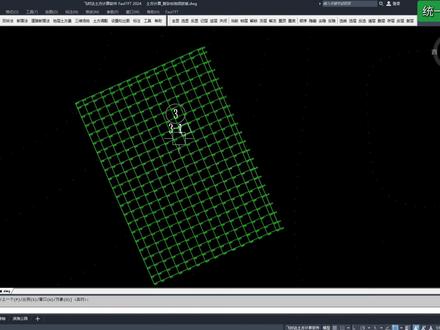 10:33
10:33 01:26查看AI文稿AI文稿
我们来看一下清表量的计算,在计算清表量之前,我们首先来设置一下清表厚度, 标高点调整工作高差调整。然后我们来设置一下原始的平倾表厚度,我们采用三十公分。 再点击需要设置的区块, 好的场地和边坡设置完成。 接下来我们来计算一下土方量, 点击区块 计算出场地和边坡的填方量、挖方量 以及清表方量。边坡方量。边坡也是有清表的,包括边坡的填方量、洼方量以及边坡的清表方量。 轻表的方量采用表面积乘以轻表厚度,得到轻表的方量数值。 此次优化升级了计算的公式,精度相比于之前的版本精度更高。
70飞时达软件 08:40查看AI文稿AI文稿
朋友们好,我是江苏三有两工,今天我们就练习一下原始数据中的这有个特征线放坡,可能有些小伙伴对这个不太了解,这地形数据 和设计数据,呃,他们的使用方法是基本上是相同的,在这里面就不多说了,因为这里面有个特征线放坡,他是相对于地形数据来说是比较一个特殊的点,所以说呢,今天我们就看一下 特征线放坡,特征线放坡是怎样做的?我们的定型数据还是用我们以前使用的等高线那个数据,我们先离三点 油烟导入, 把最直显示出来,蚊子不要这么大。二零点三 好了,已经生成第三点了,生成好之后我们要把这个特征线画出来, 大家一定要注意啊,是特征线,如果不是特征线,我们用多线段画的这种线是不行的。那要如果我用多线段画一个线之后, 我们也要把它变成特征线的好特征线,这个特征线呢要用我们设计说句力特征线,一般特征线会织, 我自己绘制也可以,然后选一有线也行。好,选择内退值零, 统一输入标高值,这里面我就随便输入一个六十,因为我们图面的高层大多数是四十多,过一会我们图形比较好看。 好的,已经好了,那我们看一下这个点,下面这高升值都显示了是六十六十。好的,那下面我就用特征线放坡做一下给大家看一下。把这个简单的功能给大家说一下。 这里面有填方,有挖方,如果你的原始数据比你的特征线低,那 也是用那个田方的,那相反我们就用挖方,那这里面我看一下田方,我把它编辑一下, 为了便于看,我这坡系数就是第一个是零点五输入,然后坡高输入个八米吧, 然后台阶宽是五米,第二级坡我们坡就放大一点是一点五,坡高也是八米,台阶是二,我们就看一下。啊, 那这个挖法呢?暂时我就不编辑了,因为我们现在应该是填方的最后一集,连续放坡到地面,这个我选择他,我们大家看一下。好的,下面题词 选择,特征线 t 选择。我们这又提示了我们大家放坡方向在箭头方向的左侧,右侧,我叫向外放坡,那肯定是在箭头的右侧 放坡不长,我随便说个十米。各位给大家说一下是什么意思?好的,已经好了,这里面我有三维场地,里面一个三维四图显示,大家看一下,我拖动他 好了,这个模型大家应该看出来是什么样子了, 我们这个边线点和我们 原有的这个地形点是密切的,这个大家要看一下,从这里就能看出来, 这高层是三十六点八八,我们就看一下了,我们刚才设置的一级坡是零点五,然后坡高是八米, 台阶是五米,我们看一下,先看一下高层,这个上面是高层是六十的。好,下面这个点 这高升五十二,所以说我们坡高是八米,那六十减八是五十二是正确的,那这是台阶呢? 肯定高度也是五十二,这两点之间的距离就是五米。 好了,大家看到了,我这点跟大家要说明的就是我们刚才设置的特征线放坡,最后一击连续放坡到地面,所以说呢,我们这二级坡直接放坡到 我们的原始数据中,地形数据,好的,同样的我们看一下这个数是多少? 三十六点四,这地面这有几个高层点,这是三十六点二七,这三十七点九五,找一个比较距离高层点近的,这是三十点五五,那我们看一下这个点 三十点三七,所以说呢,这种方法就是我们的坡角线是和这个原始地面是密切相切的, 那要如果我原始设计中是利用设计数据画的这些低音点,那后果是怎样呢?我们再看一下,把这个删掉, 原始数据用我们的设计数据空点文件导入 灯光线数据,然后任值二零点三。好了,已经说好了,好了,我把数据生成平面,那我们现在再把特征线再画一下,一般 拖地线绘制跟踪秒数,同样输入统一标高值六十。 好了, ok 了,那我再把特制先放坡做一下,坡度还是这样不变,我们看一下还是这样的,零点五,一点五,然后最后一击连续放不到地面,看一下这个地面是就是什么地面了。 好的,选择特征线右侧 喝茶,再选择一个五。给刚才比较一下,这普查什么意思呢?这两条线之间的距 是五米,我们看一下是不是的这两个是五米。那我现在看一下他这个放坡放到什么位置,我们相同的三维场地三十四度显示,看一下坡洞, 他这个线到底下了,同样的我们可以看一下他的高成是多少, 他选择这个点高成为零,大家看到了那上面的还是一样的, 这点六十,这点五十二,这点五十二,这是平台, 相信这样一看大家都明白了。其他的一些功能呢,大家都要练习一下,熟悉一下。那今天我们就熟悉一下这个特征线放坡对我们以后的土方计算 有很大作用的。好的,江苏塞维一路伴你通行,再见。
 01:14查看AI文稿AI文稿
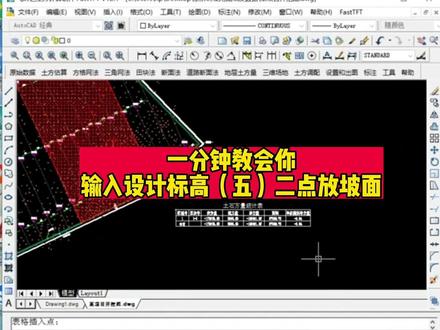
一分钟教会你输入设计标高,二点放坡面,首先导入原始地貌标高,点击方格往返选择,确定,输入设计标高,选择输入设计标高, 点击计算范围,点击计算范围,选择二点坡度面,选择第一点输入,完成标高值。 选择第二点输入,完成标高程。
115搬砖也埋没不了的气质 06:11查看AI文稿AI文稿
非十达土方软件精讲课,如何用非十达土方软件来实现方格王法单,即放坡,大概分为两个步骤,第一步,先对土方范围边界进行选边放坡, 第二步在对边界转角处进行一个转角放坡。 接下来我们来看一下软件的演示,当我们翻过网上面的一个智能标高看设计标高都确定好之后,大家可以看一下,翻过网上面的一个质量标高设计标高已经确定好了, 可以简单地看一下。假如说根据设计需要,我们可以对场地边界进行一个土方放坡, 假如说我们这块场地土方边界需要放坡,我们首先来看一下场地边界是不是规则的,应该还算是比较规则的,所以说我们就可以 先对土方范围边界进行一个选边放坡,我们可以找到方王法菜单下面的一个选边放坡命令。 然后呢程序自动弹出一个边坡绘制的一个参数设置对话框。我们首先来设置田方汉洼方的一个放坡参数,我们首先来设置田方的一个放坡参数, 我们可以找到填方的一个参数框的一个,末尾有个边界按钮,程序自动弹出一个填方参数设置的一个对话框。 然后呢我们先来设置一下它的一个坡系数,假如说我们这个前方的一个放坡,坡比是一比一点二五,所以说我们直接可以在坡系数这个框里面直接输入一点二五即可。 坡高,我们再来设置一下它的一个坡高,因为我们是单级放坡,所以说目前我们这里的一个坡高降到一个默认时就可以了,等一下我们在后面这里有一个最后一级连续放破它自然地面, 所以说你这个破壳目前我们暂时设置时就可以了,台阶宽,因为我们是单级放坡,没有台阶,所以说直接输入了 零即可,然后鼠标单击确定即可。 下面我们再来设置一下他的一个挖翻放坡也是一样的,我们找到末尾的一个编辑按钮,然后呢,假如说挖翻放坡的一个坡比是一一点五,所以说我们直接可以在坡系数这个框里面直接输入一点五即可, 然后颇高也是一样的,我们暂且用时波轮直,台阶宽也是用林位,我们是单机反波,没有台阶,所以说我们直接用鼠标单机确定, 然后因为我们是单级,大家一定要记住这里有一个最后一局连续翻坡的地面一定要打上钩, 然后根据命令行的提示,指定要翻坡的一个区块内一点,我们可以直接输入 a, 进行一个整个区块一次性向外盘拨,输入 a, 再根据命令行的提示,直接在区块中任取一点,整个区块一次性向外放坡,这样选边放坡就快速地完成了。 大家有没有看到边界转角处其实并没有放坡,这里是空出来的,这里也没有放, 这里也是一样的,这里应该也是没有放坡的,此时需要我们用转角放坡功能来对其进行一个精细化处理,我们 可以找到菜单返网法,菜单下面的一个转角放坡, 然后程序自动弹出转角放坡那个参数,设置对号框。 那我们首先来设置一下它的一个田方跟蛙方的一个方坡参数,然后这里大家有没有看到田方跟蛙方的一个方坡参数,应该是继承了前面的选编的方坡参数来的,所以说我们就不用再重新输入了, 然后只要把最后一局连续放坡到地面,把这勾给他打上,然后再根据命令行的提示选择转角方格点, 我选择转角处方格点,再根据命令行的提示输入转角的一个 等分数,默认是三份,我们也可以都输入四份,我们再来实现这个转角数翻坡, 比如我们输入六份,我们再来对这个转角进行放坡, 这样我们转角四个转角处的放坡就全部做完了,然后再加上省边放坡,这样的话边界放坡就算完美了。 然后我们也可以对边坡进行一个绘制撕破线,我们可以找到方蔡丹 下面的一个绘制撕破线功能,然后设置好撕破线的一个参数, 然后鼠标单即确定在需要绘制撕破线的一个区块中认取一点,这样撕破线就可以很快地绘制出来。
153晟睿工程CAD教学 04:35查看AI文稿AI文稿
成功现场实测了边坡数据,如何计算边坡表面积并提供计算明细表呢?这里我们采用菲斯大软件三维场地来处理,具体我们的软件中操作一下。 好,我们来看一下桌面,这个数据就是我们需要计算鞭炮的一个数据啊,我这里还采用 v 十六点二来给大家讲解一下啊,这个主要是他新增的一部分呃,功能啊,在早期的版本里面,他没办法导出我们的一个表格, 注意一下我这点事先是把我们的高层点给他攒进来啊,在我们这里原始数据这里面有一个啊,高层点导入啊,离散点导入,如果说你是设计完成数据,你也可以通过下方的这里 控制点导入,对吧?也是一样的,导入过后我们下一步就选择我们三维场地啊,一定注意在这个三维场地下选择三维场地,这里面有一个啊,自然三角面模型的一个生成,你 导入的是设计的数据,那你就是选择设计三角面的一个生成,我们选择这里的自然三角面模型的生成。好,由于我们这个边坡他是分段进行一个裁剪的,大家可以来看一下啊,但并不是我们整个里面 全部都做了边坡,他是局部啊,比如说这是一段一段的,看到没有,这里有一段,这边也有,是吧?他这样是分段的,那么我们就不能够选择全图进行一个生成,大家一定要注意一下,选择我们对应的一个范围线啊, 自然三角面模型的生成,我们选择我们的一个范围线啊,这里可以选择范围线,也可以绘制,如果桌面没有呢,我们就选择绘制啊,我们这事先已经给他处理好,我们选择这个范围线点 点,他点了过后直接点右键进行一个确定啊,此时我们的一个啊,三交网已经生成,生成以后我们下一步啊,就还是在我们三位场地下,这里面有一个自然地形分析, 选择地表面积计算啊,选择过后他下方有提示,一个是选择范围线啊,还有一个是绘制范围线,另外一个是选择三角网,大家要注意一下,在早期啊,十六点二之前的版本呢,他是不支持选择三角网啊, 没有这样的一个功能,而且如果说你是选择前面两个,他是没办法导出我们的一个啊,计算的一个啊,三角网的一个成果文件,大家要注意一下啊,如果你手里有这样的数据,需要计算边坡, 而且业主要求提供计算表格呢,那么你可以把数据啊发给成功这边给你处理啊,但是一定要事先绘制好范围和提供相应的一个啊,边坡的一个数据啊,就注意一下。好,我这里就选择 s 啊,这里要注意一下,选择 s 好,选了过后啊,上面的一个三角网,由于我这里只绘制了这 一段啊,你也可以选择全部啊,因为其他标段他没有绘制吗?其他段是吧。啊,那我这里还是拉框选择啊,这里要注意一下,我们拉框选择我们的一个三交旺 啊,那这里拉框过后还有局部没有选中,我们可以再次进行个拉框,当然再次拉框的时候,你看他有一部分重复了,但这个不影响,重复过后他会自动给他过滤掉,大家可以看一下下方的一个提示,有八个是重复的,对吧?他就会自动给他过滤掉,好,处理好了过后我们直接点右键进行个确定啊, 这里要注意一下啊,此时也提示我们可以导出我们的 excel 表格,看到没有啊,我们选择导出 excel 表格啊,注意这里的一个提示。 好,这个就是我们的一个计算表格,大家注意看一下,这里有三角网对应的一个编号,以及它的表面积和投影面积,对应角点的一个坐标都是有的,这个三角网编号我们可以缩小来看一下, 但这个由于显示的问题啊,比如我这里给他标记一下啊,由于显示的问题,这个显示的有一点大,是吧?啊,但这个不影响啊,这个在里面可以进行更改。我这我们现在查看一下我们的一号三交网啊,刚有点卡顿啊, 这里注意一下,我们的一号应该是在我们的一个这个位置啊。啊,注意一下,电脑有点卡啊, 好,注意看一下这,这里是我们一号的三千网,是吧,这个他是有对应的一个啊,编号的。好,这个字体的一个大小的修改,我们可以在这里啊,这里对他进行一个调整啊,还是在我们三位场地下啊,注意看一下,注意看一下。 好,我们的自然三角面,我们选择地表面积,我们选择 s, 还是一样的选择 s 啊,好,注意看一下这里面有一个参数设置, 在这个位置是可以对他进行个修改,我们选择 t 啊,这里面相应的一个制高,你可以改成零点二、零点三都是可以的啊,大家就注意一下这样的一个方法吧。好吧,早期的版本他是,呃不能够选择导出三交网的啊, 呃,计算的量呢?会有一定的偏差,这个三千网是最准确的,大家就注意一下这个操作你学会了吗?关于软件的其他使用问题,请在评论区留言。
240筑算课堂 05:22查看AI文稿AI文稿
菲斯达方格王法古方计算,好,今天我们来学习一下菲斯达古方计算软件,方格王法 土方计算,并制作土方开挖三维模型。好,这是一个地形图的一个图纸,我们只需要等高线和一个高层点就可以计算光量。地形图,我们需要将它的等高线和高层点数据处理一下,这我已经处理过了,然后直接 开始计算补货量。好,我们点击方格往返。第一步确定范围, 好,我们已经有了封闭线,然后我们直接选取即可 确定好范围,我们布置荒果网, 这里有很多种布置的一个方式,我们一般选择正交风格,为了计算的一个准确性,我们设置五乘五的一个风格,然后其他的参数也根据自己的实际需要可以去调整。 好。接下来我们采集原始地貌的一个标高, 好,风格,角点上的一个原始标高已经采集完成,紧接着我们下一步确定设计标高。好,这里我选择手动输入,我就以平常面是一个平面来计算。 好,紧接着下一步, 好,接下来我们对这个 g k 的一个边坡进行放坡的一个操作。 好,这个参数我之前已经设置过,我就给大家讲解一下这每一个代表什么意思。这是一级坡,二级坡,三级坡,四级坡,然后这是坡系数,坡系数是一点五的话就是一比一点五,这是坡高,然后这是一个台阶的一个宽度,然后我们这里可以增加或者三减 那个坡,然后我们这里勾选最后一集连续放坡到地面,他最后就就会那个放坡到地面上。好,现在我开始放坡,选边放坡, 好,现在放坡完成,我们这个外转角,这个有一点稀疏,我们再将他这个坡然后加密一下,我们继续点击,帮助我们把互换坡外转角放坡,依次点击转角,点 好,我们每条边以及外转角已经放布完成。然后接下来我们点击方格王法五方计算里面的一个补方三维模型, 自然三角模型生成。好,点击全部。好,我们再次点击三维模型,平图面三角变生成,我们点击区外。好,现在一生成,我们加两个面进行一个合并, 好,现在合并完成。好,比方说我们要计算光量的话,我们这里直接点起计算组光量, 好,这样他就方量就已经计算出来了,然后点击确定,然后我们可以生成一个表 绘册表格, 然后这里面还有其他的深层的一些表格,我们可以将它导出来。好,接下来我们来看一下它的一个三维模型, 我们点击三维产地,他这里有一个三维色素显示,我们可以对他进行一个着色。 好,现在我们就可以看到他活塞后的一个基坑的一个三维的一个效果,我们可以拖动,还可以。 好,这个电脑,因为我这个是笔记本电脑,稍微有一点卡顿,这就是它三维的一个 g k 的一个效果,我们可以转动, 这这样给我们一种很直观的一个视觉感受, 我这个是笔记本,稍微有一点卡顿。 好,然后其他有什么问题的朋友可以在视频下方留言,抖音。
586测绘软件 06:34查看AI文稿AI文稿
成功我们的工程在同一个直线边上有多个放坡,要求采用软件的选边放坡,他会把直线边一次性按统一的放坡参数全部生成边坡,无法设置多种边坡的参数,这种该怎么处理呢? 软件的选边放坡针对的是一条边进行设置,如果有多种放坡要求,我们就需要增加插入点来实现,具体我们的软件中操作一下。 好,我们来看一下啊,这个图纸数据我们已经打开了啊,就这个数据我们需要对他进行一个选边放坡啊,那么这个边上实际上我们实际的业务场景呢?需要 这一段我们可能是一个一比啊二的一个边坡,中间这一段有挡墙边坡的一个支付,那么这个就是一个垂直开挖上方,这里是一个一比一点五的如, 如果说我们按照常规的一个处理,我们选择方格网里面,这里面有一个土方放坡,选择我们的选边放坡啊,选边放坡,在以往的操作我们选一下,他会把所有的边坡,大家可以看一下啊, 这个线上的所有边坡啊,因为它是在同一个边上,它就统一生成了我们的一个边坡参数啊,并不符合我们的一个实际业务需求啊,大家可以看一下,我们选边放坡选择过后,只要是在同一个直线边上的,它都会统一生成, 并不满足我们的一个实际业务需求。像这个的一个处理,我们来给他重新操作一下啊,我们就需要给他增加我们相应的一个假点,我们先把这个给他删除一下啊,这里删除,我们来给他理定几个需要增加假点的地方啊,啊,比如说我, 我们第一段在这个位置,那么第一段边坡就是从这个点到我们这里啊,第二段啊,中间这一段是一个垂直开挖的啊,剩下这一段啊,是我们一个一比一点五的啊,好,我们来给他选择一下啊,注意选择我们的一个边线,我们把它复制到另外一条 另外一个文件里面去啊,注意一下,我们这里一定要打开康锤加 w 啊,把我们的这个循环选择打开啊,才能够选到我们的一个多段线啊,好,这里 啊这个线给他选中,那大家可以看一下。哎,刚刚这里没选对啊,这里这个线还有是我们这个控制线 好,选择过后 ctrl c, 我们给他复制到旁边去啊,这里面我直接给他粘贴过来,粘贴到原坐标啊,这里要注意一下,我们相应的一个操作 就输入批一啊,一定要注意一下输入批一,输入批一过后,选择我们的这里的一个闭合线啊,选择他,选择他过后,下方有一个选择编辑顶点啊,我们这里点到这里编辑顶点好,点了过后大家一定要注意一下, 这里就出现了一个啊,控制点这里看,大家可以看一下,这里有一个叉啊,我这里显示是在这个位置啊,一定要注意,我们点一下下一个点啊,大家可以看一下啊, 等一下啊,说小一点,点,下一个点好点,下一个点过后,我们第一次是在这个位置,他第二个点就变在这里了, 说明我们下一个点他是的是沿哪个方向,是沿着这个顺时针方向的啊,一定要注意一下,我们点插入,顶点一定是在他的后方插入啊,不能够在他的前方进行一个插入, 比如说我们现在我们的一个顶点在哪里?顶点在这个位置,我们点插入啊,大家可以看一下。我们点插入啊,我们要控制点在这个位置,大家一看啊,我们点一下他就会发生一个变化,看见没有整个形状就变了,因为我们的一个插入点在这里啊,实际上我们在他的后方进行 啊,在他的一个前方进行了一个插入,那么这就是一个错误的一个操作,我们一定要在他的后方进行一个插入,我们点一下退出啊,我们这里就不确保存了啊,点放弃,我们重新来给他操作一下啊,我们输入 p 一啊, 好,输入 p 好,选择我们的多段线啊,这里的编辑顶点,只要我们这个位置啊,他是一个正确的,我们直接在这里给他插入顶点就可以了啊,我们点插入。好,我们把这个补助点给大家选择一下, 但这个下来你们一定要去操作一下,才能够体会,从我所说的这个为什么只能够在他的顺时针的后方进行一个插入啊?好,第一个点是在这里,我们就点一下,他点了过后我们点继续点插入。好,下一个点在哪里?在这个位置啊, 好,两个点都已经插入了哦,我们这里点退出啊,点我们这里的一个确认,大家可以看一下啊,现在这个就有相应的一个假点了。好,我们再用我们的方格网啊,绘制我们的区域区块,好,选择闭合线, 好,我们这里就不去生成多个区块了啊,方钩网,我们这里布置我们的一个方钩网啊,我们这里按十米的间距, 好采集我们的原始地貌卷图,好,再输入我们的设计标高,我们这里按 同样二十,好再来处理我们的一个边坡啊,好,选择我们的一个选边放坡,好,我们第一段我们这里是一个一比二的啊,我们这个是一个挖方的一个边坡啊,比如说我们这里给他更改一下啊,这个是一个一比二, 我们这里都是一边,大家可以看一下,我们在这里选一下看,他现在就只处理了我们刚刚增加了插入点的一个位置,看到没有,这一段是一个一边的,中间这一段没有边坡,那么我们就不管他,因为这里是一个垂直开挖, 上方这里他是一个一比一点五的,那么我们就重新再来给他输入一个一比一点五啊,大家可以看一下啊, 啊,那么只输入两级也行啊,大家可以看一下,看到没有,中间这一段他就没 有了啊,就不会统一生成,你看下方这一个我们没有处理,我们点一下他,他就会全部生成啊,大家可以看一下这里啊,一定要注意一下,这种,我们就通过我们的 p 一啊去插入点,插入点的时候大家一定要重点注意,就是只能够在我们这个控制点的 后方进行一个插入啊,也不能跳跃啊,比如说我们在这个这个位置,我们的控制脚点在这里,我们能插入的点, 插入的边只能在这条边上,不能在后面去直接选,你如果在后面去直接选,那么这个形状他就会发生一个变化,就不是我们所需要的。这里大家重点注意一下这个知识,你学会了吗?关于菲斯塔土方计算还有其他使用问题,请在评论区留言。
227筑算课堂 02:35查看AI文稿AI文稿
大家下午好,今天我们来看一下场地方格网土四方调配, 此次新版本调配支持跨区块的方格网调配,同时还支持区块相关联的边坡方格网土方量调配,也就是说支持的范围更广,支持边坡,支持跨区块。 好的,接下来我们来看一下软件的实战操作,比如说我这边有一个案例,提供了两个区块, 而且有一个区块还带了边坡,那我们怎么样来进行调配呢?好的,我们找到方格土方调配,注意迷你行。如 如果说支持多区块输入 b, 我们来设置部分区块点,全写所有区块,然后确定进行全图,所有区块一次性调配。 好的,获取到所有的方格的填方量和挖方量,我们首先进行平衡。 好的,接下来我们来进行标配, 由于算法比较复杂,可能速度上面稍微慢一点,我们继续操作, 然后程序告诉我们总运量乘以运距它的值最小为最优的标配方案。 好的,我们可以来看一下,然后我们来会调配导向图,然后我们再来会土方调配运具表。 好的,我们首先来看一下调配的导向图,也就是运输路线图, 我们再来看一下调配运气表。 最后有一个总计,总的运量是多少, 前面统计出来,针对每一段距离运输多少方量。
65飞时达软件 04:41查看AI文稿AI文稿
最近菲斯达出了 v 十五版本,它修复了 v 十四版本中的雷欧角爆破别波交叉重复汽车的功能。咱们先打开文件测试一下, 这是蓝猫 kiss 的高声点,首先咱们把它转化成为十达十秒的高声点, 解穿一下高重点,二百八十二个位置,一下计算范围, 就算范围是随便绘制,这样绘制的话他会出现两个肋腰角,咱们测试一下肋腰角方法的功能,主要是为了测试这个功能, 这个数我们先试算一下, 现在进行包括功能的演示,设置一下变化 再说。咱们再增加一些, 相当于这个是四季爆款,麻花的四季爆款。 这边电脑有点卡,可能不行,时间长一点, 如果没有微十五的网友可以用微十四测试一下你这个烂腰脚放宽,他一定会交叉重复计算,这个贴合的位置工程量会导致重复计算,从而导致计算不准确。 瑞士达完美的处理了这个雷欧酒发货,他不会重复,这个计算设计料时特别的方便,适合多级发货的,这个 两期计算也非常的方便。放炮完毕,咱们计算一下工程量, 这又是飞驰达的一个新功能,为十五的新功能标注量,标注钥匙,钥匙一是加多少减多少,加就是铁包,减就十八方,这个 t 的话是代表铁, w 是代表蛙,咱们选择钥匙,二 天发发光,金黄的都出来了, 嗯,修改一下这个特高 丝高放小一点他会更好看, 然后进行放量汇总 出来,出来了咱们先保存一下。
 00:31查看AI文稿AI文稿
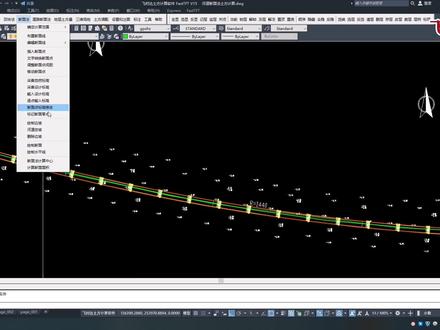
绘制边坡,我们点取区块,再点取需要的放坡端,然后进行绘制,好的,然后我们再放另外一端好的放坡完成,然后接下来我们可以生成断面图来看一下绘制断面,然后来选择回击线, 然后来设定断面图生成的一些相关参数。好的,我们来看一下生成批量的断面图。
229飞时达软件


